Teams無料版の時間制限はなぜある?対策を解説!
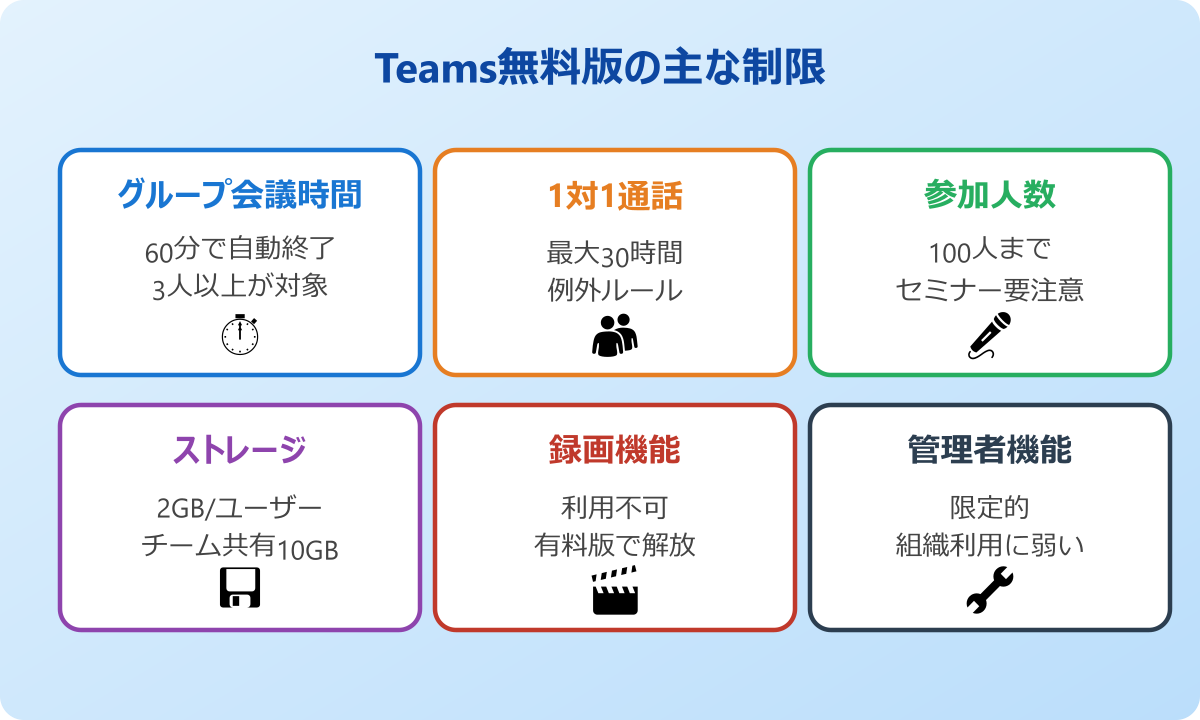
Microsoft Teamsの無料版は、グループ会議が60分で強制終了される仕様が広く知られています。加えて参加人数は最大100人、ストレージは1ユーザーあたり5GB前後に制限されるなど、無料版ならではの上限がいくつか存在します。
この60分制限は「3人以上で会議したとき」にだけ発動し、1対1の通話では最大30時間まで継続できる仕様です。無料でここまで使えるのは大きなメリットですが、社外ゲストを交えたオンライン研修や長時間の打ち合わせでは物足りない場面も出てきます。
この記事では、Teams無料版の時間制限の全体像と、現実的な回避策や有料版への乗り換え判断基準をまとめて整理します。無料の範囲で賢く使い倒したい方にも、そろそろ有料版を検討したい方にも、判断材料となる情報を届けていきます。
- Teams無料版の60分という時間制限の正確な条件
- 1対1通話や参加人数などその他の制限一覧
- 時間制限を回避する現実的な裏技と注意点
- 有料版Teams Essentialsへの移行判断の目安
Teamsの無料版にある時間制限の仕組み
ここでは、Teams無料版で発動する時間制限について、何分で切れるのか・どの状況で切れるのかを正確に把握していきます。誤解されがちな「1対1なら制限がない」や「主催者次第で変わる」といったポイントも一緒に整理していきます。
時間制限と一口に言っても、無料版かMicrosoft 365個人契約かによって挙動が微妙に違います。自分のアカウント種別を踏まえて読み進めると、より実態に近い判断ができるはずです。
60分で会議が終了する基本ルール
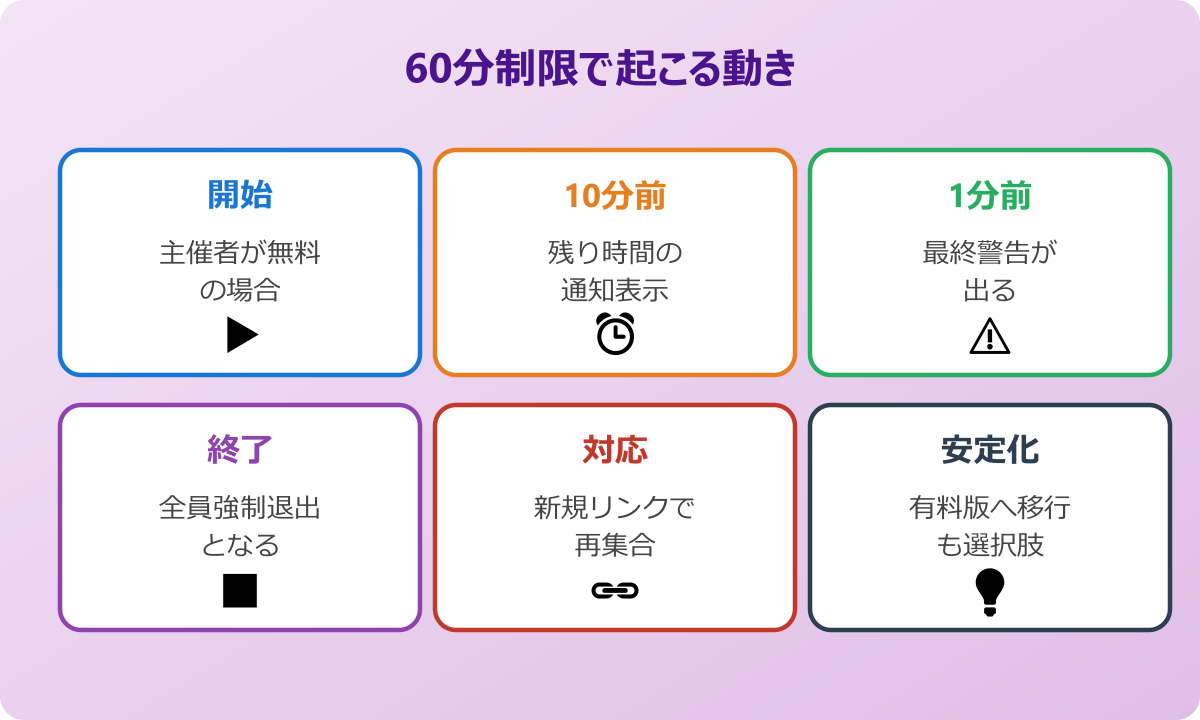
Teams無料版で会議を開くと、3人以上のグループ会議は開始から60分で自動的に終了する仕様になっています。終了のタイミングでは全員が一斉に退出させられ、会議のウィンドウも自動的に閉じる動きです。
このルールが適用されるのは、無料版Teamsの個人用またはビジネス無料プランで、主催者の資格が「無料ユーザー」であるケースです。会議中にカウントダウンの通知が数回表示され、制限が迫っていることを知らせてくれます。
注意が必要なのは、再招待しても同じ会議IDでは戻れない点です。60分でシャットダウンされたあとは、主催者が新しい会議リンクを発行し、参加者へ改めて配る流れになります。進行中のアジェンダや画面共有はリセットされるため、長めの打ち合わせでは区切りを意識した運用が求められます。
60分制限は主催者のプラン判定で決まります。参加者が無料ユーザーでも、主催者が有料ユーザーなら30時間まで延長可能です。
1対1の通話は30時間まで使える例外
Teams無料版の時間制限には明確な例外があり、1対1のビデオ通話や音声通話は最大30時間まで利用できます。この条件はMicrosoft 365個人契約でもビジネス無料版でも同じです。
1対1判定は「会議に入室した人数が2人」という状態を指します。途中で第三者が参加してきた瞬間にグループ会議扱いへ切り替わり、60分制限の対象に戻ってしまうため、招待リンクを配るときは意図しない追加参加に注意が必要です。
個人用Teamsの「今すぐ会議」機能も、1対1である限り同じ30時間ルールが適用されます。長時間の家族会議やオンライン家庭教師など、一対一で対話が続くユースケースでは無料版で十分対応できるでしょう。
ただし30時間という上限も、画面共有や録音などを挟みながら長時間続けると、ネットワーク側で切断される可能性があります。無料版は予備のバックアップ経路が弱いため、安定性が重視されるミーティングでは有料版を選ぶのが無難です。
加えて、相手がTeamsの個人契約ではなく職場アカウントで参加している場合、相手側のポリシーで時間上限が前倒しされるケースもあります。長時間の通話を予定する際は、相手のアカウント種別も事前に確認しておくと安全です。
参加人数100人などその他の制限
Teams無料版は時間制限だけでなく、参加人数やストレージ容量にも上限があります。会議の参加人数は最大100名までで、大規模なオンラインセミナーや社員総会ほどの規模には向きません。
ストレージは1ユーザーあたり2GBの個人用クラウドストレージと、チームファイル用に10GBが割り当てられています。写真や動画を大量にやり取りするプロジェクトではすぐに上限に達しやすい印象です。制限の詳細はMicrosoft Learnの仕様ページにまとめられています。
さらに、会議の録画機能や詳細な管理者設定、ブレイクアウトルーム、ライブキャプションの一部機能は無料版では使えません。ブランド用のカスタムドメインや独自ポリシーの適用もできないため、本格的な社内利用には機能不足を感じやすいポジションです。
とはいえ、1対1の打ち合わせや数人の雑談ベースのミーティングであれば、無料版でも大半の機能をカバーできます。どこまで必要かを整理してから有料化を検討すると無駄がありません。
参加人数の制限で意外と困りがちなのは、全社朝礼やオンラインセミナー系のイベントです。100人を超える参加者が予想されるイベントは、最初から有料版での開催か、Teamsライブイベント系の別機能の利用を検討すると安全です。
ストレージ制限については、チャット内のファイル保存期限も合わせて把握しておきたいところです。長期保存したい資料はSharePointや別のクラウドストレージに移しておく運用で、日々の使用量を抑えられます。
Teams無料版とフリー版の違いを整理
Teamsの無料版はいくつか呼び方があり、「Teams無料版(クラシック)」と「Teams個人用」「Teamsフリー(新)」が並び立っています。クラシック版は2023年に新規受付を終了し、既存ユーザーはTeams EssentialsやMicrosoft 365 Basicへの移行が案内されました。
現在の「Teams(無料)」は主に個人ユーザーやスモールビジネス向けで、Outlookアカウントで気軽に始められます。ビジネスで組織全体に配る場合は、Entra IDと連携できるTeams Essentialsの方が管理性で優位です。
つまり「無料で使えるTeams」と一言で言っても、実体はいくつかあるのが現状です。どの無料版を使っているかで時間制限や機能差が微妙に変わるため、まずは自分のサインインアカウントを確認してみてください。最新の整理はMicrosoft公式のTeams紹介ページからたどれます。
有料版との機能比較で見える差
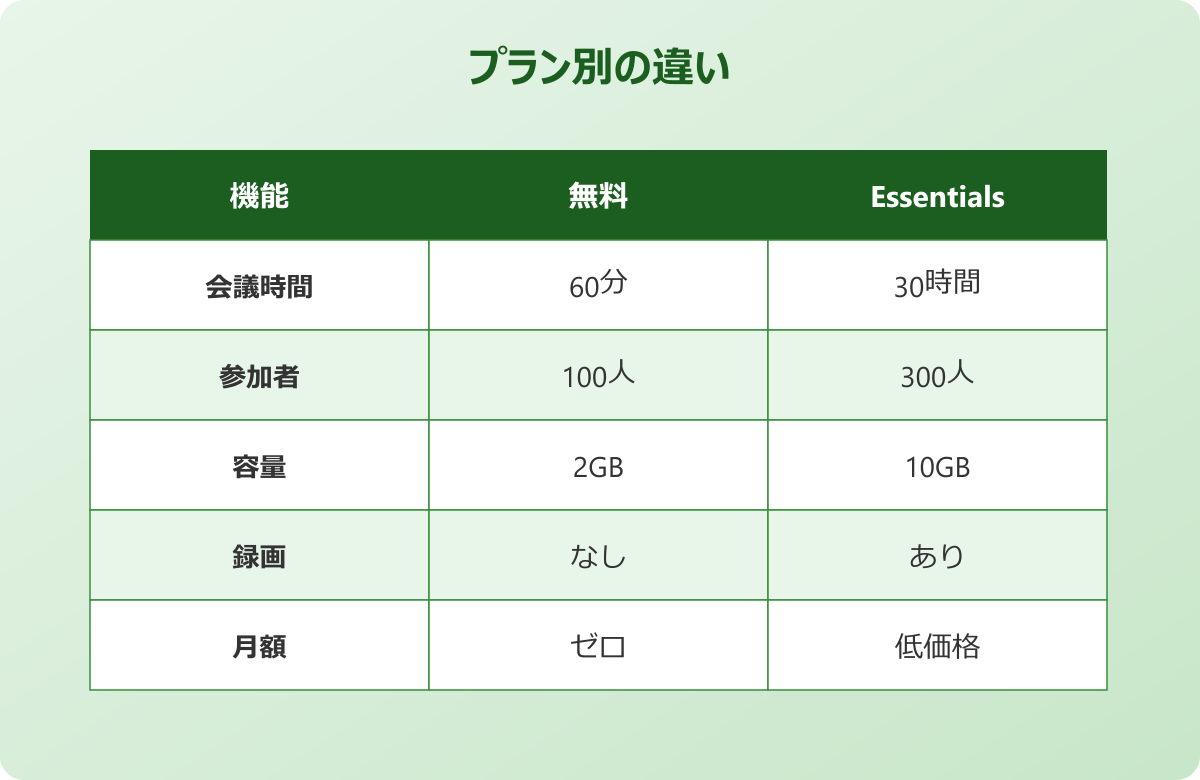
Teams無料版と有料版のもっとも大きな差は、時間制限の緩和と運用機能の充実にあります。主な違いを表にまとめると次の通りです。
| 項目 | 無料版 | Teams Essentials |
|---|---|---|
| グループ会議時間 | 60分まで | 最大30時間 |
| 参加人数 | 最大100人 | 最大300人 |
| ストレージ | 2GB/ユーザー | 10GB/ユーザー |
| 会議の録画 | 不可 | 可能 |
| 管理者ツール | 限定的 | 利用可 |
Teams Essentialsは1ユーザーあたり月額数百円台という比較的手頃な価格で、時間制限を一気に外せるプランです。頻繁に60分の壁にぶつかるようであれば、早めの移行がコストパフォーマンスで有利になる可能性があります。
社員規模が数名のスタートアップや副業チームでは、Teams Essentialsだけで事足りる場面も多いです。必要に応じてMicrosoft 365 Business Basicなど上位プランに切り替えることで、Word・Excel・SharePoint連携も一式揃えられます。
一方、ほとんど1対1の通話しかしない個人利用者や、たまにしかグループ会議をしない場合は、無料版のままでも困りにくい印象です。自分の利用パターンを1カ月ほど可視化してから、有料化するかを決めると判断を誤りにくくなります。
Teamsの無料版の時間制限を回避するコツ
続いて、無料版の時間制限にぶつかったときに役立つ現実的な回避策を整理していきます。無料の範囲でできる工夫から、主催者のみ有料版に切り替える運用、思い切った他ツールへの乗り換えまで、段階別に紹介します。
回避策にはそれぞれメリットと注意点があり、ビジネス用途か個人用途かで最適解が変わります。自社の会議時間や頻度と照らし合わせて、どの選択肢がフィットするかを確認していきましょう。
会議を再作成して継続する最短の方法
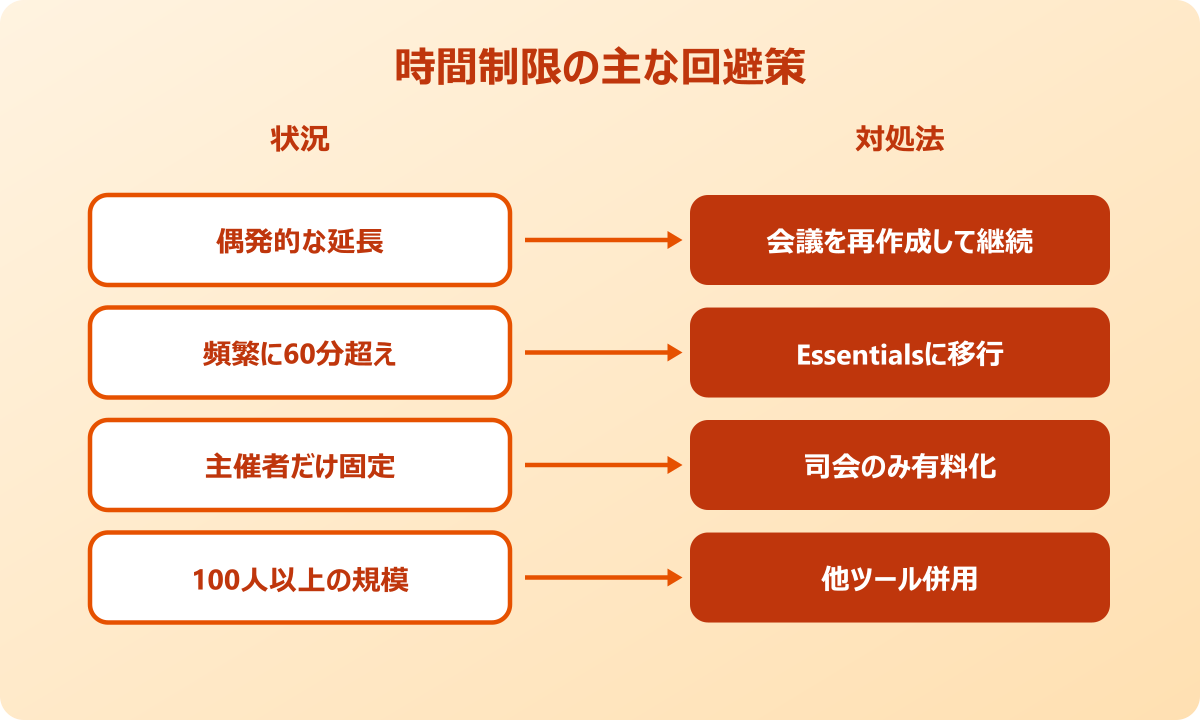
もっともシンプルな方法は、60分経過したらすぐ新しい会議を作成して参加者を呼び戻す運用です。会議終了の数分前に主催者が新しいTeams会議リンクをチャットへ貼り付け、休憩を挟んで再集合すれば実質的に長時間の打ち合わせを継続できます。
会議を連続して再作成する際は、事前にチャットを共有しておくとスムーズです。会議URLをチャット欄に投げておけば、いちいちメールを送り直す必要もありません。主催者に代わってチャットから会議を開けるメンバーを決めておくと、運営負荷を分散できます。
この方法のデメリットは、画面共有のコンテキストや録画がリセットされる点です。資料共有を事前にPDFで渡しておく、議事メモを別タブで書いていく、といった工夫でリセットの影響を最小化できます。
テンプレートとして「60分会議×2本+休憩15分」のようなパターンを決めておけば、毎回イチから告知する必要もなくなります。繰り返し会議や定例MTGで使えるOutlook招待テンプレートを作っておくと、運営負荷がさらに下がります。
また、新しい会議リンクを配るタイミングを会議開始から45分ごろに設定すると、参加者が慌てて退出することなく、次の会議室へ自然にスライドできます。小さな工夫ですが、参加者の満足度に直結するポイントです。
連続会議を運用するときは、アジェンダを60分単位に区切っておくと自然です。休憩を明示的に挟むとメンバーの集中力も保ちやすくなります。
Teams Essentialsなど有料版への移行
業務で頻繁に長時間のミーティングを行うなら、Teams Essentialsへの有料移行がもっとも素直な解決策です。月額料金を払うことで会議時間が30時間まで拡張され、参加人数の上限も300人へ広がります。
有料化のメリットは時間制限の撤廃だけではありません。会議の録画やブレイクアウトルーム、管理者ツールが解放されるため、チームの運営を大きく効率化できます。社員全員のアカウント管理も可能になり、IT部門の立場からも見通しが良くなります。
契約は主催者となる社員のみ有料化するか、チーム全員を有料化するかを選べます。支払い方法はクレジットカードで、月単位の解約もできる柔軟なプラン構成です。
有料化の手続きはMicrosoftのサイト上で5分程度で完結します。既存の無料アカウントを引き継げるため、チャット履歴や連絡先が消える心配はありません。テスト導入として1ユーザーだけ有料化し、動作を確認してから広げる進め方もリスクが低く実用的です。
また、年払いにするとさらに割引が適用されるケースもあります。コスト管理の観点からは、半年〜1年は運用してから料金体系を最適化していくと無駄な支出を抑えられるでしょう。
主催者だけ有料版にする運用の工夫
コストを抑えつつ時間制限を突破したい場合は、主催者1名だけ有料版にする運用が有効です。Teamsの会議時間は主催者のライセンスで判定されるため、主催者が有料ユーザーであれば参加者全員が無料アカウントでも30時間まで続けられます。
この方法はミーティングの司会担当や進行役が固定されている組織で特に相性が良いです。セミナー運営や週次定例の主催者に限定して有料ライセンスを割り当てることで、全社員を有料化するより導入コストを大幅に圧縮できます。
注意点として、主催者が不在の回には誰か別の有料ユーザーが会議を作成する必要があります。バックアップとして2〜3人を有料化しておくと、休暇時のトラブルを避けられます。Teamsの運用全体を見直したい方はTeams 状態 固定の記事もあわせて参考になります。
他のツールで代替する選択肢
場合によっては、Teamsにこだわらず他のWeb会議ツールを併用する選択肢もあります。ZoomやGoogle Meet、Discordなどは無料プランでも別の時間制限ルールが設定されており、用途によってはTeamsより使いやすいこともあります。
たとえばGoogle Meetの無料版は1対1なら24時間、3人以上は60分までと条件がTeamsと似ています。Zoomの無料版は40分制限が有名で、短時間ミーティング中心ならZoomの方が軽快に使える場合もあります。用途と時間帯によって使い分ける発想も有効でしょう。
社内のコミュニケーション基盤はTeamsに集約しつつ、社外打ち合わせは別ツールを使うといったハイブリッド運用も現実的です。ツール選定の際はMicrosoft Teamsサポートで仕様を確認し、社外ツールとの違いを整理すると判断しやすくなります。
関連するTeams運用の工夫は他の記事でも紹介しています。短時間会議を効率化するTeams 改行方法の記事や、通知と集中力を整えるTeams 連絡可能 固定の記事も併読すると運用の精度が上がります。
社外ツールを併用する場合、社内規定やセキュリティポリシーに違反しないかを事前に確認してください。情報システム部門への一言相談が安全策になります。
Teams無料版の時間制限と付き合い方まとめ
ここまでTeams無料版の時間制限について、仕組みと回避策を幅広く整理してきました。60分制限は3人以上のグループ会議にのみ適用され、1対1は30時間までOK、参加人数は100人までといった前提を押さえると、無料プランでも十分に活用できます。
回避策は「会議を再作成する」「主催者のみ有料化する」「Essentialsに全面移行する」「他ツールを併用する」の大きく4通りです。頻度や参加規模、機能要件に応じてどの手段がベストかを見極めていくと、費用と業務効率のバランスを取りやすくなります。
個人で副業ミーティングを行う程度の規模であれば、無料版のまま賢く使い回す戦略が経済的です。反対に毎週のように60分の壁にぶつかる企業ユーザーは、早めにEssentialsへ移行した方が長い目で見たストレスコストを抑えられます。
Teams無料版の時間制限は、一見すると不便ですが、その制約を理解したうえで運用すればむしろスケジュールにメリハリが生まれます。自分の使い方に合う組み合わせを選び、時間制限と上手に付き合うTeamsライフを送っていきましょう。
もし途中で運用が変わった場合でも、無料から有料、有料から無料へ切り替える余地が残されています。肩肘張らずに今の自分に合った形を選び直せる柔軟さも、Teamsのいいところです。