エクセルで上書き保存したはずなのに反映されない?原因と真っ先に行うべき対処法を解説!

こんにちは。ITツールラボ、運営者のNです。
エクセルで作業した内容を上書き保存したはずなのに、ファイルを開き直してみると変更が反映されていない、という困った状況に遭遇したことはありませんか?せっかく時間をかけて入力や修正を行ったデータが消えてしまうと、焦ってしまいます。
この問題は意外と多くの方が経験されているトラブルで、原因もいくつかのパターンに分かれています。ファイルの権限設定や自動計算の問題、共有環境での競合など、様々な要因が関わっているケースが考えられます。
この記事では、エクセルで上書き保存が反映されない原因を整理し、すぐに試せる対処法から根本的な解決策まで、段階的に解説していきます。データを復元する方法や、今後同じトラブルを防ぐための設定についても触れていきます。
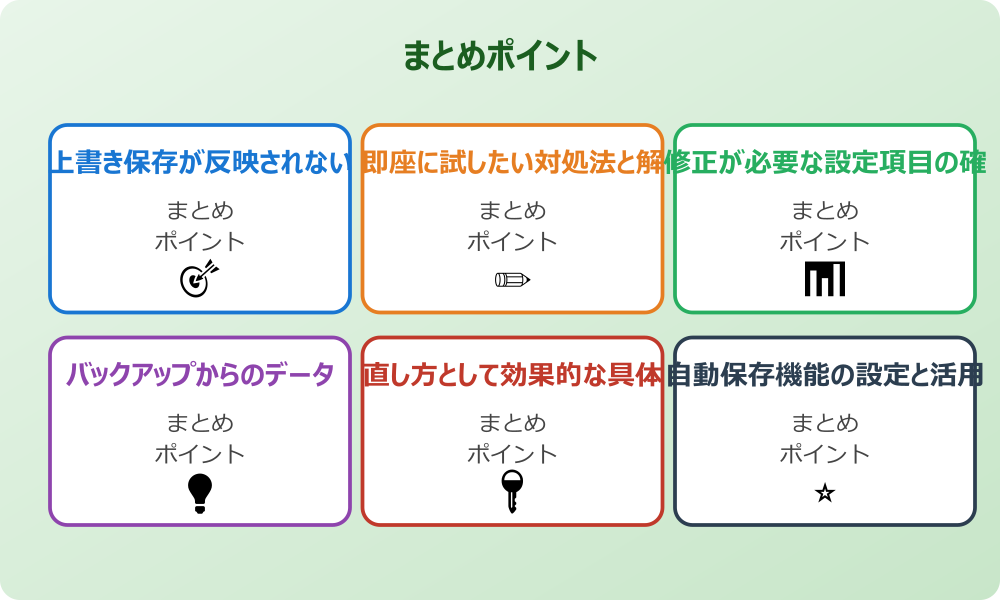
- 上書き保存が反映されない主な原因と基本的な対処法
- ファイル権限や共有環境での問題への具体的な解決手順
- 自動保存機能の設定方法とバックアップからのデータ復元方法
- 同様のトラブルを未然に防ぐための設定変更のポイント
エクセルで上書き保存したはずなのに反映されない問題の原因と基本対策
▼ 関連商品
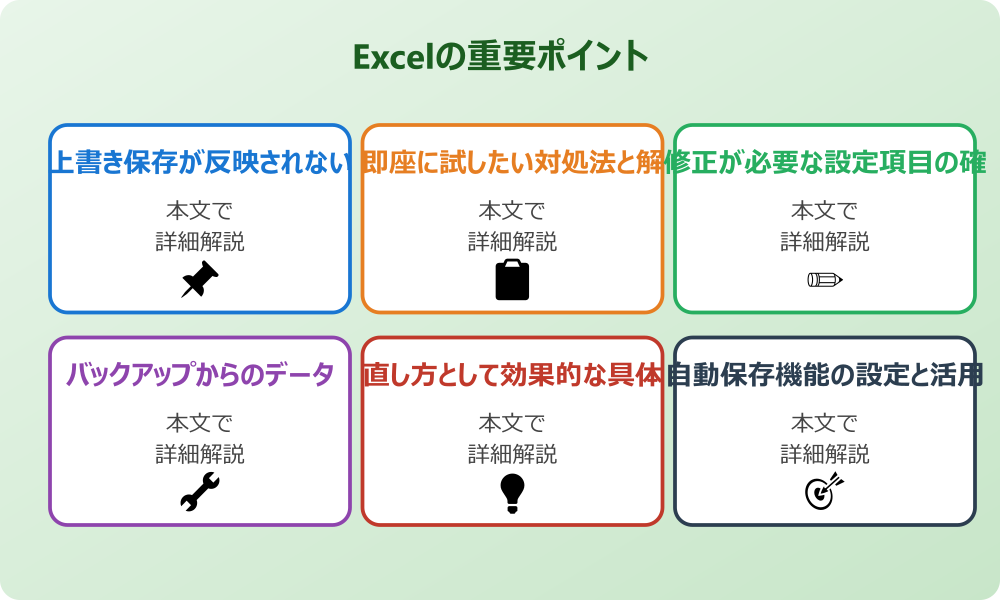
エクセルで上書き保存したはずなのに反映されない問題は、いくつかの典型的な原因に分類できます。まずはどのような要因が考えられるのか、基本的な対策と合わせて確認していきましょう。
上書き保存が反映されない主な原因とは
エクセルファイルの保存が正常に完了しない背景には、システム環境やファイル自体の状況が大きく関わっています。原因を正しく特定できれば、適切な対処法を選択できるようになります。
ファイルの権限問題
最も多い原因の一つが、ファイルへの書き込み権限が不足している状況です。特にネットワークドライブや共有フォルダに保存されているファイルでは、読み取り専用になっていたり、他のユーザーによって編集中の状態になっていることがあります。
また、ウイルス対策ソフトがファイルをロックしている場合や、Windowsのユーザーアカウント制御(UAC)によって書き込みが制限されているケースも考えられます。この場合、エクセル上では保存が完了したように見えても、実際にはファイルシステムレベルで変更が拒否されているため、データが反映されません。
自動計算設定の影響
エクセルの自動計算設定が手動に変更されている場合、数式の結果が更新されずに保存されることがあります。特に大きなファイルでパフォーマンスを向上させるために意図的に手動計算に切り替えている場合、計算実行を忘れて保存してしまうと、見た目上は変更されていないように感じる状況が生まれます。
この問題は、セルの値そのものは保存されているものの、依存する他の数式やグラフが古い値を参照し続けるため、全体的に変更が反映されていないように見えることが特徴です。
共有ファイルでの競合
複数のユーザーが同じエクセルファイルにアクセスしている環境では、保存のタイミングによって競合が発生することがあります。OneDriveやSharePoint、Googleドライブなどのクラウドサービスを使用している場合も、同期の遅延によって類似の問題が起こる可能性があります。
この状況では、自分の変更が他のユーザーの編集内容によって上書きされてしまったり、クラウド同期が正常に機能せずローカルとサーバー上で内容が異なってしまうケースが考えられます。
即座に試したい対処法と解決手順
上書き保存が反映されない問題に遭遇した際は、まず基本的な確認項目から順番にチェックしていくことが大切です。多くの場合、簡単な操作で解決できることがあります。
基本的な確認項目
最初に行うべきは、ファイルの保存状況を正確に把握することです。エクセルのタイトルバーを確認し、ファイル名の後に「*」マークが表示されていないかチェックしてください。このマークが残っている場合は、まだ保存が完了していない状態を示しています。
次に、ファイルのプロパティを確認し、更新日時が最新になっているか確認します。Windowsの場合、ファイルを右クリックして「プロパティ」を選択し、更新日時を見ることで実際に保存が行われたかどうかを判断できます。
ファイルの再保存方法
基本的な確認で問題が見つかった場合は、適切な手順で再度保存を実行します。まずCtrl+Sキーを押して通常の上書き保存を試し、それでも解決しない場合は「名前を付けて保存」を選択してください。
「名前を付けて保存」では、元のファイルとは異なる場所や異なる名前で保存することで、権限問題や競合を回避できる可能性があります。保存場所をローカルドライブ(Cドライブなど)に変更し、ファイル形式も確認してみましょう。
エクセルの再起動手順
ファイルの再保存でも問題が解決しない場合は、エクセルアプリケーション自体を再起動することが効果的です。まず現在の作業内容を必ず別名で保存してから、エクセルを完全に終了させます。
Windowsのタスクマネージャーを開き、「プロセス」タブでExcelのプロセスが完全に終了していることを確認してください。バックグラウンドで動作し続けているプロセスが残っていると、再起動後も同じ問題が継続する場合があります。
修正が必要な設定項目の確認方法
エクセルで上書き保存したはずなのに反映されない問題の解決には、いくつかの重要な設定項目を見直す必要があります。これらの設定を適切に調整することで、今後同様のトラブルを防ぐことができます。
操作の前には、念のため重要なデータのバックアップを取っておくと安心です。何かあった時にすぐ元に戻せます。
まず確認すべきは、エクセルの「ファイル」メニューから「オプション」を選択し、「保存」項目の設定状況です。「自動回復用データの保存間隔」が適切に設定されているか、「保存しないで終了する場合、最後に自動回復用ファイルを残す」にチェックが入っているかを確認してください。
「数式」タブの「計算オプション」が「自動」になっているか確認します。「手動」に設定されている場合は、F9キーを押して計算を実行してから保存する必要があります。大きなファイルで意図的に手動設定にしている場合は、保存前の計算実行を忘れないよう注意が必要です。
また、ファイルが保存されているドライブの空き容量も重要な確認ポイントです。ディスク容量が不足している場合、保存処理が途中で中断される可能性があります。特に一時ファイルが作成されるシステムドライブ(通常はCドライブ)の空き容量を確認し、必要に応じてクリーンアップを実行してください。
バックアップからのデータ復元手順
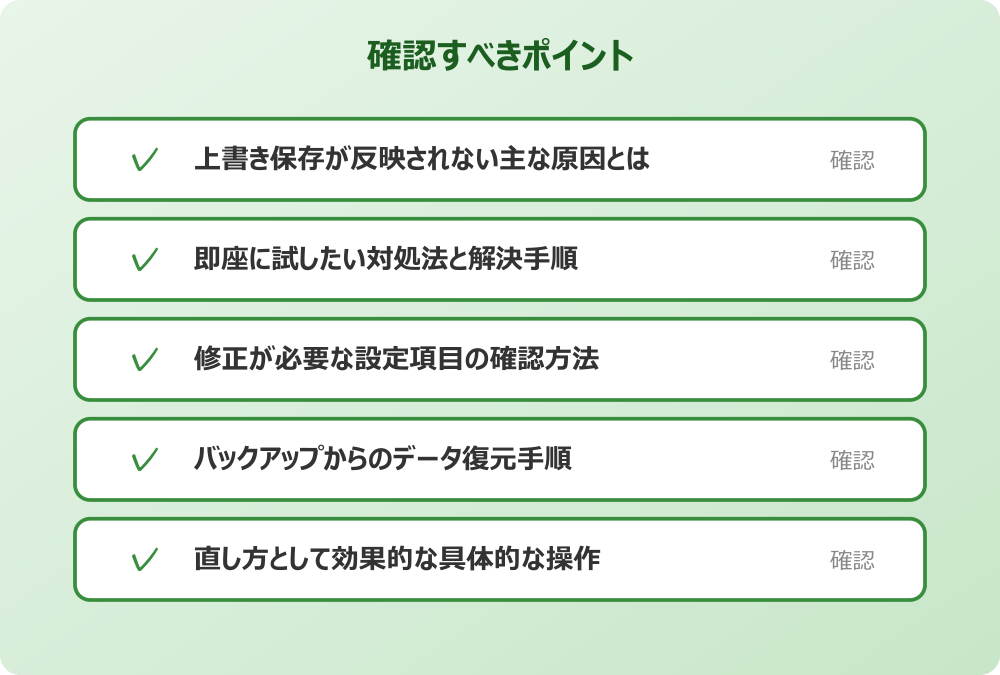
上書き保存が正常に機能せず、重要なデータが失われてしまった場合でも、いくつかの復元方法があります。エクセルには自動回復機能が搭載されており、予期しない終了や保存エラーからデータを保護する仕組みが用意されています。
最初に試すべきは、エクセルの自動回復機能を使った復元です。エクセルを再起動すると、「ドキュメントの回復」ウィンドウが表示される場合があります。このウィンドウには、自動保存されたファイルのバージョンが一覧表示されるので、最新の状態に近いものを選択して復元を試してください。
- エクセルを起動し、「ファイル」メニューから「情報」を選択
- 「ブックの管理」の下にある「保存されていないブックの回復」をクリック
- 自動保存されたファイルの一覧から該当するファイルを選択
- 復元されたファイルの内容を確認し、「名前を付けて保存」で新しいファイルとして保存
自動回復機能で復元できない場合は、Windowsのファイル履歴やシステム復元機能を利用する方法もあります。特にOneDriveやGoogleドライブなどのクラウドサービスを使用している場合は、Webブラウザからアクセスし、ファイルのバージョン履歴を確認してみましょう。
直し方として効果的な具体的な操作
エクセルで上書き保存したはずなのに反映されない問題の直し方として、段階的に試すべき具体的な操作をまとめます。これらの手順を順番に実行することで、多くの問題を解決できます。
まず、強制的な計算実行と保存を試してください。Ctrl+Shift+Alt+F9キーを押してすべての数式を再計算し、その後Ctrl+Sで保存します。この操作により、計算の問題が原因だった場合は解決できます。
| 操作手順 | キーボードショートカット | 効果 |
|---|---|---|
| 部分的な再計算 | F9 | 開いているシートの数式を再計算 |
| 全体の再計算 | Ctrl+Alt+F9 | すべてのシートの数式を再計算 |
| 完全な再計算 | Ctrl+Shift+Alt+F9 | 依存関係を含めて全て再構築 |
▼ 関連商品
次に効果的なのは、ファイル形式の変更保存です。現在のファイル形式から一度異なる形式(.xlsx から .xlsb など)に保存し、その後元の形式に戻すことで、ファイル破損による問題を回避できる場合があります。
最後に、権限問題が疑われる場合は、管理者権限でエクセルを実行してから保存を試してみてください。エクセルのショートカットを右クリックし、「管理者として実行」を選択することで、通常では保存できないファイルにも書き込める可能性があります。
エクセルで上書き保存したはずなのに反映されない場合の詳細な解決策
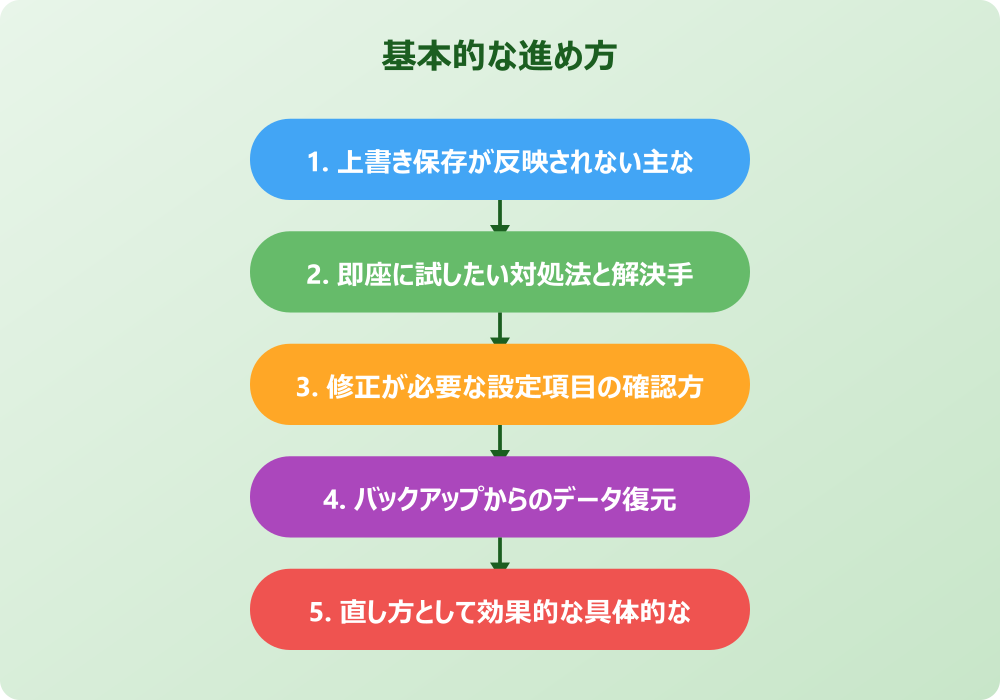
基本的な対処法で解決しない場合は、より詳細な設定の見直しや、システム環境に踏み込んだ対策が必要になります。ここからは、根本的な問題解決につながる具体的な方法を解説していきます。
自動保存機能の設定と活用方法
エクセルの自動保存機能を適切に設定することで、手動での上書き保存に依存せずにデータを保護できます。この機能はOffice 365やMicrosoft 365環境で特に有効に機能し、OneDriveやSharePointと連携することで強力なデータ保護を実現します。
記事内で紹介している手順は、自分の環境やバージョンに合わせて適宜読み替えてください。基本的な考え方は同じです。
自動保存の有効化手順
自動保存機能を有効にするには、まずファイルがクラウドサービス(OneDriveまたはSharePoint)に保存されている必要があります。ローカルドライブに保存されているファイルでは、自動保存ではなく自動回復機能のみが利用可能です。
Office 365環境では、エクセル画面の左上に「自動保存」のトグルスイッチが表示されます。このスイッチをオンにすることで、数秒おきに変更内容が自動的にクラウドに保存されるようになります。ただし、自動保存機能は他のユーザーとの共有状況にも影響するため、チームでの利用時は事前に運用ルールを決めておくことが重要です。
自動保存機能が利用できない場合でも、「ファイル」→「オプション」→「保存」から自動回復情報の保存間隔を短く設定(1分など)することで、データ損失のリスクを大幅に軽減できます。
保存間隔の設定変更
自動回復機能の保存間隔は、ファイルサイズや作業の性質に応じて調整する必要があります。頻繁にデータ入力を行う場合は1〜2分間隔に設定し、大きなファイルでパフォーマンスを重視する場合は5〜10分間隔に設定するのが一般的です。
設定変更は「ファイル」メニューから「オプション」を選択し、「保存」カテゴリで「自動回復情報の保存間隔」を調整します。同時に「保存しないで終了する場合、最後の自動回復用ファイルを残す」にもチェックを入れておくことで、予期しない終了からの復旧も可能になります。
ファイル形式による保存エラーの対処法
エクセルファイルの形式によって、保存時に発生する問題の種類や対処法が異なります。特に古い.xls形式や、マクロを含む.xlsm形式では、現在のエクセルバージョンとの互換性によって予期しない動作が発生することがあります。
最も効果的な対処法は、ファイル形式の統一と最適化です。現在使用しているエクセルのバージョンに最適化された.xlsx形式に変換することで、保存に関する多くの問題を解決できます。ただし、マクロや外部リンクが含まれている場合は、変換前にこれらの機能が正常に動作することを確認してください。
また、ファイルサイズが大きい場合は、保存処理自体に時間がかかったり、メモリ不足によって途中で処理が中断される可能性があります。このような場合は、不要なデータの削除やシートの分割を検討し、ファイルサイズの最適化を行うことが重要です。
共有環境での上書き保存問題への対応
複数のユーザーが同じエクセルファイルを共有している環境では、通常の上書き保存だけでは対応できない特殊な問題が発生します。特にOneDriveやSharePointを使用している場合は、同期タイミングや競合解決の仕組みを理解することが重要です。
共有環境でエクセルで上書き保存したはずなのに反映されない問題が発生した場合、まず他のユーザーの編集状況を確認してください。エクセルの「校閲」タブにある「ブックの共有」機能を使用している場合は、誰が何時にファイルを編集したかを追跡できます。
| 共有環境 | 主な原因 | 対処法 |
|---|---|---|
| OneDrive | 同期の遅延・競合 | 手動同期の実行、競合ファイルの確認 |
| SharePoint | チェックアウト状態 | ファイルのチェックイン、権限の確認 |
| ネットワークドライブ | 排他制御・権限不足 | ファイルロックの解除、管理者権限での実行 |
SharePoint環境では、ファイルがチェックアウト状態になっている場合があります。この状態では、チェックアウトしたユーザー以外は編集内容を保存できません。「ファイル」メニューから「情報」を確認し、必要に応じてチェックインを実行してください。
システム環境が原因の場合の修正方法
Windowsの設定やセキュリティソフト、ハードウェアの問題が原因でエクセルの保存が正常に機能しない場合があります。これらのシステムレベルの問題は、エクセル内の設定だけでは解決できないため、より広範囲な対策が必要です。
まず確認すべきは、ウイルス対策ソフトの動作です。リアルタイムスキャン機能がエクセルファイルの書き込みを妨害している可能性があります。一時的にリアルタイム保護を無効にして保存を試し、問題が解決する場合は除外設定を追加してください。
また、Windowsの「ユーザーアカウント制御(UAC)」が高いレベルに設定されている場合、特定のフォルダへの書き込みが制限されることがあります。Program Filesフォルダ内や、システムの重要なディレクトリにファイルを保存しようとしている場合は、保存場所をユーザーのドキュメントフォルダなどに変更してみてください。
メモリ不足やディスク容量の問題も、保存エラーの原因となります。タスクマネージャーでシステムリソースの使用状況を確認し、必要に応じて他のアプリケーションを終了させてください。特に大きなエクセルファイルを扱う場合は、十分な空きメモリが必要です。
エクセルで上書き保存したはずなのに反映されない問題の完全解決まとめ
エクセルで上書き保存したはずなのに反映されない問題は、原因が多岐にわたるため段階的なアプローチが重要です。まず基本的な確認項目から始めて、徐々に詳細な設定や環境の問題に対処していくことで、効率的に解決できます。
最も重要なのは、データの安全性を最優先に考えることです。問題の解決を急ぐあまり、現在のデータを失ってしまっては元も子もありません。必ずバックアップを取ってから対策を実行し、複数の復元手段を確保しておくことが大切です。
また、今回の経験を活かして、今後同様のトラブルを防ぐための予防策も実施しましょう。自動保存機能の有効化、定期的なバックアップの実行、適切なファイル管理方法の確立など、日常的な運用の改善が長期的な安定性につながります。
Microsoft Office公式サポートページでは、最新の既知の問題や解決方法が定期的に更新されています。今回紹介した方法で解決しない場合は、Microsoft公式サポートも参考にしてみてください。最終的な判断に迷う場合は、システム管理者や専門家への相談も検討することをおすすめします。
さらに詳しい情報は、Microsoft ExcelサポートとMicrosoft Learn – Excelも参考になります。
関連する記事もぜひご覧ください。
- ワード2枚を1枚に集約してpdfにする方法は?効率的な手順を分かりやすく調査!
- エクセルでxyz座標のグラフを作る方法は?3次元データの可視化を詳しく解説!
- ワードで行の真ん中に文字を配置するコツは?センタリングの方法を幅広く調査!