エクセルで値上げ率の計算式を設定する方法は?パーセント表示のやり方を分かりやすく解説!


こんにちは。ITツールラボ、運営者のNです。
商品価格の改定や見積書の作成時に、エクセルで値上げ率の計算をどう設定すれば良いか悩んでいる方は多いのではないでしょうか。特に、関数を使った効率的な計算方法や、パーセントで分かりやすく表示する設定について知りたいという声をよく耳にします。
手作業で一つずつ計算していると時間がかかりますし、計算ミスのリスクもあります。また、複数の商品を一括で処理したい場合や、自動計算で効率化を図りたいケースもあるかと思います。
この記事では、初心者の方でも簡単に理解できるよう、エクセルでの値上げ率計算について基本から応用まで詳しく解説していきます。
- 基本的な値上げ率計算式の設定方法
- 関数を活用した効率的な計算テクニック
- パーセント表示で見やすくする設定手順
- 複数商品の一括処理と自動計算機能の活用
▼ 関連商品
基本から応用まで!エクセルで値上げ率の計算式を設定する方法
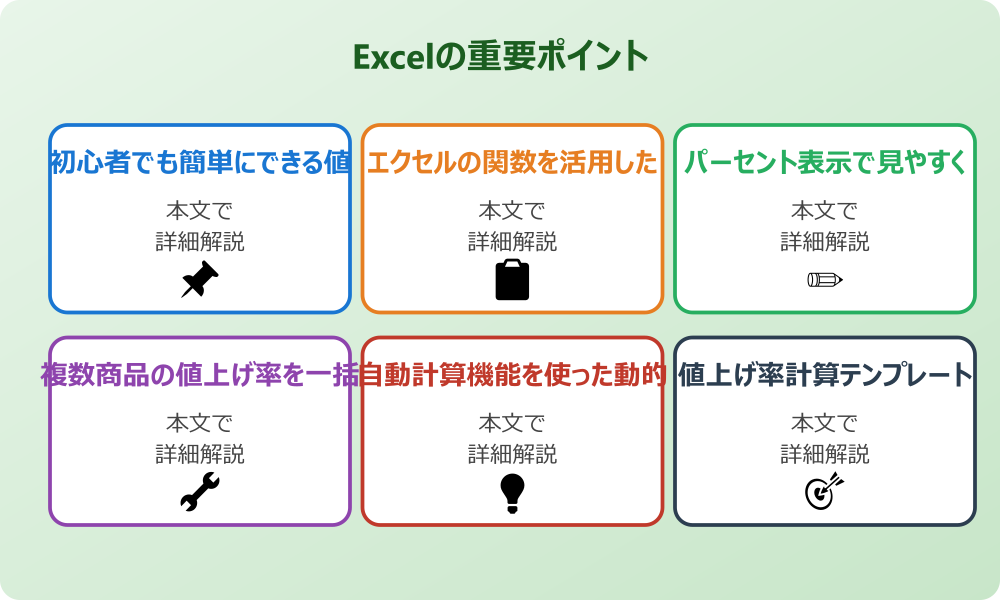
ここでは、エクセルでの値上げ率計算について基本的な考え方から実用的なテクニックまでを順序立てて解説していきます。初心者の方でも無理なく理解できるよう、段階的に進めていきましょう。
初心者でも簡単にできる値上げ率計算の基礎知識
値上げ率を計算する前に、まずは基本的な考え方を整理しておきましょう。値上げ率は、商品の元の価格に対してどの程度価格が上昇したかを示す指標です。
値上げ率の基本公式は次のとおりです。
値上げ率 = (改定後の価格 – 改定前の価格) ÷ 改定前の価格
例えば、1,000円の商品が1,100円に値上がりした場合、値上げ率は (1,100 - 1,000) ÷ 1,000 = 0.1 となり、これをパーセント表示すると10%になります。
エクセルでこの計算を行う場合、数式は以下のようになります。A1セルに改定前の価格、B1セルに改定後の価格が入力されているとすると、計算セルには =(B1-A1)/A1 と入力します。
この基本式を理解しておけば、どんなに複雑な計算でも応用できるようになります。また、エクセルの初心者向けの機能だけでも十分に実用的な値上げ率計算が可能です。
| 項目 | 内容 | 例 |
|---|---|---|
| 改定前価格 | 元の商品価格 | 1,000円 |
| 改定後価格 | 値上げ後の価格 | 1,100円 |
| 値上げ額 | 改定後 – 改定前 | 100円 |
| 値上げ率 | 値上げ額 ÷ 改定前価格 | 10% |
エクセルの関数を活用した値上げ率計算式の作成
基本的な計算式に慣れてきたら、エクセルの関数を使ってより効率的な計算式を作成してみましょう。関数を組み合わせることで、エラー処理や条件分岐なども含めた実用的な値上げ率計算が可能になります。
基本的な計算式パターン
最もシンプルな値上げ率計算式は先ほど紹介した =(B1-A1)/A1 ですが、実際の業務では様々なパターンが考えられます。
値上げ後の価格を逆算したい場合は、=A1*(1+C1) という式を使います。これは、A1セルの元価格にC1セルの値上げ率(小数点形式)を乗じて新価格を求める計算です。
また、値上げ幅が金額で指定されている場合は、=B1/A1-1 という簡潔な書き方も可能です。この式なら、改定後価格を改定前価格で割って1を引くだけで値上げ率が算出できます。
よく使われる関数の組み合わせ
実務では、エラー処理や条件分岐を含んだ計算式が重宝されます。IF関数とISNUMBER関数を組み合わせると、データが不正な場合の処理も含められます。
例えば、=IF(AND(ISNUMBER(A1),ISNUMBER(B1),A1>0),(B1-A1)/A1,"エラー") という式を使えば、数値以外のデータや負の価格が入力された場合に「エラー」と表示されます。
ROUND関数を追加すれば、小数点以下の桁数も制御できます。=ROUND((B1-A1)/A1,4) とすることで、値上げ率を小数点以下4桁まで表示できます。これは特に精密な計算が必要な場面で役立ちます。
さらに、AVERAGE関数やSUM関数と組み合わせることで、複数商品の平均値上げ率や合計値上げ額なども一度に計算できるようになります。
パーセント表示で見やすくする値上げ率の設定
計算結果を分かりやすく表示するためには、パーセント形式への変更が重要です。エクセルでのパーセント表示設定について、具体的な手順を見ていきましょう。
記事内で紹介している手順は、自分の環境やバージョンに合わせて適宜読み替えてください。基本的な考え方は同じです。
最も簡単な方法は、計算結果が表示されるセルを選択して、リボンの「ホーム」タブから「%」ボタンをクリックすることです。これだけで小数点形式の数値がパーセント表示に変換されます。
より詳細な設定を行いたい場合は、セルを右クリックして「セルの書式設定」を選択します。「表示形式」タブで「パーセンテージ」を選び、小数点以下の桁数を指定できます。一般的には小数点以下1〜2桁程度が見やすいとされています。
1. 対象セルまたはセル範囲を選択
2. 右クリック→「セルの書式設定」
3. 「表示形式」タブ→「パーセンテージ」
4. 小数点以下の桁数を設定
5. 「OK」をクリック
計算式の中でパーセント表示を組み込みたい場合は、TEXT関数を使用する方法もあります。=TEXT((B1-A1)/A1,"0.00%") とすることで、計算結果を直接パーセント形式の文字列として表示できます。
ただし、TEXT関数で変換した結果は文字列になるため、後続の計算では数値として扱えません。そのため、表示用とは別に計算用のセルを用意することをおすすめします。
複数商品の値上げ率を一括で計算する方法
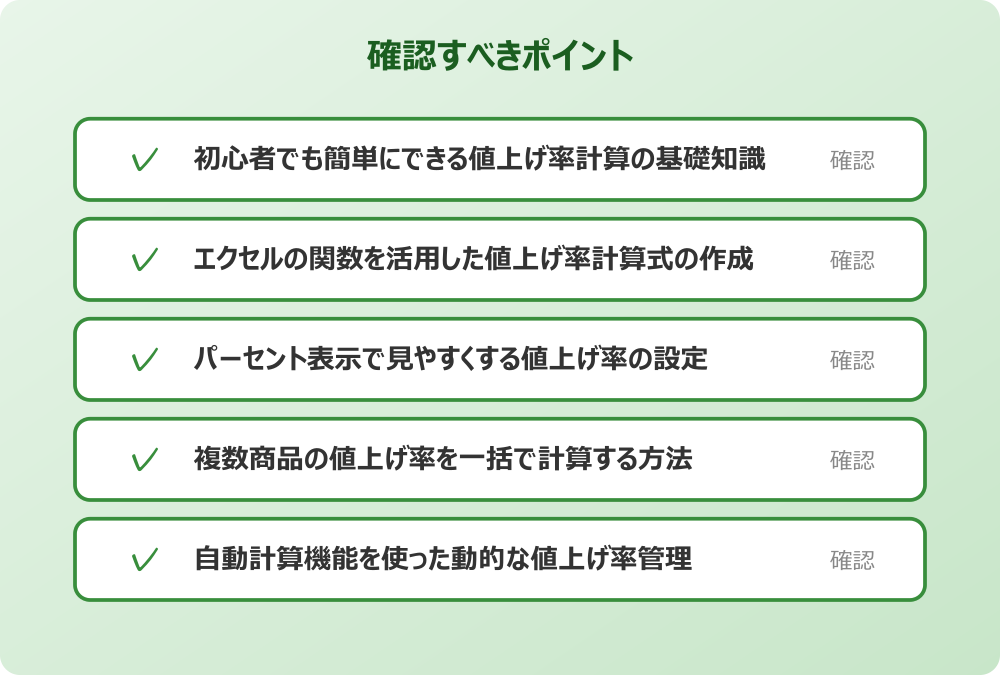
業務では一つの商品だけでなく、複数の商品について同時に値上げ率を計算したいケースが多いでしょう。エクセルの機能を活用すれば、効率的な一括処理が可能です。
データ範囲の指定方法
複数商品のデータを扱う際は、まずデータの配置を整理することが大切です。一般的には、A列に商品名、B列に改定前価格、C列に改定後価格、D列に値上げ率という形で配置します。
値上げ率の計算式は、最初の行(例:D2セル)に =(C2-B2)/B2 と入力します。その後、D2セルを選択した状態でセルの右下角をダブルクリックするか、Ctrl+Shift+Endを押してデータ範囲まで数式をコピーします。
データ範囲が大きい場合は、配列数式の利用も考えられます。D2セルに =(C2:C100-B2:B100)/B2:B100 と入力し、Ctrl+Shift+Enterで確定すると、一度に複数行の計算が実行されます。
効率的な一括処理のコツ
大量のデータを扱う際は、いくつかの効率化テクニックを知っておくと便利です。まず、絶対参照と相対参照を適切に使い分けることが重要です。
例えば、全商品に共通の値上げ率を適用したい場合は、=B2*(1+$F$1) のように絶対参照($F$1)を使います。これにより、F1セルの値上げ率を全商品に適用できます。
また、条件付き書式を活用すると、値上げ率の高い商品を視覚的に識別できます。「ホーム」タブの「条件付き書式」から「カラースケール」を選択すれば、値上げ率の大小に応じて色分け表示されます。
データの並べ替えやフィルタリング機能も併用すれば、特定の条件に該当する商品だけを表示したり、値上げ率順に並べたりすることも可能です。これらの機能を組み合わせることで、複数商品の一括処理が格段に効率化されます。
| 処理方法 | 適用場面 | メリット |
|---|---|---|
| 数式のコピー | 少数〜中程度のデータ量 | 操作が簡単、理解しやすい |
| 配列数式 | 大量データの一括処理 | 高速処理、メモリ効率が良い |
| 絶対参照活用 | 共通パラメータ適用 | 一箇所の変更で全体に反映 |
| 条件付き書式 | データの視覚化 | 異常値の発見が容易 |
自動計算機能を使った動的な値上げ率管理
エクセルの自動計算機能を活用すれば、データが変更されるたびに値上げ率が自動的に再計算されます。この機能により、常に最新の状況を反映した分析が可能になります。
自動計算を有効にするには、「ファイル」タブから「オプション」を選択し、「数式」の項目で「自動」が選択されていることを確認してください。これがオンになっていれば、セルの値が変更されるたびに関連する計算結果が自動更新されます。
動的な管理をより効果的に行うために、データの入力規則を設定することも重要です。価格欄には正の数値のみ入力可能にしたり、ドロップダウンリストで商品カテゴリを選択できるようにしたりすると、データの品質が向上します。
さらに、INDIRECT関数やOFFSET関数を使用すれば、参照範囲が動的に変化する計算式も作成できます。これにより、商品数が増減してもテンプレートを修正することなく対応できるようになります。
| 機能 | 設定方法 | 効果 | 注意点 |
|---|---|---|---|
| 自動計算 | ファイル→オプション→数式 | リアルタイム更新 | 大量データでは処理が重くなる可能性 |
| データの入力規則 | データ→データの入力規則 | 入力ミス防止 | 設定が複雑になりがち |
| 動的参照 | INDIRECT・OFFSET関数 | 柔軟な範囲指定 | 関数の理解が必要 |
| 条件付き書式 | ホーム→条件付き書式 | 視覚的な判断支援 | 多用すると動作が重くなる |
実践活用編:エクセルで値上げ率の計算式を設定する方法の応用テクニック
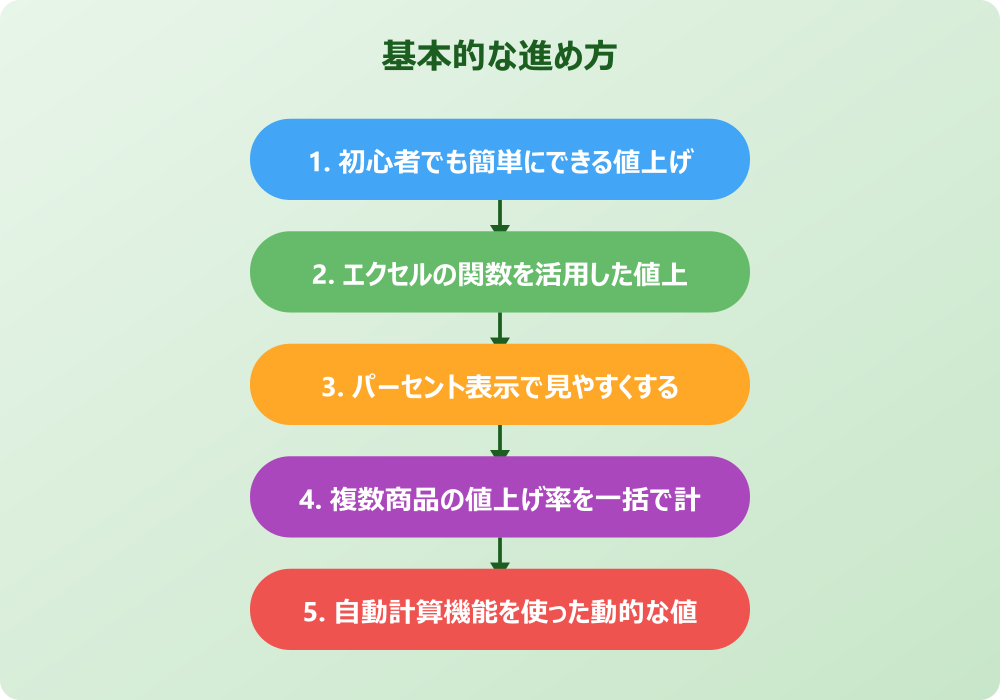
基本的な値上げ率計算をマスターしたら、次は実際の業務で活用できる応用テクニックを身につけていきましょう。テンプレート作成から複雑な条件処理まで、より実践的な内容をお伝えします。
値上げ率計算テンプレートの作成と活用
繰り返し使用する値上げ率計算については、テンプレートを作成しておくと作業効率が大幅に向上します。汎用性の高いテンプレートを一度作成すれば、様々な場面で活用できます。
効果的なテンプレートには、以下の要素を含めることをおすすめします。まず、商品情報の入力欄(商品名、カテゴリ、改定前価格、改定後価格)を設け、値上げ率の計算欄を自動計算式で設定します。
さらに、統計情報として平均値上げ率、最大値上げ率、最小値上げ率を表示する欄も追加しましょう。これらは =AVERAGE(D:D)、=MAX(D:D)、=MIN(D:D) といった関数で簡単に算出できます。
テンプレートの活用を効率化するには、プルダウンメニューの設定も有効です。商品カテゴリや値上げ理由などを事前にリスト化しておき、データの入力規則でプルダウン選択できるようにすると、入力ミスの削減と作業スピードの向上が期待できます。
テンプレート作成時のポイント:見出し行の固定、計算式の保護、入力欄の色分け、印刷レイアウトの調整を行うことで、使いやすく間違いの少ないテンプレートになります。
完成したテンプレートは、「名前を付けて保存」でExcelテンプレート形式(.xltx)で保存しておけば、新規ファイル作成時にテンプレートとして選択できるようになります。
計算結果の表示形式をカスタマイズする方法
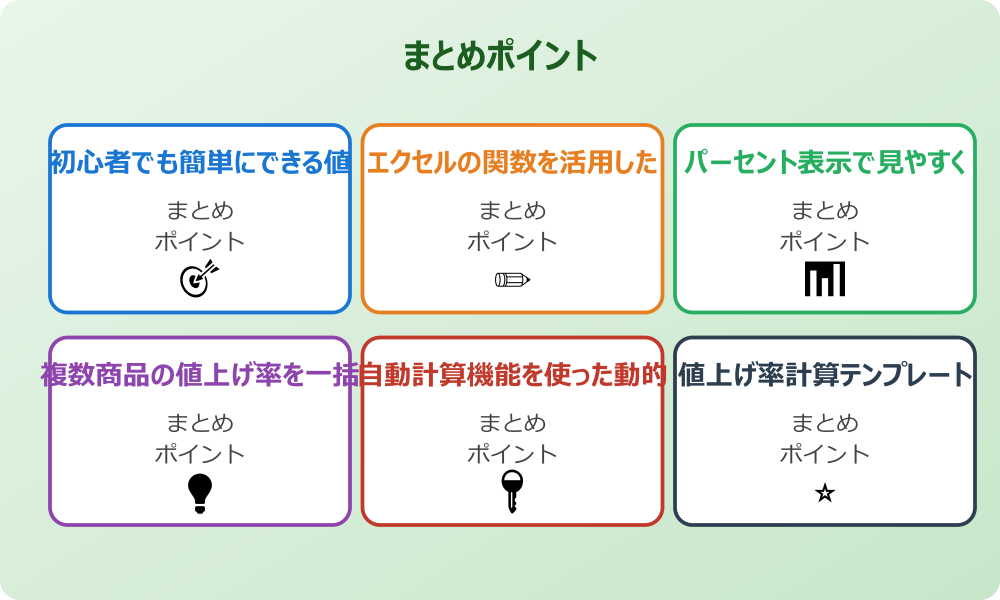
値上げ率の計算結果をより見やすく、理解しやすくするために、表示形式のカスタマイズは重要な要素です。用途や読み手に応じて最適な表示形式を選択しましょう。
基本的なパーセント表示に加えて、「セルの書式設定」で詳細な表示形式を設定できます。例えば、正の値上げ率は緑色、負の値下げ率は赤色で表示したい場合、書式コードに [緑]0.00%;[赤]-0.00% と入力します。
また、値上げ率に応じて文字を追加することも可能です。0.00%"値上げ" という書式コードを使えば、「5.00%値上げ」のような表示になります。これにより、計算結果がより直感的に理解できるようになります。
グラフと連携した表示も効果的です。値上げ率のデータを基にした棒グラフや円グラフを作成し、数値とビジュアルの両方で情報を伝えることで、プレゼンテーション資料としての価値も高まります。
条件付き書式を活用すれば、閾値を超えた値上げ率に対して自動的に背景色やフォント色を変更できます。これにより、注意が必要な商品を一目で識別できるようになります。
複雑な条件下での値上げ率計算の設定
実際のビジネス環境では、単純な値上げ率計算では対応できない複雑な条件が発生することがあります。段階的な値上げや条件分岐を含む計算について解説します。
例えば、商品カテゴリや購入数量によって値上げ率が異なる場合、VLOOKUP関数やIF関数の組み合わせが有効です。カテゴリ別の値上げ率をテーブル化しておき、=VLOOKUP(A2,参照テーブル,2,FALSE) で該当する値上げ率を取得できます。
時期による段階的な値上げを扱う場合は、DATE関数とIF関数を組み合わせます。=IF(TODAY()>=DATE(2024,4,1),価格*1.1,IF(TODAY()>=DATE(2024,1,1),価格*1.05,価格)) のような式で、日付に応じた値上げ率を自動適用できます。
複数の条件を同時に満たす場合の計算には、AND関数やOR関数も活用できます。「カテゴリAかつ数量100個以上の場合は5%値上げ、それ以外は10%値上げ」といった複雑な条件も、適切な関数の組み合わせで実現可能です。
エラー対策と計算精度を向上させるポイント
値上げ率の計算において、エラーの発生を防ぎ、計算精度を維持することは非常に重要です。よくあるエラーパターンとその対策方法について説明します。
最も一般的なエラーは「#DIV/0!」です。これは改定前価格がゼロの場合に発生します。IFERROR関数を使って =IFERROR((B2-A2)/A2,"価格エラー") とすることで、エラーが発生した場合に分かりやすいメッセージを表示できます。
数値の精度に関しては、ROUND関数の活用が重要です。特に、パーセント計算では小数点以下の桁数が多くなりがちなので、=ROUND((B2-A2)/A2,4) のように適切な桁数で丸めることをおすすめします。
データの品質向上のために、入力データの妥当性チェックも設定しましょう。改定前価格と改定後価格が両方とも正の数値であることを確認する式として、=IF(AND(A2>0,B2>0),(B2-A2)/A2,"データ不正") のような条件式が有効です。
また、計算結果の妥当性を検証するために、逆算による確認も実施しましょう。値上げ率から改定後価格を算出し、元のデータと一致することを確認すれば、計算の正確性を担保できます。
Microsoft公式サイトでは、Excelの関数リファレンスや計算精度に関する詳細な情報が提供されています。
まとめ:効率的なエクセルでの値上げ率計算式設定をマスターしよう
この記事では、エクセルを使った値上げ率の計算について、基本的な設定方法から応用テクニックまで幅広く解説してきました。
基本的な計算式 =(改定後価格-改定前価格)/改定前価格 から始まり、関数を活用した効率的な処理方法、パーセント表示での見やすい設定、そして複数商品の一括処理や自動計算機能まで、様々なアプローチをご紹介しました。
特に重要なポイントは以下の通りです。まず、エラー処理を含んだ堅牢な計算式の作成、次に表示形式のカスタマイズによる視認性の向上、そしてテンプレート化による作業効率の改善です。
これらのテクニックを組み合わせることで、単純な値上げ率計算から複雑な条件処理まで、幅広い業務要求に対応できるようになります。日々の価格管理業務や予算計画の作成において、大幅な効率化が期待できるでしょう。
実際の業務で活用する際は、まず基本的な計算式から始めて、必要に応じて関数や条件分岐を追加していくというアプローチがおすすめです。また、計算結果の妥当性チェックも忘れずに実施し、正確な分析結果を得られるよう注意してください。
最終的な判断や重要な意思決定については、計算結果を参考にしつつも、専門家や上司にご相談いただくことをおすすめします。正確な情報についてはMicrosoft公式サポートもご確認ください。
さらに詳しい情報は、Microsoft ExcelサポートとMicrosoft Learn – Excelも参考になります。
関連する記事もぜひご覧ください。
- ワード2枚を1枚に集約してpdfにする方法は?効率的な手順を分かりやすく調査!
- エクセルでxyz座標のグラフを作る方法は?3次元データの可視化を詳しく解説!
- ワードで行の真ん中に文字を配置するコツは?センタリングの方法を幅広く調査!