teamsライブキャプション翻訳の設定は?言語と注意点を解説!
Teamsで多言語のメンバーが参加する会議をスムーズに進めるなら、ライブキャプションの翻訳機能を使うのがいちばん手堅い方法かなと思います。話している言葉をリアルタイムで字幕にし、別の言語に置き換えてくれるので、聞き取りに自信がない場面でも内容を追いかけやすくなります。
とはいえ、設定の入り口がわかりにくく、音声言語と字幕言語の使い分けでつまずく方も多い印象です。ライセンスによっては翻訳ボタンが見当たらず、英語しか表示されないケースも目立ちます。
この記事では、ライブキャプション翻訳の基本設定から、Teams Premiumとの関係、表示されないときの対処法までまとめて解説します。読み終わるころには、自分の環境で翻訳機能を使えるかどうかを判断できる状態になるはずです。
- ライブキャプション翻訳の基本的なオン手順
- 音声言語と字幕言語の正しい設定方法
- 翻訳が表示されないときの確認ポイント
- Teams Premiumやインタープリターとの違い
ライブキャプション翻訳の基本設定
まずは、Teamsのライブキャプション翻訳がどのような仕組みで動き、どこから設定するのかを整理していきます。会議画面のどこを操作するのか、どの言語をどう選ぶのかをイメージしておくと、本番でも迷いにくくなります。
ここからは、オン手順、言語の役割、対応範囲、ライブイベントとの違い、そしてライセンスの位置づけという順序で見ていきます。
ライブキャプションをオンにする手順
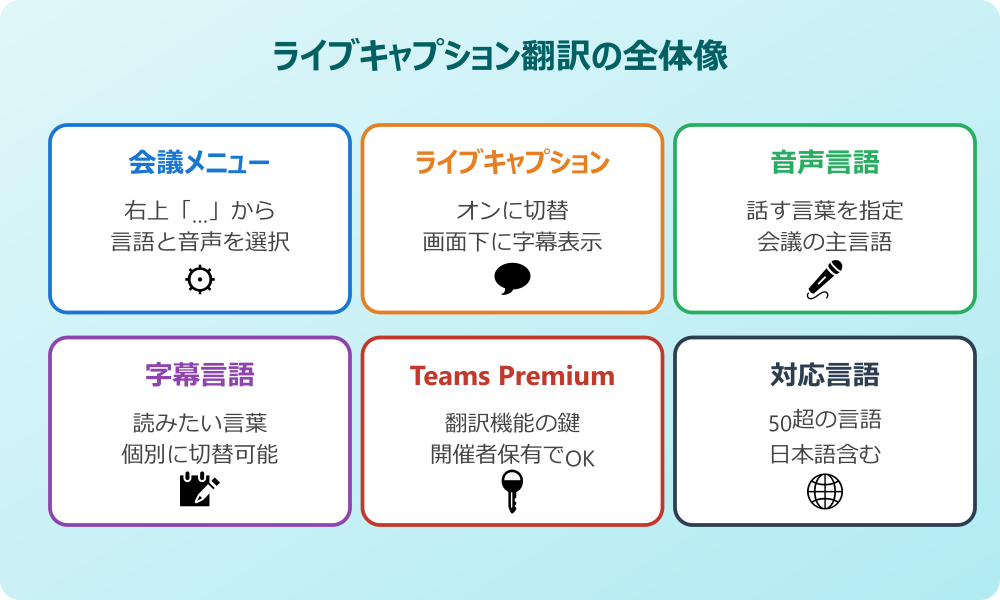
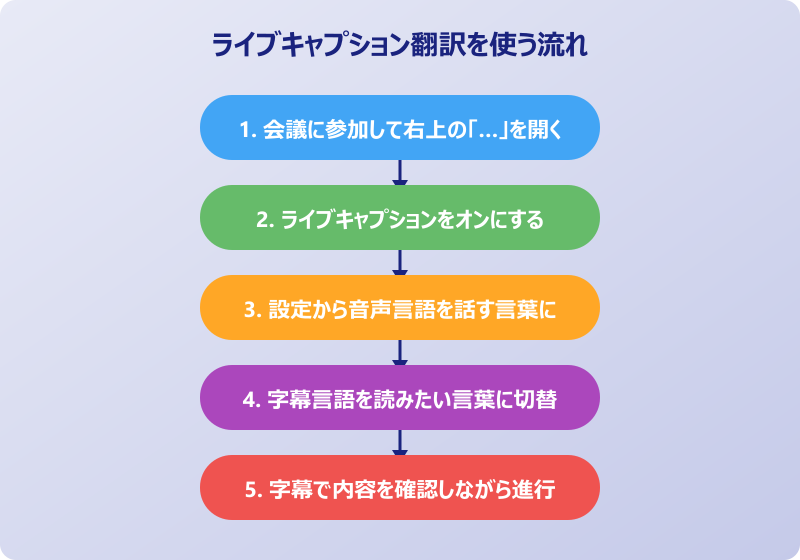
ライブキャプションは、会議の画面右上にある「…」(その他のアクション)から呼び出します。クリックすると「言語と音声」というメニューが現れ、その中の「ライブキャプションをオンにする」を選ぶと、会議画面の下部に発言が字幕として流れ始めます。
新しいTeamsとクラシック版でメニューの名前が少し違いますが、いずれも「言語」または「キャプション」という単語が含まれているので、その近くを探せばすぐに見つかります。デスクトップ版のほか、Web版やモバイルアプリでも基本的な操作は共通です。
字幕が出始めたら、字幕パネルの右側にある歯車または「…」マークから詳細設定へ進めます。ここで「音声言語」と「字幕言語」を切り替えると、はじめて翻訳機能が動き出します。設定をしないと、英語の字幕しか出ない状態になりやすい点には注意してください。
会議全体に通知される操作ではなく、自分の画面にだけ字幕が表示される設計なので、まわりの参加者に気を遣わずオン・オフを切り替えられます。会議の途中から字幕が必要になった場合でも、その場で有効化できます。
ライブキャプションを使うには、Teamsアプリのバージョンが新しめである必要があります。動かないと感じたら、まずアプリを最新版に更新してから試すと解決することが多いです。
音声言語と字幕言語の違い
ライブキャプション翻訳の設定で、もっとも誤解されやすいのが「音声言語」と「字幕言語」の役割です。音声言語は「話している言葉」、字幕言語は「自分が読みたい言葉」を指しており、この2つを正しく分けるだけで翻訳の精度や挙動が大きく変わります。
たとえば英語で進む会議を日本語字幕で読みたい場合、音声言語は「English」、字幕言語は「日本語」と設定します。逆に音声言語を日本語のままにしてしまうと、英語の音声が日本語として誤認識され、字幕がほとんど意味の通らない文字列になってしまいます。
日本語の会議を英語話者にもわかりやすく見せたい場合は、音声言語を「日本語」、字幕言語を「英語」に設定します。会議の参加者一人ひとりが自分のTeams画面で字幕言語を選ぶ仕組みなので、参加者ごとに異なる言語を表示することも可能です。
音声言語の設定は会議全体で統一されるケースもあり、誰かが切り替えると他のメンバーの字幕にも影響します。トラブルを避けるためにも、会議の開始時に「今日は何語で話すか」をメンバー間で軽く合意しておくと安心です。
翻訳キャプションが思った言語にならないときは、まず音声言語が話者の言語と一致しているかを確認します。ここがズレていると、字幕言語をいくらいじっても改善しません。
翻訳できる言語と対応範囲
Teamsのライブキャプション翻訳は、50以上の言語に対応しています。英語、日本語、中国語、韓国語、フランス語、ドイツ語、スペイン語、ポルトガル語、イタリア語、ロシア語、アラビア語などの主要言語はもちろん、北欧言語や東南アジアの言語まで幅広くカバーしているのが特徴です。
会議内で参加者が選べる字幕言語は最大6つまでとされています。少人数のグローバル会議であれば、ほぼ全員が母語で字幕を読みながら参加できる規模感です。Premiumプランを利用すると、ライブイベントやタウンホールではさらに多くの言語を切り替えられるようになります。
音声認識の精度は言語によってばらつきがあり、英語や日本語のような利用者の多い言語ほど安定しています。話し言葉のスピードや方言、専門用語が多い場面では誤認識が増えやすいので、字幕は完璧な議事録ではなく「内容理解の補助」と捉えるとちょうどよいバランスになります。
具体的に対応している言語の一覧は、Microsoftの公式ドキュメントに掲載されています。詳しく確認したい方はMicrosoft公式のライブキャプション解説ページを参照すると、最新の対応言語が分かります。
| 言語カテゴリ | 具体例 | 備考 |
|---|---|---|
| 主要言語 | 英語/日本語/中国語 | 精度が安定 |
| 欧州言語 | 独/仏/西/伊/葡 | ビジネス会議で頻出 |
| その他 | 韓国語/タイ語/越語 | 50超の言語に対応 |
ウェビナーやライブイベントでの違い
通常の会議とウェビナー・ライブイベントでは、ライブキャプション翻訳の挙動が少し異なります。ウェビナーでは参加者は字幕の表示・非表示を自分で切り替えられますが、音声言語の変更は基本的に主催者しかできません。
そのため、登壇者が複数言語で話すような場面では、運営側があらかじめ音声言語をどう扱うかを決めておく必要があります。途中で音声言語を切り替えると、視聴者の字幕も変化するため、混乱を避けるなら章ごとに区切って明示するのが現実的です。
ライブイベントやタウンホールでは、開催者が選択できる字幕言語の数が通常会議より広く、Premiumライセンスがあれば10言語まで設定できます。海外拠点向けの全社配信や大規模カンファレンスのように、視聴者の母語が分散している場面で価値を発揮するのがこの形式です。
一方で、ライブイベントは時間あたりの音声量が多く、字幕が遅れて表示されることもあります。重要な発表内容は、字幕だけに頼らず、スライドやチャットでも補足するように設計しておくと、視聴者の理解を確実にできます。
ウェビナーで字幕翻訳を使う場合は、視聴者側からは音声言語を変更できません。事前案内に「音声言語が日本語」のように明記しておくと、参加者がスムーズに字幕設定を行えます。
Teams Premiumライセンスの位置づけ
ライブキャプションそのものは、無料プランや一般的なMicrosoft 365プランでも利用できます。一方で、「翻訳されたライブキャプション」は Teams Premium または Microsoft 365 Copilot のアドオン機能として位置づけられている点が大切なポイントです。
会議の開催者がTeams PremiumまたはMicrosoft 365 Copilotライセンスを保有していれば、参加者個人にライセンスがなくても翻訳キャプションを使えます。逆に、開催者が持っていない場合は、参加者がいくら頑張ってもメニューに「字幕言語」の選択肢が出てきません。
2025年初頭にプレビュー期間が終わり、翻訳機能はPremium限定に切り替わっています。それまで翻訳機能を無料で使えていたユーザーが、ある日突然「字幕言語の項目が消えた」と感じる原因は、たいていこのライセンス変更にあります。
Teams Premiumのライセンス内容や価格体系の最新情報はMicrosoft Learnの管理者向け概要ページで確認できます。導入を検討する場合は、自社のMicrosoft 365プランに加えて、追加コストとPremium限定機能の総合的な価値を見比べるとよいです。
Premiumを契約するほどではないものの、たまに多言語会議があるという場合は、Teamsで予定表を共有するにはの記事で紹介しているような会議運営の工夫と組み合わせ、開催者に翻訳ニーズを伝えて開催者単位で導入してもらう方が現実的なケースもあります。
ライブキャプション翻訳を活用するコツ
続いて、ライブキャプション翻訳を実務で安定して使うためのコツを掘り下げます。表示されないときの原因切り分けや、字幕の精度を上げる工夫、関連機能との使い分けまで具体的に整理していきます。
翻訳がうまく動かないときの対処、話し方の工夫、トランスクリプトとの違い、インタープリター機能との比較、運用ミス、まとめという順番でまとめます。
翻訳が表示されないときの確認手順
「字幕は出るのに翻訳されない」というトラブルは、ライセンスと音声言語のどちらかに原因があることがほとんどです。まずは会議開催者がTeams PremiumまたはMicrosoft 365 Copilotを保有しているか、社内のIT管理者に確認することから始めると確実です。
ライセンスがあるはずなのに翻訳できない場合は、字幕の右側にある設定アイコンを開き、字幕言語の項目が表示されているかを確認します。表示されていないときは、Teamsアプリの再起動、サインインし直し、最新版へのアップデートのいずれかで改善することが多いです。
音声言語の設定が間違っていると、認識結果がそもそも単語として成立せず、翻訳もぐちゃぐちゃになります。話者の言語と一致させたうえで、字幕言語を切り替えてみてください。社内ネットワークのプロキシ設定やファイアウォールが原因で、音声認識用のサービスに接続できないケースもあります。
キャプション機能全般の管理仕様はMicrosoft Learnの会議の文字起こしとキャプションの管理ページに詳しくまとまっています。組織のポリシーで無効化されている可能性もあるため、管理者ポリシーの設定値も合わせて確認すると問題の切り分けが速くなります。
「設定したのに変わらない」と感じたら、いったん会議から退出して入り直すと反映されることがあります。設定変更は会議参加中の状態をリセットすると効くことが多いです。
字幕の精度を上げる話し方
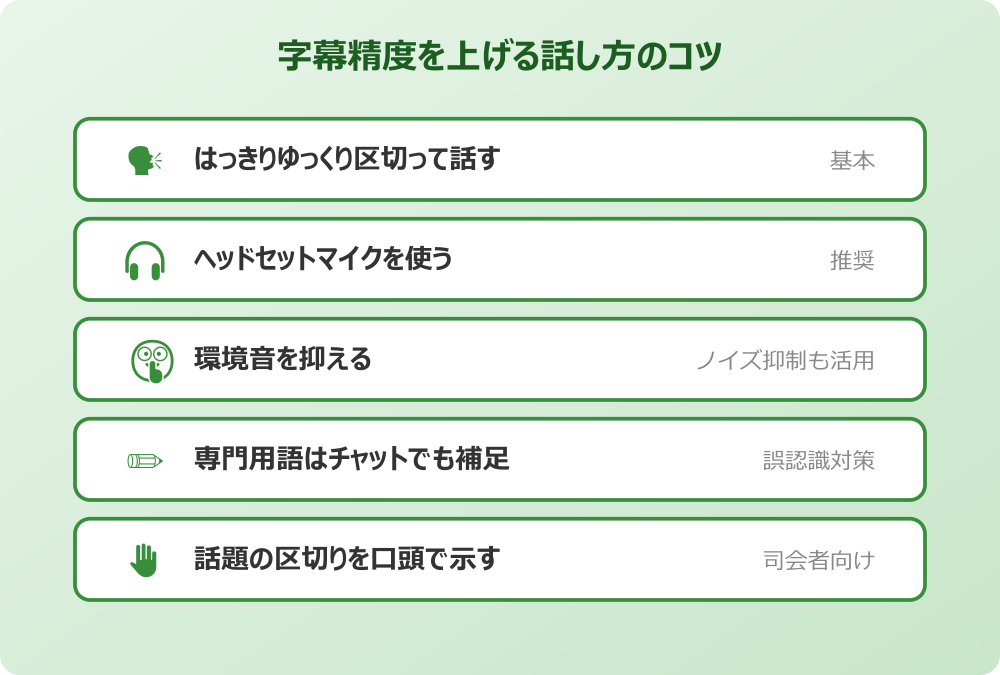
ライブキャプションの音声認識AIは進化を続けていますが、話し方の工夫しだいで字幕の精度が大きく変わります。はっきり、ゆっくり、文を短く区切って話すだけでも、誤認識はかなり減らせます。
マイクは口元から15〜20cmほど離した位置に固定し、扇風機やキーボードの音といった環境音を減らすのも基本です。ノイズキャンセリング機能のあるヘッドセットを使うと、家の生活音が混ざる在宅勤務の場面で安定感が変わります。
専門用語や固有名詞はAIが学習しづらく、誤変換が起きやすい部分です。社内独自の略語や製品名は、口頭で言ったあとにチャット欄でも補足する運用にすると、字幕で誤認識されても参加者が文脈を取り戻しやすくなります。
司会進行役は意識的に「ここから議題が変わります」のような区切り言葉を入れると、翻訳結果も読みやすくなります。長いセンテンスをそのまま翻訳すると意味が崩れることがあるため、論理の切れ目で句点を意識する話し方が向いています。
トランスクリプトとライブキャプションの使い分け
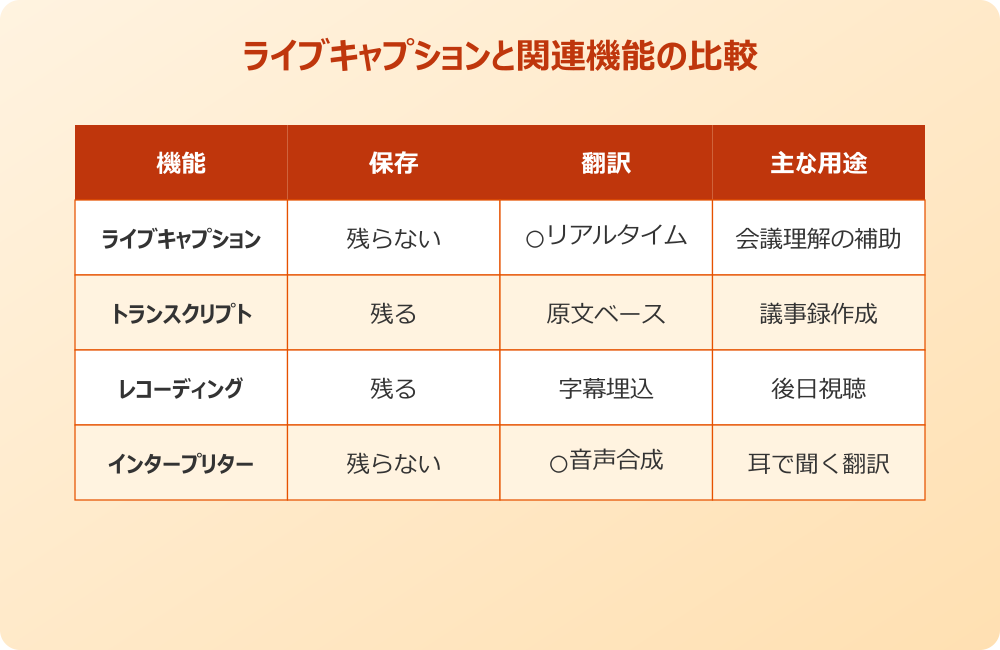
Teamsには、ライブキャプションのほかにトランスクリプト(文字起こし)という似た機能があります。両者は名前が近いですが、用途と保存可否が大きく異なるため、目的に応じた使い分けが必要です。
ライブキャプションは「その場で読むための字幕」で、会議が終わると消えてしまいます。一方トランスクリプトは「議事録として保存される文字起こし」で、会議終了後にダウンロードして共有できます。後から内容を振り返りたい場面では、ライブキャプションだけでは不十分です。
翻訳に関しても役割が異なります。ライブキャプションはリアルタイムで翻訳された字幕を表示しますが、トランスクリプトは現在のところ翻訳ファイルをそのまま出力する形式ではなく、原文ベースのテキストが残ります。議事録として残したい場合はトランスクリプト、その場の理解にはライブキャプションと覚えておくと混乱しにくいです。
両方を同時に有効化すれば、会議中は字幕で内容を追いつつ、終了後は文字起こしを議事録ベースとして使う運用も可能です。録画機能と組み合わせると、後日視聴したメンバーへの情報共有がさらに楽になります。
| 機能 | 用途 | 保存 | 翻訳 |
|---|---|---|---|
| ライブキャプション | リアルタイム字幕 | 残らない | 表示時に翻訳 |
| トランスクリプト | 会議後の議事録 | 残る | 原文ベース |
| レコーディング | 動画記録 | 残る | 字幕埋め込み |
インタープリター機能との違い
2025年初に登場したインタープリター(AI同時通訳)は、ライブキャプション翻訳と混同されがちな機能です。両者は仕組みが似ているようで、出力の形式とユーザー体験が異なります。
ライブキャプション翻訳は「文字で表示する」機能ですが、インタープリターは「合成音声で読み上げる」機能です。話者の声色やトーンを再現したAIボイスで翻訳結果を流すため、字幕を読まずに耳で会議に参加できる点が大きな違いです。
インタープリターは現在、英語・フランス語・ドイツ語・イタリア語・日本語・韓国語・ポルトガル語・中国語・スペイン語の9言語に対応しているとされています。今後拡大予定ですが、ライブキャプションの50超の対応と比べると言語数はまだ限定的です。
会議の性質に応じて使い分けるとよく、メモを取りながら参加するなら字幕ベースのライブキャプション、車の運転中や移動中に音声参加するならインタープリターが向いています。両方ともTeams Premium系のアドオン機能で提供されているため、社内導入を検討する際はセットで考えるのが現実的です。
インタープリターはまだプレビュー段階の機能を含むため、組織によっては利用できない場合があります。利用可否は管理者に確認しておくと安心です。
多言語会議でよくある運用ミス
翻訳機能を導入したものの、現場で「思ったほど使われない」というケースは少なくありません。原因をたどると、会議運営側の準備不足に行き着くことが多いです。
もっとも多いのが、開催者がライブキャプションをオンにする方法を案内しないまま会議を進めてしまうパターンです。参加者は自分でメニューから有効化する必要があるため、会議冒頭の数十秒を使って画面共有で手順を見せるだけでも、利用率が大きく変わります。
2つめの落とし穴は、音声言語の確認漏れです。日本語話者と英語話者が混在する会議で、誰かが日本語に切り替えた途端に英語話者の字幕が崩れる、という事故がよく起こります。音声言語は会議の主言語に固定し、参加者は字幕言語だけ自分で切り替える運用が安定します。
3つめは、字幕に頼りすぎて重要事項の文書化を省くパターンです。ライブキャプションは保存されないため、決定事項はチャットや議事録ツールに必ず残しておきます。多言語チームでの認識ズレを防ぐためにも、テキスト記録は欠かせません。
会議運営の細かなコツはTeamsでメンションの皆様はどう使う?でも触れていますが、参加者全員が能動的に機能を使える状態を作ることが、ツール導入の効果を最大化する鍵になります。
ライブキャプション翻訳を使いこなすまとめ
ここまで、Teamsのライブキャプション翻訳について、設定手順から運用上の注意点までまとめてきました。最後に、押さえておきたい要点を簡潔に振り返っておきます。
第一に、翻訳機能はTeams PremiumまたはMicrosoft 365 Copilotライセンスが必要で、開催者が持っていれば参加者は個別ライセンスなしで使えるという点です。「翻訳できない」と感じたら、まずライセンス状況を確認するのが近道です。
第二に、音声言語と字幕言語の役割を分けて理解することです。話している言語は音声言語、自分が読みたい言語は字幕言語と覚えれば、設定で迷うことはぐっと減ります。会議全体に影響する設定がある点にも気をつけてください。
第三に、ライブキャプションはあくまで「会議の理解を助ける補助機能」だという意識です。議事録としては保存されないため、決定事項はトランスクリプトや録画、チャットで明確に残しておくと安心です。多言語チームの会議効率は、機能の活用と運用ルールの両輪で決まります。
はじめての翻訳機能導入で操作に不安があるときは、Teamsの改行設定はどう変更する?のような基本操作の記事も組み合わせて、Teams全体の使い方を整理してから進めるとスムーズです。多言語コミュニケーションの第一歩として、ライブキャプション翻訳をうまく取り入れていきましょう。