パワーポイントで発表者ビューが表示されるのをやめたい!設定方法を調査!

こんにちは。ITツールラボ、運営者のNです。
パワーポイントでプレゼンテーションを始めようとすると、なぜか発表者ビューが自動的に表示されて困っていませんか。特に重要なプレゼンや会議の場面で、予期しないビューが出現すると焦ってしまいます。通常のスライドショー表示だけで十分なのに、発表者ビューが邪魔になってしまうケースは意外と多いものです。
この記事では、パワーポイントで発表者ビューが表示される原因から、具体的な解除方法や設定変更の手順まで詳しく解説していきます。スライドショー実行中の緊急対処法から、将来的に自動表示を防ぐための予防設定まで、様々なシーンに対応できる情報をお伝えします。
- 発表者ビューが自動表示される原因と基本的な解除方法
- スライドショー実行中とプレゼン開始前での異なる対処手順
- 複数モニター環境と単一モニター使用時の設定の違い
- 発表者ビューを完全に無効化する予防設定のテクニック
パワーポイントで発表者ビューが表示される問題の原因と基本対処法
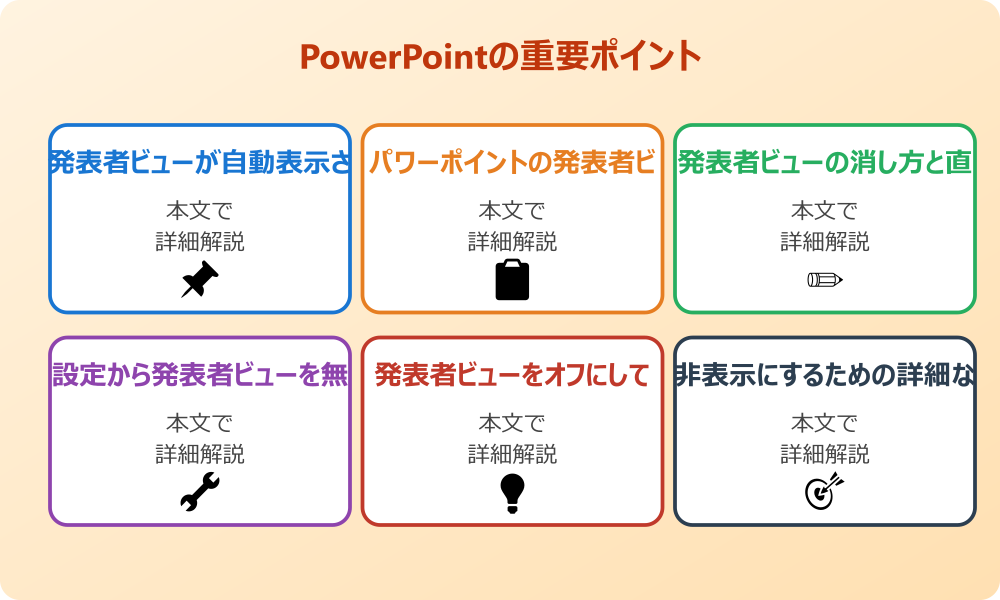
発表者ビューが予期せず表示される問題について、まず根本的な原因を理解することから始めましょう。パワーポイントには様々な設定オプションがあり、それらが意図しない動作を引き起こすことがあります。ここでは基本的な解除手順も含めて詳しく説明していきます。
発表者ビューが自動表示される原因を理解しよう
パワーポイントで発表者ビューが勝手に表示される主な原因は、ソフトウェアのデフォルト設定にあります。Microsoft PowerPointは、プレゼンテーション機能を最大限に活用してもらうため、発表者ビューを初期状態で有効にしているんです。
特に複数のモニターが接続されている環境では、パワーポイントが自動的に発表者用の画面とスライド表示用の画面を分離しようとします。これは一見便利な機能に思えますが、シンプルなスライドショー表示だけを求めている場合には余計な機能となってしまいます。
発表者ビューは、ノート表示や次のスライドの確認など、プレゼンターにとって便利な機能を提供しますが、必要のない場面では画面の切り替えや操作が複雑になる原因にもなります。
また、過去に発表者ビューを使用した履歴がある場合、その設定が記憶されて次回のプレゼンテーションでも自動的に適用される仕組みになっています。この記憶機能により、意図しないタイミングで発表者ビューが現れることがあるのです。
パワーポイントの発表者ビューを解除する基本手順
発表者ビューの解除方法は、現在の状況によって異なるアプローチが必要です。スライドショー実行中の場合と、プレゼン開始前の設定変更では手順が変わってきますので、それぞれの方法を詳しく見ていきましょう。
スライドショー実行中の解除方法
既にスライドショーが始まっていて、発表者ビューが表示されている状況での緊急対処法をご紹介します。まず最も簡単な方法は、発表者ビュー画面上部に表示されている「発表者ビューを終了」というリンクをクリックすることです。
このリンクが見つからない場合は、Alt+Tabキーを使って画面を切り替えることで、通常のスライドショー画面に戻れる可能性があります。また、Escキーを一度押すことで、発表者ビューから抜け出せることもあります。
| キー操作 | 効果 | 使用場面 |
|---|---|---|
| Esc | スライドショー終了 | 完全に停止したい場合 |
| Alt+Tab | 画面切り替え | 複数ウィンドウ環境 |
| 画面上部リンク | 発表者ビュー解除 | 継続してプレゼンする場合 |
プレゼン開始前の設定変更方法
スライドショーを開始する前に発表者ビューの表示を防ぐ方法が最も確実です。パワーポイントのリボンメニューから「スライドショー」タブを選択し、「発表者ビューを使用する」のチェックボックスを確認してください。
このチェックが入っている場合は、クリックしてチェックを外すことで発表者ビューの自動表示を止めることができます。設定変更後は、通常通りスライドショーを開始すると、シンプルなフルスクリーン表示でプレゼンテーションが始まります。
発表者ビューの消し方と直し方の違いを把握する
発表者ビューに関する対処法には、「消し方」と「直し方」という2つの異なるアプローチがあることを理解しておくことが重要です。これらの違いを把握することで、状況に応じた適切な対応ができるようになります。
会社のセキュリティポリシーやIT管理者のルールがある場合は、必ずそちらを優先してください。
消し方は、現在表示されている発表者ビューを即座に非表示にする一時的な対処法です。前述のキー操作や画面上のリンクをクリックする方法がこれに該当します。この方法は緊急時には有効ですが、根本的な解決には至らない場合があります。
一方で「直し方」は、発表者ビューが自動表示される設定自体を変更する恒久的な対策を指します。これにより、今後のプレゼンテーションで同じ問題が発生することを防げます。
適切な対処法を選択するためには、まず現在の状況を正確に把握することが大切です。急いでプレゼンテーションを始める必要がある場合は消し方を、時間的余裕がある場合は直し方を選択するのが良いでしょう。
設定から発表者ビューを無効にする方法
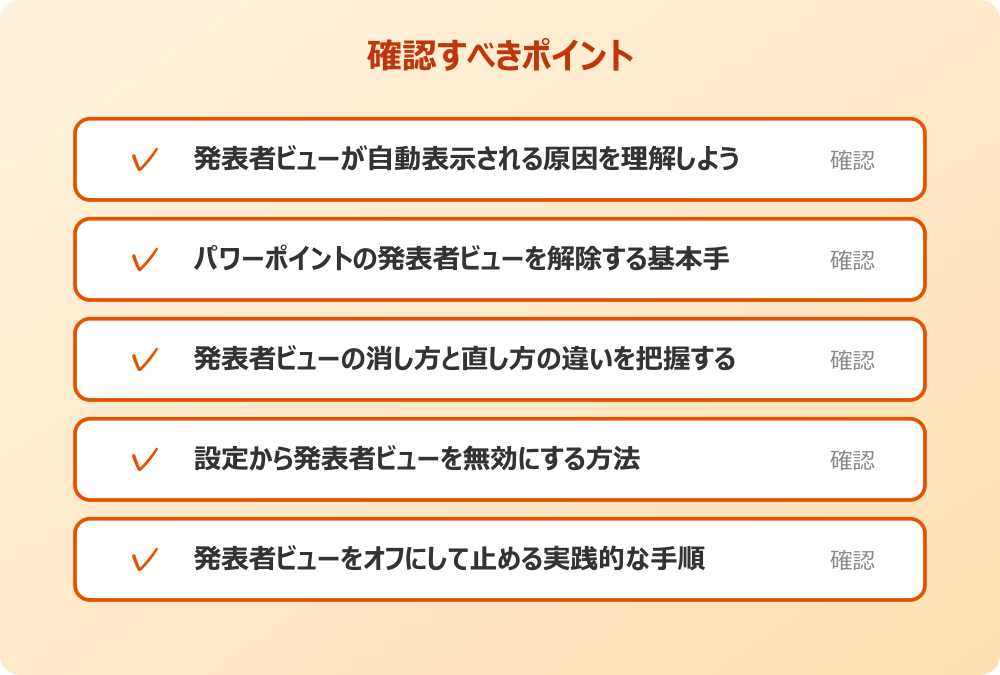
発表者ビューを根本的に無効化するためには、パワーポイントの設定メニューから調整を行う必要があります。ここでは2つの主要なアプローチを詳しく解説していきます。
「スライドショー」タブからの設定変更
最も直接的な方法は、パワーポイントのリボンメニューにある「スライドショー」タブを活用することです。このタブには発表者ビューに関する主要な設定オプションが集約されています。
「スライドショー」タブを開くと、「設定」グループ内に「発表者ビューを使用する」というチェックボックスが表示されます。このオプションにチェックが入っている状態では、スライドショー開始時に自動的に発表者ビューが有効になります。
チェックボックスをクリックしてチェックを外すことで、発表者ビューの自動表示をオフにすることができます。設定変更は即座に反映されるため、次回のスライドショーから通常のフルスクリーン表示が適用されるようになります。
「表示」メニューでの調整方法
「表示」メニューからのアプローチでは、より細かい表示設定の調整が可能です。リボンメニューの「表示」タブを選択すると、「プレゼンテーションの表示」グループに複数のオプションが表示されます。
ここで「標準」や「アウトライン表示」などの基本的な表示モードを確認し、発表者ビュー関連の設定が意図しない状態になっていないかチェックできます。また、「マスター表示」オプション内でも、発表者ビューの動作に影響する設定を確認することが可能です。
| メニュー | 設定項目 | 効果 |
|---|---|---|
| スライドショー | 発表者ビューを使用する | 自動表示のオン/オフ |
| 表示 | 標準表示 | 基本的な編集モード |
| 表示 | スライドショー表示 | プレゼン用フルスクリーン |
発表者ビューをオフにして止める実践的な手順
ここまでの内容を踏まえて、発表者ビューを確実にオフにするための実践的な手順をステップバイステップで説明します。この手順に従うことで、今後発表者ビューが予期せず表示される問題を防ぐことができるでしょう。
まず、パワーポイントのファイルを開いた状態で、画面上部のリボンメニューを確認してください。「ファイル」「ホーム」「挿入」などのタブが並んでいる中から、「スライドショー」タブをクリックします。
スライドショータブが見つからない場合は、リボンメニューが最小化されている可能性があります。画面上部の小さな矢印をクリックしてリボンメニューを展開してください。
「スライドショー」タブを開くと、いくつかのグループに分かれたオプションが表示されます。「設定」グループ内にある「発表者ビューを使用する」のチェックボックスを探してください。このチェックボックスにチェックが入っている場合は、クリックしてチェックを外します。
設定変更後は、F5キーを押すか「最初から」ボタンをクリックしてスライドショーをテストしてみてください。発表者ビューが表示されず、通常のフルスクリーン表示になれば設定完了です。変更内容はファイル保存時に記録されるため、忘れずに保存することをお勧めします。
パワーポイントで発表者ビューが表示される際の完全対策
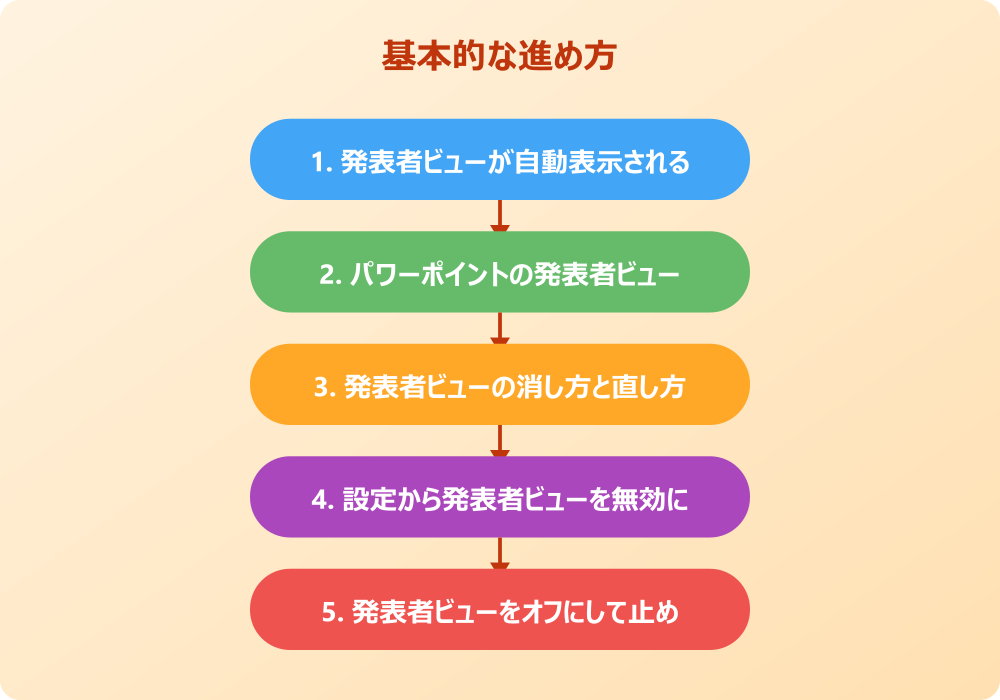
基本的な対処法を理解したところで、より高度で確実な対策方法について詳しく解説していきます。ここでは様々な環境や状況に対応できる包括的なアプローチを提供し、発表者ビューの問題を根本的に解決する方法をお伝えします。
非表示にするための詳細な切り方テクニック
発表者ビューを効果的に非表示にするには、パワーポイントの内部設定をより深く理解する必要があります。単純なチェックボックスのオン/オフだけでなく、レジストリ設定やユーザープロファイル設定にまで踏み込んだアプローチが有効な場合があります。
操作の前には、念のため重要なデータのバックアップを取っておくと安心です。何かあった時にすぐ元に戻せます。
まず、パワーポイントの詳細設定にアクセスするため、「ファイル」メニューから「オプション」を選択します。オプション画面が開いたら、左側のメニューから「詳細設定」を選択してください。この画面には、通常のリボンメニューでは表示されない細かな設定項目が並んでいます。
「表示」セクション内で、「発表者ビューの既定の動作」に関する設定を確認できます。ここで「無効」を選択することで、より確実に発表者ビューの自動表示を防ぐことができるんです。
一部の企業環境では、IT管理者によってパワーポイントの設定が制限されている場合があります。設定変更ができない場合は、システム管理者に相談することをお勧めします。
また、Windows のレジストリエディタを使った高度な設定変更も可能ですが、これは上級者向けの方法のため、十分な知識がない場合は避けた方が安全です。間違った変更を行うとシステム全体に影響を与える可能性があります。
発表者ビューを消す方法の応用パターン
様々な使用環境に応じた発表者ビューの対処法を理解することで、どのような状況でも適切に対応できるようになります。特にモニター環境の違いによる設定調整は重要なポイントです。
複数モニター環境での対処法
デュアルモニターやトリプルモニター環境では、パワーポイントが自動的にプライマリディスプレイとセカンダリディスプレイを使い分けようとします。この機能により、意図しない発表者ビューの表示が発生することがあります。
複数モニター環境での対策として、まずWindows の「ディスプレイ設定」で各モニターの役割を明確にすることが重要です。Windowsキー+Pを押すことで、表示モードの選択画面が開きます。
「複製」モードを選択すれば、すべてのモニターに同じ内容が表示され、発表者ビューの分離表示を防ぐことができます。一方で「拡張」モードを使用している場合は、パワーポイント側で「発表者ビューを使用する」のチェックを必ず外す必要があります。
単一モニター使用時の設定
単一モニター環境でも発表者ビューが表示される場合があります。これは主にソフトウェアの設定が原因となっているケースが多いため、システム的なアプローチが効果的です。
単一モニター環境では、「スライドショー」タブの「モニター」グループで「プライマリモニターを使用する」が選択されていることを確認してください。また、解像度設定が適切でない場合も発表者ビューが意図せず表示される原因になることがあります。
| 環境 | 推奨設定 | 注意点 |
|---|---|---|
| デュアルモニター | 複製モード + 発表者ビュー無効 | 解像度の統一が重要 |
| 単一モニター | プライマリモニター使用 | 解像度設定の確認 |
| プロジェクター接続 | 外部ディスプレイのみ表示 | 接続確認が必須 |
プレゼン中に発表者ビューが出現した時の緊急対処法
重要なプレゼンテーションの最中に突然発表者ビューが表示された場合の緊急対処法をマスターしておくことは非常に重要です。慌てずに対応できるよう、複数の方法を覚えておきましょう。
記事内で紹介している手順は、自分の環境やバージョンに合わせて適宜読み替えてください。基本的な考え方は同じです。
最も迅速な対処法は、マウスを発表者ビュー画面の上部に移動させることです。通常、「発表者ビューを終了」または「通常のスライドショーに切り替え」といったリンクが表示されるはずです。このリンクをクリックすることで、即座に通常のスライドショー表示に戻ることができます。
マウス操作が難しい状況では、キーボードショートカットが有効です。Alt+Tabで画面を切り替えるか、F5キーを押して一度スライドショーを再起動する方法もあります。ただし、F5キーを使う場合は最初のスライドに戻ってしまうことに注意が必要です。
緊急時のキー操作を行う際は、誤ってEscキーを押してスライドショーを完全に終了させないよう注意してください。特に重要なプレゼンの場面では、落ち着いて確実な操作を心がけましょう。
どの方法も効果がない場合は、一時的にスライドショーを中断し、発表者ビューの設定を確認してから再開するという選択肢もあります。この場合、聴衆に対して簡単な説明を行うことで、プロフェッショナルな印象を維持できるでしょう。
将来的に発表者ビューが自動表示されない予防設定
一度設定を正しく調整すれば、今後同様の問題が発生することを防げる予防設定について詳しく解説します。これらの設定を行うことで、長期的に安定したプレゼンテーション環境を構築できます。
まず、パワーポイントのデフォルトテンプレート設定を変更することで、新規ファイル作成時から発表者ビューが無効化された状態にすることが可能です。「ファイル」メニューから「オプション」→「詳細設定」と進み、「全般」セクションで関連する設定を確認してください。
次に、Windows のユーザープロファイル設定で、パワーポイント関連のレジストリエントリを調整することも効果的です。ただし、この作業は高度な知識を要するため、必ずバックアップを取ってから実行することをお勧めします。
企業環境では、グループポリシーを通じてパワーポイントの動作を統一的に制御することも可能です。IT部門と連携することで、組織全体で一貫した設定を適用できるでしょう。
Microsoft PowerPointの公式サポートページでは、各バージョンに応じた詳細な設定手順が提供されています。最新の情報や特定のバージョン固有の問題については、Microsoft公式サポートで確認することをお勧めします。
パワーポイントの発表者ビューが表示される問題の完全解決まとめ
これまで解説してきた様々な対処法を総合的に活用することで、パワーポイントの発表者ビューに関する問題を完全に解決することができるはずです。重要なのは、状況に応じた適切な方法を選択することです。
緊急時には即効性のある方法を、根本的な解決には設定変更を行うという使い分けが効果的です。また、使用環境(単一モニターか複数モニターか)によって最適なアプローチが異なることも理解しておくことが大切です。
定期的にパワーポイントの設定を見直すことで、アップデートによる設定変更や新しい機能による影響を早期に発見できます。特に重要なプレゼンテーションの前には、事前にテストを行うことを強くお勧めします。
最後に、これらの設定変更は使用しているMicrosoft Officeのバージョンによって手順が若干異なる場合があります。最新の情報については、必ず公式ドキュメントを参照し、正確な手順を確認してください。適切な設定を行うことで、今後はストレスなくプレゼンテーションに集中できるようになるでしょう。
さらに詳しい情報は、Microsoft PowerPointサポートとMicrosoft Learn – PowerPointも参考になります。
関連する記事もぜひご覧ください。