Teamsの保留のやり方は?会議でボタンがない時の対処も解説
Teamsで通話中に「保留中」と表示される状況、結論からお伝えすると相手側の音声と画面共有が一時停止している状態です。電話のフッキング保留と同じ感覚で、再開するまで会話は途切れます。
Teams通話と会議では、保留の動き方や使えるボタンの位置が少しずつ違うため、慣れていないと戸惑うかもしれません。さらにチャネル会議では仕様上、保留ボタン自体が出ないケースもあります。
この記事ではTeams保留中の意味から、PC・スマホでの使い方、解除できないときの対処、ビジネスでの運用ルールまでを場面別にまとめて整理していきます。
- Teams保留中ステータスが意味すること
- 通話と会議で異なる保留ボタンの仕様
- PC版とスマホアプリでの保留・再開手順
- 解除できない・表示されないときの対処法
Teamsで保留中になる場面と仕組み
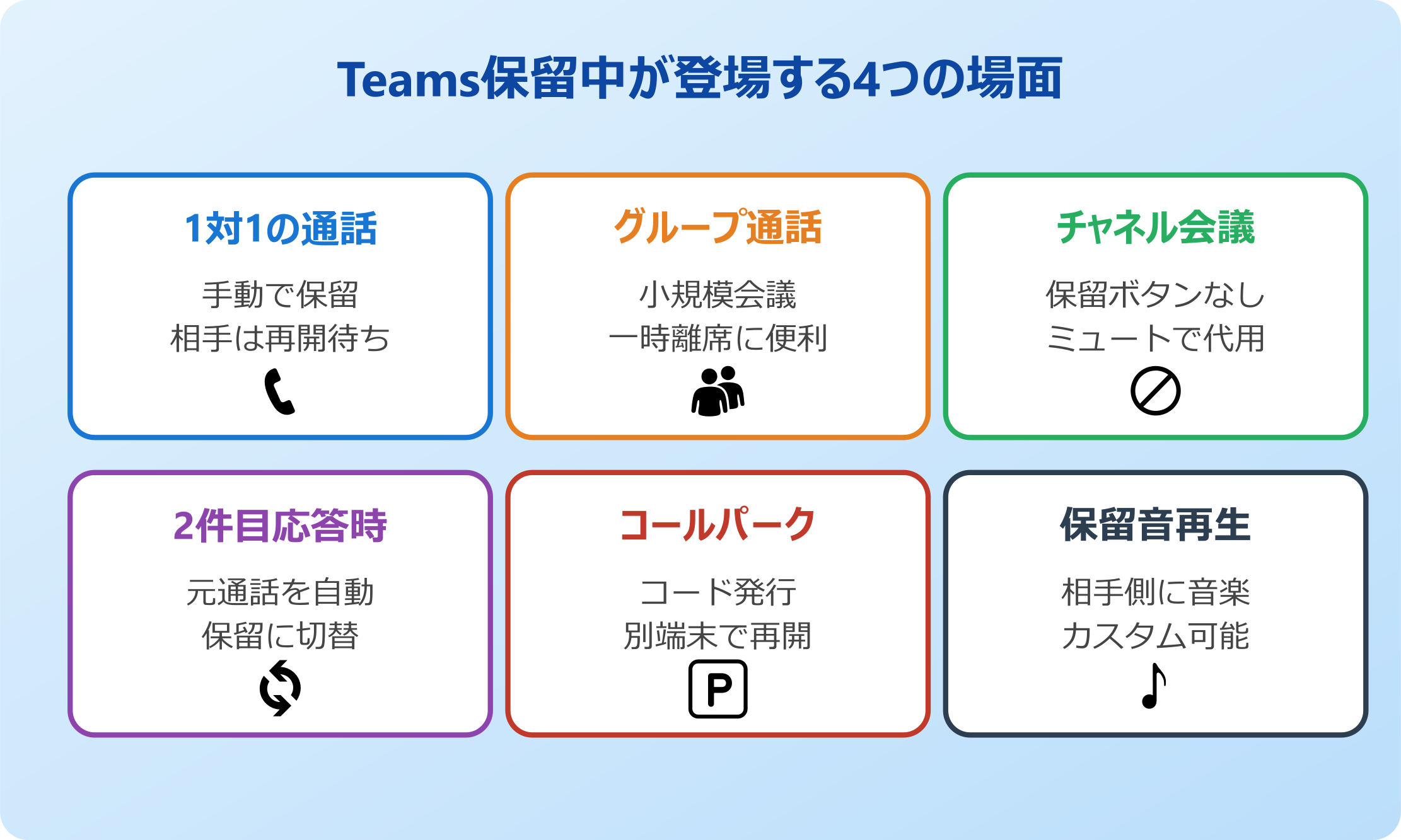
「保留中」という言葉はシンプルですが、Teamsの中ではいくつかの場面で登場します。通話保留・会議保留・コールパークと、それぞれ意味と挙動が異なるため最初に整理しておきましょう。
このセクションでは、保留中ステータスがどんなタイミングで表示されるのか、発信者にはどう聞こえているのか、なぜチャネル会議では保留が出ないのか、といった仕様面を順に確認していきます。
保留中ステータスが表示されるタイミング
Teamsの保留中ステータスは、通話相手が「保留」ボタンを押した瞬間から表示されます。電話システム的に言えば、受話器を一旦置いて別の作業に移るような状態と考えると分かりやすいかもしれません。
具体的には、1対1の通話や複数人での音声通話の最中に、画面上部の「その他のアクション(…)」から「保留」を選ぶと、相手の画面には通話が保留中になっていますというメッセージと「再開」ボタンが表示されます。
このとき重要なのは、保留したユーザーには「保留中」と現状が見え、保留された側にも保留中であることが明確に伝わるという点です。お互いに状況が分かるため、誤って音声をミュートしたままになっているといった勘違いが起きにくい設計になっています。
なお、Teamsの仕様では同時に最大5件まで通話を保留可能で、6件目を保留にしようとすると最初に保留した通話が自動的に再開されます。コールセンター業務などで多数の発着信を扱う方は、この上限を意識しておくと安心です。
保留中ステータスは「通話そのもの」に対してつくものであり、自分のプレゼンス(在席状況)の「退席中」「応答不可」とは別物です。両者を混同しないように注意してください。
Teams通話と会議の保留の違い
Teamsの「保留」と一口に言っても、通話と会議では使い方や見え方が大きく変わります。1対1または小規模の音声通話では明示的に「保留」ボタンが用意されているのに対し、スケジュールされた会議では仕様上、保留オプションが表示されないようになっています。
会議で一時的に席を外したい場合は、保留ではなくマイクとカメラのオフを使うのが一般的です。会議全体を保留にしてしまうと他の参加者にも影響するため、Microsoftはあえて選択肢から外していると考えられます。
一方、複数の通話に同時にログインしている場合、新しい通話に応答した瞬間に元の通話が自動で保留状態に切り替わる挙動があります。これは「自動保留」と呼ばれ、ビジネスフォン的に使う場合に役立つ仕組みです。
| 種類 | 保留ボタンの有無 | 主な使い方 |
|---|---|---|
| 1対1の音声通話 | あり | 手動で保留・再開を切り替え |
| グループ通話 | あり | 少人数の業務通話で利用 |
| スケジュール会議 | なし(仕様) | マイク・カメラオフで代用 |
| 2件目に応答した通話 | 自動 | 元の通話が自動で保留 |
このように、保留中という同じ言葉でも背景の仕組みが異なるため、まずは「自分が今、通話と会議のどちらにいるのか」を意識することが大切です。
保留中に発信者へ流れる音楽の仕様
Teamsで通話を保留にすると、相手側には無音ではなく保留音(ミュージックオンホールド)が流れます。これは固定電話のビジネスフォンに馴染みがある方なら、ごく自然に受け取れる挙動かなと思います。
Microsoftの公式ドキュメントによれば、保留音には既定の音源・カスタムアップロード音源・ストリーミングパートナー経由の音源の3パターンが用意されています。
個人で利用する範囲では既定の音源がそのまま流れますが、企業で利用する場合は管理者が「通話保留ポリシー」で独自の音源を設定できます。コーポレートメッセージや受付案内を保留音に流したい場合に便利な機能です。
保留音はあくまでも電話システム連携時の機能であり、純粋なTeams内通話どうしでは音楽が鳴らないこともあります。実装環境によって挙動が変わるため、自社のTeamsがどのプランで運用されているかを確認しておくと、後でトラブルになりにくいです。
詳細な仕様や設定例は、Microsoft Learnの保留中の音楽ガイドにまとめられています。
チャネル会議で保留が出ない理由
「Teamsで保留したいのに保留ボタンが見当たらない」という質問はかなり多いです。原因は不具合ではなく、チャネル会議では仕様としてそもそも保留が用意されていないためです。
チャネル会議は、特定のチームメンバー全員が出入り自由の常時開いている場のような性質を持ちます。そのため、特定の誰かが「保留」を押すと他の参加者にも影響が及ぶリスクが高く、Microsoftはチャネル会議では保留ボタンを除外しています。
代わりに、自分の音声だけ一時的に切りたいときはマイクのミュート、画面共有を止めたいときは「共有を停止」を使い分けると同等の効果が得られます。チャネル会議における保留の代替手段と覚えておきましょう。
「保留ボタンがない=アプリの不具合」と決めつけて再インストールを繰り返す方がいますが、チャネル会議の場合は何度入れ直しても表示されません。仕様として割り切る必要があります。
もしチャネル会議の最中に短時間だけ離席したい場合は、退出後に再参加できる導線を活用するか、後述するチャットや別のウィンドウへ会話を移すといった工夫が現実的です。
コールパーク機能と通常の保留の違い
Teamsには「保留」と似た機能として「コールパーク」というものがあります。両者は混同されがちですが、目的と使い方が明確に違います。
通常の保留が、自分のデバイスの中だけで通話を一時停止するのに対し、コールパークは通話を共有領域に置いて別の人や別の端末から取り直せる仕組みです。社内転送や、デスクトップから携帯への持ち替えに役立ちます。
- 通話画面のメニューから「通話をパーク」を選ぶ
- Teamsが固有の保留解除コード(数桁の番号)を発行する
- 受け取り側はそのコードを入力して通話を取得する
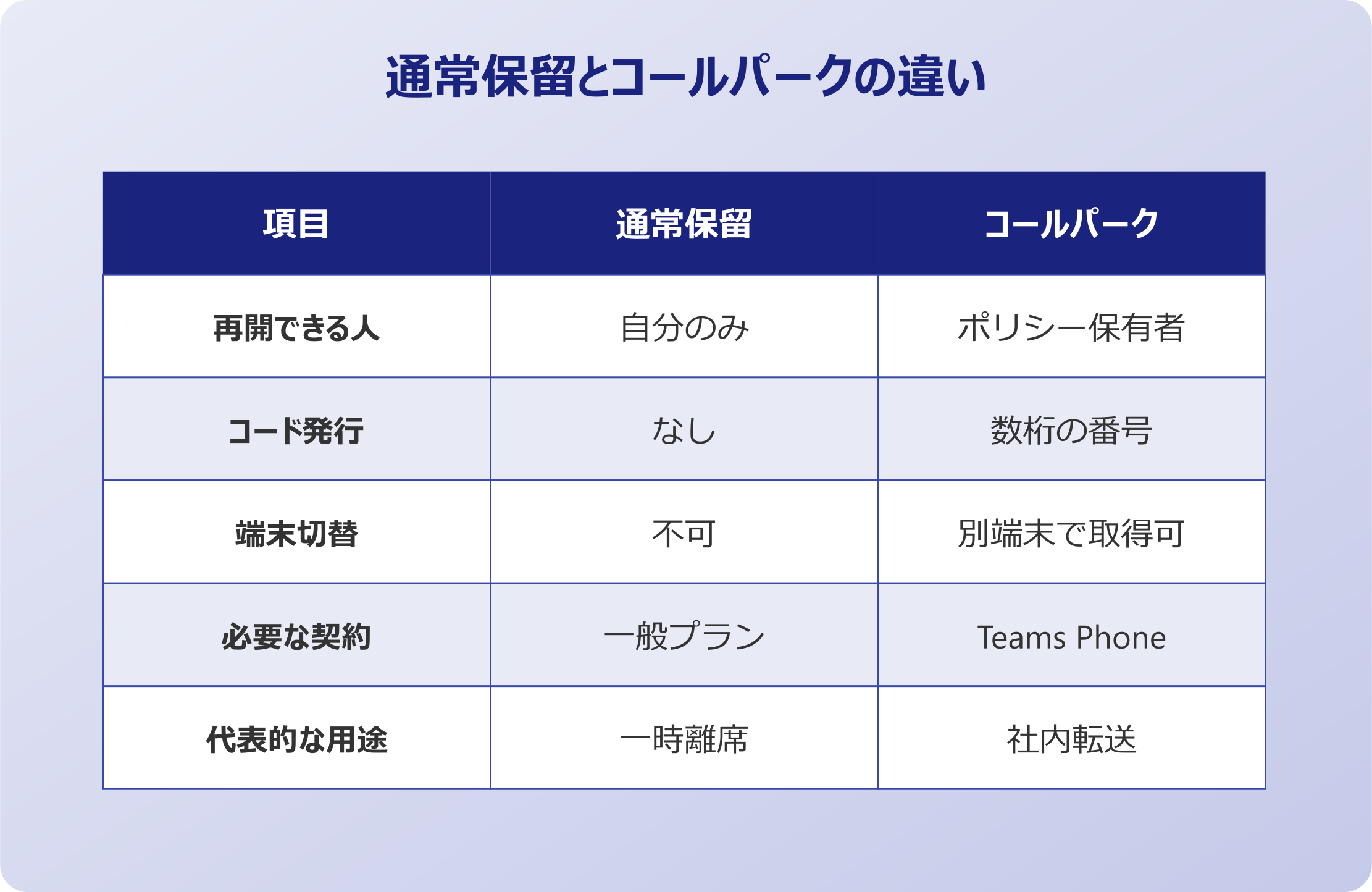
パーク保留と通常保留の最大の違いは、受け取れる相手の幅にあります。通常保留は自分しか再開できませんが、パーク保留は同じコールパークポリシーを持つメンバーなら誰でもピックアップ可能です。
ただし、利用するには管理者側で「コールパークポリシー」を割り当てる必要があり、企業契約のTeams Phoneを利用していないと使えないケースもあります。詳細な前提条件はMicrosoft Learnのコールパーク解説に詳しく載っています。
Teams保留中を使いこなす操作と注意点
仕組みが分かったところで、実際の操作と運用面に踏み込みます。PCとスマホそれぞれの保留方法、画面共有との関係、解除トラブルへの対処、ビジネスマナーまで、現場で詰まりやすいポイントを順に押さえていきましょう。
このセクションを読み終えるころには、Teams保留中という機能を「なんとなく」ではなく、目的を持って使い分けられるようになるはずです。
PC版で通話を保留する手順
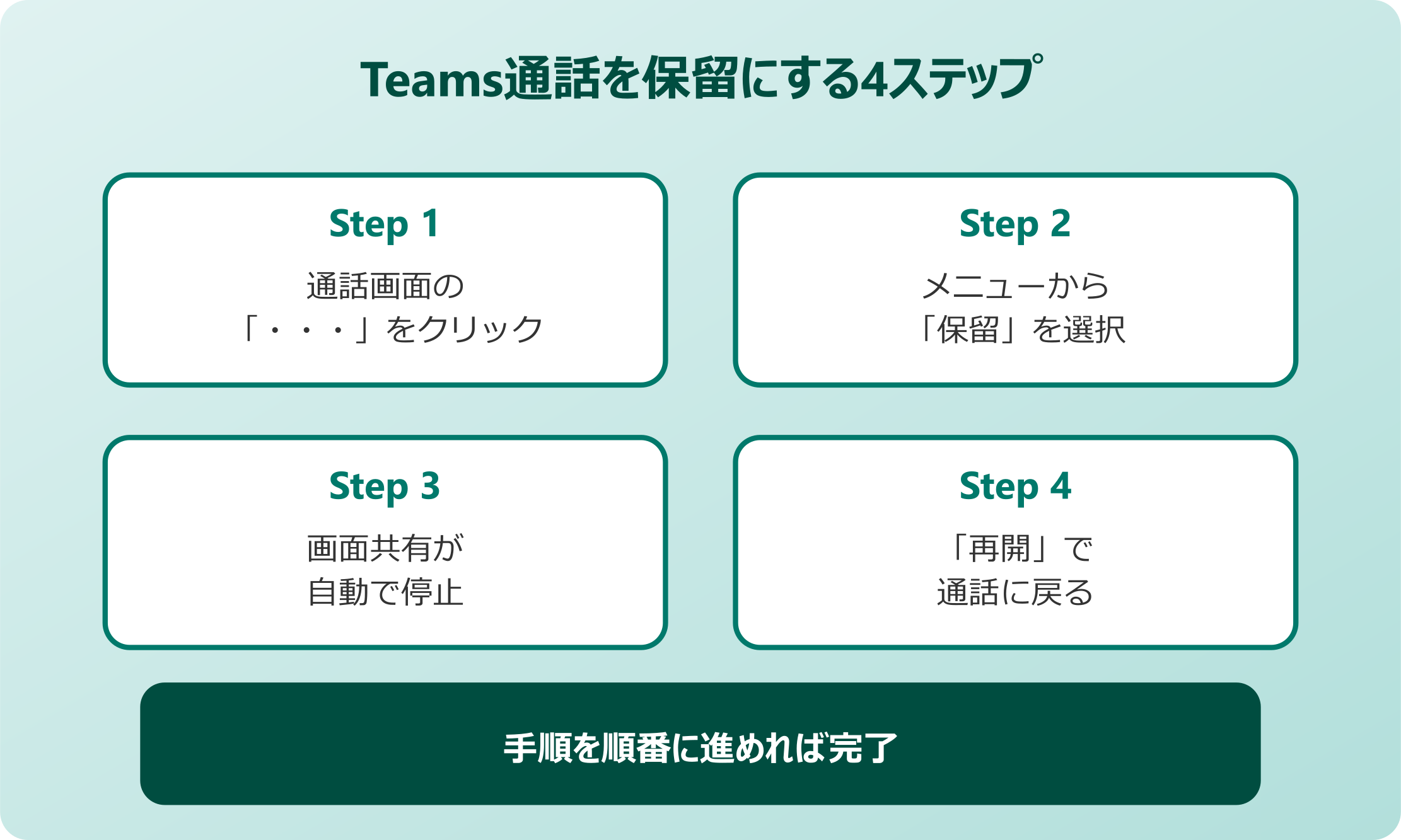
PC版Teamsでの通話保留はとてもシンプルです。通話中の画面上部に並んでいるアイコンの中から、「その他のアクション」を示す「・・・」をクリックし、メニューから「保留」を選択するだけで完了します。
- 通話画面で「・・・(その他のアクション)」をクリック
- 表示されたメニューから「保留」を選ぶ
- 自分の画面に「再開」ボタンが表示されることを確認
- 再開したくなったら「再開」をクリック
注意したいのは、保留にすると同時に画面共有も自動的に停止するという点です。共有を再開したい場合は、通話を再開したあとにもう一度「共有」ボタンから手順をやり直す必要があります。基本操作の最新仕様はMicrosoft Support公式の通話保留ガイドでも確認できます。
また、保留した直後に再開操作を行うと、画面共有のボタンが10秒ほど操作を受け付けないという仕様があります。誤操作防止のためのインターバルなので、慌てず少し待ってから再共有しましょう。
保留後の細かい挙動は、Teamsクライアントのバージョンによって表示位置がわずかに変わることがあります。最新バージョンを使っていれば、ほぼマニュアル通りの位置にボタンが表示されるはずです。Teamsの通知音を消す手順と同様に、設定画面の構成は順次アップデートされていますので、見当たらないときはバージョン確認が先決です。
スマホアプリでの保留と再開の方法
スマホ版Teamsアプリでも通話保留は可能です。基本操作はPCと同じく「その他のアクション」からメニューを開いて切り替える流れになります。
具体的には、iPhoneでもAndroidでも通話画面の右下あたりに「・・・」のアイコンが表示されており、タップすると「通話を保留にする」という項目が現れます。これを選ぶと保留状態になり、再開時は同じ場所から「再開」を選びます。
移動中や外出先で電話を一旦止めたいとき、スマホでも保留が使えるのは大きな安心材料です。マイクのミュートよりも明確に相手にも伝わるので、長めに離席する場合は保留を使う方がマナーとしても丁寧です。
スマホでの保留時に位置情報や別アプリを開きすぎると、再開時にTeamsが落ちることがあります。保留中はTeamsをバックグラウンドで安定させるため、不要なアプリを閉じておくと安心です。
もしスマホでの操作中に意図せずアプリを終了してしまった場合、保留中の通話はTeams側で自動的に切断されます。完全に切れる前に再開できるよう、不慣れなうちは席を外す前にメッセージで一言伝えておくと安全です。
保留中の画面共有とカメラの動き
Teamsで通話を保留にすると、画面共有とカメラ映像にも影響が出ます。具体的には、画面共有は自動的に停止し、マイクとスピーカーは無効化されます。一方でカメラ映像は強制的にオフにはならないため、設定上はカメラが動き続けることがあります。
とはいえ、相手側には保留中ステータスが表示され、こちらの映像も止まったように見える挙動が一般的です。プライバシー的には心配しすぎなくて大丈夫ですが、念のため離席中はカメラを手動でオフにすることをおすすめします。
共有資料を再開するときの流れは次の通りです。
- 通話の「再開」をクリックする
- 画面共有のボタンが操作可能になるまで10秒ほど待つ
- 「共有」を押して、改めて共有したい画面やウィンドウを選ぶ
この10秒の待機は意図的な仕様で、誤共有による情報漏えいを防ぐ目的があります。短い時間とはいえ、急いで操作するとボタンが反応しないので「壊れた」と勘違いしないようにしましょう。
会議の進行管理を担当する場合、保留と画面共有の関係を理解しておくと、商談や面談で「ちょっと待ってください」と言いやすくなります。Teamsファシリテーターの使い方と組み合わせれば、進行スキルが一段と上がるかなと思います。
保留が解除できないときの対処法
「再開ボタンを押しても保留中のまま動かない」という相談は意外と多いです。原因は単一ではなく、ネットワーク・アプリ状態・端末の3つの観点から切り分けると解決が早いです。
| 原因の種類 | 具体的な状況 | 対処の方向性 |
|---|---|---|
| ネットワーク | Wi-Fiが不安定・回線が混雑 | 有線接続や別ネットワークに切替 |
| Teamsアプリ | キャッシュ肥大化・古いバージョン | アップデートとキャッシュクリア |
| 端末 | スマホやPCの動作が重い | 再起動して負荷をリセット |
| サーバー側 | Microsoft 365側の障害 | サービス正常性ダッシュボードを確認 |
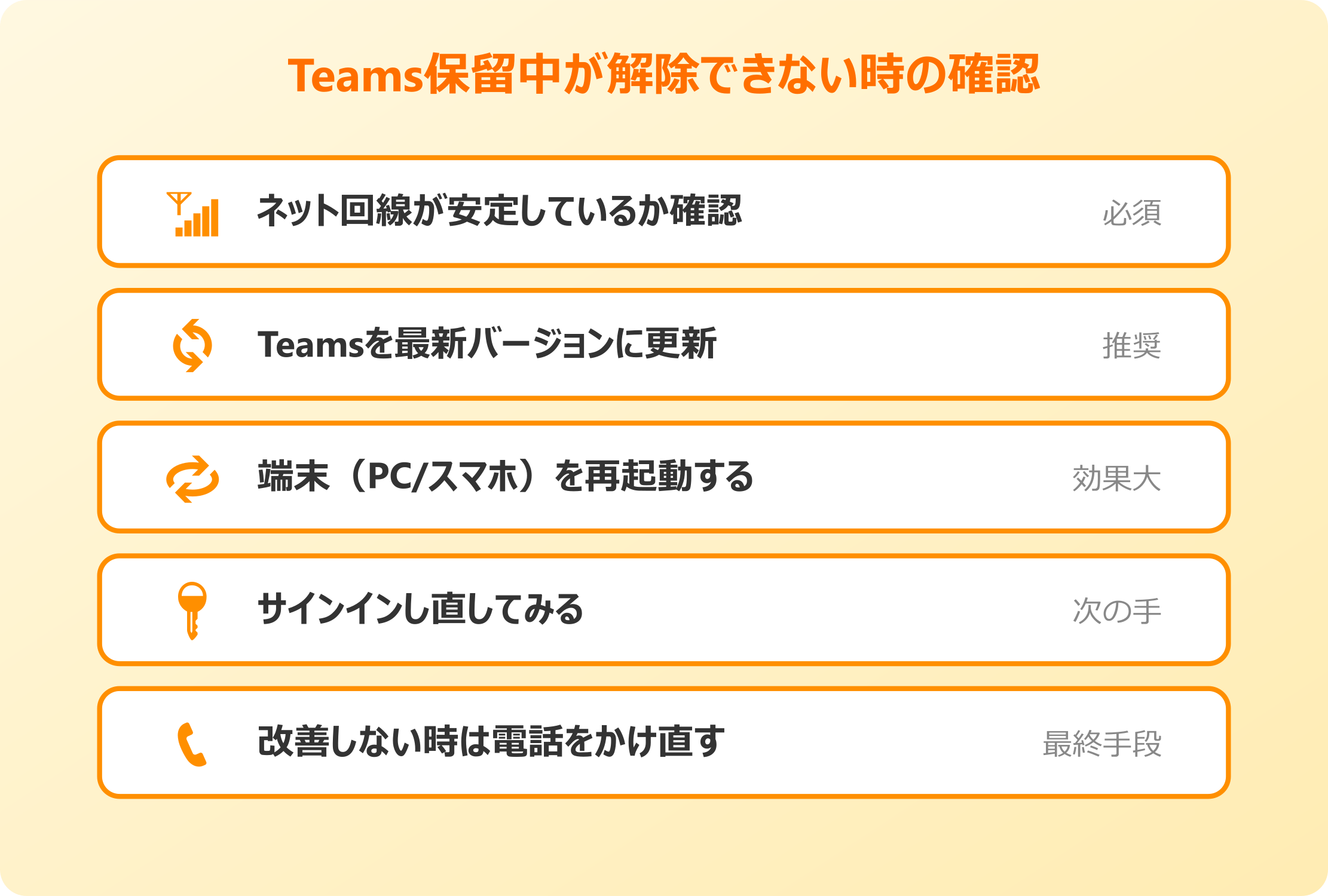
切り分けの順番としては、まずTeamsを最新バージョンにアップデートし、次に端末(スマホやPC)を再起動、それでも解決しなければアカウントをサインインし直す、という流れがおすすめです。
とくにiPhoneでは、iOS本体のアップデートが滞っていると保留解除が反応しないという報告も見られます。OSとTeamsの両方を最新にしておくことが、保留トラブルの予防にも有効です。
また、コールパーク(パーク保留)の場合は通常の保留と異なり、同じコールパークポリシーが割り当てられたユーザーでないと取り戻せません。組織で運用する場合は、誰がパーク・誰が解除できるかを管理者と擦り合わせておきましょう。
Teamsの保留解除がどうしても効かない場合は、無理に再起動を繰り返さず、相手に断ってから一旦電話をかけ直す方が早いことも多いです。トラブルを長引かせず判断することがビジネスでは大切です。
ビジネスで使う際の保留マナーと運用ルール
機能として正しく使えるようになったら、最後は運用面のマナーです。Teamsの保留中は便利ですが、相手の時間を一時的に止めている状態であることを忘れてはいけません。
基本的なマナーとしては、保留前に「少々お待ちください」と一言添えること、長くなりそうなときは予想時間を伝えること、戻ってきたら「お待たせしました」と再開を明示することの3点です。電話応対の基本と全く同じです。
- 保留する直前に必ず一声かける
- 30秒以上かかる場合は具体的な見込み時間を伝える
- 1分を超えそうなら一度戻って状況を共有する
- 保留終了後は「お待たせしました」とすぐに伝える
社内ルールとしては、コールパーク機能を持つチームでは「パークするときは何のための保留か」をチャットで添えるルールにすると、引き継ぎがスムーズになります。Teamsの参加者リスト確認方法と組み合わせれば、誰が今どの通話に関わっているかも把握しやすくなります。
Teams保留中を上手に使えると、複数案件を抱えるビジネスパーソンや受付担当の方は、業務の質と相手への印象が一段と良くなります。便利機能だからこそ、運用ルールも合わせて整えていきましょう。
もう一歩踏み込むなら、社内で使う保留音を統一したり、新人向けに「保留前に必ず一言」「30秒経ったら戻る」というスクリプトを共有しておくのも効果的です。チームによって運用に差が出やすい部分なので、誰が対応しても同じ品質になるよう、シンプルで覚えやすいルールに落とし込むのがコツかなと思います。
また、保留中の対応品質はそのままお客さま満足度に直結します。Teams保留中という小さな機能でも、丁寧に向き合うことで「この会社に問い合わせてよかった」と感じてもらえる可能性が広がる、と意識しておくと運用への姿勢が変わってきます。
Teams保留中を活用するためのまとめ
Teams保留中は単なるステータス表示ではなく、通話の流れを止めて相手に「待ってもらう」ためのれっきとした機能です。意味を理解せず使うと、相手に不安を与えたり、解除トラブルで業務が止まったりするリスクもあります。
大切なのは、通話保留・チャネル会議の代替操作・コールパークの3つを使い分ける視点です。それぞれ得意な場面が違うため、用途に合わせて選ぶことで業務スピードと丁寧さの両立が図れます。
もし保留が解除できないなどのトラブルに遭遇しても、慌てずにアプリと端末の状態を順に確認すれば、ほとんどのケースは解決します。最新版のTeamsを保ちながら、マナーも含めた運用ルールを整えていきましょう。
これからTeams保留中を業務で活用する方は、まずは1対1の音声通話で保留・再開を試して、ボタン位置と挙動を体に覚えさせるのがおすすめです。慣れてしまえば、Teamsはビジネスフォンに匹敵する便利なコミュニケーションツールになりますよ。