ワードの差し込みで日付を和暦にする方法は?簡単な設定を調査!

こんにちは。ITツールラボ、運営者のNです。
Wordの差し込み印刷機能を使っていて、日付の表示について悩んでいる方も多いかもしれません。特に、公的な文書や正式な書類では、西暦ではなく和暦で日付を表示したいケースがよくあります。しかし、実際に設定を試してみると、思うように令和や平成といった元号が表示されず、困っている方もいるのではないでしょうか。
フィールドコードや書式設定といった専門的な操作が必要になることもあり、どこから手を付けていいかわからないという声も聞かれます。エクセルから差し込む際の日付変換や、自動で和暦表示にする方法について、詳しく知りたいと感じている方も多いでしょう。
この記事では、Wordの差し込み印刷で日付を和暦にする具体的な方法について、基本的な設定から実践的なテクニックまで幅広く解説していきます。設定手順やトラブルシューティングのコツも含めて、わかりやすくご紹介しますので、ぜひ参考にしてみてください。
- 差し込み印刷における和暦表示の基本概念とフィールドコードの仕組み
- エクセルデータとワードの差し込み連携で和暦変換を行う設定手順
- 令和・平成・昭和など各元号に対応した書式指定の方法
- 日付表示のトラブルシューティングと効率的な設定のカスタマイズ技術
ワードの差し込みで日付を和暦にする基本的な方法
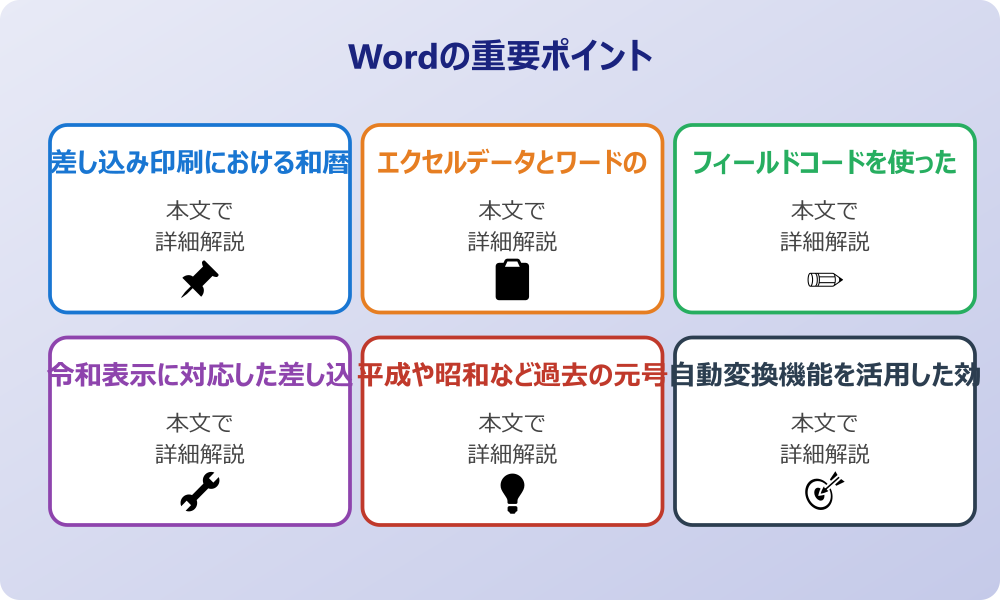
Wordの差し込み印刷機能で日付を和暦表示にするためには、フィールドコードという特殊な書式設定を理解することが重要です。ここでは、和暦表示の仕組みから実際の設定手順まで、段階的に解説していきます。
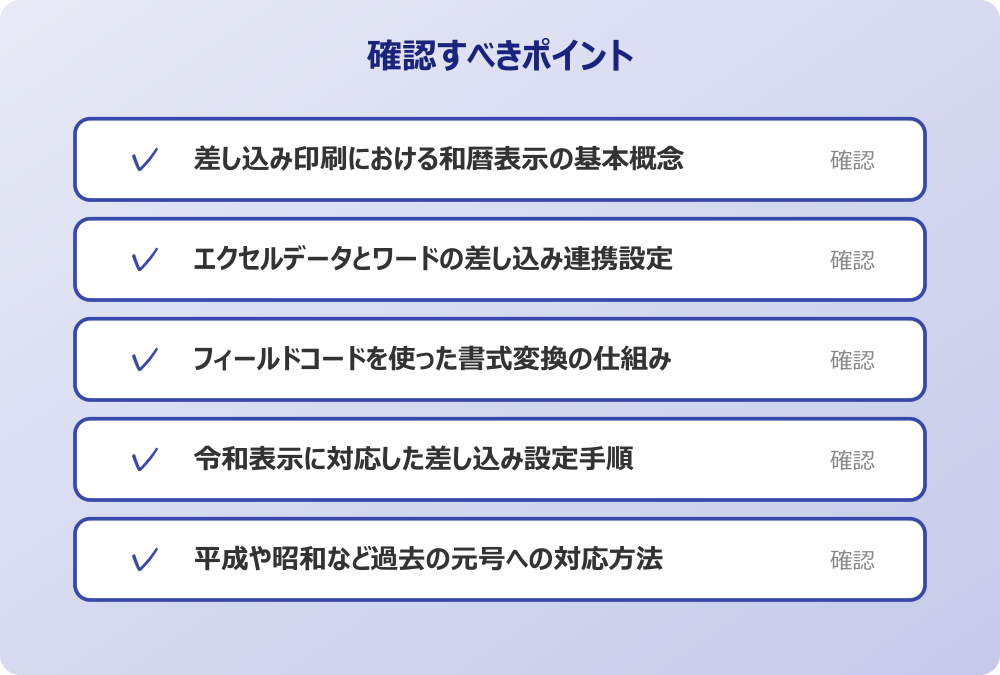
差し込み印刷における和暦表示の基本概念
差し込み印刷で和暦を表示する場合、単純にデータを挿入するだけでは期待した結果が得られません。Wordでは、日付データを特定の書式に変換するためのフィールドコードという仕組みを使用します。
フィールドコードとは、Wordが文書内で動的にデータを処理するための指示文のようなものです。日付の場合、元のデータが西暦で入力されていても、フィールドコードの書式設定により令和や平成といった元号付きの和暦に変換することができます。
この機能は特に公的文書や正式な契約書などで重宝され、日本の文書作成において欠かせない機能となっています。差し込み印刷では、一度設定すれば複数の文書で一括して和暦表示を適用できるため、効率的な文書作成が可能です。
和暦表示は、元号の開始年と終了年を正確に計算する必要があります。Wordのフィールドコードは、この計算を自動で行ってくれるため、手動で年数を換算する手間が省けます。
エクセルデータとワードの差し込み連携設定
エクセルで作成したデータをWordの差し込み印刷で使用する際、日付データの準備方法が重要なポイントになります。エクセル側では通常の日付形式で入力しておき、Word側で和暦に変換する方法が一般的です。
まず、エクセルのデータソースでは日付を「2023/3/27」や「2023-03-27」といった標準的な形式で入力します。この時点では西暦のままで構いません。重要なのは、エクセルが日付として認識できる形式で入力することです。
Wordで差し込み印刷のデータソースとしてエクセルファイルを指定する際は、「差し込み印刷の開始」→「既存のリストを使用」からエクセルファイルを選択します。この時、日付列が正しく認識されているか確認することが大切です。
| エクセル側の準備 | Word側の設定 | 最終的な表示 |
|---|---|---|
| 2023/3/27 | フィールドコード変換 | 令和5年3月27日 |
| 2019/5/1 | フィールドコード変換 | 令和元年5月1日 |
| 1989/1/8 | フィールドコード変換 | 平成元年1月8日 |
フィールドコードを使った書式変換の仕組み
フィールドコードによる日付の書式変換は、Wordの差し込み印刷において中核となる技術です。この仕組みを理解することで、柔軟な和暦表示が可能になります。
記事内で紹介している手順は、自分の環境やバージョンに合わせて適宜読み替えてください。基本的な考え方は同じです。
フィールドコードの基本構文
Wordのフィールドコードは、波括弧で囲まれた特殊な書式で記述します。日付の差し込みフィールドの基本的な構文は以下のようになります。
{ MERGEFIELD "日付フィールド名" \@ "書式指定" }この構文において、「\@」は書式スイッチと呼ばれる部分で、ここに和暦表示のための指定を記述します。フィールドコードを手動で入力する場合は、Ctrl+F9キーで波括弧を挿入する必要があります。
既存の差し込みフィールドをフィールドコード表示に切り替えるには、該当するフィールドを右クリックして「フィールドコードの切り替え」を選択します。これにより、内部的な構文が見えるようになり、編集が可能になります。
日付フィールドの書式指定方法
和暦表示のための書式指定では、元号と年月日を表すための特殊な記号を使用します。主要な書式指定記号は以下の通りです。
- ggg – 元号の正式名称(令和、平成、昭和など)
- gg – 元号の漢字1文字(令、平、昭など)
- g – 元号の略称(令、平、昭など)
- e – 元号内の年数(5、元など)
- M – 月(1桁または2桁)
- d – 日(1桁または2桁)
実際の書式指定例として、「令和5年3月27日」と表示したい場合は\@ "gggge年M月d日"と記述します。この書式設定により、自動的に西暦から和暦への変換が行われます。
令和表示に対応した差し込み設定手順
令和は2019年5月1日から開始された現在の元号であり、差し込み印刷での和暦変換において最も頻繁に使用される設定です。令和に対応した設定は、比較的新しい日付データを扱う際の標準的な方法となります。
令和年での表示を行う場合の具体的な手順は以下の通りです。まず、差し込みフィールドを挿入した後、該当するフィールドを右クリックして「フィールドコードの切り替え」を選択します。
フィールドコード表示になったら、書式設定部分を編集します。令和5年3月27日のような表示を行いたい場合は、\@ "gggge年M月d日"という書式を使用します。「ggg」により「令和」という正式な元号名が表示され、「e」により元号内の年数が表示されます。
設定完了後、F9キーを押してフィールドを更新すると、和暦での表示に変換されます。令和元年の場合は自動的に「元」と表示されるため、特別な設定は不要です。
令和元年は2019年5月1日から12月31日までの短い期間です。この期間の日付を扱う際は、4月30日以前が平成31年、5月1日以降が令和元年として正しく変換されるか確認しましょう。
平成や昭和など過去の元号への対応方法
過去の元号である平成や昭和の日付を和暦表示する際も、基本的な設定方法は令和と同様です。ただし、元号の切り替わり時期を正確に把握しておくことが重要です。
平成は1989年1月8日から2019年4月30日まで続いた元号で、差し込み印刷ではこの期間の日付が自動的に平成年として表示されます。昭和は1926年12月25日から1989年1月7日まで続いた元号です。
フィールドコードの書式設定は元号に関係なく同じ記号を使用できるため、\@ "gggge年M月d日"という設定で、データの日付に応じて「平成」「昭和」が自動的に選択されます。これにより、複数の元号にまたがるデータでも一括処理が可能になります。
| 元号 | 期間 | 表示例 |
|---|---|---|
| 令和 | 2019年5月1日〜現在 | 令和5年3月27日 |
| 平成 | 1989年1月8日〜2019年4月30日 | 平成31年4月30日 |
| 昭和 | 1926年12月25日〜1989年1月7日 | 昭和64年1月7日 |
実践的なワードの差し込みで日付を和暦にする詳細手順
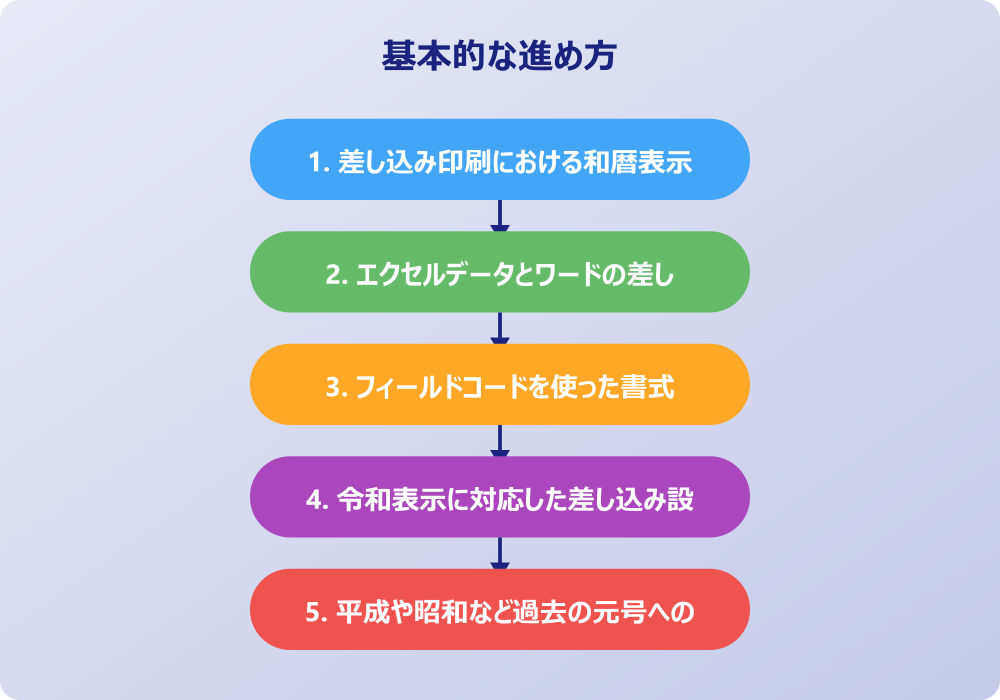
基本的な概念を理解したところで、実際の操作手順を詳しく見ていきましょう。ここでは、より実践的なテクニックや効率的な設定方法について解説します。
自動変換機能を活用した効率的な設定
Wordの差し込み印刷では、フィールドコードを手動で編集する以外にも、より簡単に和暦変換を行う方法があります。自動変換機能を活用することで、設定作業を大幅に短縮できます。
「差し込みフィールドの挿入」ダイアログボックスを使用する方法では、フィールドを挿入する際に「書式」ボタンをクリックすることで、あらかじめ用意された日付書式から選択できます。この機能により、フィールドコードを直接編集することなく和暦表示を設定できます。
また、「差し込み文字の挿入」機能では、挿入時に書式を指定することが可能です。日付フィールドを選択した状態で「書式」を選択し、和暦表示の形式を指定することで、自動的に適切なフィールドコードが生成されます。
これらの自動変換機能を使用することで、複雑なフィールドコードの記述ミスを避けることができ、設定時間も大幅に短縮されます。特に大量の文書を処理する際には、この効率化が重要になります。
- 「差し込み文書」タブの「差し込みフィールドの挿入」をクリック
- 日付フィールドを選択し「書式」ボタンをクリック
- 和暦形式を選択して「OK」をクリック
- フィールドが自動的に適切な書式で挿入される
書式設定による表示形式のカスタマイズ
和暦表示は、用途に応じてさまざまな形式でカスタマイズできます。公的文書では正式な表記を、社内文書では簡略化した表記を使い分けることで、適切な文書作成が可能になります。
年月日の表示パターン設定
年月日の表示パターンは、文書の性格や読み手に応じて調整することが重要です。正式な文書では「令和5年3月27日」のような完全な形式を、簡略化が必要な場合は「R5.3.27」のような短縮形式を使用できます。
主要な表示パターンの書式設定は以下のようになります。
- 正式形式:
\@ "gggge年M月d日"→ 令和5年3月27日 - 簡略形式:
\@ "ggge.M.d"→ 令5.3.27 - 英字略記:
\@ "Ge.M.d"→ R5.3.27 - ゼロパディング:
\@ "ggggyy年MM月dd日"→ 令和05年03月27日
これらの設定により、文書の用途に応じた適切な日付表示を選択できます。特に表やフォームでの使用では、スペースを節約できる簡略形式が有効です。
元号の略称・正式名称の選択
元号の表示方法も、文書の格式に応じて選択できます。「g」「gg」「ggg」の記号により、表示する元号の形式を制御することが可能です。
正式な文書では「令和」「平成」といった正式名称を使用し、表や一覧では「令」「平」といった略称を使用することが一般的です。また、アルファベット表記が必要な場合は、「R」「H」「S」といった略号も使用できます。
| 記号 | 表示内容 | 用途 |
|---|---|---|
| ggg | 令和、平成、昭和 | 正式文書 |
| gg | 令、平、昭 | 簡略表記 |
| G | R、H、S | アルファベット略記 |
差し込みフィールドの詳細な変換オプション
差し込みフィールドには、基本的な和暦変換以外にも、より詳細な制御を行うための高度なオプションが用意されています。これらのオプションを活用することで、特殊な要件にも対応できます。
条件付き書式設定では、特定の条件下でのみ和暦表示を行うといった制御が可能です。たとえば、2019年5月1日以降は令和表示、それ以前は西暦表示といったルールを設定できます。
また、フィールドの更新タイミングを制御することで、文書作成時の日付と差し込みデータの日付を使い分けることも可能です。DATEフィールドとMERGEFIELDフィールドを組み合わせることで、複雑な日付表示要件にも対応できます。
高度なフィールドコードオプションを使用する際は、文書の動作テストを十分に行ってください。複雑な条件設定は予期しない結果を生む可能性があります。
ネストされたフィールドを使用することで、さらに複雑な変換処理も可能になります。ただし、これらの高度な機能は、基本的な和暦変換をマスターしてから段階的に学習することをお勧めします。
日付表示のトラブルシューティングと解決策
差し込み印刷で和暦表示を設定する際に遭遇しやすい問題と、その解決方法について解説します。適切なトラブルシューティングにより、設定作業をスムーズに進めることができます。
最も多い問題の一つが、フィールドコードが正しく更新されないというものです。この場合、F9キーでフィールドの手動更新を試すか、「すべて選択」(Ctrl+A)してからF9キーを押すことで、文書全体のフィールドを一括更新できます。
日付データが文字列として認識されている場合も問題となります。エクセルでのデータ入力時に、アポストロフィ(’)で始まる文字列として入力してしまうと、Word側で日付として認識されません。この場合は、エクセル側でデータ形式を修正する必要があります。
和暦表示が西暦のまま変わらない場合の対処法
フィールドコードの書式指定が正しく記述されているか確認してください。特に、波括弧やスペースの位置、書式スイッチ(\@)の記述に誤りがないかチェックが必要です。また、データソースの日付が正しい日付形式で入力されているかも確認してください。
元号が正しく表示されない場合の対処法
元号の切り替わり日付(昭和から平成、平成から令和)に近い日付では、正確な変換が重要です。特に平成から令和への切り替わりは2019年4月30日と5月1日の境界であるため、この前後の日付での動作確認を行ってください。
差し込み印刷のプレビュー機能で確認した際と、実際の印刷結果が異なる場合もあります。この場合は、プリンタードライバーの設定や、Word のバージョンによる違いが原因の可能性があります。
ワードの差し込みで日付を和暦にする方法のまとめ
Wordの差し込み印刷における日付の和暦表示は、フィールドコードの適切な設定により実現できます。基本的な方法から高度なカスタマイズまで、幅広い対応が可能な機能です。
重要なポイントとして、エクセルなどのデータソースでは標準的な日付形式で入力し、Word側でフィールドコードによる変換を行うという流れを理解することが大切です。\@ "gggge年M月d日"という基本的な書式設定をマスターすることで、多くの和暦表示要件に対応できます。
自動変換機能を活用することで設定作業を効率化でき、トラブルシューティングの方法を知ることで問題発生時にも対応できます。正確な情報はMicrosoft公式サイトをご確認ください。
これらの知識を活用することで、公的文書から社内資料まで、さまざまな場面で適切な和暦表示の文書作成が可能になります。まずは基本的な設定から始めて、徐々に高度な機能も習得していってください。
さらに詳しい情報は、Microsoft WordサポートとMicrosoft Learn – Wordも参考になります。
関連する記事もぜひご覧ください。
- パワポで特定のページ番号を消す方法って?簡単な設定を調査!
- パワポの目次にページ番号を入れる方法って?簡単な設定を調査!
- ワード2枚を1枚に集約してpdfにする方法は?効率的な手順を分かりやすく調査!
▼ 関連商品