Teamsのファイルタブが表示されない?対処法を解説!
実はMicrosoft Teamsの「ファイル」タブは、2025年11月から2026年1月中旬にかけて「共有済み」タブへ段階的に名前が変更されました。昨日まで見慣れていたタブが今日突然見当たらない場合、まずはこの名称変更が原因の可能性を疑うのが近道です。
ただし、ゲスト権限の不足やGPUアクセラレーションのバグ、チームの所有者情報が欠落する不具合など、ほかにも表示が崩れる要因は複数存在します。原因を切り分けずに対処を重ねてもかえって時間を浪費するため、確認の順番を押さえておくことが重要です。
この記事では、ファイルタブが表示されない時に確認すべき主な原因を整理し、すぐ試せる対処法までを一気通貫でまとめました。慌てずに順を追って試せるよう、優先度の高いチェックポイントから解説していきます。
この記事で分かること
- 「共有済み」タブへのUI変更で起きる混乱の正体
- 表示されない時に疑うべき技術的な原因
- 再起動・キャッシュ削除など即効性ある対処
- SharePoint側の権限確認と再発防止策
Teamsでファイルタブが表示されない主な原因
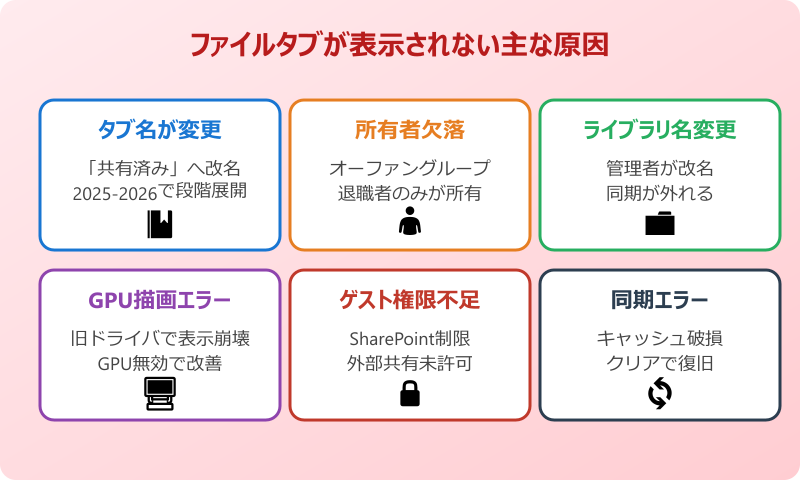
最初の章では、ファイルタブが見当たらなくなる原因を5つの視点から整理します。自分の環境でどれに当てはまりそうか見極めながら読み進めるのがおすすめです。
ここを丁寧に押さえておくと、あとの対処法が刺さる確率が大きく上がります。
共有済みタブへの名称変更で消えて見える現象
いちばん多いのは、Microsoft側のUIアップデートによる名称変更です。従来「ファイル」と表示されていたタブは「共有済み」という名前に置き換えられ、チャット内およびチャネル内の両方で順次展開されました。
このアップデートは単なるリネームではなく、共有されたファイルだけではなくリンクも合わせて一覧できるよう機能が拡張されている点が特徴です。タブ自体がなくなったのではなく、位置と名前が変わっただけなので、チャネル上部のタブ列で「共有済み」を探せばすぐ見つかるケースが多いです。
展開時期はテナントの配信リング設定によって前後し、2025年夏ごろから先行リリース、一般提供は2025年11月〜2026年1月中旬の範囲で段階的に進みました。同僚の環境では先に変わり、自分の環境ではまだ変わっていないといった差異が発生するのもこのためです。
なお、「共有済み」タブ内では従来のファイル共有機能に加えて、チャット内で送信されたリンクの一覧性も改善されています。従来より探しやすくなっているため、名称変更に慣れてしまえばむしろ便利に感じる方も増えています。
管理者側での強制的な無効化はできないため、社内向けマニュアル類に「ファイルタブ」という用語が残っている場合は、この機会に「共有済みタブ」へ置き換えておくと問い合わせが減ります。
最新版のTeamsで「ファイルタブが消えた」と感じたら、同じ位置にある「共有済み」タブを最初にチェックしてみると解決が早いです。
グループ所有者情報の欠落による不具合
Microsoft Learnの公式ドキュメントによれば、ファイルタブにアクセスできない代表的な原因に「チームに関連付けられたMicrosoft 365グループの所有権情報がTeamsに存在しない」というパターンがあります。
具体的には、チームを作った所有者がすでに退職していたり、所有者アカウントが削除されていたりするケースです。所有者が不在のグループはオーファングループと呼ばれ、Teamsからファイルタブを開いても正しく表示されない挙動になります。
対処は管理者側での作業が中心です。Microsoft 365管理センターからグループを検索し、新しい所有者を追加してオーファン状態を解消することで、多くの場合24時間以内にファイルタブが戻ります。ユーザー側でできることは、管理者への報告と対応待ちがメインです。
チーム名と紐づくSharePointサイトを直接開けるかどうかも切り分けの判断材料になります。ブラウザのアドレスバーにテナント名.sharepoint.com/sites/チーム名を入れて開けるなら、Teams側のバインド情報だけが壊れている可能性が高いです。
グループ所有者情報が欠落している場合、ファイルタブ以外にも通知や権限まわりで不具合が出ることがあります。単発のタブ不具合として見ず、他メンバーからの類似の不調報告がないか確認しておくと根本原因を押さえやすくなります。
ライブラリ名変更で同期が外れるケース
Teamsチャネルのファイル実体は、SharePoint側にあるドキュメントライブラリに格納されています。SharePoint管理者がライブラリ名を手動で変更してしまうと、Teams側の内部リンクが切れてしまい、ファイルタブの内容が正しく表示されなくなる現象が起こり得ます。
既定では「General」「ドキュメント」という名称のまま運用されることが多いですが、カスタマイズ好きな管理者が「プロジェクトファイル」などに変更している場合は要注意です。変更後、Teams側で同期が取れるまで数時間〜1日程度のラグが発生します。
対応の第一歩は、SharePoint管理センターで該当チームのサイトにアクセスし、ライブラリの現状名を確認することです。ライブラリ名を元の「ドキュメント」に戻すと、Teams側の表示も追従して復旧するパターンが多く見られます。
どうしても別名を使いたい場合は、チャネルに新しいタブとしてSharePointライブラリを追加する運用が無難です。既定のファイルタブは触らず、カスタム名の別タブを作る構成にしておくと、名前変更による副作用を避けられます。
なお、ライブラリ名変更はSharePointの監査ログで追跡可能です。誰がいつ変更したか記録を残せるため、複数人で管理している場合は変更履歴を定期的にチェックする運用がおすすめです。
GPUアクセラレーションが引き起こす表示崩れ
Teamsデスクトップアプリには、表示速度を上げるためのGPUアクセラレーション機能があります。古いグラフィックドライバーや特定のGPUモデルとの組み合わせによっては、この機能がファイルタブの描画を失敗させるケースが報告されています。
対処は単純で、Teamsの設定画面から「GPUハードウェアアクセラレーションを無効化する」にチェックを入れて再起動するだけです。これで描画がソフトウェア処理に切り替わり、多くのUI描画トラブルが改善します。
設定場所は、Teams右上の「…」→「設定」→「全般」タブ内にあります。旧Teamsと新Teamsで項目の位置が若干異なるため、見つからない時は検索ボックスで「GPU」と入力すると該当箇所に飛べます。
GPUハードウェアアクセラレーション無効化のデメリットは、画面描画がわずかに重くなる点です。ただし、現代のCPUなら体感できるほどの差にならないことが多く、描画トラブルを避けるメリットの方が大きい場面が多いです。
同様にOS側のハイコントラストモードやカスタムテーマを使用している場合も、ファイルタブ内の表示が崩れる現象が確認されています。一時的に標準テーマへ戻して再現確認するのも有効な切り分け方法です。
ゲストユーザーが権限不足で見られない場合
外部企業のゲストユーザーとしてTeamsに参加している場合、ファイルタブにアクセスしようとすると「許可されていない操作を実行しようとしました」というエラーが出るケースがあります。これはTeams側の問題というより、SharePointのゲスト共有設定側の制限が原因です。
Microsoftの仕様では、Teamsチャネルのファイルは内部的にSharePointへ格納されているため、SharePoint側でゲスト共有を許可していないと、Teams側だけで許可しても参照できません。ホスト企業の管理者に、SharePoint管理センターの共有設定を確認してもらう必要があります。
確認してもらうべき項目は、テナントレベルの外部共有設定、サイトコレクションレベルの共有設定、そして対象ドキュメントライブラリの共有設定の3階層です。どれか1つでも制限が厳しいと、ゲストからはファイルタブの内容が取得できません。
管理者向けの診断ツールも用意されています。Microsoft 365管理センターの「サポート」セクションから、ゲストがTeamsのファイルにアクセスできない問題を自動診断するツールを実行でき、ボトルネックを特定しやすい仕組みです。
もし急ぎでファイルを受け取りたい場合は、ホスト側の担当者にOneDriveやメール添付で送ってもらうのが一番早いです。根本解決と並行して、当座の業務を止めない経路を確保しておくとトラブル対応がスムーズになります。
Teamsでファイルタブが表示されない時の対処
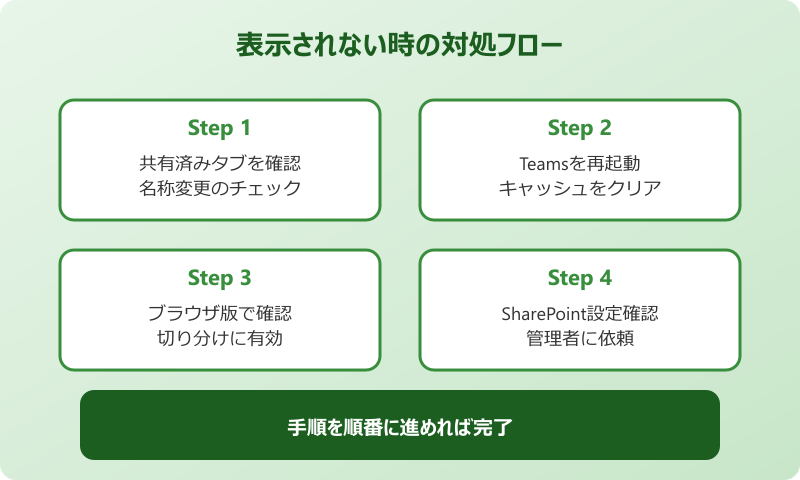
原因の目星がついたら、次は具体的な対処手順に入ります。ここでは再起動などの軽い対処から、SharePoint側の設定確認、ごみ箱からの復元、再発防止までを優先度順にまとめました。
トラブルの多くは最初の「再起動とキャッシュクリア」で直ります。そこで解決しない場合のみ、下流の対処まで進めていく流れで読むと効率的です。
まずは再起動とキャッシュクリアを試す
表示関係のトラブルでは、まずTeamsアプリの再起動とキャッシュクリアが効果的です。一時的な同期エラーや描画キャッシュの破損は、この2つの操作で解消することが多いです。
手順をまとめると次の通りです。
- Teamsを完全に終了する(タスクトレイから右クリック→「終了」)
- エクスプローラーで%appdata%\Microsoft\Teamsを開く
- Cacheや blob_storage、databasesなどのフォルダ内を削除
- Teamsを再起動してサインインし直す
- 該当チームのファイルタブを再度開いて表示確認
新しいTeamsでは%localappdata%\Packages\MSTeams_...配下にキャッシュが置かれています。クリア前には重要なドラフトや下書きがないか念のため確認してから実行します。
キャッシュクリア後は初回起動時に同期処理が走るため、表示が安定するまで数分かかることがあります。すぐに直らなくても慌てず、少し待ってから再確認するとよいです。関連してTeamsが更新できない時の対処法も合わせて確認しておくと、古いバージョンが不具合の原因になっているケースを一度に解消できます。
キャッシュを削除するとログイン情報もリセットされます。社外端末で作業している場合は、再ログイン可能な状態かを事前に確認してから実施してください。
ブラウザ版やデスクトップ版を切り替える
デスクトップ版で表示されない時に、ブラウザ版で同じチームを開いてみると正常に見えるケースがあります。逆にブラウザ版で崩れていて、デスクトップ版なら問題ないパターンもあります。
切り替えによる確認は、原因がクライアント側にあるのかサーバー側にあるのかを素早く切り分けられる手軽な手段です。両方で同じく表示されないならサーバー側の問題、片方だけならクライアント固有の問題と判断できます。
ブラウザ版を試す場合は、Edge・Chrome・Firefoxなど複数のブラウザで確認するとさらに切り分けが進みます。特定ブラウザだけで発生する描画バグは、ブラウザのアップデートで自然に解消することもあります。
また、シークレットモードやプライベートウィンドウで開くとキャッシュや拡張機能の影響を受けずに素のTeamsを確認できます。企業のセキュリティ拡張や広告ブロッカーが原因で描画が止まっているケースも実際に存在します。
スマホアプリで該当チャネルを開けるかも参考情報になります。モバイル側では見えるのにPCだけで見えないなら、PC環境の設定やドライバ周りが原因の可能性が高まります。
SharePoint管理センターで設定を見直す
再起動や切り替えで直らない場合、次はSharePoint管理センターでの設定確認に進みます。Teamsのファイルは実体がSharePointに格納されているため、SharePoint側に不整合があると表示が正常に戻りません。
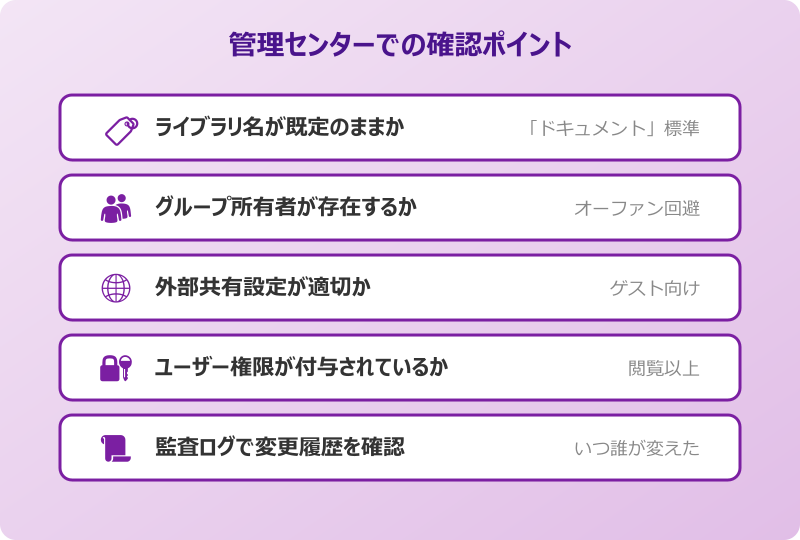
確認すべき代表的な項目は次のとおりです。
- 該当チームに紐づくサイトが有効化されているか
- ドキュメントライブラリの名称が既定のままか
- ユーザーに少なくとも閲覧権限が付与されているか
- 外部共有設定がゲストアクセスに対して許可されているか
- 監査ログに最近の設定変更が記録されていないか
項目ごとに正常値を確認し、必要があれば元に戻す対応を進めます。ライブラリ名は変更履歴が残っているため、管理センターの監査レポートを見れば「いつ誰が」何を変えたかも特定できます。
管理センターの操作は権限がないと実施できません。自分にその権限がなければ、情報システム部門に上記のチェックリストを共有して確認依頼をかけるとスムーズに進みます。管理者側の参考資料として、Microsoftのゲスト共有設定リファレンスを共有しておくと、確認すべき箇所がひと目で分かり担当者の作業時間も短縮できます。
また、Teamsの同期は最大24時間かかる場合があるとMicrosoft公式でもアナウンスされています。設定を戻しても即時反映されない時は、慌てず翌営業日まで様子を見るのが現実的な対応です。
ファイルが削除された場合はごみ箱から復元
「ファイルタブ自体は見えているが、中身が空っぽになっている」というケースは、ファイル自体が削除された可能性を疑います。Teamsから直接削除した場合も、SharePoint側から削除した場合も、一定期間はごみ箱に残っています。
Teams内のファイルタブで「ごみ箱を開く」メニューを選ぶか、SharePointサイトを直接開いて左下のごみ箱リンクからアクセスできます。既定では93日間、ファイルが保持されるため、その期間内であれば復元が可能です。
復元の手順は、ごみ箱内の該当ファイルを選択して「復元」を押すだけです。元のフォルダ構造に戻るため、チームメンバーからも以前と同じ場所で参照できるようになります。
ごみ箱から完全に削除されたファイルは、第二段階のごみ箱にもう15日ほど保持されます。第二段階にアクセスできるのはSharePoint管理者のみなので、ユーザー側から見て復元できない場合でも、管理者に相談する価値があります。
誤削除を防ぐためには、重要ファイルをOneDriveにバックアップする運用や、Teamsで写真や重要ファイルを保存する手順を押さえておくと安心です。ファイル管理のルールを整えるだけで、復元作業に追われる回数が大きく減ります。
運用で再発を防ぐためのルール作り
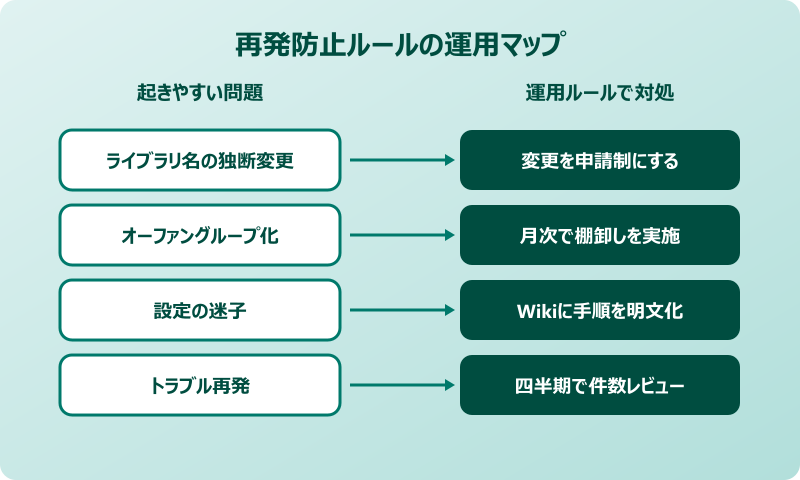
一度復旧しても、同じ原因で再発することは多いです。特に複数人で管理している大規模チームでは、設定変更が混線しやすく、再発防止のルール作りがかなり効きます。
まずは「チャネル設定やSharePointの設定変更は申請制にする」「ライブラリ名の変更は禁止する」「オーファングループは月次で棚卸しする」といった運用ルールを言語化します。ドキュメント化してチーム全員で合意するところまでが一連のセットです。
小さなチームなら、Wikiタブや OneNote に簡易的な運用マニュアルを置くだけでも効果的です。ルールの共有コストが下がり、トラブル対応の再現性が上がります。
さらに、四半期ごとのレビューで「ファイル関連のトラブルは何件あったか」を計測するようにすると、運用の改善サイクルが回り始めます。数値として可視化すると、管理部門への予算要求やツール導入の判断根拠にもなります。
新入社員や新メンバー向けのオンボーディング資料にも、タブ名称変更の情報やキャッシュクリアの手順を盛り込んでおくと親切です。トラブル発生時に自己解決できるメンバーを増やすと、ヘルプデスク負荷が目に見えて下がります。
議事録やダウンロードなど関連機能の運用フローも合わせて整えたい場合は、Teamsトランスクリプトのダウンロード手順も押さえておくと、会議記録まわりまで一括で整備できます。
主要な原因と確認ポイントを一覧にまとめると、以下のようになります。
| 原因 | 確認方法 | 主な対処 |
|---|---|---|
| タブ名変更 | 「共有済み」の有無 | 新タブで操作継続 |
| 所有者欠落 | 管理センターで確認 | 新所有者を追加 |
| ライブラリ名変更 | SharePointを直接確認 | 名前を戻す |
| GPU描画エラー | 他PC・ブラウザ版で再現 | GPU無効化 |
| ゲスト権限不足 | SharePoint外部共有設定 | 管理者へ依頼 |
Teamsファイルタブ表示されない対処まとめ
Teamsでファイルタブが表示されない時は、まず「共有済み」タブへの名称変更を疑うのが最短ルートです。2025年11月から2026年1月にかけて段階的に展開されたUI刷新のため、単なる名前変更に振り回されているだけのケースが実際のところ多くを占めます。
名称変更以外の原因としては、グループ所有者情報の欠落、ライブラリ名の変更、GPU描画エラー、ゲストユーザーの権限不足などが挙げられます。それぞれに切り分け方法があり、該当すれば管理者対応や設定変更で解決できる構造です。
対処の実践面では、まず「再起動+キャッシュクリア」という手軽な対応から始め、それで直らなければブラウザ版との比較、SharePoint管理センターでの確認と進めていきます。Teamsの同期には最大24時間のラグが発生する可能性がある点も、焦らず対応するコツです。
ファイルが削除された場合はSharePointのごみ箱から93日以内に復元できますし、管理者ならさらに第二段階のごみ箱から復旧できます。運用面で再発を防ぐルール作りまで踏み込むと、トラブル対応工数を中長期で大きく削減できます。
この記事で紹介したチェック項目を手元に置いておけば、次に同じ現象が起きた時も冷静に対応できます。最新の仕様はMicrosoftのファイルタブのトラブルシューティング公式ドキュメントに情報がまとまっているので、定期的に確認しておくと安心です。