パワポのプレゼンモードって何?使い方と発表者ツールを解説!
パワポのプレゼンモードは、F5キーを押すだけで今すぐ始められます。スライドが画面いっぱいに広がって、資料を「見せるための表示」に切り替わる機能のことです。作り込んだ資料を本番で映すときに必ず通る、いわば出口にあたる部分になります。
とはいえ本番になると、発表者用のメモが相手に丸見えになってしまったとか、そもそもプレゼンモードにならない、といった小さなつまずきが起きがちです。仕組みを一度だけ整理しておくと、当日あわてる場面がぐっと減ります。
この記事では、プレゼンモードの入り方から発表者ツールの活用、オンライン会議での使い方まで、迷いやすいところを順番に片付けていきます。パワポを開いて手を動かしながら読み進めてもらえると分かりやすいはずです。
この記事で分かることは、次の4つです。
- プレゼンモードの入り方と、途中で止める・終わらせる操作
- 覚えておくと発表が速くなるショートカットキー
- 発表者ツールの見方と、相手に見せないための設定
- Teamsなどオンライン会議でプレゼンモードを使うコツ
上から順に読めば、資料の見せ方に関する不安はほとんど解消できる内容にしてあります。
パワポのプレゼンモードの基本と入り方
最初に、プレゼンモードそのものの正体と開き方をおさえます。ここが分かると、発表前の緊張の大半は落ち着きます。基本の操作とショートカットをまとめて確認していきましょう。
プレゼンモードとは何かと編集画面との違い
プレゼンモードは、作ったスライドを1枚ずつ全画面で映すための表示のことです。ふだん資料を作っている編集画面とは役割がはっきり分かれています。
編集画面は文字や図を並べる作業場で、リボンやサムネイル、コメント欄など「作るための道具」が画面のあちこちを占めています。一方でプレゼンモードは、そうした道具をすべて隠してスライドだけを大きく映します。聴衆に見せたいのはスライドの中身だけなので、余計な情報を消してしまうわけです。表示が切り替わるだけで、スライドそのものが書き換わることはありません。
たとえば会議室のプロジェクターにつないだとき、編集画面のまま映すとメニューやファイル名、途中まで書いたメモまで相手に見えてしまいます。プレゼンモードに切り替えれば、その心配がなくなって資料の内容だけに集中してもらえます。文字も大きく表示されるので、後ろの席からでも読みやすくなります。
「モード」という言葉が身構えさせますが、やっていることは画面を発表用に切り替えるだけです。編集は編集画面、本番はプレゼンモード、と場面で使い分けると考えれば十分になります。切り替えても内容は同じなので、気軽に行き来して構いません。
あわせて知っておきたいのが、資料をPDFに書き出したり紙に印刷したりするのは、また別の機能だという点です。プレゼンモードはあくまで画面上で大きく見せるための表示で、ファイルとして渡すためのものではありません。その場で映したいのか、相手に配りたいのかで選ぶ機能が変わります。渡す目的なら「エクスポート」や「印刷」を使う、と覚えておくと役割の混同を避けられます。まずは「本番でスライドを大きく映す機能」という一点だけ押さえておけば十分です。
プレゼンモードの入り方はスライドショータブから
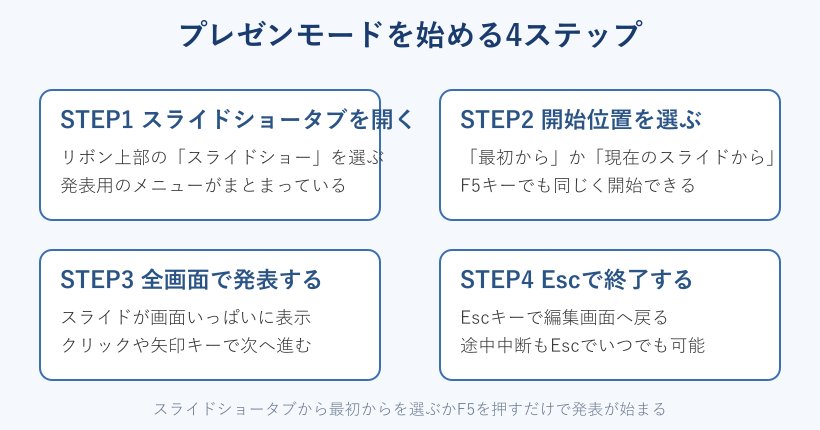
プレゼンモードに入る基本は、「スライドショー」タブから開始するやり方です。マウスだけで完結するので、ショートカットを覚えていなくても迷いません。
手順は次のとおりです。
- 画面上部のリボンで「スライドショー」タブをクリックする
- 左側にある「最初から」を選ぶ
- スライドが全画面で表示されたら準備完了になる
この「スライドショー」タブには、発表に関わる設定がひとまとまりになっています。開始位置の指定や、後で紹介する発表者ツールの切り替え、使うモニターの選択も、すべてここから触れる場所です。発表の準備で迷ったら、まずこのタブを開くと決めておくと動きが速くなります。
ボタンの位置が分かりにくいという声もありますが、タブ名がそのまま「スライドショー」なので探すのは難しくありません。バージョンによってボタンの並びが少し違っても、「最初から」という文字を目印にすれば見つかります。マウス操作を基本にしておけば、会社の共用パソコンなど環境が変わっても同じ手順で始められるので、いざというときに強い覚え方になります。
画面をぱっと全画面にしたいときは、パワポの右下にある小さなアイコンからもスライドショーを始められます。横に並んだ表示切り替えボタンの中に、コップのような形のスライドショーアイコンがあり、ここを押すと今開いているスライドから再生が始まります。タブを開くのが面倒なときの近道として使えます。どの入り口から始めても、映るものは同じスライドです。自分がいちばん押しやすい場所を1つ決めておくと、本番で操作に迷う時間がなくなります。
最初からと現在のスライドから始める違い
開始位置には「最初から」と「現在のスライドから」の2種類があり、目的で使い分けます。ここを知っておくと、発表の練習やリハーサルがぐっと楽になります。
「最初から」は1枚目のタイトルスライドから通しで再生します。本番の発表はほぼこちらです。対して「現在のスライドから」は、いま編集画面で開いているスライドから再生が始まります。ショートカットはShift + F5です。
たとえば20枚目の図解だけ見え方を確認したいとき、毎回1枚目から送るのは手間がかかります。そのスライドを開いた状態で「現在のスライドから」を選べば、狙った場所からすぐに確認できます。アニメーションの動き方や画像のはみ出しをチェックしたいときにも、この始め方が時間の節約になります。
本番中に前のスライドへ戻って説明し直したくなる場面もあります。そんなときは通しで進めている途中でも矢印キーで戻れるので、開始位置の選択そのものにこだわりすぎる必要はありません。どちらを押しても発表の見え方は変わらないため、間違えても慌てずに済みます。本番は「最初から」、部分チェックは「現在のスライドから」と役割で覚えておくと、操作に迷う時間が消えていきます。
会議の直前に「表紙は飛ばして本題から始めたい」と言われることもあります。そのときは本題のスライドを開いてからShift + F5を押せば、その場から発表を始められます。急な要望にも数秒で応えられるので、開始位置を切り替えられると知っているだけで対応力が上がります。時間が押している場面ほど、この小さな使い分けが効いてきます。
覚えておきたいショートカットキー
プレゼンモードはショートカットを数個覚えるだけで一気に快適になります。発表中はマウスを探す余裕がないので、キー操作が頼りになります。
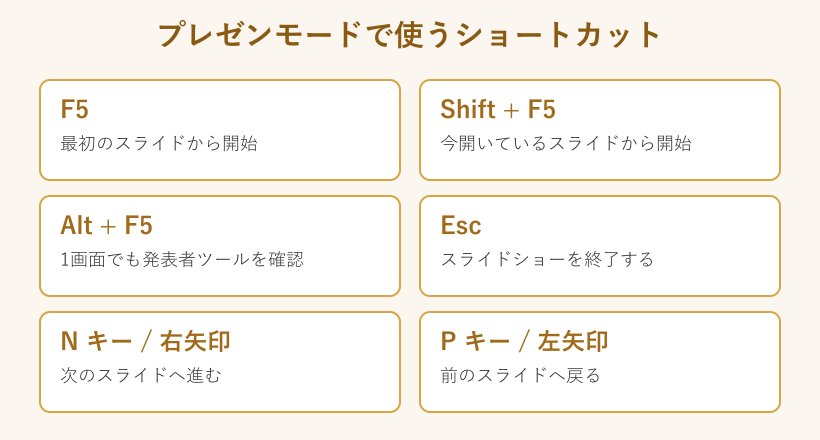
よく使うキーを表にまとめました。
| キー操作 | できること |
|---|---|
| F5 | 最初のスライドから発表を始める |
| Shift + F5 | 今開いているスライドから始める |
| Alt + F5 | 1画面でも発表者ツールを確認する |
| Esc | スライドショーを終了する |
| N キー / 右矢印 | 次のスライドへ進む |
| P キー / 左矢印 | 前のスライドへ戻る |
すべてを一度に覚える必要はありません。まずは開始のF5と終了のEscだけで発表は成立します。慣れてきたら送り戻しのキーを足していけば、視線をスライドに向けたまま操作できるようになります。手元を見ずに進められると、聴衆と目を合わせながら話せるので印象も良くなります。
数字キーを押してからEnterを押すと、指定した番号のスライドへ一気に飛べます。よく質問される付録のスライドへすぐ移動したいときに効いてきます。Bキーで画面を暗くする操作も、質疑応答で資料から注目を外したいときに便利です。余裕が出てきたら、こうした小技を1つずつ試してみると発表の幅が広がります。
ショートカットを忘れてしまっても、発表の途中でF1を押すと、使えるキーの一覧がその場で表示されます。本番前に「あれはどのキーだったか」と不安になったときの保険になります。無理にすべてを暗記しようとせず、開始と終了、送り戻しの4つを軸に、残りは必要になったら一覧で確認する。この向き合い方にしておくと、キー操作の負担が一気に軽くなります。慣れは回数で付いてくるので、練習のたびに1つ足すくらいの気持ちで十分です。
プレゼンモードの終了と一時停止のやり方
発表の途中で止めたり終わらせたりする操作は、Escキーひとつで足ります。ここを知らないと、質疑応答のときに画面を戻せず焦ってしまいます。
スライドショーを終わらせたいときはEscを押すだけで編集画面に戻ります。最後のスライドまで進むと「スライドショーの最後です」という黒い画面が出ますが、これもEscやクリックで抜けられます。この黒画面は終了の合図なので、故障ではありません。
発表を一時的に止めて画面を消したい場面もあります。そんなときはBキーで画面を真っ黒に、Wキーで真っ白にできます。休憩を挟むときや、口頭だけで補足したいときに資料を消しておくと、聴衆の視線を自分の話へ集められます。もう一度同じキーを押せば元のスライドへ戻ります。
操作が分からなくなったら、いったんEscで編集画面に戻って、もう一度F5で入り直せば大丈夫です。本番でどんな表示になっても、この「抜けて入り直す」動きさえ覚えておけば立て直せます。
一時停止で画面を消しても、発表者ツールのタイマーは動き続けます。休憩を長く取りすぎると持ち時間を圧迫するので、再開のタイミングは手元の時間を見ながら決めると安全です。画面を消している間も進行は続いていると意識しておくと、時間配分が崩れにくくなります。
途中で固まってしまっても、Escで抜ければ元に戻せます。いつでもEscで戻れると頭の隅に置いておけば、想定外の表示になっても落ち着いて対応できるので、発表全体の安心感につながります。
スライドの送り方と戻し方の基本
スライドを進める方法はクリックとキーの両方が使えるので、自分に合うやり方を選べます。ここが安定すると、話しながらでも手が勝手に動くようになります。
次に進むにはマウスの左クリック、キーボードなら右矢印かNキーを使います。前に戻るときは左矢印かPキーです。クリックは直感的ですが、勢いで押しすぎて先に進んでしまうこともあります。
たとえば緊張して手が滑り、2枚先まで飛んでしまうことがあります。そんなときは左矢印で1枚ずつ戻せば問題ありません。アニメーションを設定している場合、クリックのたびに文字や図が1つずつ出てくるので、話の流れに合わせて順番に見せられます。逆に戻ると、出したアニメーションも1つ前の状態に戻ります。
プレゼン用のリモコン(レーザーポインター付きの機器)を使うときも、多くは右クリック相当で次へ、左で前へと動きます。基本のキー操作と同じ考え方なので、リモコンに持ち替えても迷いません。進むキーと戻るキーの位置さえ手が覚えていれば、視線を客席に向けたまま発表できます。最初はクリック中心でも構わないので、慣れながら矢印キーへ移していくと落ち着いた進行につながります。
アニメーションを多めに設定していると、1枚のスライドで何度もクリックが必要になります。話しながらだと今どこまで出したか分からなくなることもあるので、そういうスライドは発表者ビューの次のスライド表示で状態を確かめると安心です。もしクリックの回数が読みにくいなら、アニメーションを減らして1クリックで全部出す作りに直すのも手です。操作のしやすさは資料の作り方にも左右されるので、進みにくいと感じたら構成を見直すきっかけにしてみてください。
発表者ツールの活用とトラブル対処
ここからは一歩進んで、発表者ツールの使い方と、よくあるトラブルの直し方を扱います。相手に見せたくないメモを守りつつ、手元で情報を確認する仕組みが分かれば、オンラインでも対面でも自信を持って発表できます。
発表者ビューに表示される情報を確認する
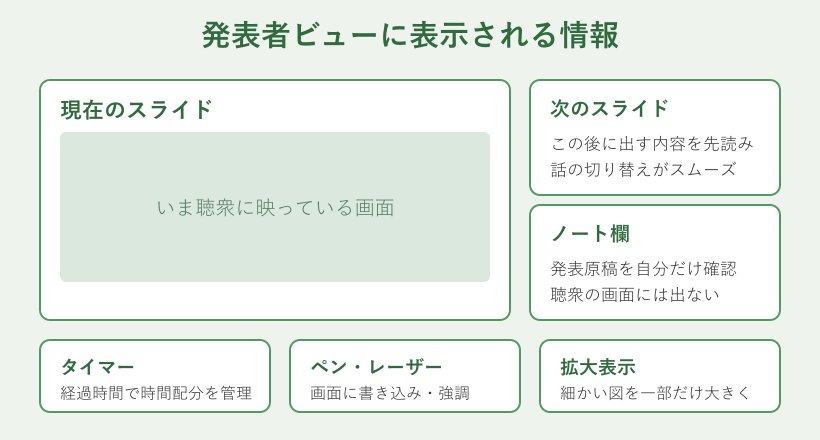
発表者ビュー(発表者ツール)は、自分の手元だけに発表を助ける情報を映す画面です。聴衆にはふつうのスライドだけが見え、こちらには次の展開やメモが並びます。
画面には現在のスライド、次のスライド、そしてノート欄が表示されます。次のスライドが先に見えるので、話をどう切り替えるか準備しながら進められます。ノート欄には発表原稿を入れておけて、これは相手の画面には出ません。原稿を丸暗記しなくてよくなるので、当日の負担が大きく減ります。
さらに経過時間を示すタイマー、書き込み用のペンやレーザーポインター、図の一部を大きくする拡大表示もそろっています。たとえば持ち時間が10分の発表なら、タイマーを見ながら「半分で5分」と配分を確認できます。強調したい数字にペンで丸を付ければ、聴衆の視線をそこへ誘導できます。レーザーポインターに切り替えれば、書き込みを残さずに指し示すだけの使い方もできます。
拡大表示は、細かい表やグラフを説明するときに役立ちます。見せたい部分だけを一時的に大きくできるので、後ろの席の人にも数字が伝わります。発表者ビューの操作アイコンは画面の下や周囲に控えめに並んでいて、必要なときだけ触ればよい作りです。たくさんの機能がありますが、まずはノートとタイマーの2つを使えれば、発表は十分に助けられます。
画面に書いたペンやマーカーの線は、スライドショーを終えるときに「保持しますか」と聞かれます。残せば次に開いたときも書き込みが残り、破棄すればもとのきれいなスライドに戻ります。本番で強調のために引いた線をそのまま資料に残したいのか、消したいのかで選べるようになっています。うっかり残したくないときは破棄を選べばよいだけなので、気軽に書き込んで構いません。
Microsoftの公式ページでも、現在のスライドと次のスライド、ノートを手元で見られる機能として案内されています(PowerPointで発表者ビューを使用する)。難しそうに見えても、映る情報は「今と次とメモ」が中心です。原稿を手元に置いたまま堂々と話せるのが、この機能の一番の価値になります。
発表者ツールを使う設定と1画面での確認方法
発表者ツールは、スライドショータブのチェックひとつで有効にできます。設定の場所を知っておくと、表示されないときの切り分けが早くなります。
「スライドショー」タブの中に「発表者ツールを使用する」というチェック欄があります。ここにチェックを入れてからF5で開始すると、手元に発表者ビューが表示される流れになります。どの画面に発表者ツールを出すかも、この近くのモニター設定で選べます。ふだんは自動で手元側に表示されるので、まずはチェックが入っているかだけ見れば十分です。
チェックを入れているのに発表者ツールが出ないときは、モニターの割り当てが左右で入れ替わっている場合があります。スライドショータブのモニターの指定を切り替えると、手元と投影先の役割が入れ替わって正しく表示されることがあります。設定は一度合わせておけば次回以降も引き継がれるので、よく使う会議室の環境で最初に整えておくと、毎回の準備が短く済みます。
モニターが1台しかないパソコンでも、発表者ツールの見え方を確認できます。スライドショーを始めてからAlt + F5を押すと、その画面上に発表者ビューが表示されます。事前のリハーサルにちょうど使えます。
外部モニターやプロジェクターにつないでいるときは、表示方法を「拡張」にしておくと自動で手元に発表者ツールが出ます。1台だけの環境ではAlt+F5が確認用の近道になり、練習の段階でノートの文字サイズやタイマーの位置を見ておけます。本番でつなぐ機材がある場合は、その機材で一度だけ拡張表示を試しておくと安心です。設定の場所とAlt+F5の2つを押さえておけば、当日の準備で迷いません。
ノート欄の文字が小さくて読みにくいときは、発表者ビューの画面内でノートの文字サイズを大きくするボタンが用意されています。手元で原稿を追いながら話す予定なら、事前に読みやすいサイズへ広げておくと本番で目が疲れません。原稿を細かく書き込む人ほど、この調整が効いてきます。準備の段階でノートの見え方まで整えておくと、当日は資料と聴衆に意識を向けやすくなります。
発表者ツールが相手やプロジェクターに見えるときの対処
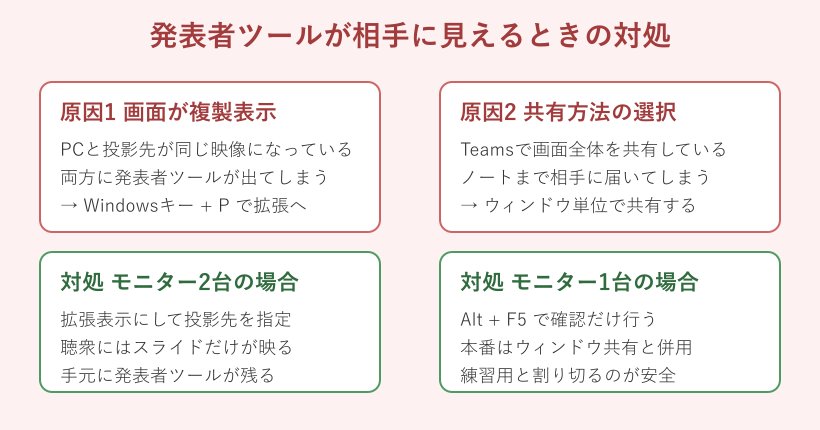
発表者ツールが聴衆に丸見えになる原因は、ほとんどが画面の複製表示です。ここを直せば、メモやノートが相手に届く事故を防げます。
パソコンと投影先が同じ映像を映す「複製」になっていると、手元の発表者ツールまで一緒に映ってしまいます。直すにはWindows + Pを押して、表示方法を「拡張」に切り替えます。拡張にすると2つの画面が別々の役割になり、聴衆にはスライドだけが映ります。逆に手元にもスライドだけを映したいなら「複製」のままで、発表者ツールのチェックを外すという選び方もあります。
もし発表者ツールをそもそも使いたくないときは、スライドショータブの「発表者ツールを使用する」のチェックを外せば、両方の画面に同じスライドだけが映る通常のスライドショーに戻ります。表示のオンとオフはこのチェックで切り替えられます。手元に何も表示させたくない人は、外したままにしておくやり方もあります。
本番直前に相手の画面へノートが出ていることに気づいても、Windows + Pで拡張へ変えるだけで数秒で直せます。あらかじめ会場で一度切り替えておけば、当日にあわてる心配もありません。あわてず拡張表示に切り替えると覚えておけば、投影のトラブルはほぼ乗り切れます。表示をやめる細かい直し方は発表者ビューの表示をやめたいときの設定方法もあわせて確認してみてください。
プレゼンモードにならない映らないときの見直し
プレゼンモードにならない、画面が映らないというときは、接続とモニター設定を順に確認するのが近道です。原因の場所を切り分ければ、多くは短時間で解決します。
まず疑うのはケーブルの接続です。HDMIなどの差し込みが緩んでいないか、プロジェクター側の入力切り替えが正しい端子に合っているかを見ます。次にWindows + Pで表示方法を確認し、必要に応じて拡張や複製へ切り替えます。ここまでで映るようになる場合がかなりあります。
それでも手元だけ映って外部に出ないときは、モニターの選択がずれている可能性があります。スライドショータブのモニター設定で、投影先を正しく指定し直すと直ることが多いです。パソコン側が外部画面をまだ認識していないだけのこともあり、ケーブルを挿し直したり再起動したりすると改善する場面もあります。
確認の順番は「ケーブルの接続」「Windows + Pの表示方法」「モニターの選択」の3か所です。上から順にたどると、どこで止まっているかが見つけやすくなります。焦って全部を同時に変えると、かえって原因が分からなくなります。
オンライン会議で共有した画面が動かないときは、共有を一度止めて選び直すと直ることがあります。全画面共有ではなくウィンドウ共有に変えると安定する場合もあります。1つずつ確かめる姿勢が、本番前の立て直しにつながります。
意外と多いのが、スライドショーは動いているのにプロジェクターだけ真っ黒、というパターンです。この場合はパソコン本体の問題ではなく、投影機側がスリープに入っていたり、入力信号を受け取れていなかったりします。プロジェクターの電源とランプの状態、そして入力端子の選択を落ち着いて見直すと、案外あっさり映ることがあります。パソコンばかり疑わず、映す側の機材も確認範囲に入れておくと、原因にたどり着くのが早くなります。
別のアプリが全画面で前に出ていて、スライドショーが裏に隠れてしまうこともあります。オンライン会議のウィンドウやブラウザが手前にあると、発表しているつもりでも聴衆にはそちらが映ります。Alt + Tabでパワポのスライドショーを前面に呼び戻せば直ります。発表中に画面が切り替わったように感じたら、まずどのアプリが前に出ているかを確認するのが解決の近道になります。
Teamsやオンライン会議でプレゼンモードを使うコツ
オンライン会議では、ウィンドウ単位で共有するのが発表者ツールを守る近道です。画面全体を共有すると、手元のノートまで相手に届いてしまいます。
Teamsなどで共有するとき、「画面」ではなくパワポの「ウィンドウ」を選びます。そのうえでスライドショーを実行し、発表者ツールを手元で使うと、参加者にはスライドだけが表示されます。共有の単位を間違えなければ、ノートは自分だけのものに保てます。共有を始める前に、どれを選ぶかを一度決めておくと落ち着いて操作できます。
パソコンにモニターを2台つないでいるなら、共有画面の選択肢に「デスクトップ」としてモニター番号が並びます。スライドショーを映しているほうのモニターを共有し、発表者ツールはもう一方に置けば、ウィンドウ共有と同じように手元だけノートを見られます。自分の環境がモニター1台か2台かで、選ぶ共有の種類が変わると覚えておくと、会議のたびに迷わなくなります。
Teams自体にも「発表者モード」という機能があり、自分のカメラ映像とスライドを重ねて見せられます。パワポの発表者ツールとは別物ですが、組み合わせると顔を出しながら資料を映せて、対面に近い雰囲気で伝えられます。
スマートフォンやタブレットから会議に参加して発表する場合は、パソコンほど細かい発表者ツールの操作はできません。手元でノートを見ながら話したいなら、できるだけパソコンから共有するのが無難です。どうしてもタブレットで発表するなら、原稿は別の紙やメモアプリに用意しておくと安心して進められます。機材の得意不得意を先に把握しておくと、当日に「できると思っていた操作ができない」という事態を避けられます。
録画するときは特に注意が必要です。全画面で共有したまま録画すると、発表者ツールごと記録されてしまう場合があります。後から見返したときにノートが映り込んでいると気まずいので、録画予定があるなら最初からウィンドウ共有にしておくのが安全です。パワポでのTeams共有の詳しい流れはスライドショーで発表者ツールを使う方法も参考になります。オンラインでは共有の単位を先に決めておくと、事故なく進められます。
パワポのプレゼンモードを使いこなすまとめ
パワポのプレゼンモードは、F5で始めてEscで終わる、という2つの操作が土台になります。ここに開始位置の使い分けと送り戻しのキーを足せば、対面の発表はほぼ困りません。
発表者ツールを使えば、次のスライドやノートを手元で確認しながら話せます。相手に見えてしまうときはWindows + Pで拡張表示に切り替える、オンラインではウィンドウ単位で共有する、という2点を押さえておけば、メモが漏れる事故は防げます。プレゼンモードにならないときは、接続と表示方法とモニター選択を順に見直すのが近道です。
大事なのは、本番のぶっつけで操作を試さないことです。会場の機材や会議ツールに一度つないで、開始から終了、発表者ツールの見え方までを通しで確認しておくだけで、当日の不安はかなり消えます。5分の下見が、10分の発表を落ち着いたものに変えてくれます。操作に自信が持てると、内容そのものに気持ちを向けられるようになります。
どれも一度触ってしまえば体が覚えるものばかりです。発表者ビューをさらに使いこなしたいときは、発表者ビューを自分だけ見る方法もチェックしてみてください。開始の操作や発表者ツールの案内は、Microsoftの公式ページ(プレゼンテーションを開始してノートを発表者ツールで見る)でも確認できます。まずは手元のパワポでF5を押すところから試してみると、感覚がつかめてきます。
パワポのプレゼンモードに関するよくある質問
ここでは、プレゼンモードで特に質問の多い点を短くまとめます。本文で触れきれなかった細かい疑問の補足として活用してみてください。
Q1. プレゼンモードを始めるショートカットキーは何ですか
A. 最初のスライドから始めるならF5、今開いているスライドから始めるならShift + F5です。終了はEscで、この3つを覚えておけば発表の開始から終了まで手が止まりません。マウスで「スライドショー」タブの「最初から」を押しても同じ動作になるので、キーが不安なときはボタンから始めても問題ありません。
Q2. 発表者ツールだけ相手に見えてしまうのはなぜですか
A. 画面が「複製」になっているのが主な原因です。パソコンと投影先が同じ映像を映しているため、手元のノートまで届いてしまいます。Windows + Pを押して「拡張」に切り替えると、聴衆にはスライドだけが表示されるようになります。会場に着いたら本番前に一度切り替えておくと、直前であわてずに済みます。
Q3. モニターが1台でも発表者ツールを確認できますか
A. 確認できます。スライドショーを始めてからAlt + F5を押すと、その画面に発表者ビューが表示されます。ただし本番で聴衆に見せる用途ではなく、ノートの見え方やタイマーを事前に試す練習向けの使い方です。実際の発表はウィンドウ共有や拡張表示と組み合わせる前提で考えておくと安心です。
Q4. 発表中に画面を一時的に消すことはできますか
A. できます。Bキーで画面が真っ黒に、Wキーで真っ白になります。質疑応答などで資料から注目を外したいときに便利で、もう一度同じキーを押せば元のスライドへ戻ります。休憩の合図としても使えます。ショートカットの一覧はMicrosoftの公式ページ(ショートカットキーを使用してプレゼンテーションを行う)でも確認できます。