勝手に立ち上がるTeamsを止めるには?設定を解説!
パソコンの電源を入れただけなのに、Teamsのウィンドウが画面いっぱいに開いてしまうという動きは、故障でも不具合でもありません。Teamsは初期状態で「Windowsにサインインしたら一緒に起動する」という登録を自分で持っているため、放っておくと毎朝きちんと顔を出してきます。
やっかいなのは、Teamsの中の設定をオフにしただけでは止まらないケースがあることです。Windows側のスタートアップ登録や、サインイン時に前回のアプリを開き直す機能という別の入口が残っていると、同じように立ち上がってきます。
この記事では、Teamsが勝手に立ち上がる原因を入口ごとに切り分けたうえで、どこをオフにすれば静かになるのか、逆に元へ戻したいときはどう操作するのかまでをまとめて整理します。
この記事で分かること
- Teamsが勝手に立ち上がる3つの入口と見分け方
- Teams本体とWindows側それぞれの停止手順
- オフにしても直らないときの確認ポイント
- 自動起動を元に戻したいときの操作
ひとつずつ順番に潰していけば、朝いちばんの「またTeamsか」という小さなストレスはきれいに消せます。
Teamsが勝手に立ち上がる主な原因
同じ「勝手に立ち上がる」でも、電源を入れたときに開くのか、再起動のときだけ開くのかで犯人は変わります。
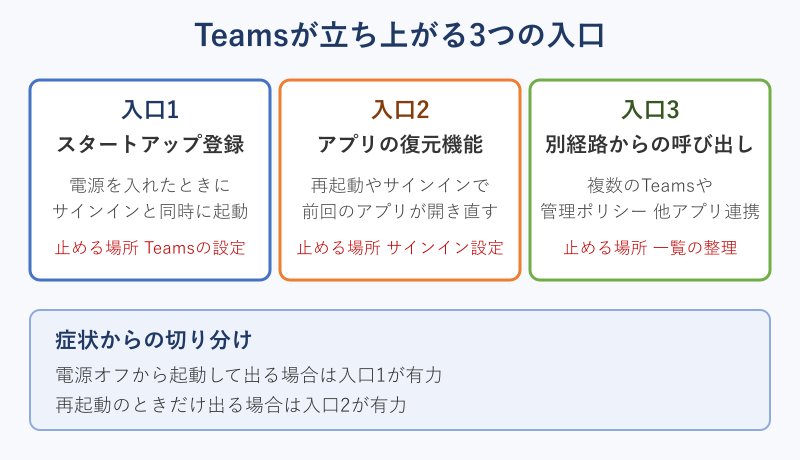
ここでは3つの入口に分けて、それぞれがどんなタイミングでTeamsを呼び出しているのかを整理します。自分のパソコンがどれに当てはまるかを先に決めておくと、後の設定作業が一発で終わります。
起動時に開くスタートアップ登録
もっとも多い原因が、Teams自身が持っている自動起動の登録です。現在配布されている新しいTeamsはMSIX形式で導入され、インストールの段階でWindowsのスタートアップに自分を登録します。この登録は初期状態でオンなので、こちらが意識して外さない限り、サインインのたびにTeamsが動き出します。
Teamsの設定画面では、この動きが「全般」の中の「システム」という区画にまとまっています。「Teams の自動開始」という項目がオンになっているかどうかが、いちばんの分かれ道です。
ここで注意したいのが、自動起動と常駐が別々の項目になっている点です。「バックグラウンドでアプリケーションを開く」がオンだとウィンドウは表示されませんが、Teams自体は裏で動き続けます。さらに「ウィンドウを閉じたときにアプリケーションを続行する」がオンだと、右上の×を押しても終了せずタスクトレイに残ります。
つまり、画面が開くのが嫌なのか、動いていること自体が嫌なのかで、外すべき項目が変わります。下の表で、それぞれの設定がオンのときにどう動くかを並べました。
| 設定項目 | オンのときの動き | ある場所 |
|---|---|---|
| Teams の自動開始 | サインインと同時にTeamsが起動する | Teamsの設定 |
| バックグラウンドでアプリケーションを開く | ウィンドウを出さずに常駐した状態で起動する | Teamsの設定 |
| ウィンドウを閉じたときにアプリケーションを続行する | ×を押しても終了せずタスクトレイに残る | Teamsの設定 |
| スタートアップアプリのTeams | サインイン時にWindows側からTeamsを呼び出す | Windowsの設定 |
| 再起動可能なアプリの復元 | 前回開いていたTeamsをサインイン後に開き直す | Windowsの設定 |
新しいTeamsでは、アプリ内の「Teams の自動開始」とWindows側のスタートアップ登録が連動する作りになっています。どちらか片方を切れば反対側にも反映されるはずですが、環境によっては片方だけ残ることがあるため、両方を目視で確認しておくと確実です。
自動起動を切っただけでは常駐は止まりません。バッテリーやメモリの消費まで抑えたいときは、同じ画面の「バックグラウンドでアプリケーションを開く」もあわせて外しておきます。
再起動やサインインでアプリが復元
スタートアップを切ったのに、再起動したときだけTeamsが開く。この症状に心当たりがあるなら、原因はTeamsではなくWindows 11の復元機能です。
Windows 11には「再起動可能なアプリを自動的に保存し、再度サインインしたときに再起動する」という設定があります。これはシャットダウンや再起動の直前に開いていたアプリを覚えておき、次にサインインしたときに同じ状態へ戻してくれる仕組みです。作業の続きをすぐ再開できる便利な機能ですが、Teamsを開いたまま電源を落とすと、翌日もTeamsが開いた状態から始まります。
この機能はスタートアップ登録とはまったく別の経路で動くため、Teams側の設定をどれだけ切っても効きません。スタートアップ一覧からTeamsを消したのに直らない、という相談のかなりの割合がこの設定にたどり着きます。
切り分けはとても簡単です。完全にシャットダウンしてから電源を入れ直したときに出るならスタートアップ登録が犯人、再起動やサインアウトのときだけ出るなら復元機能が犯人という見方でほぼ当たります。両方で出るなら、両方がオンになっている状態です。
この設定はTeamsだけを対象にしたものではなく、前回開いていたアプリ全体に効きます。ブラウザーやエクスプローラーが一緒に開き直すのが気になっている場合も、同じスイッチで解決します。
複数のTeamsと管理ポリシーの影響
設定を全部オフにしたはずなのに、まだ立ち上がる。そんなときは、パソコンの中にTeamsが複数入っている可能性を疑います。
職場や学校のアカウントで使う仕事用のTeamsと、個人アカウント向けのTeamsは別のアプリとして共存できます。さらにブラウザーからアプリのように登録したもの、以前のバージョンが残ったままのものが加わることもあり、ひとつを止めても別のTeamsが代わりに立ち上がるという現象が起こります。
スタートアップの一覧にTeamsらしい項目が2つ以上並んでいたら、この状態です。アイコンの見た目や発行元の表記で見分けて、不要なほうをオフにするか、使っていないTeamsをアンインストールしてしまうのが早道です。
会社から貸与されたパソコンでは、もうひとつ別の事情が絡みます。組織の管理者がポリシーで自動起動を指定している場合、利用者側では設定がグレーになって触れなかったり、変更してもしばらくすると元に戻ったりします。Teamsの更新が入ったタイミングで設定が戻る例も報告されています。
また、Outlookの会議出席依頼からTeams会議に参加したり、Officeアプリが在席状況を表示したりする場面でも、Teamsは裏で呼び出されます。自動起動をオフにしていても、こうした連携経由で起動すること自体は止まりません。
設定項目がグレーで触れないときは、利用者側の操作では変えられない状態です。無理にレジストリをいじる前に、社内の情報システム担当へ相談したほうが安全です。
Teamsの自動起動を止める設定手順
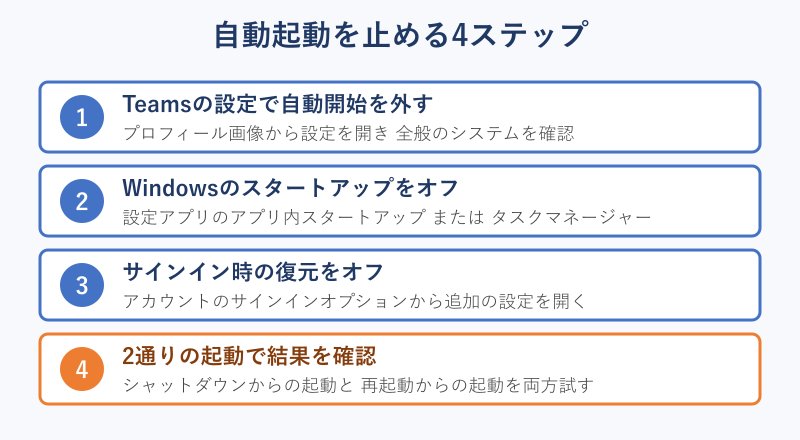
原因の見当がついたら、あとは順番に止めていくだけです。Teams本体、Windowsのスタートアップ、サインイン時の復元という3か所を上から順に確認していきます。
どれも数クリックで終わる作業ですが、片方だけ切って安心してしまうと再発するので、最後の確認まで通しで進めるのがおすすめです。
Teams本体の設定で自動開始をオフ
最初に触るのはTeamsの中の設定です。Teamsを起動した状態で、以下の順に進みます。
- 画面上部の自分のプロフィール画像を選択する
- 「設定とその他」のアイコンから「設定」を開く
- 左側の一覧で「全般」を選ぶ
- 「システム」の区画にある「Teams の自動開始」のチェックを外す
チェックを外した時点で設定は保存されるので、保存ボタンを押す必要はありません。設定画面を閉じて、そのまま次の手順へ進んで問題ありません。
ウィンドウが開くこと自体は止めたいけれど通知は受け取りたい、という場合は少し調整が要ります。「Teams の自動開始」をオンのままにして、「バックグラウンドでアプリケーションを開く」もオンにしておくと、画面には出てこないのに通知だけは届くという折衷的な状態を作れます。
反対に、動いていること自体をやめさせたいなら、「バックグラウンドでアプリケーションを開く」と「ウィンドウを閉じたときにアプリケーションを続行する」の両方を外します。この2つを外しておくと、×ボタンで閉じた時点でTeamsが本当に終了するようになります。
Microsoftのサポート情報でも、アプリがバックグラウンドで実行されたり、ウィンドウを閉じた後も実行を続けたりしないように設定を変更できる、と案内されています。
Windowsのスタートアップから止める
Teams側を切っても不安が残るときは、Windows側の登録も直接確認しておきます。入口は2つあり、どちらから操作しても結果は同じです。
設定アプリから確認する場合は、スタートボタンから「設定」を開き、「アプリ」の中の「スタートアップ」を選びます。一覧に並んだアプリのうち、Microsoft Teamsのスイッチをオフに切り替えれば完了です。
タスクマネージャーから確認する場合は、Ctrl+Shift+Escを同時に押してタスクマネージャーを開き、「スタートアップ アプリ」のタブに移動します。一覧からMicrosoft Teamsを選び、「無効にする」を押します。
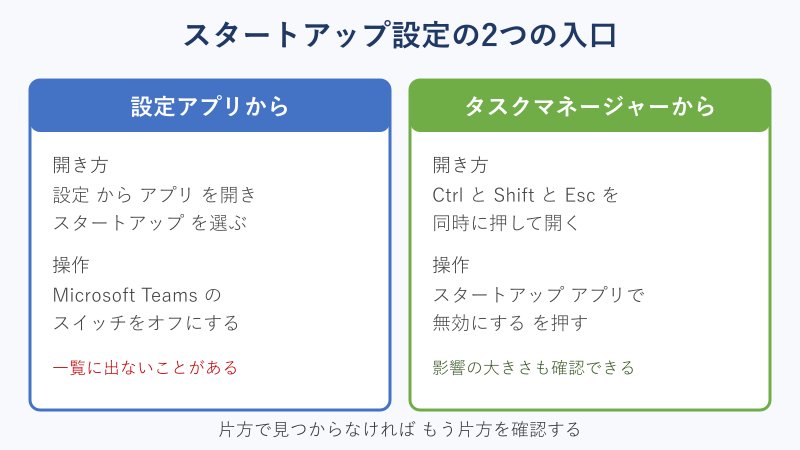
この2つは表示されるアプリの範囲が微妙に違います。設定アプリの一覧にTeamsが出てこないときは、タスクマネージャー側を見ると見つかることがあります。逆のパターンもあるため、片方で見当たらなければもう片方も確認する流れが確実です。
タスクマネージャーには「スタートアップへの影響」という列があり、そのアプリがパソコンの起動をどれくらい重くしているかの目安が表示されます。Teamsが「高」と表示されているなら、オフにしたときの体感差はそれなりに大きくなります。
サインイン時のアプリ復元をオフに
再起動のときだけ開くタイプは、ここで止めます。操作はWindowsの設定アプリから行います。
- スタートボタンから「設定」を開く
- 「アカウント」を選ぶ
- 「サインイン オプション」を開く
- 「追加の設定」の中にある「再起動可能なアプリを自動的に保存し、再度サインインしたときに再起動する」をオフにする
このスイッチはTeams専用ではないため、オフにすると他のアプリも復元されなくなります。作業中のブラウザーやフォルダーが自動で開き直るのを便利に使っていた場合は、そちらも一緒に止まる点だけ意識しておきます。
設定そのものは残しておきたいなら、電源を落とす前にTeamsだけ完全に終了させておくという運用でも同じ結果になります。ただし毎回の手間を考えると、スイッチをオフにしてしまうほうが気楽です。
ここまで終えたら、いったん再起動して挙動を確かめます。シャットダウンからの起動と、再起動からの起動の両方で試すと、取りこぼしがないか一度で判断できます。
確認は2パターンで行います。電源を切って入れ直したときに出なければスタートアップ側は成功、再起動しても出なければ復元機能側も成功です。
勝手に立ち上がるのが直らないとき
ひととおり設定したのにTeamsが勝手に立ち上がる場合、見落としがどこかに残っています。次の順番で確認していくと、原因にたどり着きやすくなります。
ひとつ目は、Teamsが複数入っていないかどうかです。スタートアップの一覧をもう一度開き、似た名前の項目が並んでいないかを見ます。仕事用と個人用が両方登録されていた場合、片方だけ切っても状況は変わりません。
ふたつ目は、設定が保存されているかどうかです。Teamsの設定画面を開き直して、外したはずのチェックが元に戻っていないかを確かめます。更新の直後に設定が戻ってしまう例があるため、Teamsのバージョンが上がったタイミングでは再確認しておくと安心です。
3つ目は、管理者による制御です。項目がグレーになって操作できない、変更しても再起動後に戻るという場合は、組織のポリシーが適用されている状態です。この場合は利用者側の操作では解決できないため、管理者に事情を伝えて相談します。
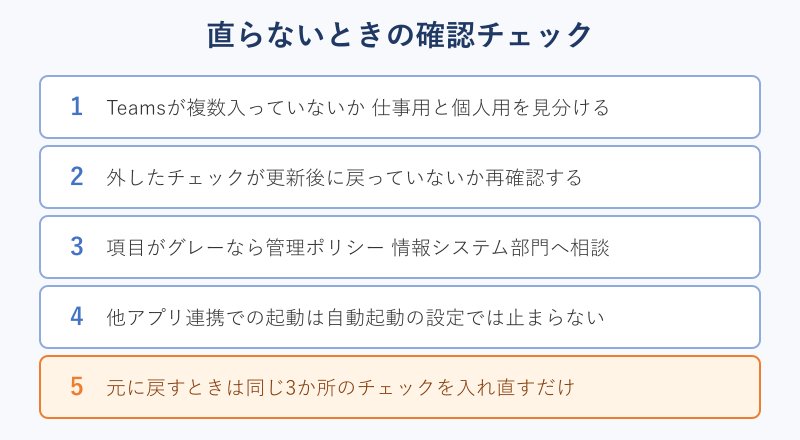
逆に、あとから自動起動を元に戻したくなることもあります。手順は止めるときとまったく同じで、外したチェックを入れ直すだけです。Teamsの「システム」で「Teams の自動開始」をオンにし、Windowsのスタートアップ一覧でもオンに戻せば、次のサインインから元の動きに戻ります。
設定を戻した直後は反映されないことがあるため、一度パソコンを再起動してから確認します。会議の通知を逃したくない時期だけ自動起動を戻す、といった使い分けもしやすい部分です。
止める操作も戻す操作も、触る場所は同じです。Teamsの「システム」とWindowsの「スタートアップ」、そして「サインイン オプション」の3か所を覚えておけば、必要なときにすぐ切り替えられます。
Teamsの自動起動に関するよくある質問
設定を変えたあとに気になりやすい点を、質問の形でまとめました。運用の判断に迷ったときの参考になります。
止めるとチャットの通知は届かない?
Teamsが起動していない間は、パソコンのデスクトップ通知は表示されません。急ぎの連絡を見落としたくないなら、スマートフォンのTeamsアプリで通知を受け取る、ブラウザー版を開いたままにしておく、といった補い方が現実的です。
通知は残したいけれど画面が開くのは避けたい場合は、自動起動をオンのままにして「バックグラウンドでアプリケーションを開く」を使うと折り合いが付きます。
アンインストールしても起動するのはなぜ?
別のTeamsが残っているケースがほとんどです。職場用と個人用は別アプリとして扱われるため、片方を消してももう片方は動き続けます。ブラウザーからアプリとして登録したものも同じように起動します。
アプリの一覧でTeamsに該当する項目をすべて洗い出し、使っていないものを整理すると解決します。
設定がグレーで変更できないときは?
組織の管理者がポリシーで自動起動を固定している状態です。利用者の権限では変更できないため、レジストリを書き換えるような手段に走らず、情報システム部門へ相談するのが安全です。
個人のパソコンで同じ症状が出る場合は、Teamsからサインインし直す、アプリの修復を実行するといった手順で改善することがあります。
Teamsが勝手に立ち上がる問題のまとめ
Teamsが勝手に立ち上がる背景には、Teams自身のスタートアップ登録、Windowsのサインイン時のアプリ復元、そして複数のTeamsや管理ポリシーという3つの入口があります。どれが効いているかで対処が変わるため、症状の出方から先に切り分けるのが近道です。
電源を入れたときに出るならスタートアップ登録、再起動のときだけ出るなら復元機能、両方で出るなら両方がオンという見立てで、ほぼ迷わず進めます。
実際の作業は、Teamsの「設定」から「全般」の「システム」で自動開始を外し、Windowsの「スタートアップ」でTeamsをオフにし、「サインイン オプション」で復元をオフにする、という3ステップです。ここまで終えたら、シャットダウンからの起動と再起動の両方で確認すると取りこぼしを防げます。
それでも直らないときは、Teamsが複数入っていないか、設定が更新で戻っていないか、管理者のポリシーが効いていないかを順に見ていきます。会社のパソコンで項目が触れない場合は、自力での解決にこだわらず担当部署に投げてしまうのが結局は早いです。
Teamsの起動まわりでは、逆に起動しなくなるトラブルや常駐による動作の重さも相談の多いテーマです。あわせてTeamsアプリが起動しない時の原因は?対処法を解説!やTeamsがメモリを食いすぎる原因は?対処法を調査!も確認しておくと、起動まわりの不調をまとめて片付けられます。動きが不安定なときはTeamsアプリのキャッシュクリアってどうやる?手順を解説!の手順も効きます。
設定の詳細はMicrosoft サポートのTeams設定案内、Windows側の操作はWindowsのスタートアップアプリ構成ガイドが一次情報です。新しいTeams特有の起動トラブルはMicrosoft Learnの起動問題の解決手順にまとまっています。