Teamsアプリのキャッシュクリアってどうやる?手順を解説!
Teamsアプリを開くたびに動作が重い、メッセージが固まる、通知が飛んでこない。こうしたトラブルのかなりの割合は、アプリ内部に蓄積した古いキャッシュが原因です。キャッシュとは一時的な作業データで、長く使うほど端末の中にじわじわと蓄積されていきます。
ありがたいことに、Teamsアプリのキャッシュクリアは3分程度で完了する基本メンテナンスです。特に2024年以降のアプリでは保存場所と削除手順がまるごと変更されており、旧手順のままでは削除できないため、最新の手順を押さえておくと対応力が上がります。
この記事では、Teamsアプリのキャッシュクリアが必要になる原因と、Windows・Mac別の具体的な手順を整理してお伝えします。
- Teamsアプリでキャッシュクリアが必要になる主な原因
- 新しいTeamsと旧Teamsでのキャッシュ保存場所の違い
- Windows・Mac別のキャッシュクリア具体手順
- キャッシュクリア後に気を付けたい注意点と再インストールの判断基準
それぞれのポイントを順番に見ていきます。
Teamsアプリでキャッシュクリアが必要な原因
Teamsアプリで不具合が起きたとき、まずキャッシュを疑うのは基本的なトラブルシューティングの流れです。ここではキャッシュが蓄積する仕組みと、どのような症状がキャッシュ由来なのかを整理していきます。原因を押さえておくと、手順が失敗したときにも次の一手を考えやすくなります。
キャッシュが蓄積する仕組み
キャッシュは、アプリが同じ情報を繰り返し読み込む負担を減らすために、一時的にパソコン内へ保存される作業データの集まりです。Teamsではチャットの履歴、メンバーのアイコン、ファイルのプレビュー、チームのロゴなど、画面表示に関わる多くの情報がキャッシュとして保持されます。
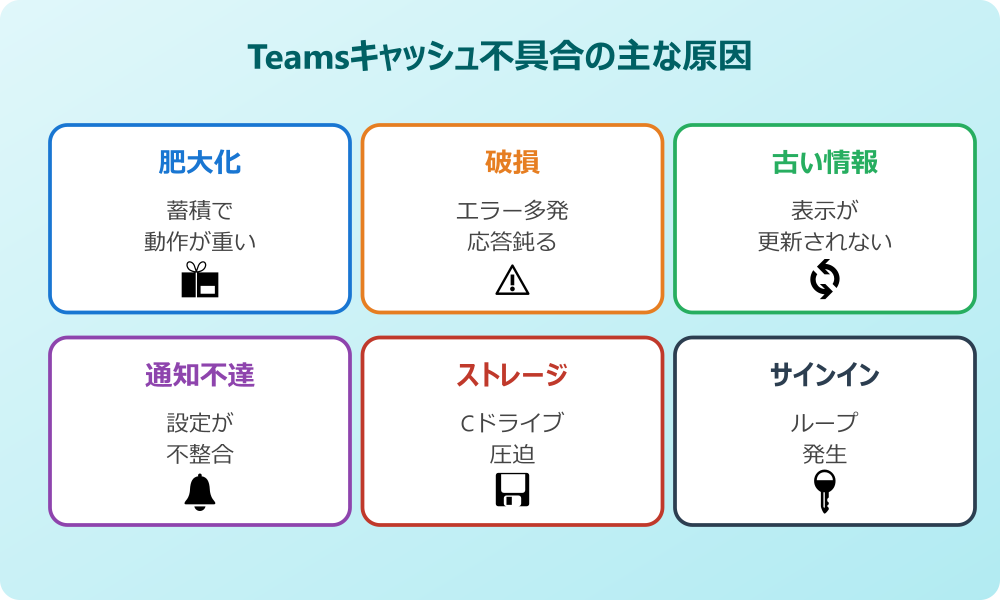
仕組みとしては合理的で、毎回サーバーから取り直さずにすむぶん起動や画面切り替えが高速になります。一方で、使い続けるほどキャッシュは徐々にサイズを増やしていく性質があります。特にTeamsは業務で毎日のように起動するツールなので、数か月単位で肥大化していくケースが目立ちます。
さらに、キャッシュの中に破損ファイルが混ざるとアプリ側でうまく処理できず、不具合につながるパターンも少なくありません。キャッシュクリアが効果を発揮するのは、まさにこの破損や肥大化のタイミングです。一度まとまった量のデータが破棄されると、Teams自身が必要なものを再取得してくれるため、実質的に内部状態をリセットできるメリットがあります。
動作が重い・フリーズの根本原因
Teamsアプリを起動してもチャット画面がなかなか表示されない、スクロールするとカクつく、ボタンを押しても反応が遅い。このような動作の重さは、キャッシュ肥大化の典型的な症状です。単純に使う人数やチームの規模が大きくなるほどキャッシュ容量も増えるため、大企業のテナントではより影響が出やすい傾向があります。
肥大化したキャッシュは読み込みに時間がかかり、結果的にアプリ全体の応答性が落ちていきます。パソコンのメモリが潤沢でも、ディスクの読み書き待ち時間が積み重なるとアプリの体感速度は確実に重くなります。特に古いHDDを搭載した端末や、Cドライブの空き容量が少ない環境では影響が目立ちやすい印象です。
古いHDDの端末でキャッシュを消しても重さが戻るときは、SSD搭載の機種に替えると体感が変わることがあります。Qualitの中古パソコンの評判と選び方の目安もあわせてどうぞ。
また、キャッシュファイルが破損している場合には、読み込みのたびにエラー処理が走り、Teamsが一時的にフリーズすることもあります。数秒から数十秒の応答なし状態に悩んでいるなら、最初の対処としてキャッシュクリアを試してみる価値は十分にあります。
一時的な重さと慢性的な重さは厳密には原因が違いますが、どちらも初手はキャッシュクリアで様子を見るのが効率的な流れです。反応が遅いたびにPCごと再起動するより、キャッシュクリアのほうがはるかに時短になります。チーム開発や会議中心の業務では、こうした小技の積み重ねが生産性に直結してきます。
表示更新の遅延や通知不達の背景
チャットに新しい投稿があるはずなのに画面に反映されない、誰かからメンションを受けたのに通知が飛んでこない、画像が古いままで更新されない。こういった表示系のトラブルもキャッシュが絡むことが多いです。
Teamsはサーバー側の最新情報と、端末側で保持しているキャッシュを突き合わせて画面を描画します。キャッシュに古いデータが残ったまま整合性が取れなくなると、サーバー上では更新されているのに端末上だけ古い情報が表示される現象が起きやすくなります。
キャッシュが原因で通知設定そのものが一部機能しなくなるケースも報告されています。通知周りのトラブルで再起動しても改善しない場合は、キャッシュクリアが次の有効な選択肢になります。
通知遅延は仕事上の信頼に関わりやすい部分なので、症状が続くなら放置せず早めに手を打つのがおすすめです。関連するトラブルとしてはTeamsの録画ダウンロードできないケースの対処も合わせて知っておくと便利です。
新旧Teamsでキャッシュ場所が違う理由
2024年3月以降、Microsoftは旧Teams(クラシック版)のサポートを終了し、新しいTeamsアプリへ完全に移行しました。新しいTeamsはMSIX形式という新しいパッケージ技術で配布されており、アプリの構造そのものが旧版と別物になっています。
この設計変更の影響で、キャッシュの保存場所も大きく変わりました。旧Teamsは「%appdata%\Microsoft\Teams」配下にキャッシュが置かれていたのに対し、新Teamsは「%userprofile%\appdata\local\Packages\MSTeams_8wekyb3d8bbwe\LocalCache\Microsoft\MSTeams」という深い階層に変わっています。
古い手順を解説している記事をそのまま実行しても、新Teamsでは対象フォルダ自体が存在しません。作業前に「自分はどちらのTeamsを使っているのか」を確認する工程が欠かせません。このステップを飛ばすと、フォルダが見つからないまま時間だけ溶けていきます。
キャッシュクリアが必要なサイン
具体的にどのような症状が出たらキャッシュクリアを検討すべきか、代表的な判断サインを挙げておきます。以下に当てはまるものがあればメンテナンス時期のサインと考えて差し支えありません。
| 症状 | キャッシュ関連性 |
|---|---|
| 起動が異常に遅い | 高い |
| メッセージが固まる・送信されない | 高い |
| 通知が来ない・遅れる | 中〜高 |
| 画像やファイルが古いまま | 高い |
| サインインループが発生する | 中 |
ひとつでも当てはまるなら、まずキャッシュクリアを試してから次の対処を考える流れがシンプルです。社内ヘルプデスクに問い合わせる前の自己解決手段としても役立ちますし、軽微なトラブルであれば10分以内に自分で解消できる可能性が高いです。
Teamsアプリのキャッシュクリアを行う対処手順
ここからは実際の手順をOS・バージョン別にお伝えしていきます。どのパターンも操作自体はシンプルですが、対象フォルダを間違えると効果が出ないので、事前に新旧どちらのTeamsかを確認してから進めるのがコツです。作業前にTeamsアプリを必ず終了しておくのが共通のポイントです。
新しいTeamsアプリでのキャッシュクリア方法
2024年以降の新Teamsでは、手動削除と設定アプリからのリセットの2通りの方法が用意されています。まずは手動削除のやり方から見ていきます。
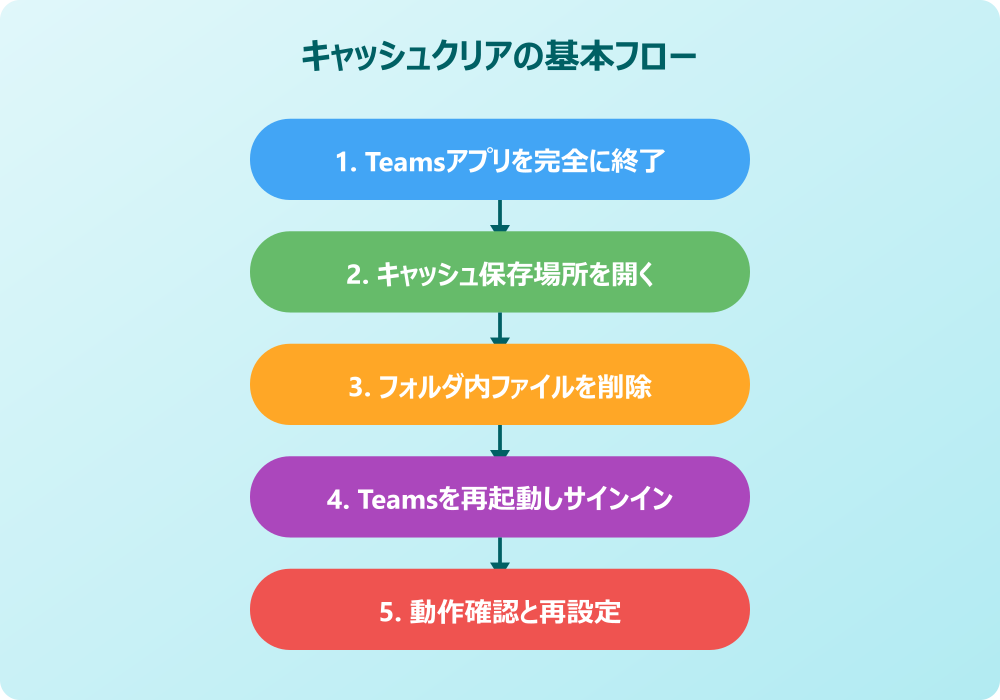
- タスクバーのTeamsアイコンを右クリックし、終了を選ぶ
- Win+Rキーで実行ダイアログを開く
- 「%userprofile%\appdata\local\Packages\MSTeams_8wekyb3d8bbwe\LocalCache\Microsoft\MSTeams」を貼り付けてOKを押す
- 開いたフォルダ内のファイルとフォルダをすべて削除する
- Teamsを再起動する
再起動直後は、失われたキャッシュを再構築するため通常より起動に時間がかかります。5分程度は様子を見るくらいの気持ちで待つのがおすすめです。
タスクマネージャーでTeams関連のプロセスが残っていると、フォルダ内ファイルの削除に失敗することがあります。削除できないファイルがあるときは、一度サインアウトしてからPCを再起動し、直接エクスプローラーを開いてフォルダを操作してみてください。
クラシック版Teamsのキャッシュ削除手順
旧TeamsはMicrosoftのサポートが終了していますが、一部の環境ではまだ残っていることがあります。旧Teamsのキャッシュは全く別のフォルダに保存されているため、新Teamsと同じ手順では消えません。
- タスクトレイのTeamsアイコンを右クリックして終了
- Win+Rで実行ダイアログを開く
- 「%appdata%\Microsoft\Teams」を入力してOK
- 開いたフォルダ内のサブフォルダをすべて削除する
- Teamsを起動し直す
旧Teamsの場合、特に「Cache」「blob_storage」「databases」「GPUCache」「IndexedDB」「Local Storage」「tmp」の各フォルダを優先して削除すると不具合の解消につながりやすいです。削除対象はキャッシュ系ファイルのみで、重要なメッセージ本体はクラウドに保管されているため消える心配はありません。
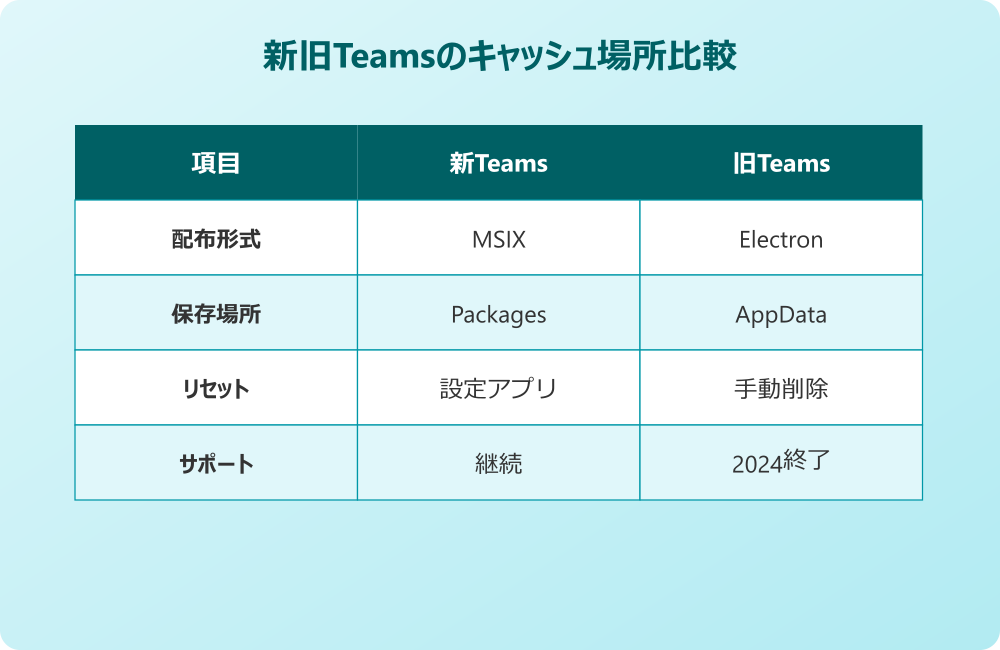
なお、旧Teamsは新Teamsへの移行が前提となるため、根本解決としては新しいTeamsへの切り替えも視野に入れておきたいところです。サポート切れのバージョンを使い続けるとセキュリティ更新が適用されないリスクもあります。社内のガイドラインと照らし合わせて、移行スケジュールを早めに確認しておくと安心です。
設定アプリからリセットする方法
新しいTeamsに限っては、Windowsの設定アプリから公式にリセット機能が用意されています。フォルダ操作に慣れていない方はこちらの手順のほうが安全です。
- スタートメニューから設定アプリを開く
- アプリ、インストールされているアプリの順に選択
- 検索ボックスに「Microsoft Teams」と入力
- Microsoft Teams(新Teams)の右端のメニューから詳細オプションを開く
- リセットの項目までスクロールし、リセットを実行
リセットを実行すると、アプリのデータが初期化され、次回起動時にはサインインし直しが必要になります。パーソナライズ設定や通知の並び順も初期値に戻るため、社内連絡先のピン留めなどを再設定する作業が発生する点は想定しておきましょう。
手動フォルダ削除とリセットの違いは、リセットのほうが対象範囲が広いことです。症状が根深いときはリセット、軽いもたつき程度なら手動削除、と使い分けると効率的です。
Mac版でキャッシュを削除するコマンド
MacでTeamsを使っている場合は、ターミナルからコマンドで一括削除するのがシンプルです。Finderから該当フォルダをたどるより早く、ミスも起きにくい手順になります。
- Teamsアプリを完全終了(ドックのアイコンを右クリックして終了)
- ターミナルを起動
- 「rm -r ~/Library/Application\ Support/Microsoft/Teams」を実行
- Teamsアプリを再起動してサインインし直す
rmコマンドは実行確認なしで削除が走るため、コマンドをコピペする前にスペースやフォルダパスに誤りがないかを必ず目視確認してください。慣れないうちは、rm -rのあとに-iを付けて対話モードにするとうっかり削除を防げます。
Mac版でもメッセージやファイルのクラウド上のデータは保護されているので、キャッシュを消しても過去のやり取りが失われることはありません。安心して作業を進められます。
キャッシュクリア後の注意点と確認事項
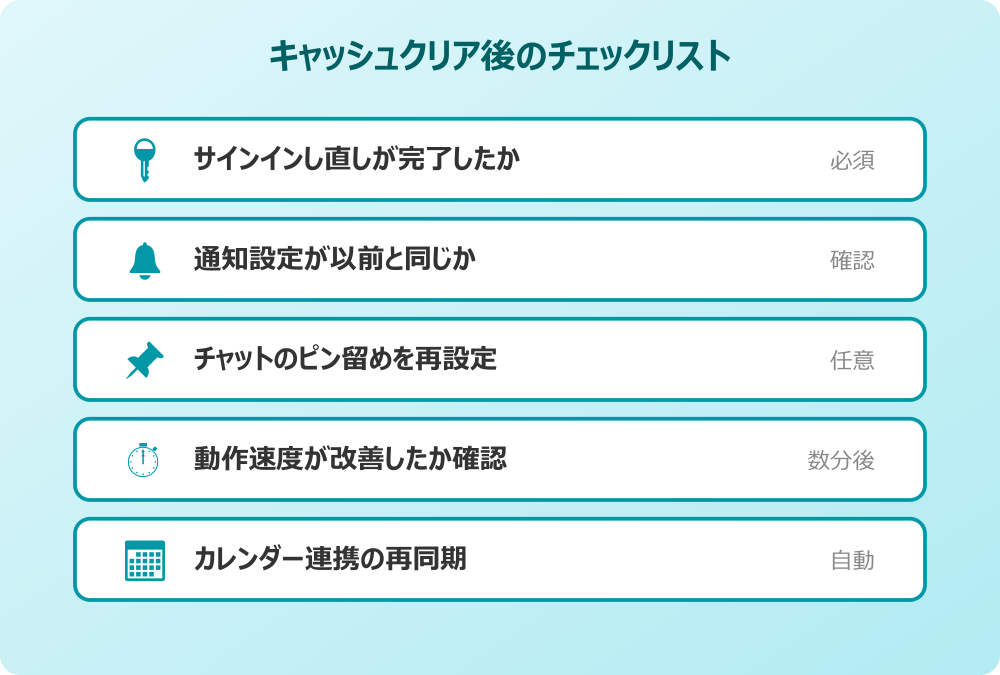
キャッシュクリア直後は、Teamsが内部で再構築処理を走らせるため、一時的に普段より動作が遅くなることがあります。これは正常な動きなので、数分から十数分ほど時間を置いてから動作確認を行うのがおすすめです。
確認しておきたい項目を整理しておきます。
- サインインし直しが必要になる可能性がある(アカウント情報とパスワードを手元に準備。うまくサインインできない場合はTeams Web版へのログイン方法を試すと切り分けに役立ちます)
- チャットのピン留めや会議のブックマークが解除される場合がある
- 通知音や表示レイアウトが初期値に戻ることがある
- カレンダー連携は基本的に維持されるが、再同期に少し時間がかかる
大事な会議の直前にキャッシュクリアをするのは避けたほうが安全です。余裕のある時間帯、できれば業務開始前か終業後にまとめて実施すると、万一再ログインが必要になっても焦らず対応できます。月に一度の定期メンテナンスとして組み込んでしまうのも、長期的に見てストレスを減らすコツです。
改善しない場合の再インストール手順
キャッシュクリアだけでは治らない症状もあります。アプリ本体のファイル破損や、Windowsとの連携部分にトラブルがある場合です。こういったケースでは、再インストールのほうが確実な選択肢になります。
新Teamsの再インストール手順の流れは以下のとおりです。
- 設定、アプリ、インストールされているアプリからMicrosoft Teamsを選択
- アンインストールを実行
- パソコンを再起動
- Microsoft公式サイトまたはMicrosoft Storeから最新版Teamsをダウンロード
- インストール後に職場アカウントでサインイン
キャッシュクリアと再インストールはどちらもデータ削除を伴いますが、再インストールはアプリ本体ごと差し替えるためより強力です。ただしダウンロードに時間がかかることや、社内で配布方法が指定されている場合もあるため、会社PCで作業するときは事前に情報システム部門に相談するのが無難です。詳しい公式手順はMicrosoft Learnのキャッシュクリア解説ページにまとまっています。
Teamsアプリのキャッシュクリアをまとめ
Teamsアプリのキャッシュクリアは、動作が重い・通知が来ない・表示が古いままといった不具合への最初に試すべきメンテナンスです。2024年以降の新Teamsと旧Teamsではキャッシュ保存場所がまったく異なるため、自分の環境に合った手順を選ぶのがポイントになります。
WindowsでもMacでも、手順自体はそれほど複雑ではありません。心配なのは再ログインが必要になるパターンなので、アカウント情報を手元に用意してから作業に入ると安全です。チャットの表示が思わぬ形で変わった場合は、Teamsチャット非表示の再表示方法もあわせて確認しておくと役に立ちます。キャッシュクリアで改善しない場合は再インストール、それでも駄目ならIT担当やMicrosoft Teams公式ページのサポート情報を確認する流れが王道です。
定期的なキャッシュクリアは、Teamsを長く安定して使うための地味だけれど効果の大きいコツです。細かな不具合を感じたタイミングで気軽に試していくと、業務中のストレスを大きく減らせます。トラブル対応の一環として、AvePointのキャッシュクリア解説のようなIT系ベンダーの記事も参考にしつつ、自分の環境で最適な方法を見つけてみてください。