Outlook自動返信を設定するには?解説!
Outlookの自動返信機能を設定しておくと、出張や休暇で不在のときに届いたメールへ自動的にお知らせを返信できます。これはビジネスマナーとしても非常に重要で、相手に「あ、しばらく対応できないんだな」と理解してもらえるため、無用な催促や行き違いを防げます。
とくに長期休暇や出張、研修などで数日以上連絡が取れない場面では、自動返信の設定は欠かせません。設定しておかないと相手を待たせてしまうことになり、ビジネス上の信頼にも関わってきます。
この記事では、Outlookで自動返信を設定する方法を、デスクトップ版・Web版・スマホアプリ版それぞれに分けて丁寧に解説します。組織内/組織外で異なるメッセージを送る応用テクニックも紹介するので、実用的な設定ができるようになります。
- Outlook自動返信の基本的な設定手順
- デスクトップ版・Web版・スマホ版での違い
- 組織内と組織外で別メッセージを送る方法
- 自動返信が動かない時の対処法

Outlook自動返信の基本的な設定手順を解説
Outlookの自動返信は、Microsoft 365のExchange Online環境で最も便利に動作します。このセクションでは、基本的な設定手順を環境別に紹介していきます。
事前に設定しておけば不在期間中も自動でメッセージが送信されます。設定自体は数分で完了するため、出張や休暇前のチェックリストに入れておきましょう。
Outlook自動返信が必要なシーンと活用メリット
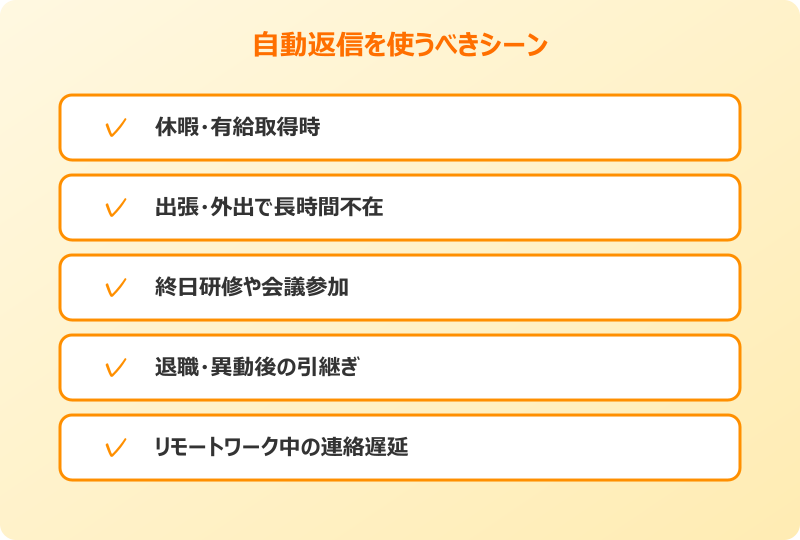
Outlookの自動返信機能を使うべきシーンは主に4つあります。1つ目は休暇や有給取得時、2つ目は出張や外出で長時間メール対応ができない時、3つ目は研修や会議で終日不在になる時、4つ目は退職や異動で担当が変わった時です。
これらの場面で自動返信を設定しておくと、相手は「いつ頃返信が来るのか」「他に誰に連絡すればいいのか」といった情報を即座に得られます。急ぎの案件は別の担当者に振り替えることもできるため、業務全体の流れがスムーズになります。
自動返信のメリットは、相手への配慮だけでなく、自分自身の業務管理にも役立ちます。設定しておけば「メールを返さなきゃ」という心理的負担から解放され、休暇中や出張中も安心して目の前のことに集中できます。
近年はリモートワークの普及で、対面での連絡確認ができないシーンが増えています。メールで一報が入っても返信が遅れると相手を不安にさせるため、自動返信の重要性は以前より高まっているといえます。
自動返信は組織のメンバーへの配慮であると同時に、自分自身が安心して休めるためのツールでもあります。積極的に活用しましょう。
Classic Outlookで自動返信を設定する手順
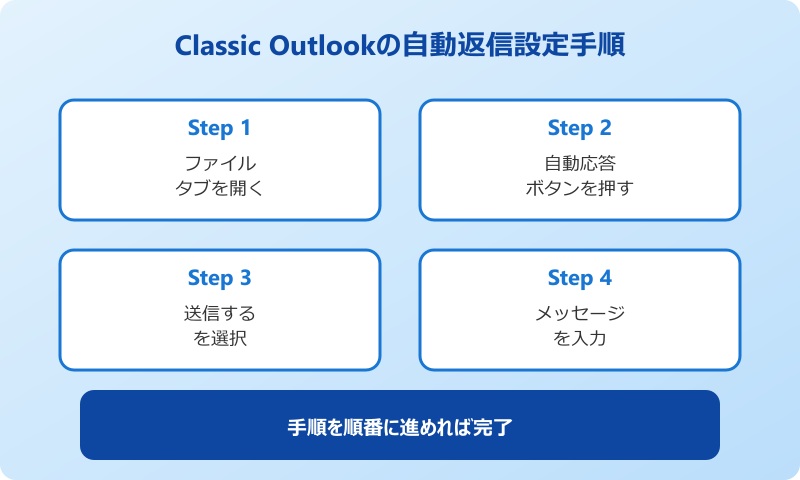
Classic Outlook(従来のデスクトップ版)で自動返信を設定する手順は次の通りです。Outlookを起動したら、画面左上の「ファイル」タブをクリックします。
表示されたアカウント情報画面で「自動応答(不在時)」というボタンを探してクリックします。Microsoft 365アカウントを使っている場合のみ、このボタンが表示されます。クリックすると自動応答の設定ダイアログが開くので、「自動応答を送信する」を選択します。
- Outlookを起動し「ファイル」タブをクリック
- 「自動応答(不在時)」ボタンを押す
- 「自動応答を送信する」を選択
- 必要に応じて期間を指定する
- 「組織内」タブにメッセージを入力
- 「組織外」タブにも別メッセージを設定(任意)
- 「OK」ボタンを押して保存
期間を指定するとその期間のみ自動返信が動作し、終了日時を過ぎると自動的にオフになります。切り忘れ防止のために期間設定はおすすめです。期間を指定しない場合は手動でオフにするまで継続的に動作します。
設定後はOutlookの画面上部に「自動応答が有効です」というバーが表示されるようになり、設定状態がひと目で分かります。このバーから直接オフにすることもできるので、戻ってきた時はクリック1つで解除できます。
新しいOutlookとWeb版での自動返信設定
新しいOutlook for WindowsとOutlook on the web(ブラウザ版)では、設定画面のメニュー構造が少し異なります。Web版の場合は、画面右上の歯車アイコン(設定)をクリックし、「すべてのOutlook設定を表示」を選びます。
設定画面で「メール」または「アカウント」のセクションから「自動応答」を選択します。「自動応答をオンにする」のトグルをオンにし、表示されたメッセージ入力欄に内容を入力します。「期間中のみ送信する」のチェックをオンにすれば期間指定もできます。
新しいOutlook for Windowsもほぼ同じ手順です。設定アイコンから「アカウント」→「自動応答」と進めば設定画面が開きます。クラウド側で動作するため、パソコンを電源オフにしても自動返信は問題なく動作します。
新しいOutlookとWeb版の自動応答はクラウドベースで動作するため、信頼性が高くおすすめです。長期不在時には特に有効です。
スマートフォンアプリで自動返信を設定する
外出先で急に不在連絡を出したい場面では、Outlookモバイルアプリ(iOS/Android)からも自動返信を設定できます。アプリを開いて画面左上のメニュー(プロフィール)をタップし、設定アイコンから自動応答を探します。
「自動応答」をタップして「自動応答をオンにする」をオンにすると、メッセージの入力欄が表示されます。組織内と組織外のメッセージを別々に入力できる仕様も同じです。設定後はすぐに有効になります。
スマホでの設定は、出張先で急に予定が延びた時や、外出中に体調を崩した時などに便利です。パソコンの前にいなくても1分ほどで設定できるため、急場の連絡対応に重宝します。
環境別の自動返信機能比較
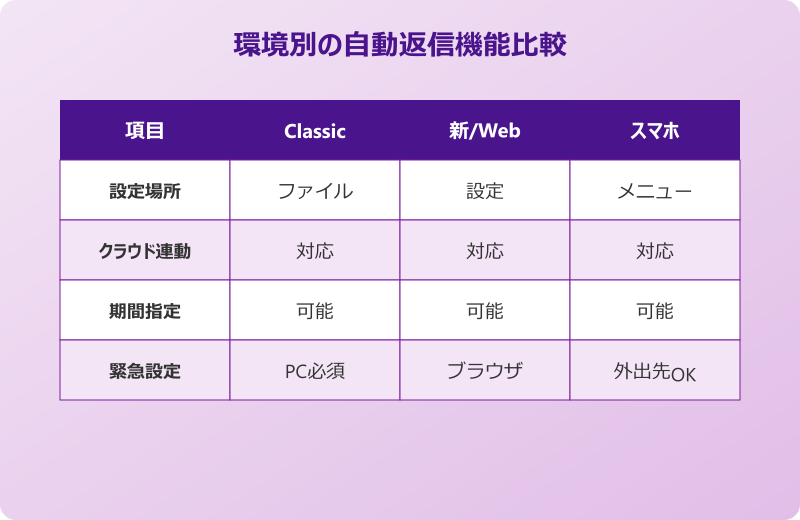
これまで紹介した3つの環境での自動返信機能を整理しておきます。それぞれの違いを把握しておくと、状況に応じた使い分けができます。
| 項目 | Classic | 新Outlook/Web | スマホ |
|---|---|---|---|
| 設定場所 | ファイル→自動応答 | 設定→自動応答 | メニュー→設定 |
| クラウド動作 | 対応 | 対応 | 対応 |
| 期間指定 | 可能 | 可能 | 可能 |
| 組織内外の分別 | 可能 | 可能 | 可能 |
| 緊急時の設定 | PC必要 | ブラウザOK | 外出先OK |
どの環境で設定しても、Exchange Onlineのサーバー側に設定が保存されるため、設定後は別のデバイスでも自動応答が確認できます。1度設定すれば全環境で連動するので便利です。複数のデバイスを使い分けている方も、どこから設定しても結果は同じになります。
Outlook自動返信の応用設定とトラブル対処
基本設定ができたら、組織内外で別メッセージを送ったり、特定の期間だけオンにしたりといった応用設定にも挑戦してみましょう。あわせてうまく動かない時の対処法も解説します。
応用設定を使いこなせばより細やかな対応ができます。状況に合わせた設定を選んでみてください。
組織内と組織外で別メッセージを送る方法
Outlookの自動返信では、組織内のメンバー(自社の同僚)と組織外(取引先や顧客)に対して別々のメッセージを送れます。これは非常に便利な機能で、状況に応じた使い分けができます。
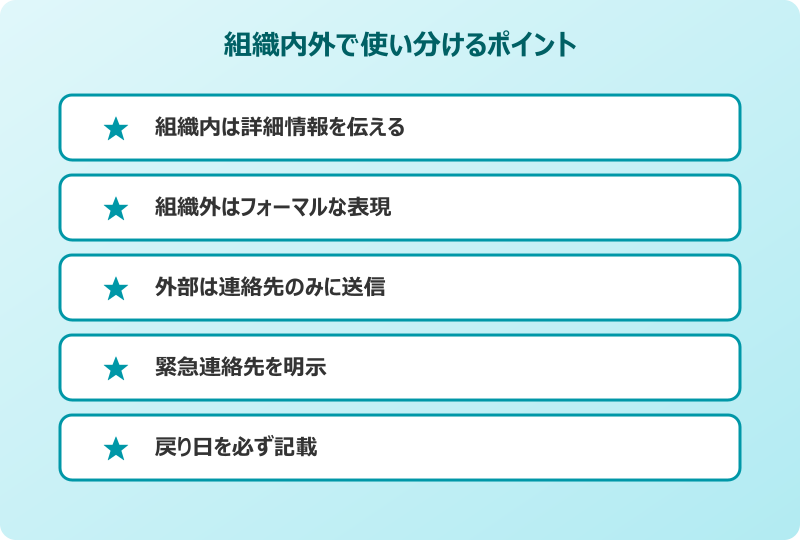
たとえば、組織内には「○月○日まで休暇を取っています。緊急の場合は△△までご連絡ください」と詳細を伝え、組織外には「ご連絡ありがとうございます。○月○日まで休暇のため確認が遅れます」とよりフォーマルなメッセージを返す、といった運用ができます。
設定方法は、自動応答ダイアログで「組織内」と「組織外」のタブを切り替えて、それぞれにメッセージを入力するだけです。組織外向けは「連絡先のみに送信」か「全員に送信」かを選択できるため、迷惑メールへの自動応答を防ぐこともできます。
組織外向けの自動応答を「全員」に設定すると、迷惑メールにも返信してしまい、メールアドレスが流出するリスクがあります。「連絡先のみ」がおすすめです。
自動返信メッセージの例文と書き方のコツ
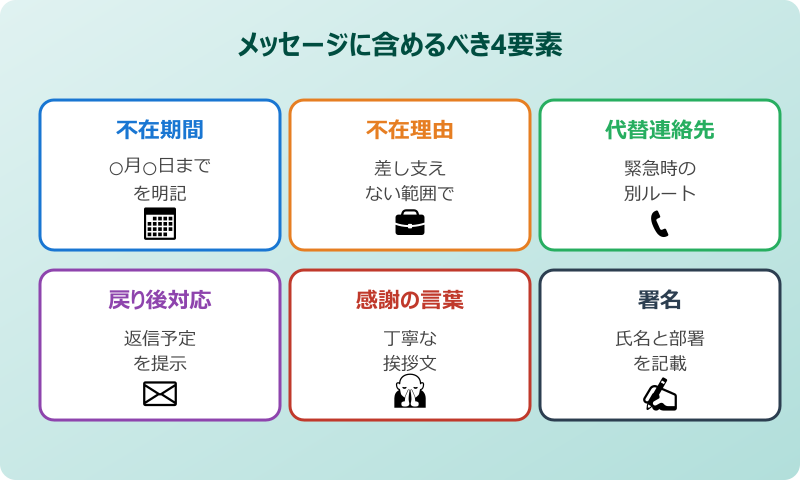
自動返信のメッセージを書く際は、いくつかのポイントを押さえると伝わりやすくなります。最低限含めるべき要素は、不在期間、不在理由(差し支えない範囲で)、緊急時の代替連絡先、戻ってからの対応予定、の4つです。
例文としては「いつもお世話になっております。○月○日から○月○日まで休暇をいただいております。期間中はメールの確認が遅れることがございます。お急ぎの場合は△△(連絡先)までご連絡ください。戻り次第、順次対応させていただきます。よろしくお願いいたします」といった内容が一般的です。
長すぎず短すぎず、相手が必要な情報をすぐに把握できる長さがベストです。定型文をテンプレートとして保存しておけば、毎回ゼロから書く手間が省けます。Outlookの「クイックパーツ」や「メモ帳」に保存しておくと便利です。
自動返信が動かない時の主な原因
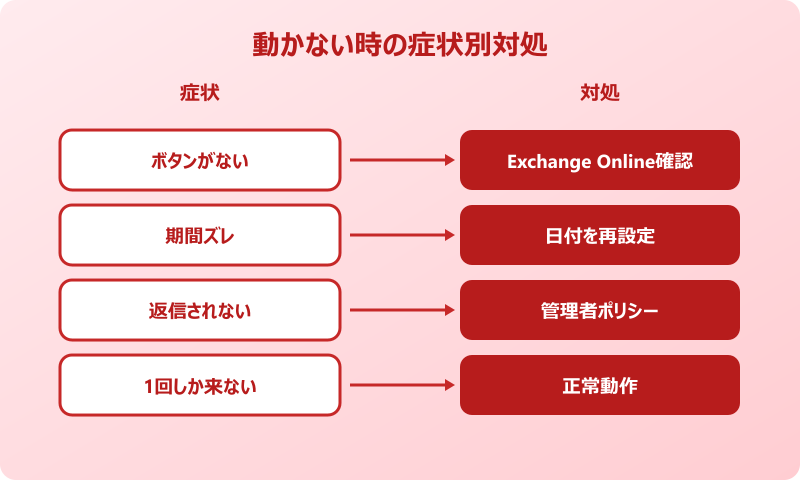
「自動返信を設定したのに動いていない」というトラブルにはいくつかの原因があります。最も多いのが、Microsoft 365のExchange Online以外のメールアカウントで設定しようとしているケースです。POPアカウントなど一部の環境では、Outlookの自動応答機能自体が使えないことがあります。
2つ目の原因は、期間設定のミスです。開始日と終了日を間違えて設定していると、想定した期間に動作しません。設定後は必ず期間を再確認しましょう。過去の日付を設定してしまっているパターンも意外と多いです。
3つ目は、組織のIT管理者がポリシーで自動応答機能を制限している場合です。これは個人の設定では解決できないため、管理者に問い合わせるしかありません。会社によっては自動応答を一律無効にしているケースもあります。
また、自動応答は同じ送信者には1日に1回しか返信しないのが標準仕様です。同じ人から複数回メールが来ても自動応答は1回だけ送られます。「あれ、返信されていない」と感じても、これは正常動作なので心配いりません。
自動返信を解除する手順とよくある失敗
不在期間が終わったら、自動返信を解除する必要があります。期間指定をしていた場合は自動的にオフになりますが、無期限で設定していた場合は手動で解除しなければなりません。
解除手順は設定時と同じで、「ファイル」→「自動応答(不在時)」を開き、「自動応答を送信しない」を選んで「OK」を押すだけです。Outlookの上部に表示されていた自動応答バーも消えるので、きちんと解除されたか確認できます。
よくある失敗は、解除を忘れて長期間自動応答が動き続けてしまうことです。戻ってきた当日の朝一番に解除する習慣を作っておきましょう。期間指定を活用すれば、こうした失敗を防げます。
もうひとつのよくあるミスが、テスト送信を忘れることです。設定後、自分宛に別アドレスからメールを送ってみて、想定通りのメッセージが返ってくるかを確認しておくと安心です。誤字脱字があると相手に与える印象が悪くなるため、必ず一度はテストを行いましょう。
シーン別の自動返信メッセージ例文集
状況に応じた自動返信メッセージの例文をいくつか紹介します。テンプレートとして保存しておくと、いつでもすぐに使えて便利です。
休暇用の例文:「いつもお世話になっております。○月○日から○月○日まで休暇をいただいております。期間中はメールの確認が遅れますことをご了承ください。お急ぎの場合は△△部の担当者までご連絡くださいますようお願い申し上げます。戻り次第、速やかに返信させていただきます。」
出張用の例文:「お世話になっております。○月○日まで出張のため、メールの確認・返信が遅れる場合がございます。緊急のご用件は携帯電話(090-XXXX-XXXX)までご連絡ください。それ以外のご連絡につきましては、戻り次第順次対応いたします。」
研修・会議用の例文:「お世話になっております。本日は終日研修に参加しているため、メールの確認が翌日以降となります。緊急時は△△までご連絡ください。明日以降、速やかに返信させていただきます。よろしくお願いいたします。」
これらの例文を自分の業務環境に合わせてカスタマイズし、テンプレートとして保存しておけば、毎回ゼロから書く手間を省けます。定期的に内容を見直して最新の状況に合わせることも忘れないようにしましょう。連絡先や担当者名が変わったまま古い情報を返してしまうと、相手を混乱させる原因になります。
Outlook自動返信設定のまとめと参考リンク
Outlookの自動返信機能は、ビジネスマナーと業務効率の両面で非常に重要なツールです。本記事で紹介した手順を参考に、休暇や出張の前にはぜひ設定しておきましょう。
新しいOutlookやWeb版を使えば、パソコンの電源状態に関係なく確実に動作するため、長期不在時も安心です。組織内外で別メッセージを設定できる機能を使えば、より細やかな対応もできます。
解除忘れを防ぐためには、期間指定を活用するのがおすすめです。数分の設定で大きな効果が得られる機能なので、ぜひ習慣として取り入れてみてください。設定後は必ず期間を確認し、戻った日には解除されていることを確かめましょう。
また、業務上「いつ・どこから自動応答を発動するか」を組織で共有しておくと、メンバー間での情報共有もスムーズです。たとえばチームのカレンダーに不在期間を登録しておくと、自動返信の設定漏れに気づきやすくなります。設定とカレンダー登録をセットで行う運用をおすすめします。
さらに、引継ぎが必要な業務がある場合は、自動応答メッセージに「△△までご連絡ください」と代替連絡先を明記しておくのも忘れずに。これだけで、相手は安心して別ルートで連絡できます。
より詳しい設定方法や最新の仕様については、Microsoftの公式サポートも参考になります。一次情報として最も信頼できます。
- Microsoft公式:自動応答を設定する(不在時)
- Microsoft公式:Outlook on the webから自動応答を送信
- Microsoft Learn:Outlookトラブルシューティング
Outlook全般の便利な使い方や、関連するトラブル対処については、当ブログの以下の記事もあわせて参考にしてみてください。