Outlook仕分けルールはどう設定する?解説!
Outlookの受信トレイが毎日どんどん溜まっていく中、業務メールから広告メールまですべて同じ場所に届いて整理が追いつかない、と感じたことはありませんか。そんな時こそ便利なのが「仕分けルール」機能です。
仕分けルールを使えば、特定の条件に合うメールを自動的に専用フォルダに振り分けたり、削除したり、フラグを付けたりできます。一度設定すれば毎日自動で動作するため、メール整理の手間が大幅に減ります。
この記事では、Outlookの仕分けルールを使って受信トレイを整理する方法を、初心者にも分かりやすく解説します。すぐに使える設定例もあわせて紹介するので、ぜひ自分のOutlookに取り入れてみてください。
- Outlook仕分けルールの基本的な使い方
- 条件と動作の設定パターン
- よく使う仕分けルールの実用例
- ルールが動かない時の対処法
Outlook仕分けルールの基本的な使い方
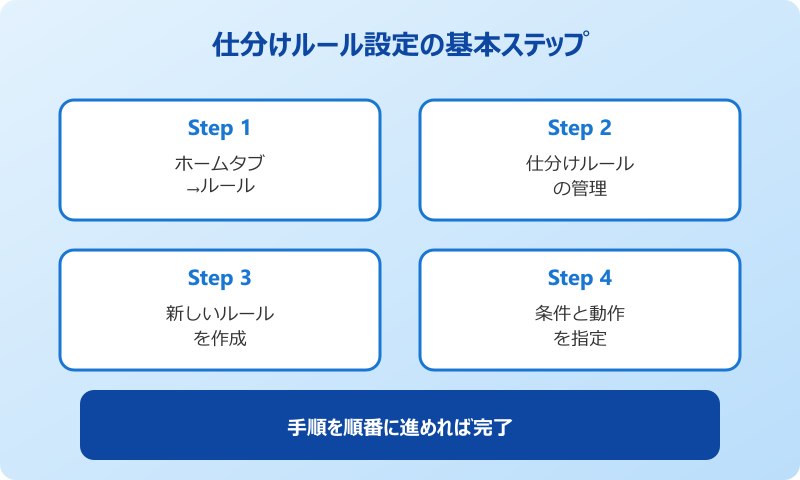
仕分けルールは難しそうに見えますが、ウィザード形式で設定できるため初心者でも問題なく扱えます。このセクションでは基本の流れを解説します。
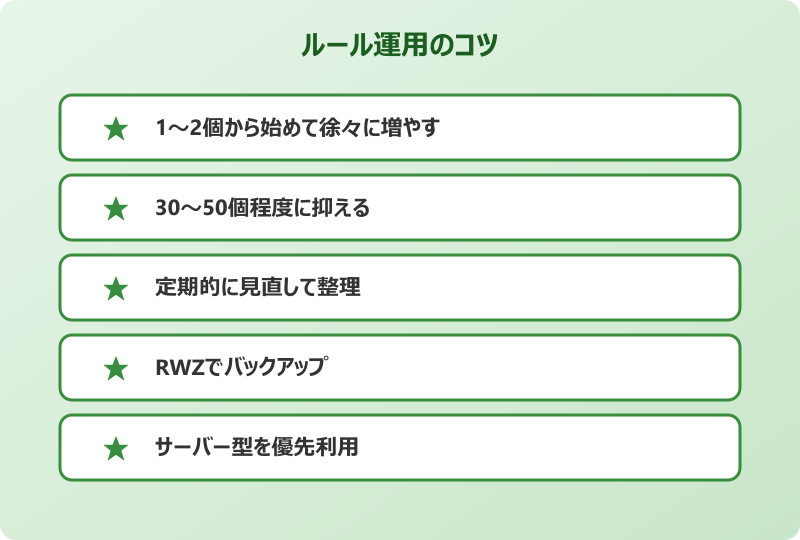
ルールは1つから始めて、徐々に増やしていくのが現実的なアプローチです。最初に複雑なルールを作ると失敗しやすくなります。
Outlookの仕分けルールでできること
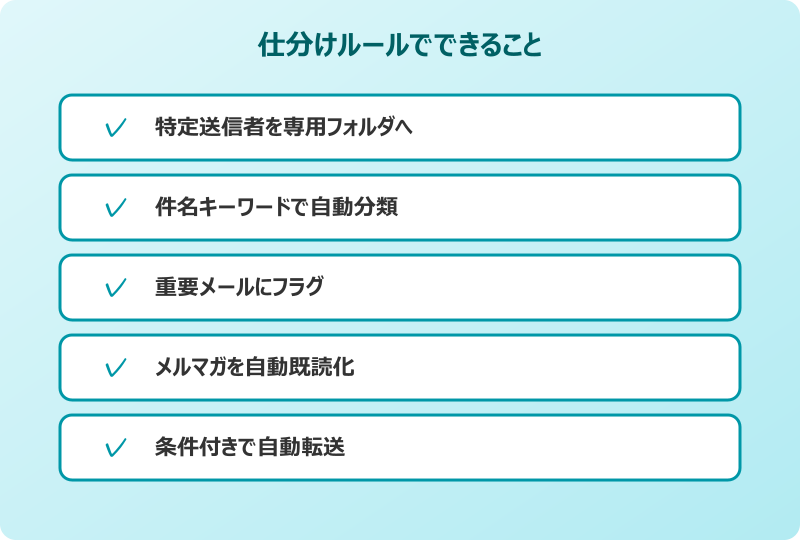
Outlookの仕分けルールは、受信したメール(または送信時のメール)に対して、自動的に何らかのアクションを実行する機能です。条件と動作を組み合わせて指定することで、さまざまなメール処理を自動化できます。
代表的な使い方は次の通りです。特定の送信者からのメールを専用フォルダに移動する、件名に特定のキーワードが含まれるメールにフラグを付ける、メーリングリストのメールを自動的に既読にする、社内ドメインのメールを別のフォルダに分類する、など。受信トレイがメインの業務メールだけになるようにすれば、見逃しが激減します。
仕分けルールはOutlookのプロファイル単位で保存されるため、新しいPCに移行する際は別途エクスポート/インポートが必要になります。会社のPCでも個人のPCでも、同じ要領で設定できます。
Microsoft 365などのクラウドアカウントを使っている場合、ルールはサーバー側にも保存されるため、別のデバイスからアクセスしても同じルールが適用されます。1度設定すれば全環境で有効になる便利な機能です。
仕分けルールはOutlookの中でも特に時短効果が高い機能です。最初の設定さえ済ませれば、その後は何もしなくても自動で動きます。
仕分けルールの基本設定手順
Outlookで仕分けルールを設定する基本手順は次の通りです。Outlookを起動し、「ホーム」タブの「ルール」ボタン(または「移動」→「ルール」)をクリックします。
表示されたメニューから「仕分けルールと通知の管理」を選びます。新しく開いたウィンドウで「新しい仕分けルール」ボタンをクリックすると、自動仕分けウィザードが起動します。
- Outlookで「ホーム」タブを開く
- 「ルール」または「移動→ルール」をクリック
- 「仕分けルールと通知の管理」を選ぶ
- 「新しい仕分けルール」ボタンをクリック
- テンプレートまたは「白紙の状態」を選択
- 条件を指定する
- 動作を指定する
- 例外を指定する(任意)
- ルール名を入力して完了
ウィザードの各ステップでは、条件のチェックボックスを選択していくだけで設定が進みます。初心者でも直感的に操作できる作りです。設定後はOKボタンを押して保存します。
すでに受信済みのメールにもルールを適用したい場合は、ウィザードの最終ステップで「現在のメッセージにこのルールを実行する」にチェックを入れます。これで過去メールも一気に振り分けられます。
条件の指定方法
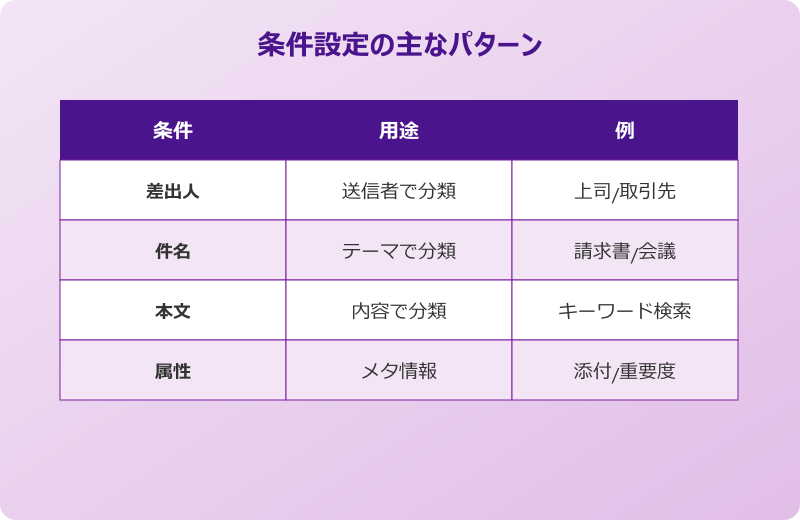
仕分けルールで指定できる条件には、さまざまなパターンがあります。代表的なものを紹介します。
1つ目は「差出人」での絞り込みです。特定のメールアドレスやドメインからのメールを対象にできます。会社の同僚、上司、特定の取引先などを条件にすることが多いです。2つ目は「件名」での絞り込み。件名に特定のキーワード(例:「請求書」「お知らせ」)を含むメールを対象にできます。
3つ目は「本文」のキーワード検索です。件名だけでは判別しにくいメールも、本文中のキーワードで絞り込めます。4つ目は「宛先」「CC」での絞り込み。メーリングリスト宛のメールを判別する時によく使います。
5つ目は「添付ファイルの有無」「重要度」「特定のサイズ以上」などの属性条件です。これらを組み合わせて使えば、かなり細かい条件設定が可能になります。
条件は1つだけでなく複数組み合わせられます。たとえば「差出人がXX かつ 件名に『請求』を含む」のようなAND条件も設定可能です。
動作(実行アクション)の種類
条件に合致したメールに対して実行できる動作も多彩です。最もよく使うのが「指定フォルダへ移動」で、対象メールを自動的に別フォルダに振り分けます。受信トレイをすっきり保ちたい時の定番です。
他にも「既読にする」「フラグを付ける」「カテゴリを設定」「特定の音を鳴らす」「特定のテンプレートで返信する」「削除する」「印刷する」「他のアドレスに転送する」など、多種多様な動作が選べます。
動作は1つだけでなく複数組み合わせられます。たとえば「フォルダに移動 + フラグを付ける + 既読にする」のように、3つ以上の動作を同時に実行することも可能です。柔軟な組み合わせで業務に合わせた処理ができます。
条件と動作の組み合わせパターン
よく使われる仕分けルールの組み合わせパターンをまとめます。これらをベースに、自分の業務に合わせてアレンジすると効率的です。
| 条件 | 動作 | 用途 |
|---|---|---|
| 差出人=上司 | フラグ赤+音声 | 重要メール強調 |
| 件名に「請求書」 | 請求書フォルダへ移動 | 経理整理 |
| 差出人=メルマガ | 既読+メルマガフォルダへ | 受信トレイ清掃 |
| 件名に「会議」 | 会議フォルダへ移動 | 予定管理 |
| 添付ありかつ社外 | セキュリティフォルダへ | 監査用 |
自分の業務に合わせて2〜3個のルールから始めるのがおすすめです。慣れてきたら徐々に増やしていくと無理なく管理できます。
Outlook仕分けルールの実用例とトラブル対処
基本を押さえたら、実際の業務でどう活用するかを見ていきましょう。あわせて、ルールが期待通りに動かない時の対処も解説します。
実用的なルール例を参考にすれば、すぐに自分のOutlookに導入できます。
業務でよく使う仕分けルールの実例
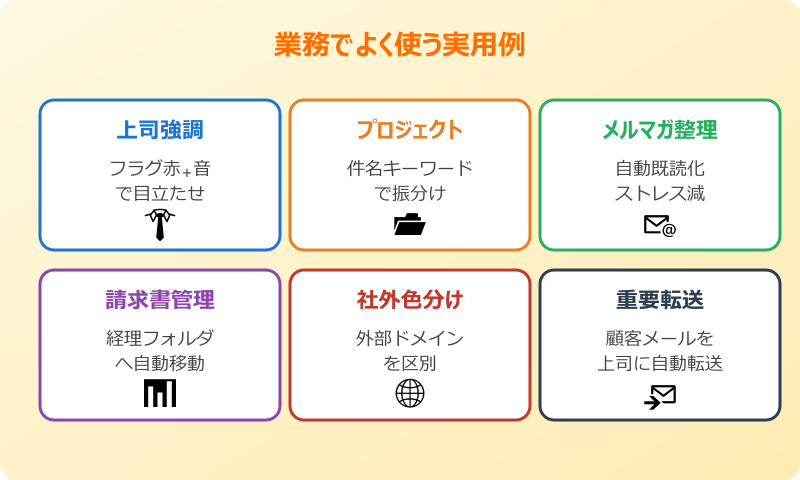
業務シーン別に、すぐ使える仕分けルールの例を紹介します。コピペで自分のOutlookに導入できる内容です。
1つ目は「特定プロジェクトの専用フォルダ」。プロジェクト名がメール件名に入っている場合、件名キーワードを条件にして専用フォルダに自動振り分けします。複数プロジェクトを掛け持ちしている方には欠かせないルールです。
2つ目は「上司からのメール強調」。差出人が上司のメールアドレスである場合、フラグを赤にする+通知音を鳴らす+カテゴリ「重要」を付ける、という3つの動作を組み合わせます。絶対に見逃したくないメールの対策として有効です。
3つ目は「自動配信メールの既読化」。差出人がnoreply、no-reply、システム配信などのアドレスから来たメールを自動的に既読にして、未読カウントから外します。これだけで「未読100件」のストレスから解放されます。
4つ目は「外部ドメインメールの色分け」。差出人が自社ドメイン以外(社外)の場合、カテゴリで色を付けます。社内/社外の区別が一目で分かるため、対応の優先順位を判断しやすくなります。社外メールには丁寧な対応が必要なため、視覚的に区別できると間違いを防げます。
5つ目は「特定キーワードを含むメールの自動転送」。重要な顧客からのメールを上司にも自動転送する設定です。情報共有が抜けることがなくなります。
6つ目は「迷惑メールっぽい件名の自動削除」。明らかにスパムと分かる件名(例:「Re:Re:Re:」が連続するもの)を自動的に削除フォルダへ移動します。これも有効な対策です。
ルールが動かない時の主な原因
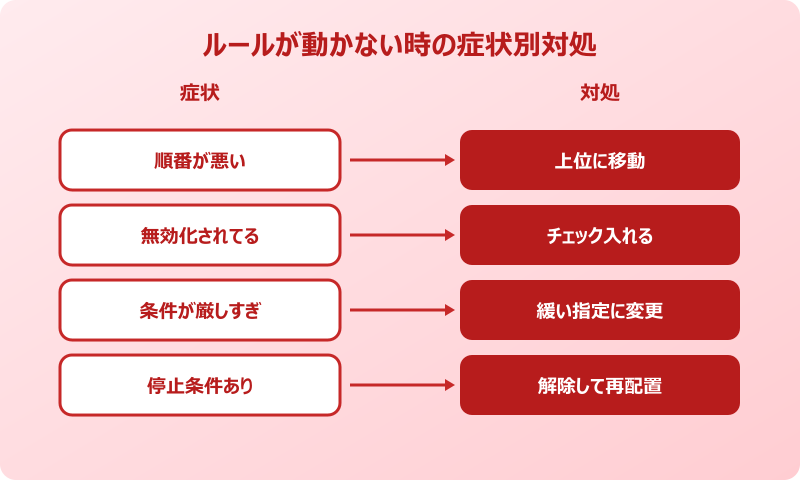
仕分けルールを設定したのに動作しない場合、いくつかの典型的な原因があります。最も多いのが「ルールの順番」の問題です。Outlookの仕分けルールは上から順に実行されるため、優先的に動かしたいルールは上に配置する必要があります。
2つ目は「ルールが無効化されている」ケースです。ルール一覧で対象ルールのチェックボックスがオフになっていると、そのルールは動作しません。チェックを入れ直すだけで復活します。
3つ目は「条件設定の不一致」です。たとえば差出人を完全一致で指定していると、ちょっとした表記揺れ(大文字小文字や全角半角)で対象から外れることがあります。「差出人が含まれる」にすると緩い一致になり、対応範囲が広がります。
4つ目は「ルールの停止条件」が設定されているケース。「以降のルール処理を停止」のオプションが上位ルールに設定されていると、それ以降のルールは実行されません。意図しない停止になっていないか確認しましょう。
5つ目は、IMAPアカウントとPOPアカウントの違いです。一部のアカウント種別では、ローカルでの仕分けルールが機能しないことがあります。Microsoft 365などサーバー型のアカウントが最も安定して動作します。
ルールの順番は重要です。下位のルールが上位のルールを上書きしてしまう場合もあるため、優先順位を意識しましょう。
ルールを編集・削除する方法
作成済みのルールを編集したい場合は、「仕分けルールと通知の管理」画面でルールを選択し、「ルールの変更」ボタンをクリックします。条件・動作・例外を後から自由に変更できます。
不要になったルールは「削除」ボタンで削除できます。一時的にオフにしたいだけなら、ルール名横のチェックボックスを外せば無効化されます。削除と無効化を使い分けることで、後で復活させたいルールも簡単に管理できます。
定期的にルール一覧を見直して、不要なルールは整理しましょう。古いルールが残ったままだと、思わぬ動作でメールが消えてしまうこともあります。
仕分けルールをエクスポート/インポートする
仕分けルールはRWZ形式で別ファイルにエクスポートできます。これにより、新しいPCに移行する際にルールを引き継ぐことが可能です。
エクスポート手順は、「仕分けルールと通知の管理」画面の「オプション」ボタンから「仕分けルールのエクスポート」を選び、保存先を指定するだけです。RWZファイルをUSBメモリで運ぶか、クラウドに保管しておけば、いつでも復元できます。
新しいPCのOutlookでは、同じ画面の「仕分けルールのインポート」からRWZファイルを読み込めば、ルールが復元されます。引越し作業の最後にまとめて行うのがおすすめです。
仕分けルールが多すぎると重くなる場合の対処
仕分けルールを増やしすぎると、Outlookの起動時や送受信時の動作が重くなることがあります。100個以上のルールがあると、明らかに動作が遅くなる傾向があります。
対処法としては、似たようなルールをまとめる、不要なルールを削除する、複数の条件を組み合わせて1つのルールにする、などが有効です。30〜50個程度に抑えるのが理想的とされています。あまりに細かく分けすぎると、ルール同士が干渉して逆に管理しにくくなります。
新規ルールを追加する前に、本当に必要かを一度立ち止まって考える習慣をつけると良いでしょう。「これは仕分けルールでやるべきか、手動で対応すべきか」という基準を自分なりに持っておくと、ルールが膨れ上がるのを防げます。
また、ルールを「クライアントのみ」ではなく「サーバーで実行」に設定できるものはサーバー側に処理を任せると、Outlook本体の負荷が下がります。Microsoft 365アカウントなら、サーバー側ルールの方がパフォーマンスが安定します。
Outlook仕分けルールのまとめと参考リンク
Outlookの仕分けルールは、メール業務を自動化できる強力な機能です。本記事で紹介した基本手順と実用例を参考に、まずは1〜2個のルールから始めてみてください。
メール整理の手間が大幅に減ることで、本当に重要なメールに集中できる環境が作れます。30分の設定で毎日30分の節約が現実的に可能になります。
ルールを増やしすぎると重くなるため、定期的な見直しも忘れずに行いましょう。シンプルな運用を心がけることが、長期的な使いやすさにつながります。月1回ほどルール一覧を確認して、不要なものは整理する習慣をつけましょう。
仕分けルールはOutlookの機能の中でも特に時短効果が大きいので、まだ使ったことがない方はぜひ試してみてください。最初は1個だけ作るところから始めて、効果を実感してから徐々に増やしていけば、無理なく自分の業務に最適化できます。
慣れてくると、新しいプロジェクトが始まるたびに専用ルールを作って、専用フォルダで管理するという運用が自然にできるようになります。Outlookを使いこなせる人ほど、この機能を上手に活用しています。
1度仕組みを作ってしまえば、毎日のメール業務がぐっと楽になります。少しの初期投資で長期的に大きなリターンが得られる、まさに自動化の好例といえる機能です。
より詳しい仕様や最新情報は、Microsoftの公式サポートも参考にしてみてください。
Outlook全般の便利な使い方や、関連するトラブル対処については、当ブログの以下の記事もあわせて参考にしてみてください。