Teamsチャネルで全員にメンションするには?方法を解説!
大事な共有を一気に流したいタイミングで、メンバーがバラバラに反応してしまう。Teamsを使うビジネスパーソンの多くが、このシーンで「どうやって全員へ確実に届けるか」に悩んだ経験を持っているかと思います。
Teamsには、チャネル全員にメンションを送るための専用機能がしっかり用意されています。@channelや@team、そしてタグを組み合わせれば、伝えたい範囲に絞って正確に通知を飛ばせるので、業務連絡の精度がぐっと上がります。
とはいえ、使いどころを間違えると通知ノイズになってチームから煙たがられるのも事実です。今回はTeamsチャネルで全員にメンションする方法と、現場で嫌われずに使いこなすマナーまでまとめて見ていきましょう。
- @channelと@teamの違いと使い分け
- チャネル全員にメンションする具体的な手順
- タグや個別メンションを組み合わせる活用シーン
- 大人数チームで通知ノイズを抑える運用のコツ

Teamsチャネルで全員にメンションする基本の方法
まずは「全員に届かせる」ための基礎を押さえます。Teamsには似たようなメンション機能が複数あり、それぞれ届く範囲と性質が異なります。最初にここをそろえておくと、後の運用判断がブレません。
主要な手段である@channel、@team、タグの3つと、トラブル時の確認ポイントまでをまとめて確認していきます。
@channelと@teamの違いを整理
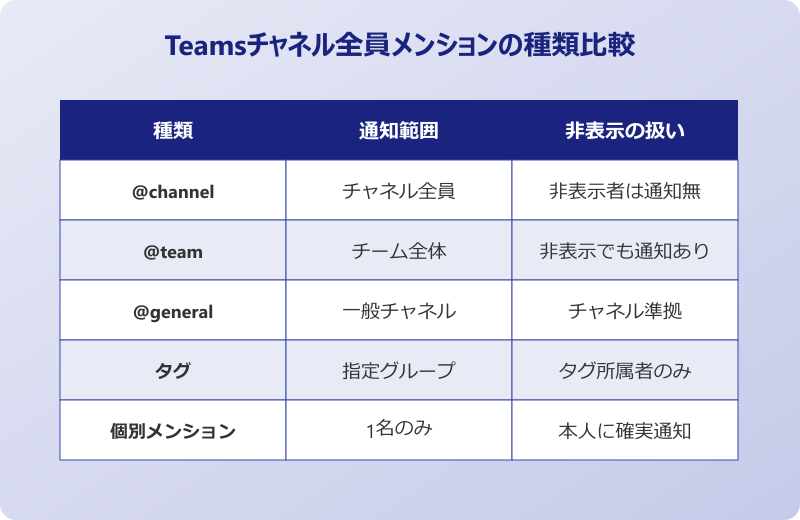
Teamsの全員メンションは、大きく分けると@channel(チャネル単位)と@team(チーム全体)の2系統があります。名前は似ていますが、通知の届く範囲がはっきり違うので注意が必要です。
| メンション | 通知対象 | 非表示チャネルの扱い |
|---|---|---|
| @channel | そのチャネルのメンバー全員 | 非表示にしている人には通知されない |
| @team | チーム全体(全チャネル横断) | 非表示でもチーム所属者に通知される |
| @general | 「一般」チャネルメンバー | 標準的なチャネルメンションと同じ |
| @チーム名 | そのチーム全員 | @teamと同等の挙動 |
「@channelはチャネル中心」「@teamはチーム全体」と覚えると分かりやすいです。プロジェクト単位の話なら@channel、組織横断の重要連絡なら@team、というように使い分けると通知過多を防げます。
なお、@channelを送ってもチャネルを非表示設定にしているメンバーには通知が届かない仕様になっています。確実に全員へ届けたい場合は、@teamの方が抜け漏れが起きにくいのが特徴です。
逆にいえば、関係ない人まで通知してしまう恐れもあるため、業務範囲を明確にしたうえで選択しましょう。チーム規模が大きいほど、選び方の影響が大きく出ます。
チャネルで@channelを送る基本手順
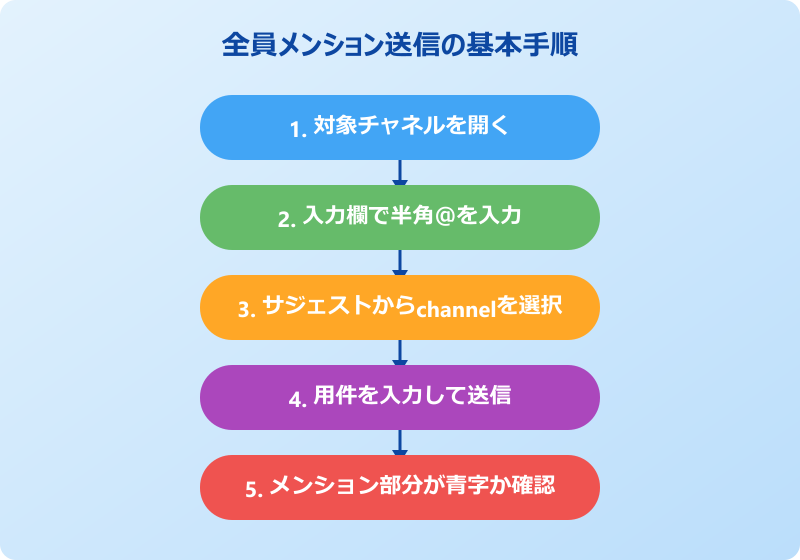
@channelメンションの基本操作は非常にシンプルです。普段のチャット入力欄に短い記号を入れるだけで送信できます。
- 全員に届けたいチャネルを開く
- メッセージ入力欄を選択する
- 半角の「@」記号を入力する
- サジェスト候補から「channel」を選ぶ(または現在のチャネル名)
- 本文を続けて入力し送信ボタンを押す
キーボードから手入力するよりも、表示されるサジェスト候補からクリックで選ぶのが確実です。手動だと表記揺れが発生し、リンクとして認識されないままただの文字列で送られてしまうことがあります。送信後にメンション部分が青文字になっていれば正しく機能している証拠です。
送信されると、対象のメンバーにはバナー通知やフィード通知が届きます。通知設定がオフになっている人を除き、ほぼリアルタイムで「@channelで呼ばれた」と分かる状態になります。
業務でよく使う具体例としては、緊急連絡や全員確認が必要な議事録共有などがあります。重要度の高い投稿でなければ、別の手段を検討するのが配慮ある運用です。
「自分のチャネル名がサジェストに出てこない」という場合、チーム所有者がチャネルメンションの利用を制限している可能性があります。後述する管理者設定の項目で詳しく解説するので、心当たりがある方は読み進めてみてください。
チーム全員に@teamで一斉送信する操作
チームのすべてのメンバーへ通知を飛ばしたいときは、@teamメンションを使います。手順は@channelとほぼ同じですが、選ぶサジェストが変わるだけです。
- 投稿したい任意のチャネル(多くは「一般」)を開く
- 入力欄に半角「@」を打ち、続けて「team」と入力
- 候補に出る「team」または「チーム名」をクリック
- 本文を入力して送信
@team は、非表示チャネルに設定しているユーザーにも通知が届く性質があります。これは@channelとの最大の違いで、組織内の重要連絡には@teamが向いている理由です。
「@チーム名」と直接チーム名を打って選択することでも同様の動作になります。たとえば営業1課というチーム名なら、その名前を直接呼び出すイメージです。Microsoftの公式ガイドでも@mentionsの使い方として紹介されています。
会社全体にお知らせを送る経営層・人事部からの一斉連絡で活用されることが多い機能です。逆に、社内雑談に近い投稿で@teamを使うと「うるさい人」と見られかねないので、頻度には注意したいところです。
タグを使った範囲指定メンション
「チャネル全員ではないけれど、特定の役職やグループだけに届けたい」場合に役立つのがタグ機能です。タグはチーム内に任意のグループを作っておき、@タグ名で一斉メンションできる仕組みです。
たとえば次のような使い分けが可能です。
- 「@リーダー陣」で各課のリーダーだけにメンション
- 「@新人」で入社1年目だけに教育情報を共有
- 「@当番」で当日の対応者だけに業務連絡
- 「@拠点A」で特定支店メンバーだけに通知
タグの作成は、チーム名横の「…」メニューから「タグを管理」を選ぶことで行えます。1つのタグに複数のユーザーを割り当てておけば、毎回名前を入力しなくても一発で範囲指定できる便利な仕組みです。Microsoft Learnのタグ管理ガイドに管理者設定の詳細が載っています。
タグの作成権限は、デフォルトでは「チーム所有者とメンバー」両方に開放されています。意図しないタグが乱立しないよう、所有者だけに権限を絞る設定も可能です。組織のポリシーに合わせて調整しておくと運用が落ち着きます。
タグはチャネル全員メンションよりも控えめな通知範囲で済むため、業務連絡のメインルートとして優秀です。「全員に流す前に、まずタグでカバーできないか」を考えるだけで、通知の質がかなり整います。
通知が届かない場合の確認ポイント
「全員にメンションしたはずなのに、特定メンバーから『気づかなかった』と言われる」場面もよくあります。原因はいくつかパターンがあり、順番に切り分けるとほぼ特定できます。
まず確認したいのは、相手の通知設定です。Teamsの設定で「チャネルのメンション」を「オフ」にしている場合、@channelで呼んでも通知バナーが出ません。本人にしか変更できない領域なので、相手にチェックを依頼しましょう。
次に疑うのは、Windowsの「集中モード」やmacOSの「おやすみモード」です。OSレベルで通知をブロックしているケースは意外と多く、Teams側がいくら頑張っても表示されません。バナーが出ていない場合は、まずOSの通知設定を見るのが近道です。
さらに、既読マーク機能を併用すれば、誰が見て誰が見ていないか把握しやすくなります。重要連絡では通知+既読のセットで運用するのが堅実です。
それでも届かない場合は、チームの所有者が@channelや@teamの利用を制限している可能性があります。サジェスト候補にそもそも「channel」が出てこない場合は、制限が原因と判断してよいでしょう。
全員メンションを実際の業務シーンで活用する手順
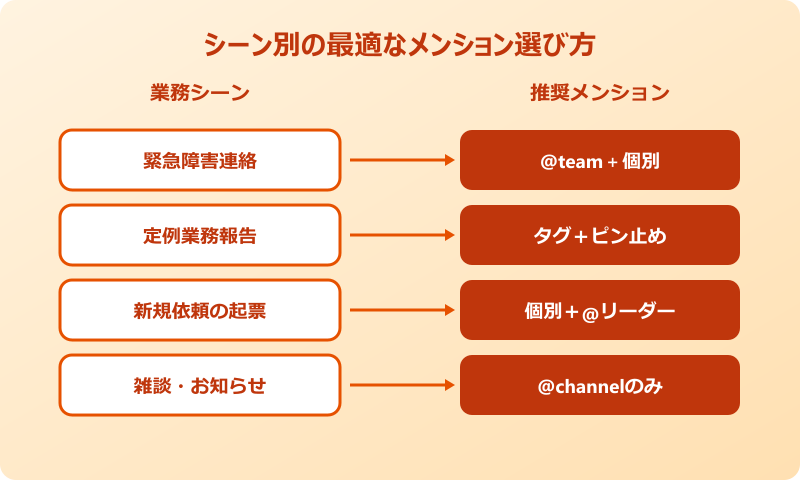
ここからは、業務でよく出会うシーンを想定しながら、全員メンションをどう使えば嫌われずに済むのかを具体的に見ていきます。同じ機能でも、使う場面によって最適な選び方が変わります。
緊急連絡、定例業務、大人数チームでのノイズ抑制、管理側の制限設定、他メンション機能との組み合わせまで、現場目線で整理していきましょう。
緊急連絡で全員メンションを使うコツ
システム障害や急な予定変更など、即時の周知が必要な場面では@teamメンションの真価が発揮されます。重要度が高い投稿だと一発で分かるよう、メッセージの冒頭でしっかり前置きするのがコツです。
たとえば、こんな書き出しが分かりやすい例です。
- 「【緊急】システム障害発生のお知らせ @team」
- 「【至急対応】本日15時の会議室変更 @team」
- 「【重要】明日朝の出社時間繰り上げの件 @team」
角括弧付きのキーワードを冒頭に入れるだけで、フィード一覧でも目を引きます。「重要度を見出しで明示する」のは、通知ノイズが多い職場ほど効果が高いテクニックです。
また、緊急連絡では本文を箇条書きにし、対応してほしいアクションをひと目で分かるようにすると親切です。「今すべきこと」「期限」「連絡先」を必ず明記すると、受信側の判断が早くなります。
緊急連絡の頻度自体は、月に1〜2回程度に抑えるのが理想です。あまり多いと「@team=大したことない」と思われてしまい、本当に重要な投稿が埋もれるリスクがあります。
定例の業務連絡における配慮
毎週の進捗報告や定例会の案内など、繰り返しの業務連絡では、いきなり全員メンションを使うと「またか」という印象を与えてしまいがちです。
定例連絡では、最初の月だけ@channelで流して、2回目以降はタグや該当者だけのメンションに切り替える運用が穏やかです。新メンバーや該当者だけに絞れば、関係者以外の通知量を減らせます。
具体的なフローはこんな形が考えられます。
- 初回は@channelで「定例ルールを共有」と告知
- 同時に「@リーダー陣」などのタグを作成
- 2回目以降はタグまたは個別メンションに切り替え
- 四半期ごとに対象を見直してタグを更新
こうしておくと、定例連絡が「重要だけど騒がしくない」絶妙なバランスに収まります。新人の方には個別メンションを併用すると、見落としをさらに減らせます。
連絡内容をピン止めしておけば、メンションに気づかなかった人もチャネル上部から内容を確認できます。「メンション+ピン止め」の合わせ技は、情報伝達の保険として有効です。
大人数チームでの通知ノイズ対策
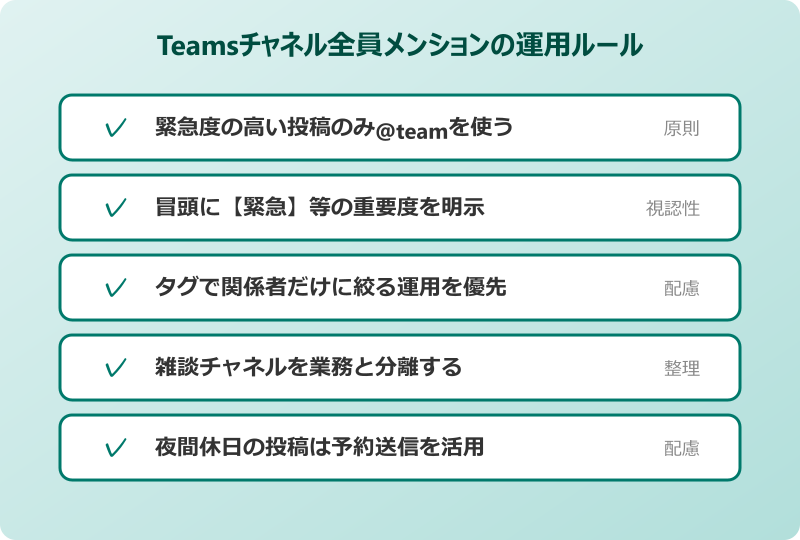
100人を超える大規模チームでは、@team や @channel を多用すると通知ノイズが業務の妨げになります。「Teamsを開くとフィードがメンションで埋まっている」状態は、生産性を確実に下げる要因です。
ノイズを減らすために、以下のような運用ルールがおすすめです。
| 対策 | 狙い |
|---|---|
| @channel/@teamの使用基準を明文化 | 「全員に必要か」を判断する物差しを共有 |
| タグを部署・役職・拠点で整備 | 関係者だけに絞った通知で過剰反応を防止 |
| 雑談用チャネルを別途用意 | 業務チャネルと分離して通知の質を担保 |
| 非業務時間帯の投稿を控える | 夜間休日の通知を最小限に抑える |
「メンションは武器であり、振り回せば味方も切れる」くらいの感覚で運用するのがバランスのよいラインです。チーム規模が大きいほど、ルール明文化の効果が高くなります。
もし会議連絡の通知が多くて気になる場合、自分のチャネル通知を個別にカスタマイズすることも可能です。チャネル名横の「…」から「チャネルの通知」を選ぶと、バナー・メール・フィードの強弱を調整できます。
管理者がメンション利用を制限する方法
「@team や @channel を一部のメンバーに使わせたくない」場合、チーム所有者がチームの設定で制限できます。Teamsデスクトップアプリ上で完結する操作なので、難しい設定画面に入る必要はありません。
- チーム名横の「…」をクリック
- 「チームを管理」を選択
- 「設定」タブを開く
- 「@メンション」セクションを展開
- 必要なチェックボックスをオフに切り替え
主に設定できるのは、「メンバーが@teamや@チーム名でチーム全員にメンションできるようにする」「メンバーが@channelや@channel名でチャネル全員にメンションできるようにする」の2項目です。用途に応じて片方だけオフにすることもできるので、自由度はそれなりに高めです。
大規模組織や、リーダー層だけがアナウンスする運用にしたい場面では、メンバー側の権限をオフにしてしまうのも有効です。ただし、全社員が混乱しないよう、必ず事前にアナウンスしてから設定変更しましょう。
制限設定を変更するとすぐにメンション機能が使えなくなり、すでに送られたメンション通知が残ったままになります。古い投稿の挙動について質問が来たときに備えて、変更日と理由を社内ドキュメントに残しておくと混乱を防げます。
他のメンション機能との併用パターン
Teamsのメンションは、@channel・@team・タグ・個別メンションを状況に応じて重ね合わせるのが上級者の使い方です。1つだけで完結させるのではなく、複数の手段を組み合わせて伝達精度を上げます。
業務シーン別の組み合わせ例を見てみましょう。
- 緊急時→@team+個別メンション(即対応者を名指し)
- 定例業務→タグ+ピン止め(負担を分散しつつ見返せる)
- 新規依頼→個別メンション+@リーダー陣(担当と決裁者をセットで指定)
- 進捗確認→タグ+既読確認(誰が反応したか把握)
個別メンションは「@田中さん」のように1人を呼び出す方法で、もっとも通知ノイズを抑えられます。公式のタグ機能ガイドでも、タグと個別メンションの併用が推奨されています。
また、Teamsでは自作スタンプ機能を使ってメンション返答を視覚的にすると、テキストだけの通知より雰囲気が柔らかくなります。「了解」「対応中」などのスタンプを添えれば、全員メンションの硬さも和らげられます。
Teamsチャネル全員メンションのコツまとめ
Teamsのチャネル全員メンションは、適切に使えば情報共有を一気に進める強力な機能ですが、乱用すると逆効果になります。最後に、押さえておきたいポイントをまとめます。
まず、@channelと@teamの範囲の違いを正しく理解することが土台です。チャネル限定なのか、チーム全体なのかを毎回意識して使い分けるだけで、不要な通知の8割は減らせます。
次に、タグを積極的に整備することです。3〜5人単位の小さなグループでもタグ化しておけば、状況に応じて「ちょうどいい範囲」に届けられます。タグの整備は地味ですが、長く使うほどメリットが大きくなります。
そして最後に、メンション運用ルールをチーム全体で共有することが何より重要です。「いつ@teamを使うか」「タグをどう作るか」を全員で合意していれば、通知ノイズも減り、全員メンションが「ちゃんと届けるための合図」として機能します。
Teamsのチャネル全員メンションは、機能そのものよりも運用設計が成果を分ける領域です。今回紹介した内容を参考に、自分のチームに合うルールを少しずつ整えていきましょう。