Outlookグループスケジュールが表示されない時は?解説!

Outlookでチームメンバーや組織全体のスケジュールを把握するために便利なグループスケジュール機能。ところが「設定したはずなのに表示されない」「メンバーの予定が空白になる」といった問題に遭遇することがあります。会議調整や進捗管理に欠かせない機能だけに、表示されないと業務がストップしてしまいます。
Outlookグループスケジュールが表示されない原因は、権限設定、表示オプション、ビューの破損など複数あります。原因を切り分けて順番に対処すれば、必ず解決できる問題です。
この記事では、Outlookグループスケジュールが表示されない時の原因と対処法を、症状別に整理して解説します。すぐに試せる対処から順に紹介するので、自分の状況に合った方法を選んでください。
- グループスケジュールが表示されない主な原因
- 表示オプションを変更する基本対処
- 権限・アクセス許可の見直し方
- ビューのリセットで根本的に解決する方法
Outlookグループスケジュールが表示されない原因と基本対処
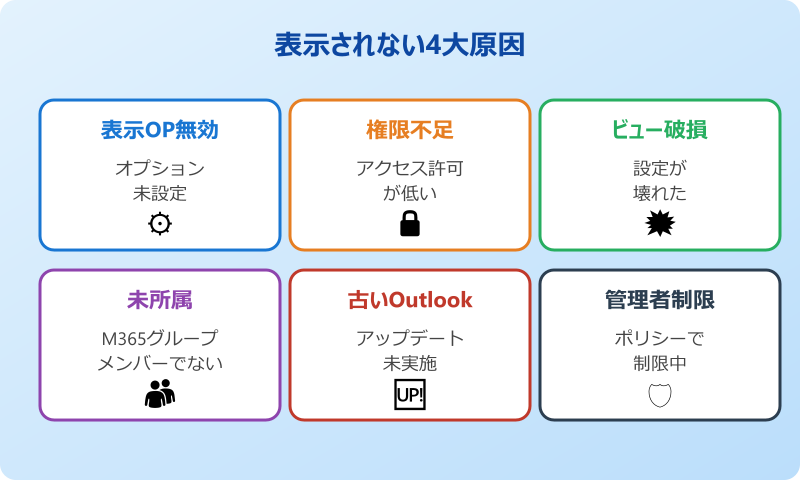
まずは原因を特定するところから始めましょう。Outlookのグループスケジュール表示問題は、いくつかの典型的なパターンに分類できます。
多くの場合は表示オプションの設定変更で解決します。難しい操作は不要なので、順番に試してみてください。
グループスケジュールが表示されない代表的な原因
Outlookのグループスケジュールが表示されない原因は、大きく分けて4つあります。1つ目は表示オプションの設定で「空き時間として公開されている予定を表示する」がオフになっているケース。2つ目はアクセス許可の不足で、メンバーが互いの予定表を閲覧する権限がない状態です。
3つ目は予定表ビューが壊れているケース。長く使い続けたOutlookでは、ビュー設定が何らかの理由で破損し、グループスケジュールが正常に表示されなくなることがあります。ビューのリセットで解決するパターンです。
4つ目は、Microsoft 365グループの設定問題です。グループに所属していなかったり、グループの予定表機能が無効化されていたりする場合、当然グループスケジュールには表示されません。組織の管理者に確認する必要があります。
これらの原因の見極めは、症状を観察することから始まります。「全員の予定が空白」なら表示オプションの問題、「特定のメンバーだけ表示されない」なら権限の問題、「すべてが乱れて表示」ならビュー破損の可能性が高いです。
原因によって対処法が異なるため、症状を正確に把握することがトラブル解決の第一歩です。慌てずに観察しましょう。
表示オプションを変更する手順
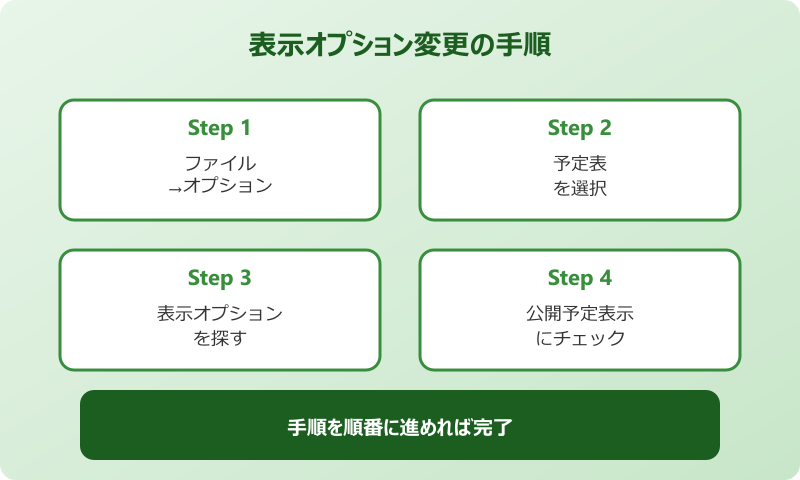
最も多い原因である「表示オプションの設定不足」を解消する手順を見ていきます。これだけで多くのケースが解決します。
Outlookを起動し、「ファイル」タブをクリックします。表示された画面で「オプション」を選び、新しく開いたウィンドウの左メニューから「予定表」を選択します。「表示オプション」セクションを探してください。
- Outlookで「ファイル」タブをクリック
- 「オプション」を選択
- 左メニューから「予定表」を選ぶ
- 「表示オプション」セクションを探す
- 「グループスケジュールに空き時間として公開されている予定を表示する」にチェック
- 「OK」を押して保存
このチェックをオンにすると、グループ内の各メンバーが「空き時間」として公開している予定もすべて表示されるようになります。多くのケースはこれだけで解決するので、まず最初に試してみてください。
設定変更後はOutlookを再起動するか、グループ予定表を一度閉じて再度開くと、変更が反映されます。
権限とアクセス許可の確認
表示オプションを変更しても改善しない場合、次に確認すべきはアクセス許可です。Outlookでは、予定表ごとに細かい権限を設定できる仕組みになっており、適切な権限がないと相手の予定が「空き時間のみ」しか見えません。
権限のレベルには、「なし」「空き時間情報のみ」「タイトルと場所」「制限あり」「フルアクセス」などがあります。デフォルトでは「空き時間情報のみ」になっていることが多く、これだと予定の詳細は見えません。
詳細を見たい場合は、相手側で自分のアカウントに対してアクセス権を付与してもらう必要があります。権限付与は相手の操作なので、自分では変更できないのが基本です。チームメンバーに権限付与を依頼しましょう。
権限はプライバシーに関わる設定です。詳細閲覧の権限は本当に必要な相手にだけ依頼するのがビジネスマナーです。
Microsoft 365グループの所属確認
Microsoft 365グループに紐付いた予定表の場合、自分がそのグループのメンバーになっているかも確認する必要があります。グループ未所属だと、グループ予定表自体にアクセスできません。
確認方法は、Outlookの左側ナビゲーションペインで「グループ」セクションを開き、自分が所属しているグループの一覧を確認します。表示されないグループがあれば、グループの管理者にメンバー追加を依頼する必要があります。
会社のIT管理者がグループの追加権限を持っている場合がほとんどなので、人事や情シスに問い合わせるのが確実です。Microsoft 365グループは組織レベルで管理されているため、個人では追加できないことが多いです。
原因と対処の早見表
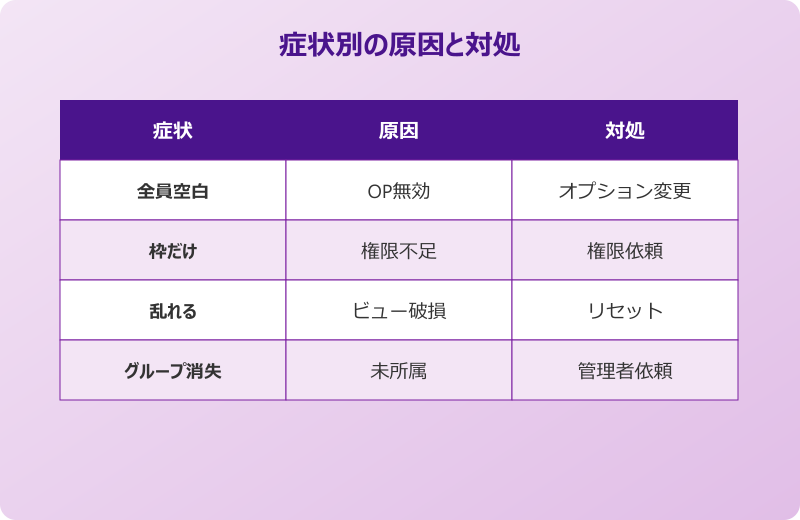
症状別の原因と対処法を一覧でまとめます。自分の状況に合わせて選んでください。
| 症状 | 原因 | 対処法 |
|---|---|---|
| 全員の予定が空白 | 表示オプション無効 | オプション設定変更 |
| 枠だけで詳細不明 | 権限不足 | アクセス権を依頼 |
| 特定メンバーのみ非表示 | 個別の権限 | 該当者に確認 |
| 表示が乱れる | ビュー破損 | ビューリセット |
| グループ自体が消失 | 未所属 | 管理者に依頼 |
症状を正しく見極めることで、対処を効率的に進められます。上から順に試すのが効率的です。
Outlookグループスケジュール表示の応用対処
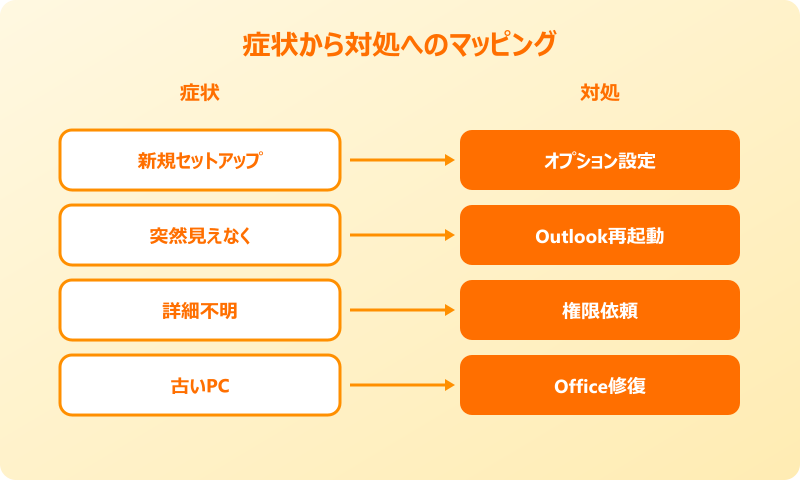
基本対処で解決しない場合の、より深い対処法を解説します。あわせて、再発を防ぐための運用のコツも紹介します。
段階的にアプローチすることで、ほぼすべてのケースで解決可能です。
ビューをリセットして根本的に解決する
Outlookの予定表ビューが破損している場合、ビューのリセットで解決することがあります。長年使い続けているOutlookでは、ビュー設定が累積して問題を起こしやすくなります。
ビューリセットの手順は、「表示」タブの「ビューの管理」を開き、「リセット」ボタンをクリックします。これで現在のビューが初期状態に戻ります。カスタマイズした内容は失われますが、表示問題は解消することが多いです。
より強力な方法として、コマンドラインからのリセットもあります。「ファイル名を指定して実行」(Win+R)で `outlook.exe /cleanviews` と入力すると、すべてのビューがリセットされます。これはやや上級者向けの操作です。
ビューリセットを実行するとカスタマイズが消えます。事前に設定内容をスクリーンショットなどで記録しておくと安心です。
Outlookを再起動・修復する
表示オプションやビューを確認しても改善しない場合は、Outlook自体の問題かもしれません。タスクマネージャーで「OUTLOOK.EXE」を強制終了し、再度起動してみましょう。
それでもダメな場合は、Office修復機能を使います。Windowsの「設定」→「アプリと機能」から「Microsoft 365」または「Microsoft Office」を選び、「変更」→「クイック修復」を実行します。クイック修復は数分で完了するので、軽い気持ちで試せます。
クイック修復で改善しない場合は、より時間のかかる「オンライン修復」を試してください。Officeを再ダウンロードする処理のため、30分以上かかることもあります。業務時間外や昼休みに実行するのがおすすめです。
Officeの修復機能は予定表だけでなく、Outlook全般の不具合を解消できる可能性があります。グループスケジュール以外にも気になる挙動があれば、まとめて修復で対処するとよいでしょう。
修復後はOutlookを再起動して動作を確認してください。設定情報は基本的に保持されるので、修復前後で操作感が大きく変わることはありません。
新しいOutlookとClassic版での違い
2024年以降提供されている「新しいOutlook for Windows」とClassic Outlookでは、グループスケジュールの表示方法や設定項目が若干異なります。新しいOutlookではUIがシンプルになっており、Classic版にあった一部のオプションが見当たらないことがあります。
もしClassic版で表示されない場合、新しいOutlookで試してみるのも一つの方法です。逆に新しいOutlookで問題があれば、Classic版に戻して試すという切り分け方もできます。バージョンを変えるだけで解決することもあります。
組織内でバージョンを統一しておくと、トラブルの再現性が下がり、サポートしやすくなります。チーム全体でどちらのバージョンを使うか合意しておくのがおすすめです。
権限変更を依頼するときの伝え方
相手に権限変更を依頼する際は、丁寧に理由を伝えることが大切です。「あなたの予定表の閲覧権限がないため、会議調整時に困っています」「プロジェクトの進捗確認のため、予定表の詳細表示をお願いできますか」といった具体的な伝え方が有効です。
権限の種類も明示しましょう。「タイトルと場所を表示」レベルなら、件名と場所だけ見えて他の情報は隠れるため、プライバシー的にも受け入れられやすいです。「フルアクセス」を要求すると重く感じられがちなので、必要最小限から始めるのがコツです。
相手側の操作手順は、「予定表を右クリック→共有→予定表の権限→ユーザーの追加」です。具体的な手順を伝えると相手も対応しやすくなります。スクリーンショット付きで送れば、操作に不慣れな方でも迷わず実行できます。
権限変更後は反映に数分かかることがあります。すぐに見えなくても焦らず、しばらく時間を置いてから再確認してみましょう。
権限を付与してもらったら、必ずお礼を伝えるのもビジネスマナーです。協力的な関係性を築いておくことで、今後のやりとりもスムーズになります。
再発を防ぐための運用のコツ
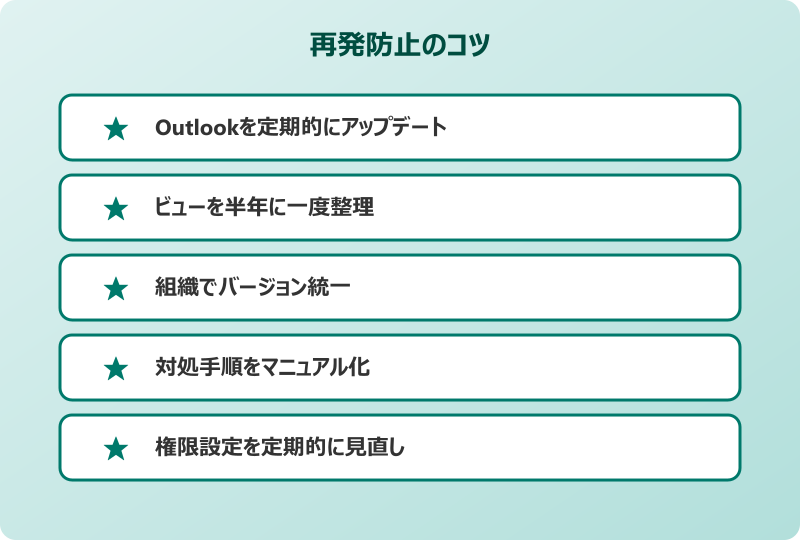
グループスケジュールの表示問題が頻発する場合、いくつかの予防策を講じることで再発を防げます。
1つ目は、Outlookを定期的にアップデートすること。古いバージョンには既知の表示バグが残っていることがあり、最新版にすることで解消されるケースが多いです。月1回はOfficeの更新をチェックしましょう。
2つ目は、ビューを定期的に整理すること。半年に1回程度、不要なカスタムビューを削除し、シンプルな状態を保つのが理想です。ビューが多すぎると不安定になりがちです。
3つ目は、組織内での運用ルール統一です。チーム全員が同じバージョン・同じ権限設定で運用していれば、トラブルが発生した時の原因特定が早くなります。標準化された環境を維持することが、長期的な安定運用につながります。情シス部門と連携して、組織としての設定方針を決めておくのが理想です。
4つ目は、トラブル時の対処手順をマニュアル化しておくこと。本記事のような対処フローを社内共有しておけば、誰かが困った時に自己解決できるようになります。情シスへの問い合わせも減り、組織全体の生産性が向上します。
こうした地道な取り組みを続けることで、Outlookグループスケジュールを安定して使い続けられる環境が整います。
Outlookグループスケジュール表示のまとめと参考リンク
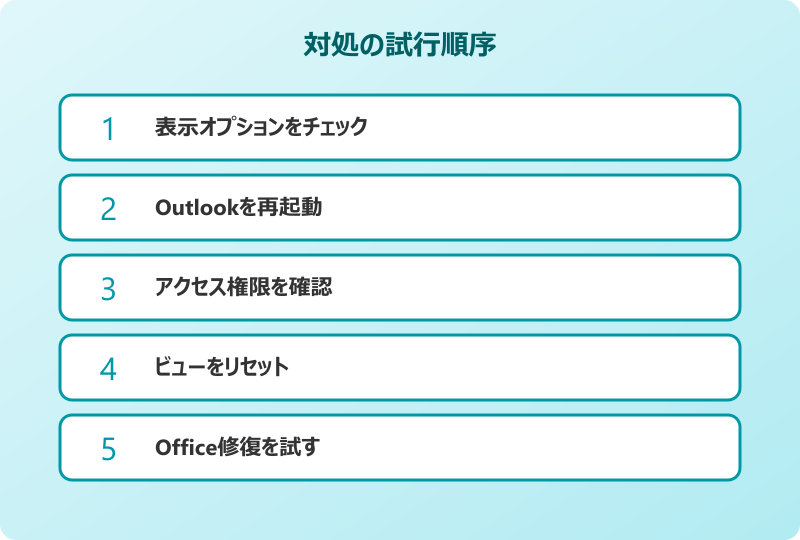
Outlookでグループスケジュールが表示されない問題は、表示オプションの設定変更で解決するケースが最も多いです。本記事で紹介した「ファイル→オプション→予定表→表示オプション」の手順をまず試してみてください。
それで解決しない場合は、権限の確認、ビューのリセット、Office修復と段階的に進めていきましょう。慌てず一つひとつ対処すれば、必ず解決できます。
長期的にはOutlookの定期メンテナンスや、組織内でのバージョン統一が再発防止に役立ちます。日常的な工夫でトラブルを未然に防ぎましょう。Officeアップデートを定期的に確認するだけでも、多くの不具合を回避できます。
グループスケジュール機能はチーム業務の効率化に欠かせない機能です。表示問題に悩まされず安定して使えるようになれば、会議調整や進捗管理が格段に楽になります。
もし社内で同じ問題に悩んでいる方がいれば、本記事の内容を共有してあげるのもおすすめです。組織全体で解決ノウハウを蓄積していくことが、長期的な業務改善につながります。
困ったら一度Outlookを閉じて再起動するだけでも改善するケースもあるので、まずはシンプルな対処から試してみてください。複雑な設定変更は最後の手段に取っておくのが安全です。
より詳しい情報は、Microsoftの公式サポートも参考にしてみてください。
Outlook全般の便利な使い方や、関連するトラブル対処については、当ブログの以下の記事もあわせて参考にしてみてください。