Teamsの個別チャットは管理者に見られる?範囲と確認方法
Teamsで上司や同僚と1対1の個別チャットをしているとき、ふと「これって誰かに見られていないかな」と気になった経験はありませんか。社内のコミュニケーションツールとして使うほど、そうした不安はじわじわ大きくなりやすいものです。
結論をひと言でまとめると、Teamsの個別チャットは普段は本人と相手以外には基本的に見られません。ただし、IT管理者がコンプライアンス目的で確認できる仕組みも存在しているため、完全に閉じた空間ではないという点は意識しておきたいところです。
本記事ではTeamsの個別チャットがどこまで見られる可能性があるのかを、通常の運用と管理者によるアクセスの両面から整理し、安心して使うためのポイントを紹介します。
- Teamsの個別チャットを通常誰が見られるかの実態
- 上司や同僚にバレるかという疑問への答え
- 管理者がeDiscoveryで確認できる範囲と前提条件
- 個別チャットを使う際に意識しておきたい注意点

Teamsの個別チャットは普段誰に見られる?
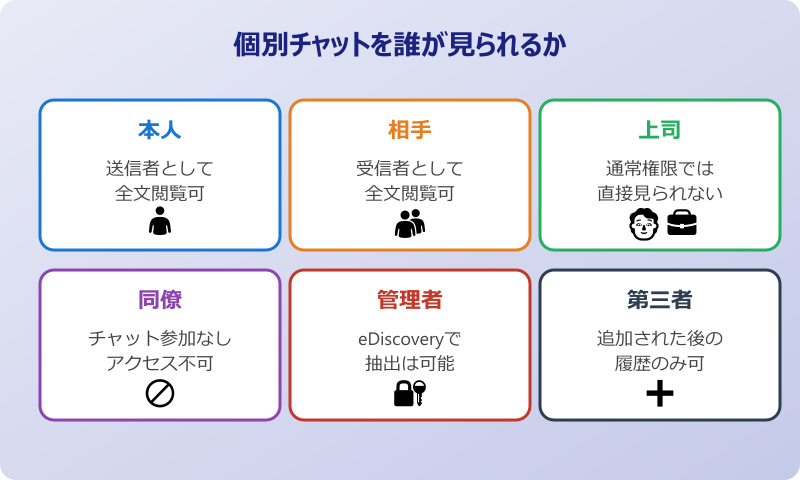
このセクションでは、日常運用においてTeamsの個別チャットがどこまで他人から見えるのかを、ユースケースごとに整理します。基本的な閲覧範囲を押さえておくと、不要な不安を抱え込まずに済みます。
1対1チャットの基本的な閲覧範囲
Teamsで1対1の個別チャットを開始すると、その会話は送信者と受信者の2人だけに共有された専用スペース内に保存されます。チャネル投稿のようにチームメンバー全員に表示されるわけではなく、両者のチャット一覧にのみ履歴が残る仕組みです。
このため、相手以外の同僚があなたのTeamsアプリを覗かない限り、第三者が日常的に内容を読むことはできません。チャット内のメッセージは送信側・受信側の両方のクライアントに同期され、Microsoft 365のクラウド側にもデータが保管されます。
クラウドに保存されているとはいえ、通常のユーザー権限では他人のチャットにアクセスする手段は提供されていません。Microsoft Teams本体のUIから、自分が参加していない1対1チャットを開く方法は用意されておらず、個別チャットの「のぞき見」は仕様上できない状態が基本です。
つまり日常運用のレイヤーでは、個別チャットは2人だけの空間として機能していると考えて問題ありません。怖がりすぎず、ただし内容のチョイスには気を配る、というスタンスが現実的です。
Microsoft 365のクラウド上には履歴が保管されていますが、通常のユーザーアカウントから他人のチャットを直接見る機能はありません。
上司や同僚が直接覗けるかの実態
多くの方が気になるのが「上司は私のTeams個別チャットを覗けるのか」という点だと思います。一般的な上司や同僚の権限では、あなたが参加していない1対1チャットを直接Teamsアプリから読むことはできません。これは権限管理の標準仕様によるものです。
上司は部下が所属するチームのチャネル投稿は当然見られますが、そこに表示されるのはチャネル上の発言だけです。個別チャットは別レイヤーに保管されているため、上司用のアカウントでも自動的に流し見ができるような設計にはなっていません。
「上司が部署単位で全員のメッセージを横並びで確認している」というイメージを持っている方もいますが、実際にはそういった機能はTeamsの標準機能として提供されていません。閲覧するには後述の管理者権限とMicrosoft Purview側の追加操作が必要になります。
ただし、上司が同時に組織のIT管理者を兼ねていて、コンプライアンス管理者の権限を持っているような特殊なケースでは、技術的に閲覧できる立場にあることもあります。組織の体制によって誰がその権限を持っているかは異なる、と理解しておくと安心です。
他のメンバーが追加された場合の履歴
個別チャットでもう一つ意識しておきたいのが、後から第三者を追加してグループチャットに昇格させる機能です。1対1チャットを開いている画面の右上から、新しいメンバーを追加すると、その時点でグループチャットへ切り替わります。
このときMicrosoft Teamsは、追加したメンバーに対して過去の履歴をどこまで共有するかを選ばせる仕様になっています。標準では、過去のチャット履歴を含めて共有するか、追加した日以降のメッセージから共有するかを切り替えられます。設定によってはこれまでのやり取りも丸ごと閲覧されてしまう可能性があるため要注意です。
「気軽に1対1で話していた内容を後でグループに引き継ごう」と考えてメンバー追加した結果、過去の私的な発言まで他のメンバーに見えてしまった、というケースも想定されます。仕事の話題でも、過去のラフな表現が問題になることがあります。
個別チャットを使うときは、後でグループ化される可能性を頭の片隅に置きつつ、誰が後から見ても困らない言葉選びをしておくのが無難です。チャットを公開メールと同じ感覚で扱う発想が役立ちます。
グループチャットとの違い
個別チャットとグループチャットでは、見られる範囲がそもそも異なります。グループチャットは3人以上の参加者がいる会話スペースで、参加者全員が同じ内容を閲覧・投稿できる前提で設計されています。
これに対し1対1の個別チャットは、参加者が固定された閉じた会話です。グループとは違い、新しいメンバーが加わるためには既存の参加者の操作が必要で、勝手に第三者が会話に流れ込むことは起きません。閲覧範囲が明確に区切られているのが特徴です。
| 項目 | 個別チャット | グループチャット |
|---|---|---|
| 参加人数 | 2人固定 | 3人以上 |
| 第三者の閲覧 | 不可(基本) | 参加者は閲覧可 |
| 後からの追加 | 追加するとグループ化 | 所有者の操作で追加可 |
| 履歴の引継ぎ | 追加時に範囲選択 | 追加時に範囲選択 |
違いを押さえると、用途に応じて使い分けがしやすくなります。私的な相談に近いトピックは個別チャットで、複数人で進めるプロジェクト関連はグループチャットでといった分け方が自然です。
業務用PCで気をつけたい監視ツール
Teams本体の機能とは別の話として、業務用PCに導入されているセキュリティソフトや操作ログ監視ツールからの観点も意識しておきたいところです。Teamsそのものの仕様とは別に、PCの利用状況を会社が記録している場合があります。
セキュリティ事故や情報漏洩を防ぐため、多くの企業ではエンドポイントセキュリティ製品を導入しており、画面キャプチャや入力ログ、Webアクセス履歴などを定期的に取得していることがあります。これらの仕組みは、Teamsアプリ越しの会話内容にも間接的に影響します。
「Teamsで送ったメッセージそのもの」を直接見られるわけではなくても、画面キャプチャに残ってしまえば事実上の閲覧と変わらない、という考え方もできます。業務用PCでは私用に近い会話を行わないのが、最もシンプルな自衛策です。
業務用PCの利用ルールはセキュリティポリシーで明文化されていることが多いです。気になる場合は、自社の情報セキュリティ規定を一度確認しておくと安心です。
Teamsの個別チャットを管理者が見られる仕組みと注意点
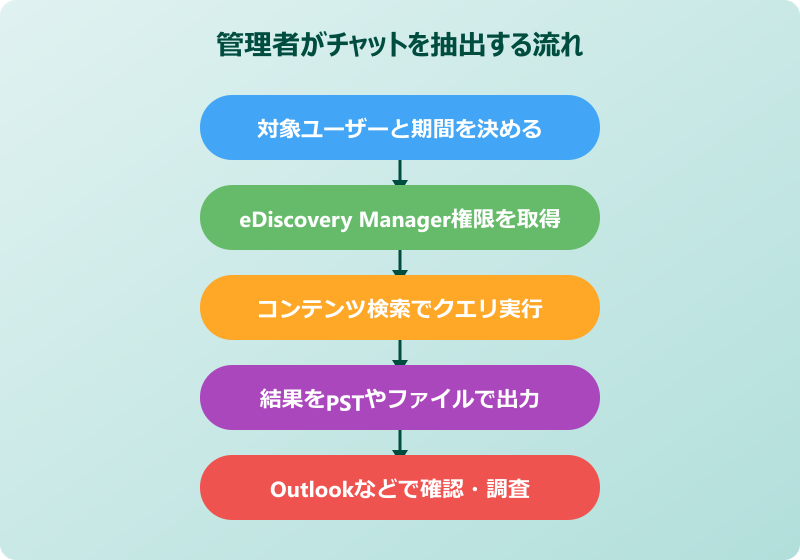
ここからは、管理者の視点でどこまでチャットを確認できるのかを掘り下げます。怖がる必要はありませんが、仕組みを知っておくと、Teamsの使い方をより落ち着いて整えられます。
eDiscoveryで管理者が確認できる範囲
組織のIT管理者は、Microsoft Purview コンプライアンスポータルにある電子情報開示(eDiscovery)機能を使うと、ユーザーのTeamsチャット履歴を検索・抽出できます。これはコンプライアンス対応や法務調査に使われる正式な機能です。
具体的には、調査対象ユーザーを指定し、特定のキーワードや日付範囲を条件に検索を行うと、該当するメッセージを一覧化したり、ファイル化してエクスポートしたりできます。個別チャット・グループチャット・参加していたチームのチャネルチャットがすべて対象になり得ます。
つまりTeams側の標準UIからはのぞけなくても、裏側のクラウドに保管されたデータには管理者経由でアクセスできる仕組みが用意されているわけです。クラウドに保管される以上、避けようがない構造とも言えます。
ただし、eDiscoveryによる検索は実施履歴が残り、誰がいつ何を検索したかも追跡されます。管理者が好き勝手に他人のチャットを覗き見できる仕様ではなく、運用ルールやログを伴う厳格な機能であることも知っておくと安心です。
確認には何が必要か(権限・ライセンス)
eDiscoveryでチャット履歴を確認するには、いくつかの前提条件があります。実行する管理者にはeDiscovery Manager権限が必要で、これはMicrosoft 365の管理センターまたはコンプライアンスポータルから付与する設定です。
加えて、Microsoft Teamsのチャットを検索対象にするためには、対象ユーザーと管理者双方にExchange Onlineのライセンスが付与されている必要があります。Teamsのチャット履歴は内部的にExchange Onlineの隠しメールボックスに保管されているため、Exchange側のライセンスが揃っていないと検索できません。
権限を付与してから反映までには、数時間から半日程度のラグが発生することもあります。さらに、コンテンツ検索のクエリには「kind:microsoftteams」のような条件指定を使い、結果はPSTファイルや独自フォーマットでエクスポートしてOutlookなどで確認する流れになります。
このように、確認は公式の電子情報開示機能を使った正式な手続きになります。誰でも気軽にできる作業ではない、と理解しておくと正しいリスク感覚を持ちやすいです。
取得できない情報(音声・ビデオ通話)
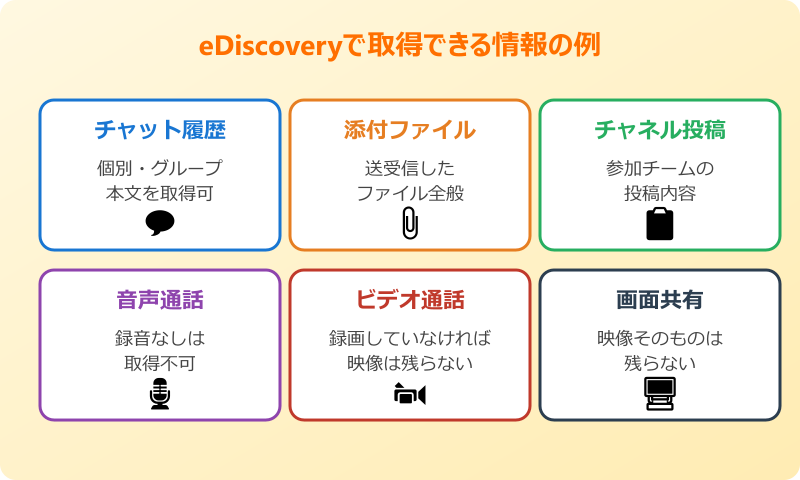
eDiscoveryは万能ではなく、取得できない情報も存在します。代表的なのが、Teams会議中の音声・ビデオ通話の会話そのものや、画面共有時のアプリケーション共有内容です。これらは録画していない限り、後から再現することができません。
同じく、相手とのやり取りに使うリアクション絵文字や一部のリアルタイム機能も、すべてが完全に履歴として残るわけではありません。Teamsの仕様上、テキストメッセージや添付ファイルのようなコンテンツは長期保存される一方、瞬間的な操作の一部は記録対象外になることがあります。
テキストとして残るチャット履歴は当然取得できますが、口頭で話された内容はテキスト化されない限り検索対象になりません。Teamsの会議録画機能や文字起こし機能を使ったときに限り、それらのファイルやトランスクリプトが検索の対象になります。
つまり、テキストで送ったメッセージは長期的に残り、検索可能な状態になりますが、通話中の発言は基本的に空中に消えるイメージです。テキストの方がむしろ後から掘り起こされやすいという性質は覚えておくと役に立ちます。
とはいえ、テキスト送信が悪というわけではなく、議論や合意のエビデンスとして残るメリットも大きい仕組みです。残るからこそ慎重に書く、というメリハリを意識すると活用しやすくなります。約束事や仕様の確認など、後から証拠として参照したい内容こそ個別チャットに残しておく価値があります。
実際にチェックされるのはどんなとき
eDiscoveryのような機能が用意されているとはいえ、実際に管理者が個人のチャット履歴を覗くケースは限定的です。セキュリティインシデントやコンプライアンス違反の疑いが発生した際の調査が、最も多い理由として挙げられます。
具体的には、情報漏洩の疑いがあった場合の関係者の通信履歴調査、ハラスメントが疑われたときの当事者間のやり取りの確認、退職者による機密情報の持ち出し疑惑などが代表例です。日常的に上司の好奇心で覗かれるという状況は、技術的にも運用的にもまず発生しません。
一般的な企業では、こうした調査は法務部門やコンプライアンス部門の正式な依頼に基づいて行われます。情シスが個人の判断で勝手に検索することはなく、必要性と妥当性が十分に確認された場合のみ実行される運用が普通です。
業務に関係のない場面で個人チャットを覗かれることは基本的に起こりません。ただし、業務上問題のある発言は、後日の調査で取り上げられる可能性があるという認識は持っておきましょう。
もう一点、調査にあたっては必要最小限のデータだけを抽出するのが基本ルールです。たとえば、特定キーワードに関連するメッセージだけを抜き出すといった検索条件で範囲を絞るのが一般的で、対象ユーザーの全チャットをまとめて閲覧するような使い方は推奨されていません。
調査が行われる場合でも、ユーザー本人に通知されるかどうかは組織のポリシーやインシデントの種類によって変わります。法的リスクを伴う事案では、対象者に伏せたまま調査が進むこともあるため、心配があれば自社の情報セキュリティ規定や就業規則を確認しておくと心構えが整います。
個別チャットで気をつけたい使い方
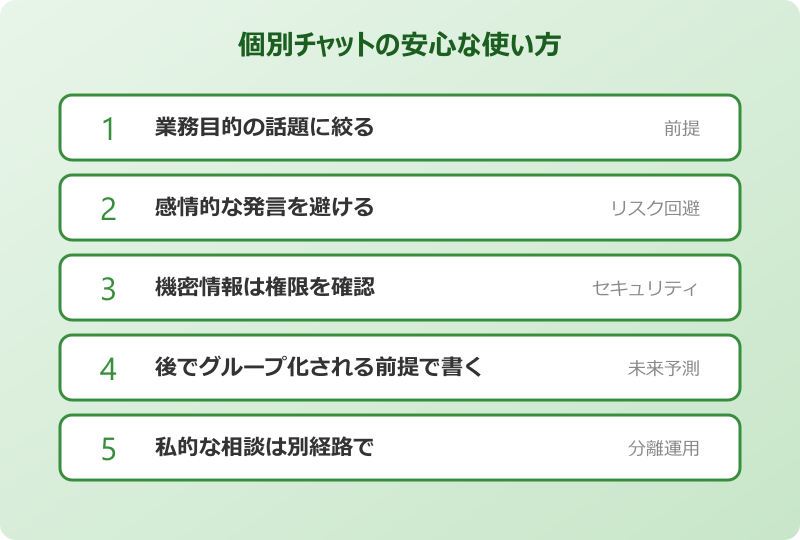
仕組みを理解したうえで、Teamsの個別チャットを安心して使うためのポイントをいくつか押さえておきましょう。基本は「業務目的で、誰が読んでも問題のない範囲」に内容をとどめることです。
- 業務に関係のない私的な相談は、業務用Teamsではなく個人の連絡手段に切り替える
- 悪口や愚痴のような感情的な発言を、チャットに書き残さない
- 機密情報や顧客情報は、必要最小限の範囲でやり取りし、ファイル送信時は権限を確認する
- 後でメンバー追加が想定される話題は、最初から内容を選んで発言する
こうした運用ルールを意識するだけで、見られるかもしれないという不安を最低限まで減らすことができます。チャットは便利な反面、テキストとして長く残るため、メールに近い感覚で扱うと自然と無理のない使い方になります。
一方で、業務上必要な情報共有を萎縮させすぎる必要はありません。残ることで合意の証拠にもなり、業務効率にもつながるのがTeams個別チャットの利点です。前向きに使いつつ、節度を保つというバランスが理想的です。
Teamsの個別チャットが見られるかのまとめ
ここまで整理してきた内容をまとめると、Teamsの個別チャットは普段は本人と相手以外には見られない仕様になっており、上司や同僚が日常的に覗けるような機能は提供されていません。クラウド保存はされていますが、ユーザー権限では他人のチャットにアクセスできない構造です。
一方で、IT管理者はeDiscoveryというコンプライアンス機能を使えば、必要に応じてチャット履歴を検索・抽出できます。これは法務やセキュリティ対応のための機能で、好奇心で気軽に使える仕組みではありません。日常的な監視を心配する必要はないものの、技術的には残ると覚えておきましょう。
気になる場合は、業務用Teamsを業務目的で使う、私的な内容は別の手段に切り替える、後から見られても困らない言葉を選ぶ、の3点を意識するだけで大半のリスクを下げられます。ルールを知ったうえで安心して活用するのが、いちばん健康的な使い方です。
Teamsを業務でしっかり活用したい方は、見られるかどうかの不安を解消して、本来の便利さを存分に味わってください。コミュニケーションが流れすぎないテキストの強みを、ぜひ前向きに活かしていきましょう。
外部の参考情報として、Microsoft Learnのプライベートチャネル解説や、監視ありチャットの公式ドキュメントもあわせてチェックすると、組織側の運用観点が分かりやすくなります。
Teamsの他の使い方も整理して理解したい方は、Teamsの既読マーク設定の解説記事や、全員にメンションする方法、Teamsのこのウィンドウを共有するの非表示手順もあわせてご覧ください。