Outlook newでPOP設定できない原因は?解説!
新しいOutlook(Outlook new)にプロバイダのPOPメールを追加しようとしてもエラーで止まる、画面が思うように進まない、送信テストだけ失敗する、といったトラブルが2025年以降ますます増えています。Classicから乗り換えたばかりなのに、肝心のメールが届かないと業務も止まってしまいます。
実はOutlook newのPOP対応は段階的に拡張されてきた経緯があり、設定画面の構造もClassicとは大きく異なります。「詳細設定」リンクを見落としたまま進めると、自動セットアップは必ず失敗します。
この記事ではOutlook newでPOP設定ができない原因を整理しつつ、高度なセットアップから手動で正しく入力する手順や、ClassicやIMAPへの切り替えといった現実的な代替策までまとめて紹介します。
- 新しいOutlookでPOP設定ができない代表的な原因がわかる
- 高度なセットアップを使った正しい手動設定の流れを把握できる
- ポート番号や暗号化方式の正しい組み合わせがわかる
- IMAPやOutlook Classicへ切り替える際の判断基準を理解できる
Outlook newでPOP設定できない原因
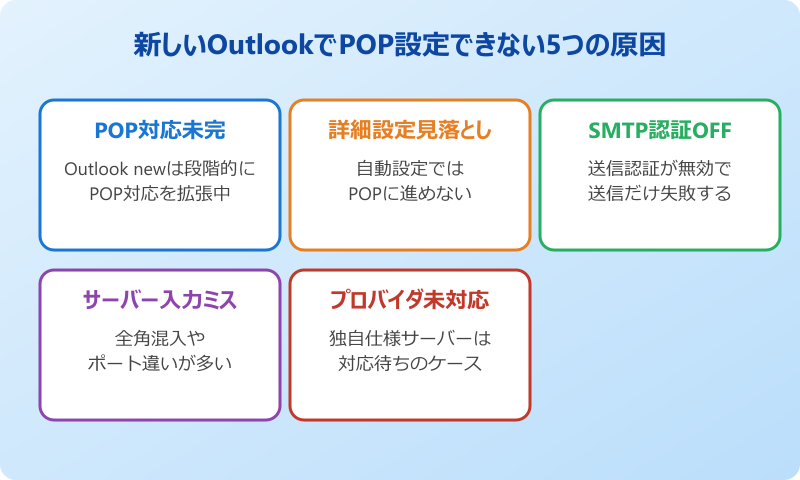
新しいOutlookにPOPアカウントを追加できないとき、原因はOutlook側の仕様変更や設定画面の構造、サーバー情報の入力ミスなど複数のレイヤーに分散しています。ここでは、現場で特に多い5つの原因を順に整理していきます。
そもそも新しいOutlookはPOPに対応している?
新しいOutlookがリリースされた当初、POPアカウントの追加機能は実装されていませんでした。そのため2024年前半までは「Outlook newではPOPが使えない」という説明が一般的に出回っており、現在もその情報を信じているユーザーが多く残っています。
2024年以降のアップデートで段階的にPOP対応が進み、現在は多くのプロバイダのPOPメールを追加できるようになっています。ただし、すべてのプロバイダ・メールサーバーが正式対応しているわけではないのが実態です。
たとえば一部のプロバイダではOutlook newへの自動プロファイル登録に未対応のため、メールアドレスを入力した時点で「アカウントを追加できません」と表示されます。この場合、Outlookやプロバイダ側のバグではなく、単に対応待ちというケースが少なくありません。
使っているメールアドレスがプロバイダ系(@nifty、@biglobe、@ocn、@so-netなど)の場合、各プロバイダが公開している「Outlook (new) 設定方法」のFAQページが用意されているか先に確認してみると、対応状況がはっきりします。
「詳細設定」リンクを見落としている
新しいOutlookでメールアカウントを追加する画面には、メールアドレスを入力する欄のすぐ下に小さく「詳細設定」というリンクが表示されます。ここをクリックしてから「自分でアカウントを手動で設定」を選ばないと、手動でのPOP設定画面に進めません。
多くのユーザーがこのリンクに気付かず、メールアドレスとパスワードだけを入力して「続行」を押してしまいます。すると新しいOutlookは自動セットアップを試みますが、POPは自動判定が苦手なため、IMAPやExchangeとして認識しようとして失敗します。
「詳細設定」リンクは画面の余白に溶け込みやすく、文字も小さめでデザインされています。Classicの「アカウントの種類」を選ぶ画面に慣れていると、まず気付けない位置にあります。
結果として「何度試してもエラーになる」「POPの選択肢が出てこない」と感じてしまう典型パターンです。原因がわかってしまえば、見落としに気づいた瞬間に設定が一気に進むようになります。
SMTP認証がOFFになっている
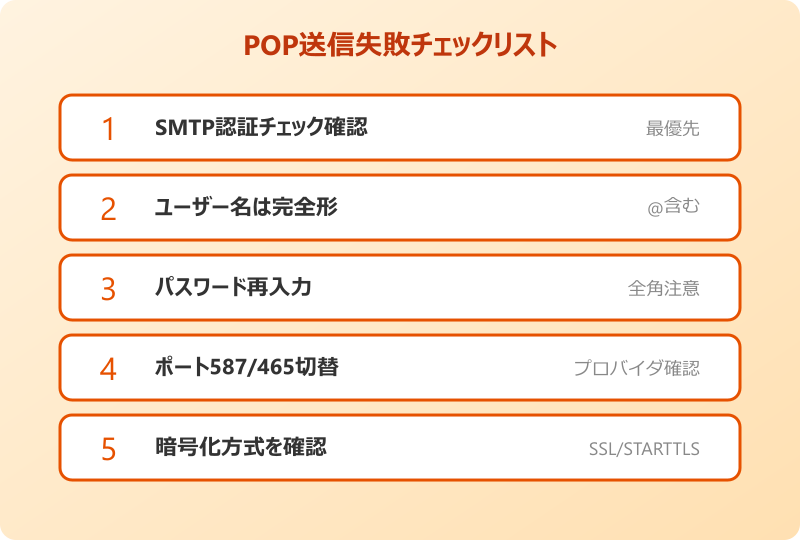
POPで受信するメールの多くは、送信時にSMTP認証(送信サーバー認証)が必須になっています。これは迷惑メールの踏み台にされないようにする仕組みで、ほぼすべてのプロバイダで標準仕様です。
新しいOutlookの高度なセットアップ画面では、送信サーバー欄の下に「送信(SMTP)サーバーは認証が必要」というチェック項目があります。このチェックを外したままだと、受信は成功しても送信テストだけが失敗するという症状になります。
受信側はメール本文がダウンロードできるので動いているように見えますが、メールを送ろうとした瞬間に「サーバーから認証エラーが返ってきました」というメッセージが出て、送信トレイに残ってしまいます。
SMTP認証では、受信と同じユーザー名・パスワードを使う仕様がほとんどです。プロバイダによっては「認証用ID」が別に発行されているケースもあるため、案内ページを必ず確認しておきます。とくに法人で導入した独自ドメインのメールでは、メールアドレスとは別にSMTP用のユーザー名が発行されている場合があります。
新しいOutlookではこのチェック項目が小さな文字でひっそり配置されているため、初めて触る人ほど見落としがちです。送信だけ失敗するときは、まずSMTP認証のチェック状態を見直すのが最短ルートになります。
SMTP認証の設定欄は「送信サーバー」セクションの中にあります。メイン画面で見当たらない場合は「詳細設定」リンクからもう一段深い画面まで進む必要があるので、画面遷移を一度落ち着いて確認するのがおすすめです。
受信・送信サーバーやポートの入力ミス
POPの設定でつまずく定番のミスが、サーバー名やポート番号の入力ミスです。プロバイダの案内ページに記載されたサーバー名と完全に一致していないと、Outlook newは接続そのものを試みず、即エラーになります。
とくに多いのが「pop.example.ne.jp」と「pop.example.co.jp」の取り違えや、末尾の余分な空白、全角文字の混入です。コピーペーストすると見えない空白が一緒にコピーされる場合があるため、貼り付け後は前後をクリックして確認してみるのが安全です。
ポート番号も間違いが起きやすい項目です。受信POPは995(SSL/TLS)、送信SMTPは587(STARTTLS)または465(SSL)が一般的ですが、プロバイダによって採用しているポートが異なります。
暗号化方式が「なし」になっていると、最近のメールサーバーでは接続自体を拒否される傾向があります。ポートと暗号化の組み合わせは必ずプロバイダの公式案内通りにそろえるのが鉄則です。
もう一つ盲点になりやすいのが、サーバー名の中に紛れ込む半角・全角の取り違えです。「pop」と打ったつもりで「pop」(全角)になっていると、見た目はほぼ同じなのにサーバー側では別文字列として扱われ、名前解決に失敗します。
同じ理由で、ポート番号欄にうっかり全角数字が入っていると即エラーになります。入力後は念のため文字種を確認しておくと安心です。
プロバイダが新しいOutlook未対応のケース
サーバー情報を完璧に入力しても、プロバイダ側が新しいOutlookに対応していないとアカウント追加に失敗することがあります。新しいOutlookは内部的にMicrosoftのクラウドを経由する仕組みがあり、一部の古い認証方式や独自仕様のサーバーと相性が悪い場合があるためです。
具体的には、独自ドメインの法人メールや、認証にPOP-before-SMTPなど古い方式を採用しているプロバイダで失敗するケースが目立ちます。Microsoft Q&AやプロバイダのFAQに同じ症状の質問が複数並んでいる場合は、Outlook側の問題ではなく対応待ちと考えたほうが無難です。
この場合、自力でいくら設定値を調整しても解決しません。プロバイダが新しいOutlookへの対応を公式アナウンスするまで、別の方法で運用する必要があります。無理に粘って設定し続けるより、いったん代替策に切り替えたほうが時間を節約できます。
対応状況は数か月単位で変わる可能性があるため、半年ごとに再確認しておくのがよさそうです。新しいOutlookは継続的にアップデートされており、過去にできなかった設定が突然できるようになる例もあります。
判断に迷う場合は、Microsoft Q&Aで「Outlook new POP プロバイダ名」のように検索して、同じプロバイダ名を含む投稿が何件くらいあるか見ておくと感触がつかめます。同じ症状の投稿がそろっているなら、ひとりで戦わずに対応待ちと割り切るのが時間の節約になります。
Outlook newでPOP設定できない時の対処法
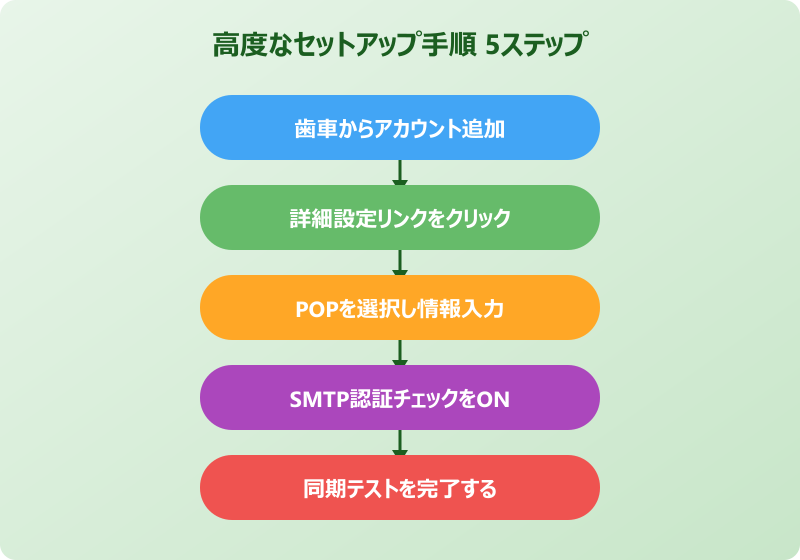
原因の見当がついたら、次は具体的な対処法です。ここでは「高度なセットアップを使った正しい再設定」から「ClassicやIMAPへの切り替え」まで、段階的に試せる5つの対処法を紹介します。
高度なセットアップから手動でPOP設定する
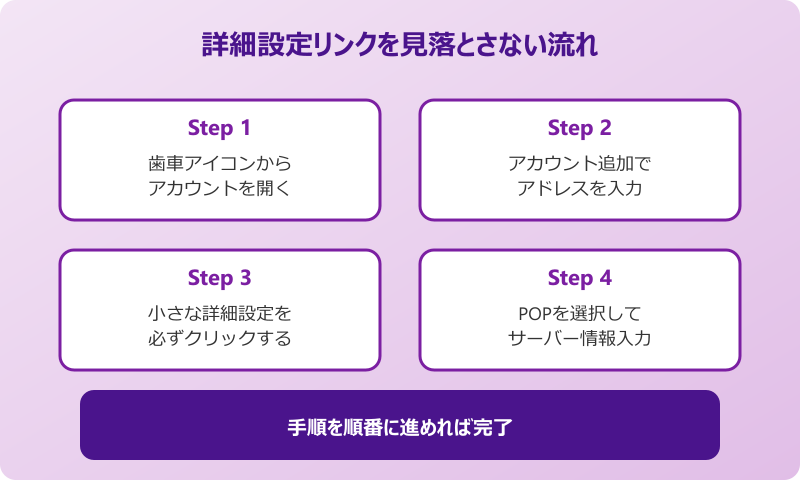
自動セットアップで失敗するなら、最初から「詳細設定」を経由した手動設定に切り替えます。手動なら入力値を自分の目で確認できるため、原因の切り分けがしやすくなります。
手順は以下の通りです。順番通りに進めれば、ほとんどのプロバイダのPOPアカウントを追加できます。
- Outlook new右上の歯車アイコンから「アカウント」を開く
- 「メールアカウントを追加」を選ぶ
- メールアドレスを入力したら、すぐ下の「詳細設定」をクリック
- 「自分でアカウントを手動で設定」を有効にして「続行」
- アカウントの種類で「POP」を選択する
- 受信・送信サーバー名、ポート、暗号化、ユーザー名、パスワードを入力
- 「送信サーバーは認証が必要」のチェックをONにする
- 「続行」を押して同期テストの完了を待つ
このうち重要なのは手順3〜4です。自動セットアップ画面が開いた瞬間、「続行」を押す前に必ず「詳細設定」をクリックする習慣をつけておきます。具体的な手順はoutlooknewのpop設定方法って?調査!でも紹介しています。
ポート995/587/465と暗号化方式を正しく設定する
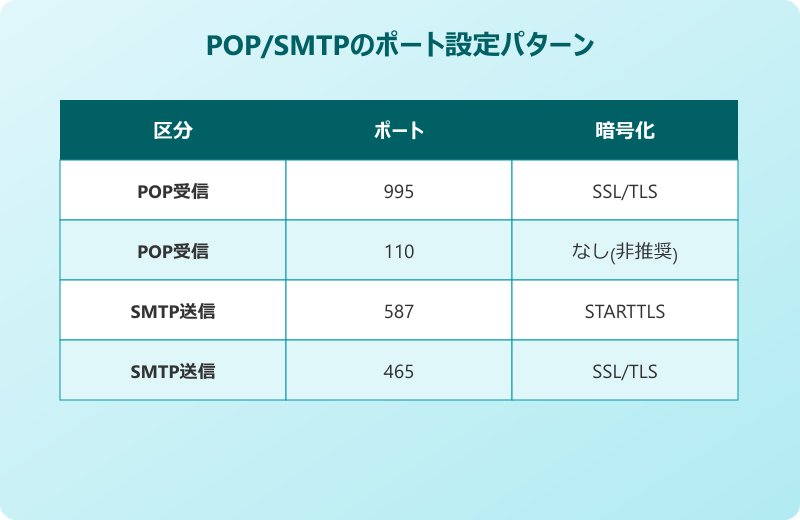
ポート番号と暗号化方式の組み合わせは、Outlook newのPOP設定で最も間違えやすいポイントです。プロバイダによって使うポートが異なるので、必ず公式案内に合わせて入力します。代表的なパターンは次の通りです。
| 区分 | ポート | 暗号化 | 用途 |
|---|---|---|---|
| POP受信 | 995 | SSL/TLS | 暗号化必須の標準設定 |
| POP受信 | 110 | なし | 古い設定 現在は非推奨 |
| SMTP送信 | 587 | STARTTLS | 多くのプロバイダの推奨 |
| SMTP送信 | 465 | SSL/TLS | Yahoo系などで使用 |
ポート110と暗号化なしの組み合わせは、現在のメールサーバーではほとんどブロックされます。「暗号化なし」を選択している場合は、まずSSL/TLSやSTARTTLSに切り替えるだけで通ることが多いです。
プロバイダの案内に「ポート465でSSL」と書いてあるのに「ポート587でSTARTTLS」を入れてしまうと、テスト送信で必ず失敗します。値はそのままコピペするくらいの慎重さが安心です。プロバイダ別の正確な値は@nifty公式FAQのような提供元の案内ページで必ず確認しておきます。
アカウントを一度削除して再追加する
設定を何度も上書きしていると、新しいOutlookの内部キャッシュに古い情報が残って正常に動作しなくなることがあります。この場合は、いったんアカウントを完全に削除してから再追加するとリセットされて解決する例があります。
削除手順は、歯車アイコンから「アカウント」→該当のメールアドレスを選び「アカウントの管理」→「削除」と進みます。削除時に「ローカルに保存されたメールも削除しますか」と聞かれるので、念のため「いいえ」を選んでから削除すると安心です。
削除後はOutlook newをいったん終了し、数十秒待ってから再起動します。再起動後にもう一度「メールアカウントを追加」から手動セットアップを行うと、新しいプロファイルとして登録されます。再追加の途中でサインイン要求が出る場合は、サインインする必要がありますの対処法も参考になります。
削除する前にプロバイダから受信済みのメール本文がローカルにしか残っていないと、削除と同時にメール本体が消えてしまう恐れがあります。重要なメールは事前にIMAPフォルダや別のクライアントへエクスポートしておくのが安全です。
Outlook ClassicやIMAPで代替する
新しいOutlookでどうしてもPOP設定が通らないときは、Outlook ClassicやIMAPに切り替える選択肢を検討します。新しいOutlookに無理にこだわるより、確実に動く環境で仕事を再開できるメリットが大きいです。
Outlook ClassicはPOP対応の歴史が長く、ほとんどのプロバイダが公式手順を整備しています。スタートメニューの検索欄に「Outlook」と入力すると、新しいOutlookとClassicの両方が表示されるので、Classicの方を起動して同じ手順で設定し直します。両者の違いはOutlook ClassicからNewへの移行の記事でも整理しています。
もう一つの選択肢がIMAPです。IMAPはサーバーにメール本体を残したまま複数端末で同期できる方式で、POPに比べてOutlook newとの相性も安定しています。プロバイダがIMAPに対応しているなら、POPからIMAPに切り替えるだけで設定が一気に完了するケースもあります。
POPでないと困る理由(容量節約や端末でのローカル保存ポリシーなど)がない場合は、IMAPへの切り替えを前提に考えるほうが、長期的にはトラブルが減る印象です。Microsoftの公式情報はMicrosoft Q&AやNEC LAVIEのQ&Aでも確認できます。
また、Outlook Classicは長期サポートこそ将来終了する予定ですが、現時点ではPOPメールを最も安定して扱えるクライアントです。慌ててClassicを捨てる必要はありません。
IMAPに切り替える場合は、過去にPOPで受信して端末ローカルに保存していたメールが、サーバー側には残っていない点に注意します。古いメールをIMAPフォルダにコピーして整理しておくと、後から検索したいときに助かります。
Outlook newでPOP設定できないを解決するコツ
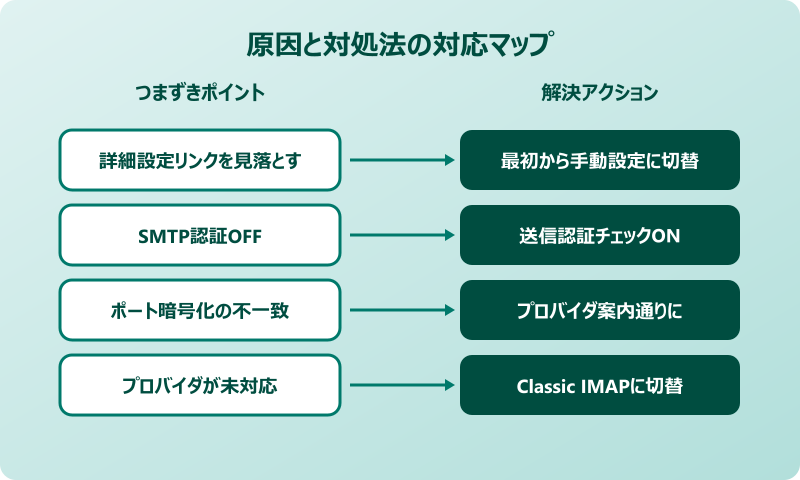
新しいOutlookでPOP設定ができないトラブルは、原因の切り分けと正しい設定値の入力で大半が解決できます。最後に、つまずきを最小限にするための実践的なコツをまとめます。原因系と対処系の両面から振り返ると、自分の状況がどこに当てはまるか整理しやすくなります。
まず重要なのは「詳細設定」リンクを見逃さず、最初から手動設定に切り替えることです。自動セットアップで失敗を繰り返すよりも、最初から手動を選んだほうが結局早く終わります。サーバー名・ポート・暗号化方式は必ずプロバイダ公式の案内ページからコピペし、SMTP認証のチェックを忘れないようにします。
それでも解決しない場合は、プロバイダ自体が新しいOutlookに未対応というケースを疑います。Outlook ClassicやIMAPへの切り替えは「妥協」ではなく、安定した運用への現実的な選択肢です。新しいOutlookの完成度は日々上がっているので、半年〜1年後に再チャレンジするくらいの気持ちで構えておくと精神的にも楽になります。
Outlook newでPOP設定できないトラブルは、誰にでも起き得る現代的なつまずきです。原因と対処法のパターンさえ押さえておけば、どのプロバイダのメールでもスムーズに設定できるようになります。設定値を慎重に確認すること、SMTP認証のチェックを忘れないこと、ダメならClassicやIMAPに切り替えるという三つの軸を覚えておけば、Outlook newでPOP設定できない場面でも落ち着いて対応できるようになります。