Teamsのグループの作り方とは?基本から応用まで解説!
実はMicrosoft Teamsには、用途に応じた3種類のグループ機能が用意されています。チャットだけのライトな集まりから、ファイル共有・タスク管理まで含む本格的なチームまで、目的に合わせて選び分けるのが効率化のコツです。
ところが多くの人は「とりあえずチーム作成」とだけ考えてしまい、後から権限設定や種類を変えたくなって困るケースが頻発しています。最初に違いを理解してから作ると、メンバー管理や権限の悩みは大幅に減らせます。
本記事では、Teamsのグループの作り方を基本から応用まで順番に解説します。Microsoft公式ドキュメントの手順に沿いながら、現場で迷いやすい選択肢の使い分けや、後からの設定変更まで網羅的にまとめました。
- Teamsのグループとチームとチャネルの構造の違い
- グループチャット・チーム・チャネルそれぞれの作成手順
- プライベート・パブリック・組織全体の使い分け基準
- 後からの設定変更やテンプレート活用などの応用テクニック

Teamsグループの基本的な作り方
Teamsで「グループを作る」と言っても、実は複数の作成パターンが存在します。まずはどのタイプを作るべきかを判断するための基礎知識を整理し、それぞれの作成手順を順番に確認していきます。
このセクションでは初めて作る人向けに、迷わず作成できる基本フローをまとめました。最初の一歩を間違えなければ、その後の運用がぐっと楽になります。
チームとグループチャットの違いを押さえる
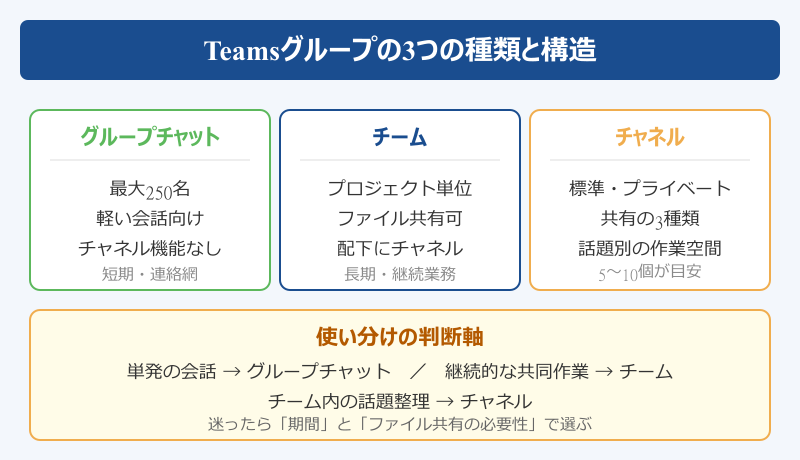
Teamsには大きく分けて2種類のグループがあります。1つは複数人での会話だけを目的としたグループチャット、もう1つはファイル共有や共同編集まで行うチームです。両者の役割は似ているようで、使える機能と参加可能人数が大きく異なります。
グループチャットは最大250名まで参加可能で、メンバー以外には会話内容が見えない閉じた空間として機能します。雑談・短期プロジェクト・部門横断の連絡網など、軽い情報交換に向いています。
一方のチームは、Microsoft Learn公式によると共同作業の単位として設計されており、配下に複数のチャネルを持ちファイル・ノート・タスクを統合管理できます。プロジェクト単位や部署単位で長期運用するならチームが適しています。
つまり「単発の会話=グループチャット」「継続的な共同作業=チーム」と覚えておけば、選択ミスはほぼ防げます。
グループチャットを作る手順(最大250名まで)
グループチャットは数クリックで作成でき、もっとも手軽なグループ機能です。Teamsを開いてサイドバーの「チャット」を選び、上部の新規チャットアイコンから始めます。
- サイドバーの「チャット」を開く
- 上部の「新しいチャット」アイコン(鉛筆+四角)をクリック
- 「宛先」欄に2名以上のメンバーを追加すると自動的にグループ化される
- 下矢印からグループ名を任意で設定(後から変更可)
- メッセージを送信した時点でグループチャットとして成立
注意点として、グループチャットにはファイルタブやチャネル機能がないため、共有ファイルの整理にはあまり向きません。やり取りが活発になってきたら、チームへ移行するタイミングを検討しましょう。
グループチャットでは、絵文字・GIF・音声メモ・画像・ファイル添付など、1対1チャットと同じ機能がそのまま使えます。Plannerやタスクなどの拡張アプリも追加できるため、思った以上に多機能なのが特徴です。
ただし、グループチャットで共有したファイルは送信者個人のOneDrive for Businessに保存される仕様です。送信者がチームを離れたり退職したりするとアクセス権が失われる場合があるため、長期保存が必要な資料はチームのファイルタブを使った方が安全です。
グループチャットの参加人数は最大250名ですが、実用上は20名程度を超えると通知が煩雑になりやすいです。大人数でのやり取りはチームのチャネルを使う方が運用しやすくなります。
チームをゼロから作成する基本手順
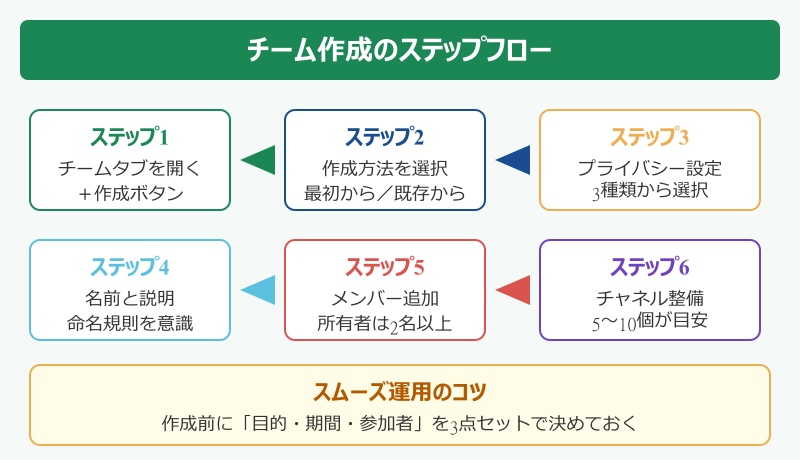
チームを新しく作る場合、Teams左サイドバーの「チーム」タブから作成画面へ進みます。Microsoft公式のゼロからチームを作成するガイドに沿って進めるとスムーズです。
- 左サイドバー「チーム」タブを開く
- 右上または下部の「チームに参加、またはチームを作成」をクリック
- 「チームを最初から作成」を選択
- プライバシー(プライベート/パブリック/組織全体)を選ぶ
- チーム名と説明文を入力して「作成」をクリック
- 追加するメンバーを検索して「追加」、終わったら「閉じる」
作成直後は「一般」という標準チャネルが自動で1つ作られます。後から好きなだけチャネルを追加できるので、最初は最小構成で立ち上げるのがおすすめです。
チーム名は組織内で重複可能ですが、運用上は命名規則を事前に決めておくのが鉄則です。「部署名_プロジェクト名」のように体系化しておくと、検索性と管理性が大幅に向上します。
既存のチームやグループから作成する方法
毎回ゼロから作るのではなく、既存の構造をコピーして新しいチームを立ち上げる方法もあります。Microsoft公式の既存チームから作成するガイドでも案内されている公式機能です。
「別のチームから」を選ぶと既存チームのチャネル構成・設定・メンバーを丸ごと再利用できます。年度ごとのプロジェクト引き継ぎや、定型業務の派生チームを作るときに非常に便利です。
「グループから」を選ぶと、自分が所有するMicrosoft 365グループのうち、まだチームと連携していないものが一覧表示されます。10,000人未満かつ未連携のグループのみが対象になる仕様で、SharePointやOutlookで既に運用されているグループにそのままチーム機能を載せるイメージです。
どの再利用パターンでも、コピー後にチャネル構成を見直す癖をつけておくと、不要な情報の引き継ぎを防げます。古いプロジェクトのチャネル名がそのまま残ってしまうと、新しいメンバーが混乱するケースも少なくありません。
コピー対象として選べる項目は、チャネル一覧・タブ構成・チームの設定・アプリ・メンバーの5種類です。コピーしたい項目だけチェックを入れる仕組みなので、メンバーは引き継がず構成だけ流用したい、といった柔軟な使い方が可能です。チャットの会話履歴やファイルそのものはコピーされないため、新しい器を作るイメージで利用するとよいでしょう。
チームの種類(プライベート・パブリック・組織全体)の選び方
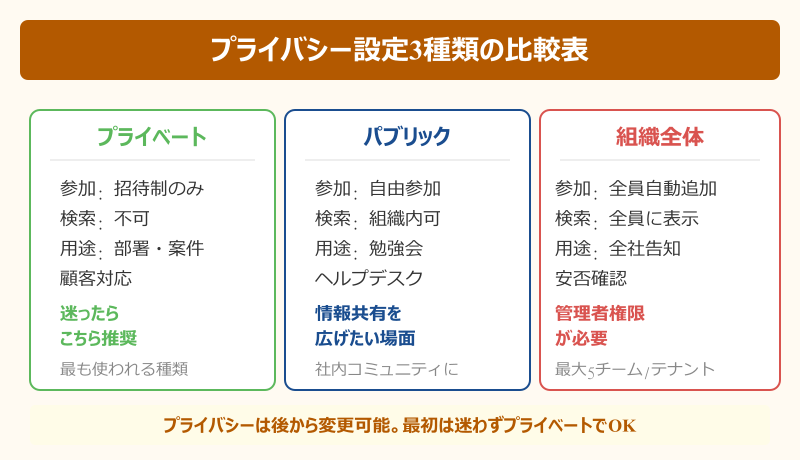
チーム作成時に必ず聞かれるのがプライバシー設定です。3種類あり、それぞれ参加方法と公開範囲が大きく異なります。下表で違いを整理します。
| 種類 | 参加方法 | 適したシーン |
|---|---|---|
| プライベート | 所有者の招待制 | 部署・案件・顧客対応など秘匿性が高い業務 |
| パブリック | 組織内なら自由参加 | 勉強会・社内コミュニティ・ヘルプデスク |
| 組織全体 | 全社員が自動追加 | 全社告知・全社向け情報共有 |
迷ったらプライベートを選ぶのが安全です。プライバシー設定は後から変更可能なので、運用しながら判断しても問題ありません。組織全体のチームは管理者ロールが必要で、作成すると全社員にデータが共有される点だけは慎重に判断してください。
チャネルを追加してチームを整理する
チームを作ったら、配下にチャネルを追加して話題を整理します。Microsoft Learnのチームとチャネルの概要でも、チャネルは話題ごとの作業空間と説明されています。
チャネル追加の手順は、対象チーム名の右にある「…」メニューから「チャネルを追加」を選び、名前と説明、プライバシー区分を入力するだけです。チャネルにも標準・プライベート・共有の3種類があり、用途によって使い分けます。
標準チャネルはチームメンバー全員が閲覧でき、ほとんどの業務はこれで足ります。プライベートチャネルは特定メンバーのみアクセス可能で、機密案件向けです。共有チャネルは外部組織やゲストユーザーともやり取りできる新機能で、社外コラボに便利です。
1つのチームに作成できるチャネル数の目安は、標準チャネルが200程度、プライベートチャネルが30程度です。実際にはこの上限に達する前にチームを分割した方が運用しやすくなります。話題ごとにチャネルを増やしすぎると未読バッジが追えなくなるため、5〜10個を目安に整理するのが現実的です。
Teamsグループの応用テクニックと運用のコツ
基本的な作成手順を押さえたら、次は運用フェーズで効率を上げる応用テクニックです。後から困らないための設定変更や、現場で頻発するトラブルの予防策まで紹介します。
このセクションでは、すでにチームを作ったことがある人にも役立つ実践的なノウハウを集めました。知っているだけで作業時間が半分になるコツがいくつもあります。
メンバーを効率よく追加・招待する方法
メンバー追加は1人ずつ検索して足すこともできますが、人数が多いときは別の手段がおすすめです。Microsoft 365管理センターで先にセキュリティグループを作っておけば、Teamsに丸ごと投入できます。
具体的には、メンバー追加画面で個人名のかわりにグループ名を入力すると、所属メンバーが一括で追加されます。20名以上のチームを作るときはこちらの方法が圧倒的に速いです。
外部ユーザーを招待したい場合は、ゲストアクセス機能を使います。メンバー追加画面でメールアドレスを入力すると、ゲストとしての招待リンクが自動送信されます。組織側でゲストアクセスが許可されているかは事前確認が必要です。
追加後は所有者と一般メンバーの権限差を意識して運用しましょう。所有者は最低2名以上に設定しておくのが、退職・異動時のリスク回避になります。所有者がいなくなったチームは、新たな所有者の任命を管理者に依頼する必要が出るため、属人化を避ける運用が重要です。
大量のメンバーを一気に追加したいときは、CSVファイルを利用したPowerShell経由のスクリプト追加も選択肢になります。組織のIT管理者と連携できる場合は、100名以上のチームを数分で構築できるため、年度切り替えや組織再編のタイミングで重宝します。
チームのプライバシー設定を後から変更する手順
作成時にパブリックを選んだものの、案件内容が機密性高めだったためプライベートに変えたい、というケースは頻繁に発生します。Teamsはこの変更に対応しており、所有者権限があれば数クリックで切り替え可能です。
- 対象チーム名の右にある「…」メニューを開く
- 「チームを管理」を選択
- 「設定」タブを開く
- 「チームのプライバシー」セクションでパブリック/プライベートを切り替える
逆方向(プライベート→パブリック)も同じ手順で可能です。ただし組織全体のチームへの変更は通常UI上では行えないため、新規作成扱いになることを覚えておいてください。
プライバシーを変更してもチャネル構成やファイルはそのまま残ります。とはいえメンバーが急に増減する場合があるので、変更前にチーム内へ事前周知を入れるとトラブルを避けやすくなります。
テンプレートを使ったチーム作成の時短ワザ
Teamsには複数の組み込みテンプレートが用意されており、よくあるユースケース向けに最適化された構成が選べます。「プロジェクト管理」「組織導入」「危機対応」などの種類があり、選ぶだけでチャネルやアプリが事前構成済みの状態で立ち上がります。
テンプレートを使うメリットは、初期設定の試行錯誤を省けることです。とくに新人マネージャーが初めてチームを立ち上げるとき、ベストプラクティスに沿った構成を手軽に再現できる点で重宝します。
管理者がカスタムテンプレートを作って組織全体に展開することも可能です。社内で頻繁に作るチーム構成(たとえば案件チームや社内勉強会など)をテンプレ化しておけば、誰が作っても統一された使い勝手になります。
テンプレートを使う際の注意点は、含まれているアプリやチャネルが組織のセキュリティポリシーに合っているかを確認することです。海外向けのテンプレートには日本国内ではあまり使われないアプリが組み込まれていることもあり、不要なものは削除してから本格運用するのが安全です。
組織全体のチームを使うときの注意点
組織全体のチームは便利ですが、運用上の注意点がいくつかあります。最大の特徴はテナントの全ユーザーが自動追加される点で、新入社員や異動者も自動で対象になります。
これはメリットでもありデメリットでもあります。全社員に確実に情報を届けられる反面、ファイルやチャットがすべての社員に公開されるため、機密情報の取り扱いに細心の注意が必要です。
また、組織全体のチームを作成できるのはMicrosoft 365管理者ロールを持つユーザーのみで、1テナントあたり最大5チームまでという制限もあります。組織が10,000人を超える大企業では使えない場合がある点も覚えておくと安心です。
用途としては、全社告知用のアナウンスチームや、災害時の安否確認用チームなど、本当に全員が知るべき情報の発信源として活用するのが現実的です。投稿頻度をモデレーター制で抑制し、所有者だけが投稿可能な設定に切り替えておくと、運用が荒れず情報の信頼性を保ちやすくなります。
グループ作成でつまずきやすいポイントと対処
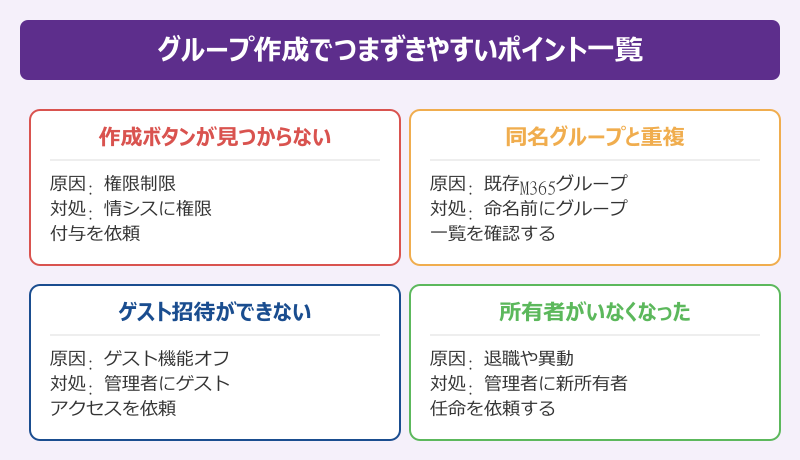
Teamsグループ作成で多い相談は、ボタンが見つからない・既存グループとの重複・ゲスト招待ができない、の3パターンです。それぞれ原因と対処を整理します。
- 「チームに参加、またはチームを作成」が表示されない場合は、組織管理者がチーム作成権限を制限している可能性があります。情シス部門に確認してください
- 既存のMicrosoft 365グループと同名のチームを作ろうとすると、自動的に紐付けされる場合があります。意図せずSharePointサイトが共有される事例もあるため、命名前にグループ一覧を確認すると安全です
- ゲスト招待ができないときは、テナント全体でゲストアクセスが無効化されているか、ドメインの許可リストから外れているケースが多いです
- チーム作成後にメンバー追加画面が開けないときは、ブラウザキャッシュをクリアして再ログインすると解消することが多いです
これらは管理者と利用者の権限境界に関わる問題が多く、ユーザー側の操作だけでは解決しないこともあります。困ったら早めに情報システム部門に相談する流れが結果的に最短ルートです。
Teamsグループの作り方をスムーズに進めるまとめ
Teamsのグループ作成は、種類選びさえ間違えなければ大きく迷うポイントはありません。用途別に「グループチャット/チーム/チャネル」を使い分ける意識を持つだけで、後からの修正コストが大幅に減ります。
運用フェーズではテンプレートやカスタムグループを活用し、命名規則と所有者ルールを最初に決めておくのが成功のコツです。組織全体のチームのような強力な機能は、必要性と影響範囲をしっかり見極めて使ってください。
Teamsの他の機能も知りたい方は、Teamsのメンションのやり方やTeamsでメンションが出てこない原因と対処法を参考にしてください。チームのコミュニケーションを彩るTeamsリアクションをカスタマイズする手順もチームの一体感を高めるのに役立ちます。
チームを作るときは「誰が」「どんな目的で」「どのくらいの期間」使うかを事前に決めておくのが鉄則です。これだけ意識すれば、種類選びもメンバー設計も自然と適切な答えが見えてきます。
最後に、チームの整理はチャネルやタブの使い方で大きく変わります。基本構造を理解した上で運用していけば、Teamsを単なるチャットツールではなく組織の生産性を底上げするプラットフォームとして活かせるはずです。年度ごとに見直しを行い、不要になったチームはアーカイブする習慣をつけると、検索性も保ちやすく長期運用に強くなります。