Outlookパスワード忘れたけど修復できない?解説!
業務で使っているOutlookが突然パスワード入力を求めてきて、思い出せない・何度試しても弾かれる・公式手順で修復を試みてもエラーが出る、という詰み状況に陥ることがあります。メールが開けないと取引先とのやり取りが止まってしまい、焦りだけが先に立ちます。
パスワードの種類によって解決ルートは大きく異なります。Microsoftアカウント・メールサーバー・PSTデータファイルのどれを忘れているのかを最初に切り分けないと、どれだけ時間をかけても修復できないままになってしまいます。
この記事では、Outlookでパスワードを忘れて修復できない場面を4つのケースに分類し、それぞれの原因と実際に試せる解決手順・アカウント回復フォーム記入のコツまでまとめて解説します。
- Outlookのパスワードを忘れた時に詰まる4つのケースがわかる
- 自分がどの種類のパスワードで困っているかを切り分けられる
- Microsoftアカウント回復フォームを正しく書くコツが身につく
- PSTデータファイルのパスワードをどうすべきかの判断ができる
Outlookパスワードを忘れて修復できない時のケース別原因
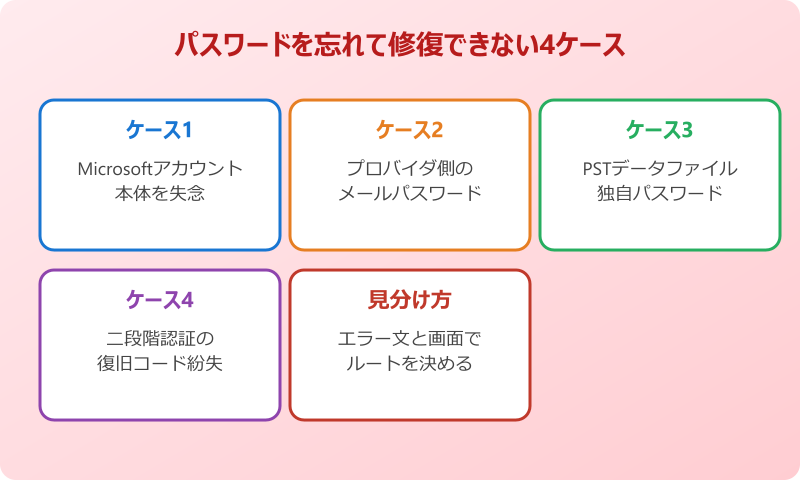
Outlookのパスワードと言っても、実はいくつかの種類があります。どれを忘れているかで対処ルートがまったく変わるので、まずは4つのケースに分けて原因を整理していきます。自分がどのケースに当てはまるかをはっきりさせることが、最短で抜け出す第一歩です。
ケース1 Microsoftアカウントのパスワードを失念
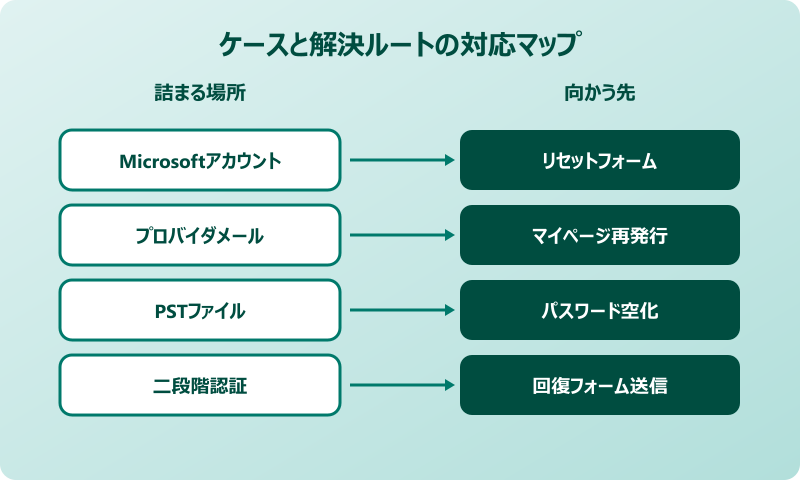
Outlook.comや@outlook.jp、Hotmailなどのメールアドレスでサインインしている場合、入力を求められるのはMicrosoftアカウント本体のパスワードです。Microsoft 365やWindowsのログインでも共通して使うため、忘れると影響範囲が一気に広がります。
本来はサインイン画面の「パスワードを忘れた場合」から再設定するのが正規ルートです。ところがアカウント作成時に電話番号や予備メールを登録していないと、認証コードの送り先がなく詰んでしまうパターンが非常に多いです。
さらに、二段階認証を有効にしているのにスマホを機種変更した・予備コードをメモしていない、といった事情が重なると、公式の修復フローが途中で止まります。「これ以上進めません」と出た時点で諦めてしまう人も少なくありません。特に普段プライベート用にだけ使っているサブのOutlookアカウントほど、回復情報を登録しないまま放置されがちです。
この場合、最終手段としてアカウント回復フォームを使う方法が残っています。諦める前にもう一度落ち着いてルートを確認するだけでも、解決の糸口が見えてくる場合が多いです。普段ログインしていた環境やブラウザ履歴に、思い出しのヒントが残っていることもあります。
ケース2 メールサーバー(プロバイダ)のパスワードが分からない
プロバイダメールや法人のExchangeメールをOutlookに追加しているなら、忘れているのは「メールサーバー側の認証パスワード」です。これはMicrosoftが発行したものではなく、プロバイダや情報システム部門が管理するアカウント情報にあたります。
Outlookアプリ側では「ファイル」→「アカウント設定」→「修復」のボタンからパスワード入力画面を呼び出せますが、ここで正しいパスワードを入れないと接続が戻りません。Microsoft側にはその情報がないため、Outlookだけで解決しようとしても堂々巡りになってしまいます。
プロバイダメールの場合は、契約書類やマイページからパスワードの再発行手続きができるのが通例です。自分で設定したはずのパスワードでも、プロバイダの管理画面経由でリセットしないと更新されない点に注意します。
法人で情シス管理のメールを使っているなら、個人で解決しようとせず素直に管理部門へ連絡するのが最短です。無理に試行錯誤してアカウントロックされると、余計に復旧が遅れることがあります。自己判断でOSの再インストールやプロファイルの作り直しに走る前に、必ず管理者へ一報入れる流れが安全です。
ケース3 PSTデータファイルのパスワードを忘れた
Outlookの受信トレイや下書きが入っているデータファイル(.pst)そのものにパスワードをかけていた場合、開こうとするたびにパスワードを求められます。古い環境ではセキュリティ目的でpstファイルに独自パスワードを設定していたケースが多く、これがいちばん厄介なタイプです。
Microsoftの公式見解として、pstファイルのパスワードを忘れた場合に公式の回復手段は用意されていません。どれだけ正しい手順でOutlookを再インストールしても、暗号化されたpstファイル自体はそのままなので開けません。
「修復」ツール(ScanPST.exe)も存在しますが、これは破損したファイル構造を修復するためのもので、パスワード自体を外す機能ではありません。「修復できない」の正体は、そもそもパスワード解除機能がないという仕様にあります。
非公式のPSTパスワード解析ツールは市販されているものの、成功率や安全性は保証されておらず、業務データで安易に試すのはおすすめできません。このケースではパスワードの手掛かりを思い出す方向か、新しいpstに乗り換える方向で判断する必要があります。
そもそも古いバージョンのOutlookでは、pstに設定したパスワードの暗号化強度が低く、非公式ツールで比較的短時間に解除できる時期もありました。しかし現在の新しいpstフォーマットは暗号化の扱いが変わっており、外部ツールの成功率は以前より下がっています。ツールの宣伝文句だけで判断せず、対象バージョンの情報を必ず確認するのが安全です。
ケース4 二段階認証の復旧コードを紛失している
Microsoftアカウントで二段階認証(2FA)を有効にしている場合、サインイン時にはパスワードだけでなく認証コードも必要です。認証アプリや登録済みの電話番号、予備の復旧コードのいずれかが手元にないと、パスワードを合っていても先に進めません。
機種変更で認証アプリを引き継がずに消してしまった、SMSを受け取れない番号に変わった、といった事情が重なるとパスワード自体は合っているのに「修復できない」状態になります。Outlook側はサインイン試行が続いて失敗するため、結果的にパスワードが原因に見えてしまうわけです。
この場合の解決ルートもアカウント回復フォーム経由になります。2FAの問題でも同じフォームを使うことが多く、状況をできるだけ丁寧に書くのが通過のポイントです。特に「認証アプリを使っていたが機種変更で消えた」という具体的な事情を添えると、サポート側も判断材料を得やすくなります。
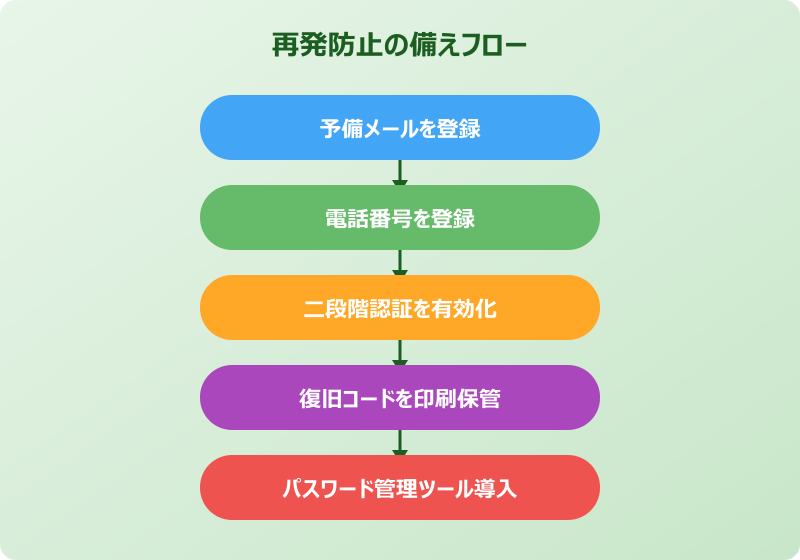
もうひとつ盲点になりやすいのが、復旧コードを紙や画像で保管していても、どのファイルに保存したか忘れてしまうパターンです。今後の備えとして、復旧コードは紙と電子の2系統で管理し、家族や別のクラウドとの二重化をしておくと精神的な余裕が生まれます。
自分がどのパスワードで詰まっているかの見分け方
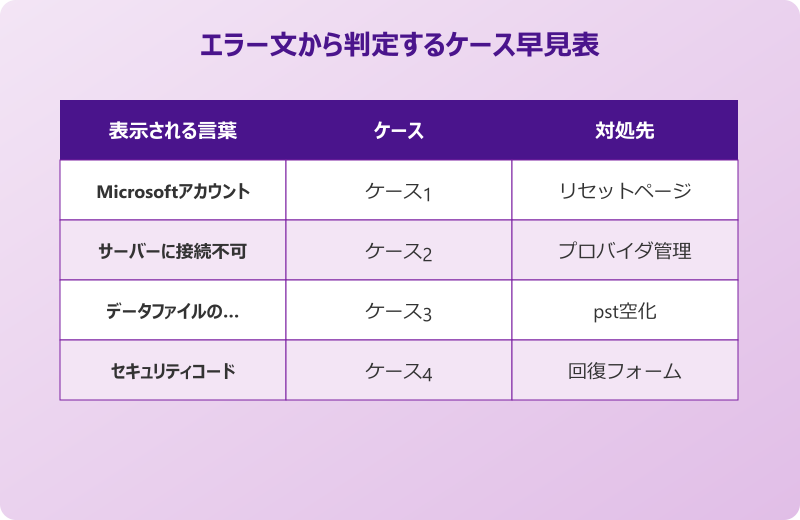
対処を始める前に、自分がどのケースに該当するかをはっきりさせる必要があります。Outlookが表示するエラーメッセージの言い回しと、ログインに使っているメールアドレスが手掛かりになります。
たとえば「Microsoft アカウントにサインインできません」と出ていれば、ほぼ間違いなくケース1です。「サーバーに接続できませんでした」「ユーザー名またはパスワードが間違っています」という表現ならケース2の可能性が高くなります。
pstファイルを開くダイアログでパスワードが求められている場合はケース3、認証コードの入力画面で止まっているならケース4です。エラー文と画面の種類を確認するだけで、対処ルートがほぼ決まります。似たエラーで迷うときはOutlookでサインインする必要がありますの対処法も合わせて確認するとケースを絞り込みやすくなります。
エラーメッセージとケースの対応表を整理すると次のようになります。自分が見た画面の言葉がそのまま手がかりになるので、メモしておくと探しやすいです。
| 表示される言葉 | 該当ケース | 向かう先 |
|---|---|---|
| Microsoftアカウント | ケース1 | パスワードリセット |
| サーバーに接続できない | ケース2 | プロバイダ管理画面 |
| データファイルのパスワード | ケース3 | pstパスワード解除 |
| セキュリティコード | ケース4 | 回復フォーム |
エラーメッセージは環境や言語設定で言い回しが変わりますが、意味する内容はこの4パターンに集約されます。判別に迷ったら、表示されている画面で「メールアドレス」か「データファイル」か「コード」のどれを入力しようとしているかを基準に考えると早いです。
Outlookパスワードを忘れて修復できない時のケース別対処法
原因を切り分けたら、ケース別に具体的な対処を進めていきます。ここでは、もっとも詰まりやすいMicrosoftアカウントの復旧から、PSTパスワードの実質的な解除までを順番に紹介します。どのルートも落ち着いて1手ずつ進めれば、道が開けることが多いです。
Microsoftアカウントのパスワードリセット手順
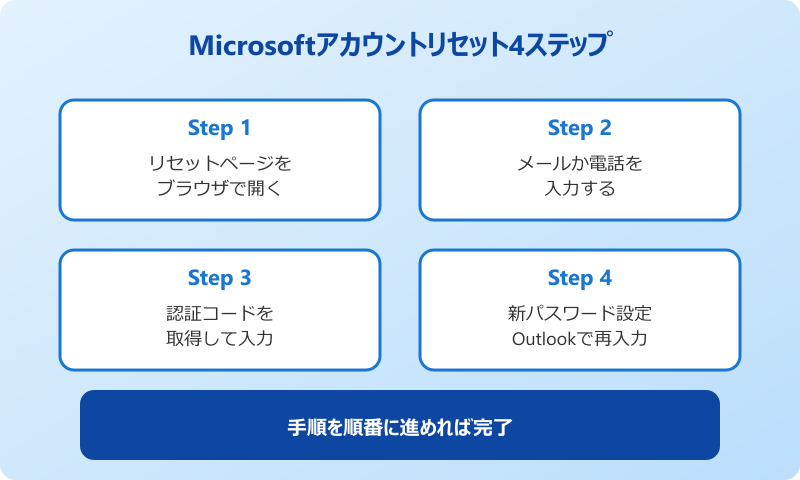
Microsoftアカウントのパスワードを忘れたら、まずはブラウザで「account.live.com/ResetPassword.aspx」を開きます。ここに覚えているメールアドレスや電話番号を入力すると、登録済みの連絡先宛てに認証コードが送られます。
届いたコードを入力できれば、あとは新しいパスワードを設定するだけで復旧完了です。古いパスワードを覚えていなくても、認証コードさえ受け取れれば新しいパスワードにリセットできます。この流れが王道ルートで、回復手段のどれか一つが生きていれば多くの場合はここで解決します。
- account.live.com/ResetPassword.aspxにアクセス
- メールアドレスまたは電話番号を入力
- 届いた認証コードを入力する
- 新しいパスワードを設定して保存
- Outlook側でもう一度サインインを試す
復旧後はOutlookで「アカウント設定」→該当メール→「修復」と進み、新しいパスワードを入力すれば接続が戻ります。Outlook再起動で反映される場合もあります。もし修復ダイアログで認証が通らないときは、一度サインアウトしてから再サインインするだけで状態が更新されるケースもあるので試してみる価値があります。
アカウント回復フォームを正しく書くコツ
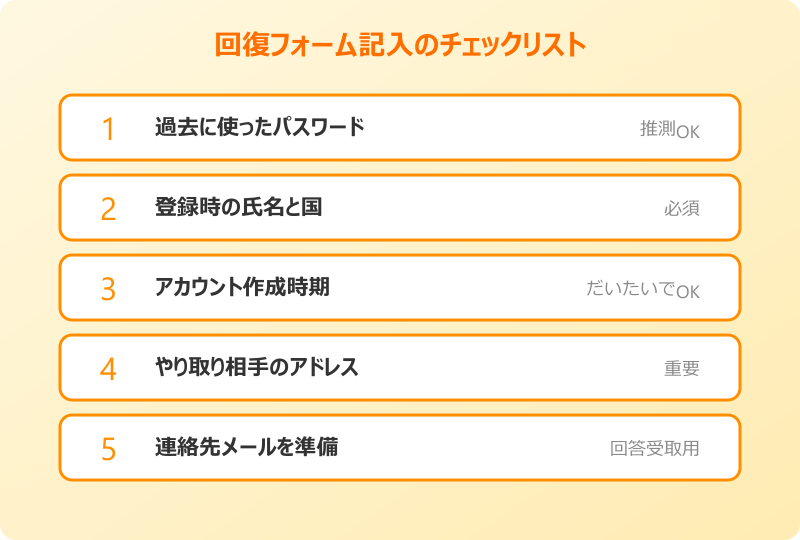
認証コードを受け取る手段が使えない時に頼りになるのが、Microsoftの公式アカウント回復フォームです。Microsoftのサポート担当が内容を見て本人確認を行い、パスワード再設定リンクをメールで返してくれる仕組みです。
フォームには、過去に使っていたパスワード・登録時の氏名や国・よくやり取りしていた相手のメールアドレス・アカウント作成時期など、細かい項目が並びます。わからない項目を空欄にせず、推測でも構わないので思い当たる情報をできる限り埋めるのが通過のコツです。
結果は24時間以内にサポートから返答があります。1日2回まで再申請できるので、1回目が通らなくても諦めず、情報量を増やして再チャレンジします。古いメール本文や過去の件名を思い出せるだけ書くと通過率が上がる印象です。
フォーム送信後の返信は迷惑メールに入ることがあります。普段のメールが使えない状況で回復フォームを送るときは、家族のアドレスや別サービスのアドレスを連絡先に設定し、フィルターも念のため確認しておくと安心です。
プロバイダ側でメールパスワードを再発行する流れ
ケース2の場合、問題はプロバイダ側のアカウント情報です。プロバイダのマイページにログインし、メール関連メニューから「パスワード変更」「再発行」を探します。多くのプロバイダでは、数分で新しいパスワードを発行できる仕組みが整っています。
マイページへのログインパスワード自体を忘れているなら、本人確認書類や契約時のIDを使って書面またはチャットで再発行依頼を出します。契約情報が手元にないと手続きが止まるため、必要書類を事前に揃えておくのが近道です。
新しいパスワードを取得したら、Outlook側のアカウント修復画面からパスワードを置き換えます。古いデータや設定は残ったまま、認証情報だけが更新されるのでメールやフォルダ構成に影響はありません。パスワードを変えてから送受信がうまくいかないときはOutlookメール引継ぎの解説なども参考になります。
Exchangeの場合は、管理者に依頼してADやMicrosoft 365管理センターからリセットしてもらいます。自分側でやるべきことは新しい仮パスワードでサインインして正規のパスワードに変更するだけで済みます。
プロバイダメールのパスワードをリセットすると、スマホや他のPCで動作している同じアカウントのメールソフトも一斉に認証エラーになります。リセット前に「他の端末でも再入力が必要になる」ことを想定し、端末一覧を頭の中でチェックしておくと後で慌てずに済みます。
PSTファイルのパスワードを実質的に解除する方法
ケース3のpstパスワードは、公式には回復できません。ただし、現在開けるOutlookが別のPCや別アカウントで1つでもあるなら、「パスワードの変更」機能を使って新しいパスワードを空欄にすることで事実上パスワードを解除できるケースがあります。
具体的な流れは、「ファイル」→「アカウント設定」→「データファイル」で対象のpstファイルを選び、「設定」→「パスワードの変更」をクリックします。現在のパスワードを求められるため、もし過去のOutlookセッションがそのまま生きていれば一度入力せずに進めることがあります。
完全に閉じてしまったpstファイルで、過去の手掛かりもゼロなら、現実的にはpstファイルを諦める判断も必要です。バックアップが残っていないか、古いメールサーバーからもう一度同期できないかを先に検討するほうが早い場合もあります。新しいデータファイルへの移行方法はOutlookデータ移行の解説も参考になります。
非公式のpstパスワード解析ツールは市販されていますが、業務データの扱いには慎重さが必要です。信頼できる環境でテスト用のコピーだけを対象にするなど、運用ルールを決めてから使うほうが安全です。詳しいpstパスワードの挙動はMicrosoft公式ドキュメントにも整理されています。
Outlookパスワードを忘れて修復できない時に覚えておきたいコツ
Outlookでパスワードを忘れて修復できない状況では、とにかく「どのパスワードで詰まっているか」を先に切り分けることが最優先です。原因が違えばルートも違うため、それぞれに合った方法で冷静に進めれば多くのケースで抜け出せます。
Microsoftアカウントなら公式リセット→ダメならMicrosoft Q&Aなどを参考にしつつアカウント回復フォームへ。プロバイダならマイページ、法人なら管理者依頼、pstファイルならパスワード解除か乗り換えの判断、と進めていけば道筋は見えてきます。
日頃の備えとしては、予備のメールアドレスや電話番号をMicrosoftアカウントに登録し、二段階認証の復旧コードを紙でも残しておくのがいちばん効きます。パスワードマネージャーで覚える負担を減らし、定期的に回復情報をメンテナンスしておけば、次に同じ壁にぶつかる心配はほとんどなくなります。
Outlookパスワードを忘れて修復できない場面は、誰にでも起こり得る現代的なトラブルです。ケースごとの原因と対処を理解しておけば、いざという時も落ち着いて復旧まで進められるようになります。切り分け・対処・再発予防という3つの視点を軸に、自分の環境を一度棚卸ししておくと安心です。