Teams録画ダウンロードできないのはなぜ?原因と対処を調査!
Teamsで録画した会議動画がダウンロードできないとき、多くの場合は「権限」「保存期限」「処理中」のいずれかが原因です。特定のパターンに当てはめて考えると、対処のルートがぐっと分かりやすくなります。
「保存しています…」の下にボタンが出ない、「権限がありません」と表示される、リンクを開いたらファイルが見当たらない。症状はさまざまですが、原因を切り分けてから手を打てば、ほとんどのケースは数分で解決できます。
この記事ではMicrosoftの公式情報と実運用で多い相談事例をもとに、Teams録画がダウンロードできない原因と、状況別の対処手順を順番に整理していきます。
- Teams録画がダウンロードできない代表的な5つの原因が分かる
- 「権限がありません」エラーの見分け方が身につく
- 保存先のOneDriveやSharePointを直接操作するコツが理解できる
- 管理者に依頼するときに伝えるべき情報が整理できる
Teams録画がダウンロードできない主な原因
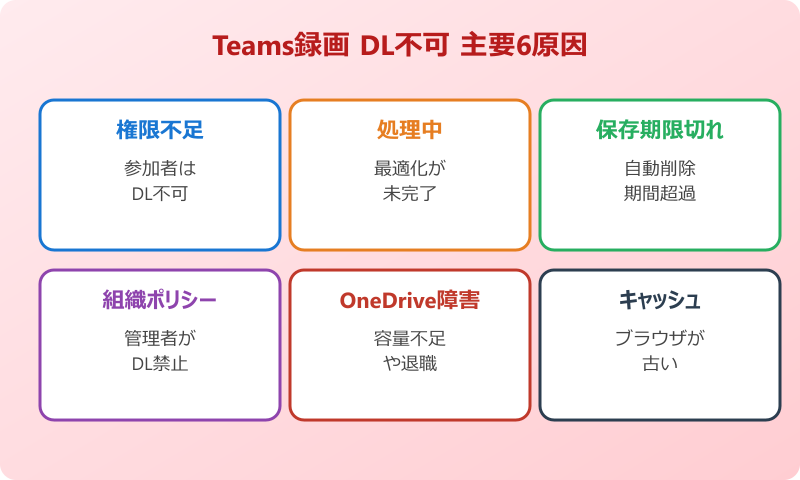
まずは「なぜダウンロードできないのか」を把握することが、最短で解決するための出発点です。原因によって対処が変わるため、ここで一気に整理しておきましょう。
Teamsの録画は、会議が終わった直後から参加者全員が自由にダウンロードできるわけではありません。権限、タイミング、組織の設定など、複数の要因が絡んで制限がかかる仕組みになっています。
アクセス権限が不足している
もっとも多いのが、単純にダウンロードするためのアクセス権限を持っていないケースです。Microsoftの公式仕様では、録画をダウンロードまたは削除できるのは会議の開催者と共同開催者だけと定められています。
自分が一般参加者として招待されているだけの場合、再生はできてもダウンロードボタン自体が表示されなかったり、クリック時に「権限がありません」と拒否されたりします。これは仕様通りの挙動なので、アプリを再起動しても解消しません。
また、録画を開始したユーザーにはオーナー権限が付与されるため、共同開催者でなくても録画ボタンを押した本人だけはダウンロードできます。自分が録画ボタンを押したかどうか、もう一度思い出してみてください。
「再生はできるのにダウンロードボタンがグレーアウトする」「クリックしてもエラーが出る」といった状態なら、権限不足が原因である可能性が高いです。
権限不足が疑われる場合、解決策はシンプルで「権限を持っている人に共有してもらう」または「IT管理者に権限付与を依頼する」という流れになります。具体的な手順は後半の対処パートで紹介します。
録画処理がまだ完了していない
意外と見落としがちなのが、録画ファイルの後処理がまだ終わっていないパターンです。会議を終了してからクラウド上でエンコードや最適化処理が動くため、しばらくの間はダウンロード機能が一時的に無効になります。
Microsoft公式の情報によると、録画終了直後は動画の最適化処理が走っており、閲覧は先に可能になってもダウンロードボタンが数十分ほど出てこないケースがあります。ファイルサイズが大きい場合は、処理に1時間以上かかることもあります。
画面に「保存しています…」「処理中」と表示されているなら、まだファイルが確定していない状態です。この段階ではいくら操作しても保存できないので、一度ブラウザを閉じて時間をおくのが正解になります。
目安として、1時間以内の会議であれば10〜30分ほど、長時間の会議なら数時間待ってから再度アクセスしてみてください。時間をおくだけで問題が消える、というシンプルな解決法です。
なお、録画直後にボタンが見えない状態でも、OneDrive側の「Recordings」フォルダにはすでにファイルが存在していることがあります。後述の直接アクセス手順を試すと、先に入手できる場合もあります。
保存期間を過ぎてファイルが削除された
Teamsの録画には、組織の設定によって自動削除の保存期間が設定されている場合があります。期限を過ぎると録画ファイルは完全に削除され、ダウンロードもできない状態になります。
デフォルトでは、多くの組織でTeamsの録画は会議終了から60日〜180日程度で自動削除されるよう設定されています。Microsoftのドキュメントでは、非チャネル会議の録画は既定で一定期間後に削除対象となる仕様が紹介されています。
期限切れの場合、Teams上から録画へのリンクを開いても「ファイルが見つかりません」と表示されます。OneDriveのごみ箱を確認して、復元可能な期間内であれば元に戻すという手もあります。
OneDriveの個人ごみ箱の保持期間は通常30日、第2ステージのごみ箱を含めても93日程度です。それ以前に削除された録画は、IT管理者でも復元が難しい場合があります。
重要な会議録画は、保存期間内にローカルPCや別のクラウドストレージへ移しておくのが安全策です。組織のポリシーによっては期間延長もできるため、情シス部門に相談するのも選択肢のひとつになります。
Microsoft 365の管理センターでは、Teamsレコーディングの保持ポリシーを会議単位やグループ単位で細かく設定できます。重要な会議には長期保存ポリシーを個別に割り当てるという運用も、企業によっては効果的です。
組織のポリシーでダウンロードが禁止されている
企業や学校のMicrosoft 365環境では、管理者がTeams録画のダウンロードそのものを禁止するポリシーを設定していることがあります。情報漏洩対策として近年増えているパターンです。
このポリシーが有効な場合、権限のあるユーザーであってもダウンロードボタンが表示されません。ブラウザ上での再生のみが許可される状態になり、個人の操作ではどうにもできない仕様になります。
見分け方としては、「ほかのメンバーに聞いても同じ現象が起きている」「ダウンロード以外の操作は普通にできる」「共有ボタンを押しても編集権限が選択肢に出てこない」といった症状があります。
| 症状 | 推定される原因 |
|---|---|
| 自分だけDLできない | 権限不足 |
| 全員DLできない | 組織ポリシーの制限 |
| ボタンが一時的に出ない | 処理中 |
| ファイルが見つからない | 保存期限切れ |
組織ポリシーで制限されているかは、IT管理者に問い合わせるのが確実です。業務上どうしても必要な場合は、例外申請が通ることもあるので、一度相談してみる価値があります。
OneDriveやSharePointの保存先トラブル
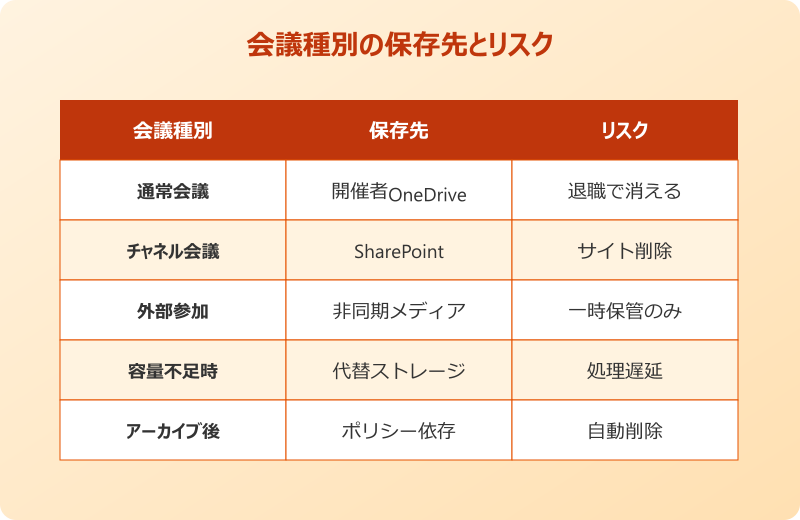
Teamsの録画は会議の種類に応じて、開催者のOneDriveまたはチャネルのSharePointに保存されます。そのため、保存先側のトラブルが原因でダウンロードできない状況も発生します。
具体的には、開催者のOneDriveストレージ容量がいっぱいになっているケースや、ライセンス失効でアカウント自体が無効になっているケースなどが挙げられます。この場合、録画は一時的な非同期メディアストレージに保管され、アクセス経路が通常と異なります。
また、主催者がすでに退職している場合、OneDriveの保持期間(デフォルト30日)を過ぎるとファイルが削除されてしまいます。退職が近い人が主催している会議の録画は、早めにダウンロードして手元に保存しておくのが安全です。
SharePoint側のトラブルとしては、チャネルのサイトが削除されたり、権限が外されたりするパターンもあります。チャネル会議の録画がいきなり見られなくなったら、SharePointサイトの状況を確認してみてください。
ブラウザやアプリのキャッシュが古くなっていて正しく表示されないケースもあります。別のブラウザで開き直すだけで解決することもあるので、原因の切り分けとして試してみる価値があります。
同時にOneDrive側の同期状態が不安定だと、録画ファイルのメタデータが正しく読み込まれずダウンロード処理が失敗することもあります。OneDriveのタスクトレイアイコンから同期状態を確認し、エラーが出ていたら同期再開を試してみてください。
Teams録画がダウンロードできない時の対処法
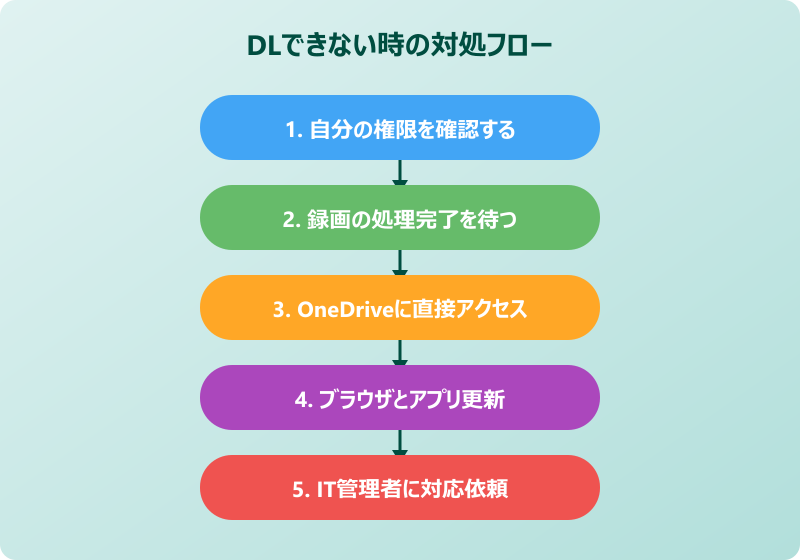
ここからは、原因別に具体的な対処法を紹介していきます。状況に合わせて上から順番に試していけば、ほぼすべてのパターンに対応できるはずです。
基本は「権限を得る」「保存先に直接アクセスする」「環境を整える」「管理者に依頼する」の4つの柱で考えると、手順を迷わず進められます。それぞれのステップを具体的に見ていきましょう。
主催者に編集権限で共有してもらう
権限不足が疑われる場合は、まず会議の開催者または共同開催者に連絡して、OneDrive経由で録画ファイルを「編集権限」で共有してもらいましょう。これが最もシンプルで確実な方法です。
開催者側の操作は以下の手順で完了します。依頼メールに手順を書き添えると、相手もすぐに対応できるので喜ばれます。
- OneDriveを開き、「Recordings」フォルダに移動する
- 対象の録画ファイルを選んで「共有」をクリック
- ダウンロードしたい人のメールアドレスを入力
- 権限を「編集可能」に設定して送信する
ここで注意したいのが、権限を「表示のみ」にしてしまうとダウンロードボタンが出てこないという点です。必ず「編集可能」を選ぶように依頼時に明記しておくのがコツになります。
共有が完了すると、受信者にOneDriveの通知メールが届きます。メール内のリンクを開き、ブラウザ右上のダウンロードボタンを押せば、mp4形式でローカルに保存できます。
依頼時のメール文例として、「議事録作成のため、OneDriveから録画を編集可能権限で共有いただけますか」のように、目的と必要な権限を具体的に書くと話が早く進みます。
共有時に「ダウンロード禁止」トグルが有効になっていると、編集権限でも保存ができません。共有側の詳細設定で「ダウンロードを禁止する」がオフになっているかの確認もお願いしておくと安心です。
共有リンクの有効期限も設定可能です。期限切れで再びアクセスできなくなるケースもあるので、必要ならリンクの有効期限を長めに設定してもらうか、ダウンロード後すぐに手元へ保存するのがおすすめです。
保存先のOneDrive/SharePointに直接アクセスする
自分がすでに開催者か共同開催者、あるいは録画を開始した本人であれば、Teamsのアプリ画面を経由せずにOneDriveやSharePointへ直接アクセスする方が早いことがあります。
通常会議の録画は、開催者のOneDrive内にある「Recordings」フォルダ(パスは「OneDrive」→「My Files」→「Recordings」の順)に格納されます。ブラウザで直接このフォルダを開くと、一覧で録画ファイルを確認できます。
Teamsアプリ側で不具合が起きていても、OneDriveから直接操作すればダウンロードできる場合が多いです。会議画面のボタンが反応しない時は、この方法を試してみてください。
チャネル会議の場合は、対象チャネルの「ファイル」タブを開き、「Recordings」フォルダを探します。ここでもTeams UI経由よりSharePointサイトを直接開いた方が、各種権限メニューにアクセスしやすいです。
OneDrive/SharePoint上では、ファイルを選んで「ダウンロード」を押すだけでローカルに保存できます。また、複数の録画をまとめて選択してzipでダウンロードするといった操作も可能になっています。
Teams会議画面からリンクをたどる手順と比べて、ステップ数が少なく、画面遷移によるエラーも起きにくいのが利点と言えます。
ブラウザとTeamsアプリを最新化する
本来はダウンロードできるはずなのにボタンが反応しない、画面が真っ白になる、といった症状は、ブラウザやTeamsアプリのバージョンが古いことが原因の場合があります。
まず試したいのがブラウザのキャッシュクリアです。Ctrl+Shift+Deleteを押してキャッシュとCookieを削除し、ブラウザを再起動してから録画にアクセスしてみてください。
Teamsデスクトップアプリを使っている場合は、アプリのメニューから「アップデートを確認」を実行します。最新版になっていない場合は、更新してから再度ダウンロードを試すと正常に動作することがあります。
それでも改善しない時は、別のブラウザで試すのが有効です。ChromeやEdge、Firefoxなど、普段使っているブラウザと異なるものでアクセスしてみると、原因がブラウザ固有の問題かどうか切り分けできます。
Microsoftアカウントへのサインイン状態が古くなっている場合もあります。一度サインアウトしてから再度サインインすることで、トークンがリフレッシュされてダウンロードが通るようになるケースもあります。
IT管理者に対応を依頼する
ここまで試しても解決しない場合、あるいは原因が組織ポリシーや主催者退職などに起因する場合は、IT管理者に対応を依頼するのが最終的なルートになります。
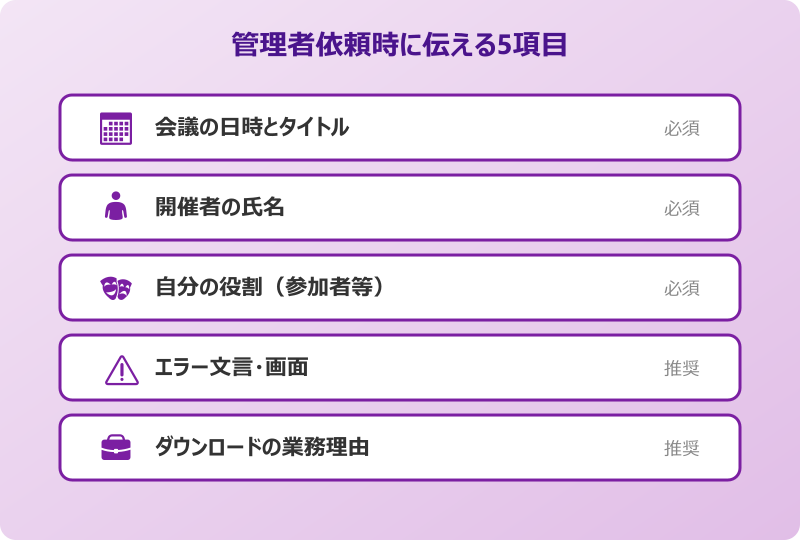
管理者に依頼するときは、状況を整理して伝えると対応がスムーズです。最低限、以下の情報を添えて連絡するとよいでしょう。
- 会議の日時とタイトル
- 開催者の氏名
- 自分の役割(参加者・共同開催者など)
- 表示されるエラー文言やスクリーンショット
- ダウンロードが必要な業務上の理由
管理者はSharePoint管理センターやOneDrive管理センターから、該当ファイルのアクセス権を直接変更できます。主催者が退職している場合は、OneDriveの所有者付け替えという操作で別のユーザーに引き継がせることも可能です。
組織ポリシーでダウンロードが禁止されているケースでは、例外申請を通してもらうことで、一時的にダウンロード可能にしてもらえる場合もあります。業務上の必要性を具体的に説明するのがポイントになります。
社内ヘルプデスクがある組織では、チケットを起票して対応依頼する流れが一般的です。緊急度が高い案件は、その旨を添えて優先対応をお願いすると早く動いてもらえます。
もし複数の録画で同じ現象が発生している場合は、個別対応ではなく組織全体のポリシー設定を見直してもらう方が根本的な解決につながります。チーム内で同じ困り事を抱えている人が複数いるようなら、まとめて管理者に相談するのが効率的です。
Teams録画がダウンロードできない時の対処まとめ
ここまで、Teamsで録画がダウンロードできない原因と対処法を順番に見てきました。最後に、対処の優先順位を整理しておきます。
まず確認すべきは、自分が会議の開催者か共同開催者かという「権限の有無」です。権限があるのに操作できない場合は、処理待ちかブラウザ側の問題を疑います。権限がない場合は、主催者への共有依頼がもっとも早い解決策です。
それでも解決しない場合は、OneDriveやSharePointに直接アクセスして状況を確認しましょう。保存期限切れやポリシー制限が疑われる場合は、IT管理者に相談するのが適切な流れになります。
重要な会議の録画は、ダウンロードできるうちに手元のPCや別ストレージに保存しておく習慣をつけておくと、後々のトラブルを大きく減らせます。特に自動削除ポリシーが有効な組織では、この習慣がかなり効いてきます。
最新の仕様と操作手順は、Microsoft Learnの録画トラブルシューティングガイドで確認できます。保存先やアクセス権の詳細はMicrosoft Learnのレコーディング保存ガイドを、共有とダウンロードの操作手順はMicrosoftサポートの録画ガイドを参照するのがおすすめです。
Teams録画のダウンロードができない時の原因と対処法を、ひと通り整理できたかと思います。状況に応じて正しい手順を選べば、多くの場合は短時間で解決できます。業務で必要な録画を確実に手元に残すために、ぜひ活用してみてください。