Outlookで送信トレイから送信する方法はどうやる解説!
実はOutlookの送信トレイには、ただメールを送るだけではない便利な使い方が隠されています。誤送信防止や送信予約など、送信トレイを意図的に活用する方法を知っておくと、日常のメール業務が格段に安全になります。
送信トレイは、送信ボタンを押した後に一時的にメールが保存される場所です。初期設定ではメールが瞬時に送られるため、送信トレイの存在を意識したことがない方も多いかもしれません。しかし設定を変えることで、送信前に内容を確認してから手動で送信する運用が可能になります。
この記事では、Outlookの送信トレイから送信する方法を基本操作から応用テクニックまで幅広く紹介します。送信予約や仕分けルールによる送信遅延など、業務効率を上げる活用術も取り上げます。
- 送信トレイの基本的な役割と送信済みアイテムとの違いがわかる
- 手動送信の設定方法と操作手順がわかる
- 誤送信防止として送信トレイを活用する方法がわかる
- 送信予約や送信遅延など応用テクニックがわかる
送信トレイからメールを送信する基本操作
Outlookの送信トレイは、送信前のメールが一時的に保存されるフォルダです。ここでは送信トレイの基本的な仕組みから、手動送信の設定方法、表示されない場合の対処法まで順を追って説明します。
送信トレイの役割と送信済みアイテムの違い
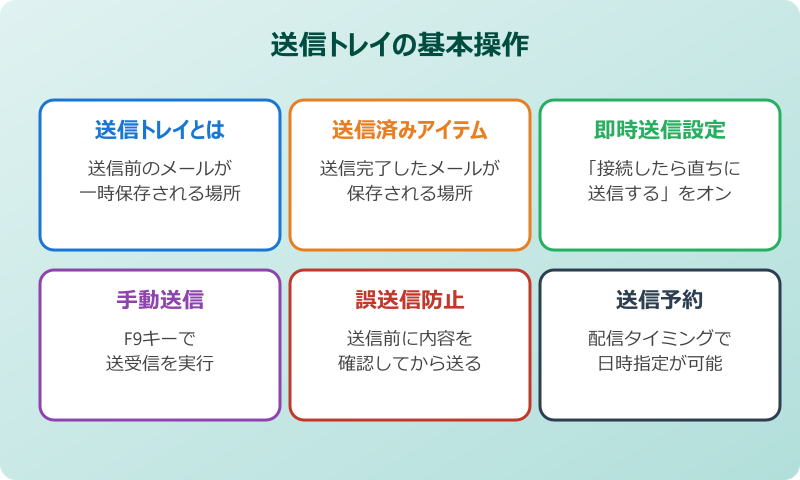
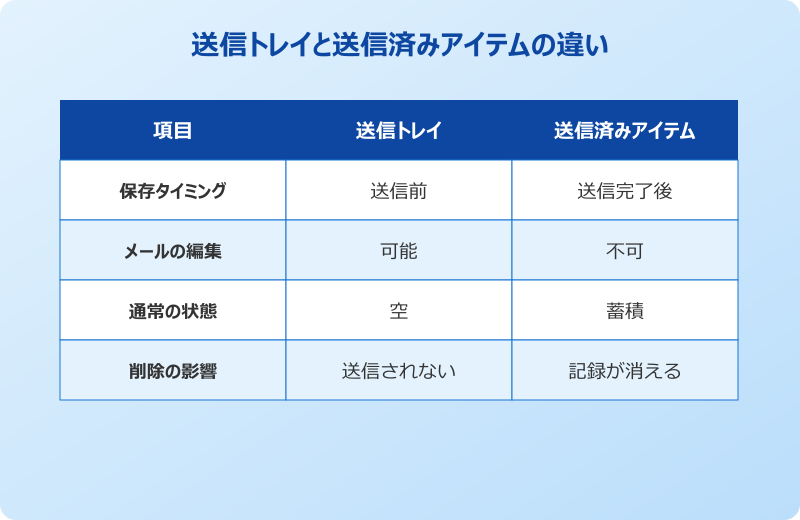
Outlookには「送信トレイ」と「送信済みアイテム」という似た名前のフォルダがありますが、役割はまったく異なります。送信トレイは送信処理が完了する前のメールが保存される場所で、送信済みアイテムは送信が完了したメールが保存される場所です。
送信トレイは画面左側のフォルダーウィンドウに表示されます。通常は「削除済みアイテム」と「迷惑メール」の間に位置しています。送信トレイにメールが入ると、フォルダ名の横にメールの件数が表示されます。
初期設定のOutlookでは、送信ボタンを押すとメールが即座に送信されるため、送信トレイにメールが留まる時間は一瞬です。そのため、送信トレイの存在を意識する機会はほとんどありません。しかし設定を変更すれば、送信トレイにメールを一時保存して確認後に送信する運用が可能になります。
メールの送信が完了すると、そのメールは送信トレイから送信済みアイテムフォルダに自動的に移動します。送信トレイが空の状態が正常であり、メールが残り続けている場合は何らかの問題が発生している可能性があります。
| 項目 | 送信トレイ | 送信済みアイテム |
|---|---|---|
| 保存されるメール | 送信前・送信待ちのメール | 送信完了したメール |
| 通常の状態 | 空(メールなし) | 過去の送信メールが蓄積 |
| メールの編集 | 可能(送信前なので変更可) | 不可(送信済みのため) |
| 削除の影響 | メールが送信されない | 記録が消えるだけ |
「接続したら直ちに送信する」の設定手順
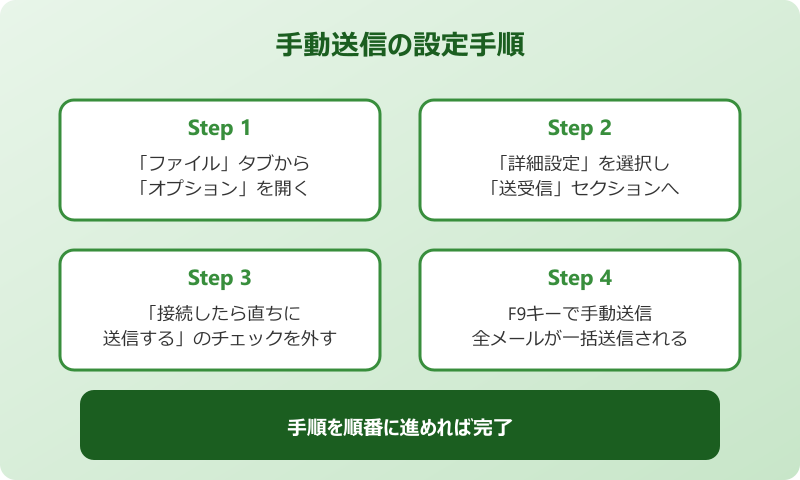
送信トレイを活用するかどうかは、「接続したら直ちに送信する」という設定で制御します。この設定がオンの場合、メールは送信ボタンを押した瞬間に送られます。オフにすると、送信トレイにメールが保存され、手動で送受信を実行するまで送信されません。
設定を変更する手順は以下の通りです。
- Outlookのメニューから「ファイル」タブをクリックする
- 「オプション」を選択する
- 左メニューの「詳細設定」をクリックする
- 「送受信」セクションまでスクロールする
- 「接続したら直ちに送信する」のチェックボックスをオン・オフする
- 「OK」をクリックして設定を保存する
チェックをオンにすると即時送信、オフにすると送信トレイに一時保存される動作になります。業務の目的に合わせて使い分けてください。なお、企業環境ではグループポリシーでこの設定がロックされている場合があります。
設定変更後は一度Outlookを再起動すると、変更が確実に反映されます。「ファイル」→「オプション」→「詳細設定」から確認できます。
手動で送受信を実行して送信する方法
「接続したら直ちに送信する」をオフにした状態では、送信ボタンを押してもメールは送信トレイに保存されるだけです。実際にメールを相手に届けるには、手動で送受信操作を実行する必要があります。
手動送信の方法は3つあります。もっとも手軽なのはF9キーを押す方法です。これだけで送信トレイ内のすべてのメールが一括送信されます。
リボンから操作する場合は、「送受信」タブを開き「すべてのフォルダーを送受信」ボタンをクリックしてください。このボタンは送信だけでなく、受信トレイの更新も同時に行います。キーボードショートカットとしてはAlt→S→Sの順に押す方法も使えます。
送信トレイに複数のメールが入っている場合は、すべてのメールがまとめて送信されます。特定のメールだけを選んで送信する機能は標準では用意されていないため、送信したくないメールがある場合は事前に下書きフォルダに移動させてから送受信を実行してください。
送信トレイにメールが表示されないとき
送信トレイが見当たらない場合、フォルダーウィンドウが折りたたまれている可能性があります。Outlookの画面左側にフォルダ一覧が表示されていない場合は、「表示」タブの「フォルダーウィンドウ」から「標準」を選択してください。
フォルダ一覧に送信トレイが表示されない場合は、フォルダーウィンドウの下部に「…」(その他の項目)ボタンがないか確認してください。送信トレイが折りたたまれた状態で隠れていることがあります。
新しいOutlook(New Outlook)を使用している場合は、画面左側のナビゲーションに送信トレイが表示される仕組みが従来版と異なります。新しいOutlookでは、送信トレイ内にメールがあるときだけフォルダが表示される仕様になっていることがあります。
どうしても送信トレイが見つからない場合は、Ctrl+Shift+Oのショートカットで送信トレイを直接開くことができます。これはOutlookのバージョンに関わらず使える便利なショートカットです。
誤送信防止として送信トレイを活用する設定
メールの誤送信は、ビジネスで最も避けたいトラブルのひとつです。宛先の間違いや添付ファイルの付け忘れは、送信直後に気づくケースが多いものです。送信トレイを経由する設定にしておけば、送信ボタンを押した後でも内容を確認・修正する時間が確保できます。
誤送信防止の設定手順は、前述の「接続したら直ちに送信する」のチェックを外すだけです。この設定を行うと、送信ボタンを押してもメールはすぐには送られず、送信トレイに一旦保存されます。
送信トレイに保存されたメールは、ダブルクリックで開いて内容を確認できます。宛先、件名、本文、添付ファイルをチェックした上で、問題がなければF9キーで送信します。修正が必要な場合はそのまま編集して再度保存すれば、送信トレイに更新されたメールが残ります。
この運用を習慣化すると、うっかり送信してしまうリスクを大幅に減らせます。特に社外向けの重要なメールや、添付ファイルを含むメールでは効果的な方法です。
送信トレイのメールを編集・取り消す方法
送信トレイにあるメールは、まだ相手に届いていないため自由に編集や削除が可能です。送信トレイを開き、編集したいメールをダブルクリックすると、通常のメール編集画面が開きます。宛先の変更、本文の修正、添付ファイルの追加・削除など、あらゆる変更を加えることができます。
メールの送信を取りやめたい場合は、送信トレイでメールを選択してDeleteキーを押すか、右クリックメニューから「削除」を選びます。削除したメールは「削除済みアイテム」フォルダに移動するため、必要であれば復元も可能です。
ただし、「接続したら直ちに送信する」がオンの状態で送信したメールは、ほぼ瞬時に送信処理が完了するため、送信トレイからの編集はできません。すでに送信されてしまったメールを取り消すには、送信トレイから送信されない原因を理解した上で、Outlookの「メッセージの取り消し」機能を使う方法があります。ただし、この機能はExchange環境でのみ動作し、相手がメールを開く前でなければ取り消せません。
送信前の確認を徹底したい場合は、送信トレイを経由する設定と併用して、OutlookのDLP(Data Loss Prevention)ポリシーやメールヒント機能を活用するのも有効な手段です。
送信トレイを活用した応用テクニック
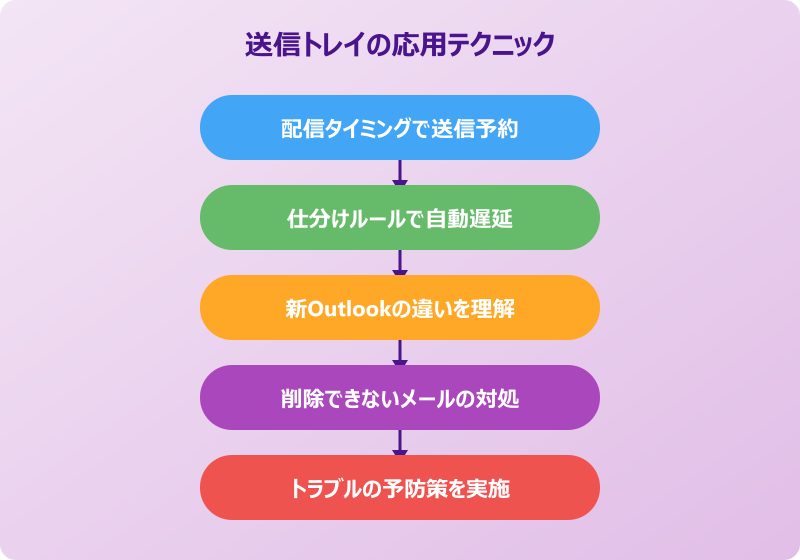
基本操作を理解したら、送信トレイをさらに活用するテクニックを身につけましょう。送信予約や自動遅延など、業務シーンに合わせた使い方を紹介します。
配信タイミングで送信予約する手順
Outlookの「配信タイミング」機能を使うと、メールの送信日時を指定できます。予約されたメールは指定時刻まで送信トレイに保持され、時間が来ると自動的に送信されます。深夜や早朝に準備したメールを業務開始時刻に届けたい場合に便利です。
送信予約の設定手順は以下の通りです。
- メールを通常通り作成する
- 「オプション」タブをクリックする
- 「配信タイミング」(または「その他のオプション」)をクリックする
- 「指定日時以降に配信」にチェックを入れる
- 送信したい日付と時刻を設定する
- 「閉じる」をクリックしてから「送信」を押す
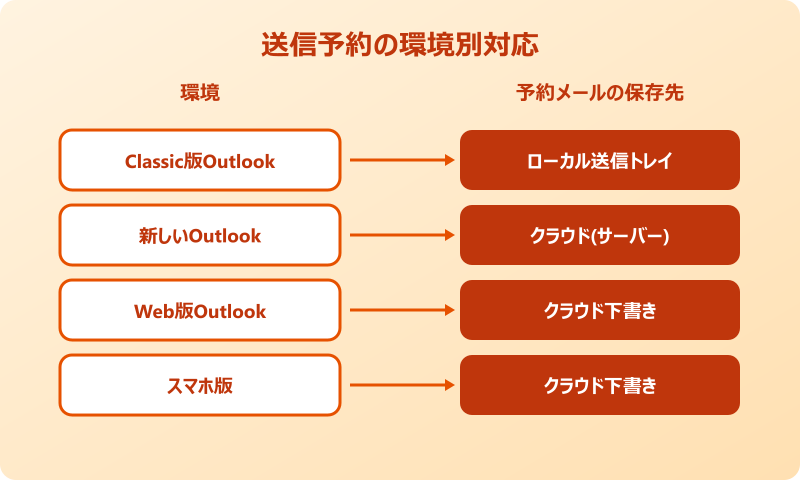
予約したメールは送信トレイに「指定日時以降に配信」のマークが付いた状態で保存されます。Classic版のOutlookでは、指定時刻にPCが起動しておりOutlookがオンライン状態でなければメールは送信されません。一方、新しいOutlookやWeb版では、予約メールがクラウド側で処理されるため、PCの電源を切っていても予定通り送信されます。
予約送信を取り消したい場合は、送信トレイからメールを開き、「配信タイミング」の「指定日時以降に配信」のチェックを外してから再送信します。
仕分けルールで送信遅延を自動化する
Outlookの仕分けルールを使うと、すべての送信メールに一定時間の遅延を自動適用できます。この設定をしておけば、個別に配信タイミングを設定しなくても、すべてのメールが送信ボタンを押してから指定時間が経過するまで送信トレイに保持されます。
仕分けルールで送信遅延を設定する手順です。
- 「ファイル」→「仕分けルールと通知の管理」を開く
- 「新しい仕分けルール」をクリックする
- 「送信メッセージにルールを適用する」を選択する
- 条件は何も選ばずに「次へ」(すべての送信メールに適用される)
- 「指定した時間 分後に配信する」を選択する
- 遅延時間を設定する(1〜120分、おすすめは1〜3分)
- ルール名を付けて「完了」をクリックする
この方法の利点は、個別の設定を忘れる心配がなく、すべてのメールに一律で遅延が適用される点です。1〜3分の遅延であれば業務への影響はほとんどなく、誤送信に気づいた場合にメールを取り消す時間が確保できます。Outlookの仕分けルールが実行されない場合の対処法も確認しておくと安心です。
新しいOutlookとClassic版の送信トレイの違い
MicrosoftはOutlookのデスクトップアプリを「新しいOutlook(New Outlook)」へ移行を進めています。送信トレイに関しても、Classic版と新しいOutlookではいくつかの違いがあります。
もっとも大きな違いは、送信予約メールの処理方法です。Classic版では予約メールがローカルの送信トレイに保存されるため、送信時にPCが起動している必要がありました。新しいOutlookでは予約メールがクラウド上で管理されるため、PCの電源状態に関係なく指定時刻に送信されます。
また、新しいOutlookでは「送信の取り消し」機能が強化されており、送信ボタンを押した直後に数秒間の取り消し猶予が表示されます。これはGmailの「送信取り消し」と同様の機能で、Classic版にはない新しい機能です。
ただし、新しいOutlookでは「接続したら直ちに送信する」の設定項目が従来と異なる場所にある場合や、一部の詳細設定が利用できない場合があります。企業環境では管理者がClassic版の利用を推奨しているケースもあるため、自分の環境に合った方法を選んでください。
新しいOutlookへの完全移行時期はMicrosoftから正式に発表されています。企業のIT部門から案内がない場合は、当面はClassic版を使い続けて問題ありません。
送信トレイのメールが削除できないときの対処
送信トレイに残ったメールを削除しようとしても、「メッセージの送信は既に開始しています」というエラーが表示されて削除できないことがあります。これはOutlookがバックグラウンドでそのメールの送信を試み続けているために発生する現象です。
もっとも確実な対処法は、Outlookをオフラインモードに切り替えてから削除する方法です。「送受信」タブの「オフライン作業」ボタンをクリックしてオフラインにすると、送信処理が停止します。この状態でメールを選択しCtrl+Dキーで削除してください。
オフラインモードでも削除できない場合は、Outlookを一度完全に終了します。タスクマネージャーで「OUTLOOK.EXE」プロセスが完全に終了していることを確認してから、Outlookを再起動してください。再起動後に送信トレイを開くと、メールの削除が可能になるケースが多いです。
それでも解決しない場合は、Outlookをセーフモードで起動して削除を試みます。Windows+Rキーで「outlook.exe /safe」と入力して実行してください。セーフモードではアドインが無効化されるため、アドインが原因で削除がブロックされている場合に効果的です。
送信トレイのトラブルを未然に防ぐコツ
送信トレイのトラブルを防ぐために、日常的に意識しておきたいポイントがいくつかあります。添付ファイルのサイズ管理、メールボックスの容量監視、そして定期的なOutlookのメンテナンスが基本です。
添付ファイルはOutlook.comで20MB、Exchange Onlineで25MB(既定)が上限です。大きなファイルを共有する場合は、OneDriveやSharePointのリンク共有を活用しましょう。Outlookのメール作成画面で「ファイルの添付」→「クラウドの場所を参照」からOneDriveのファイルをリンクとして挿入できます。
メールボックスの容量が上限に近づくと送信ができなくなります。「ファイル」タブのアカウント情報画面で使用量を定期的にチェックし、不要なメールを整理してください。Outlookのアーカイブフォルダを活用すると、古いメールを整理しつつ必要なときに参照できるのでおすすめです。
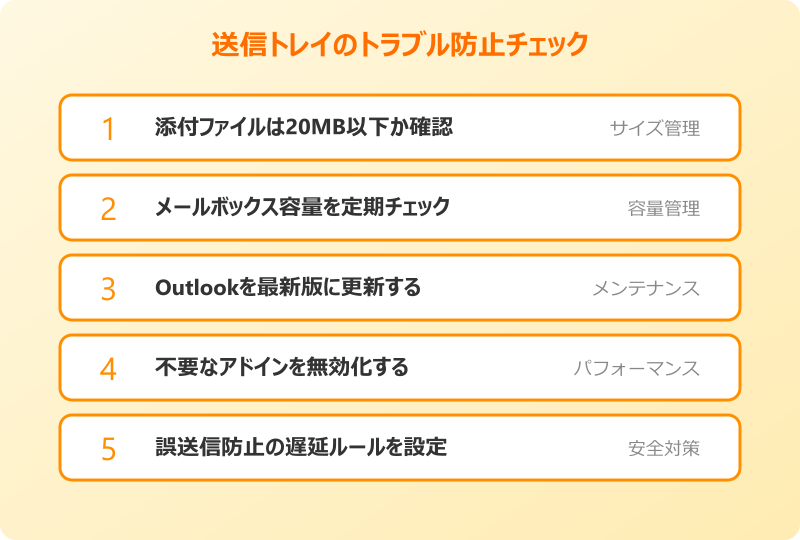
Outlookのアップデートも忘れずに適用してください。送信トレイに関するバグ修正が含まれるアップデートが定期的にリリースされています。「ファイル」→「Officeアカウント」→「更新オプション」から最新の状態にできます。
Outlookの送信トレイから送信する方法のまとめ
Outlookの送信トレイは、単なる一時保存場所ではなく、誤送信防止や送信予約など多彩な活用ができる機能です。基本は「接続したら直ちに送信する」の設定を理解し、目的に応じてオン・オフを使い分けることがポイントです。
手動送信の場合はF9キーまたは「すべてのフォルダーを送受信」で一括送信できます。送信予約は「配信タイミング」から日時指定が可能で、仕分けルールで全メールに一律の遅延を適用する方法もあります。
送信トレイから送信する方法をマスターしておくと、メールの送信ミスを防ぎつつ効率的な業務が実現できます。それでも問題が解決しない場合は、Microsoft公式の送信予約ガイドや送信トレイのトラブルシューティングを参照してみてください。
送信トレイの基本操作を理解した上で、誤送信防止の仕分けルールを1つ設定しておくだけで、メール送信のトラブルを大幅に減らせます。