Outlookの送受信の間隔はどう変える?最適な設定を解説!
Outlookの送受信の間隔を変更するなら、送受信グループの定義画面から設定するのがもっとも確実な方法です。デフォルトでは30分ごとに自動送受信が実行される設定になっていますが、業務用途では長すぎると感じる方が多いかもしれません。
この設定を1分〜5分に変更するだけで、メールの確認漏れや対応の遅れを大幅に減らせます。さらに、手動送受信のショートカットキーや送受信グループの応用的な使い方を知っておくと、状況に応じた柔軟な運用が可能になります。
この記事では、Outlookの送受信の間隔を変更する基本手順から、複数アカウント管理や新しいOutlookでの違いまで、幅広く解説していきます。
- Outlookの送受信間隔のデフォルト値と変更手順がわかる
- 手動送受信のショートカットキーを活用する方法がわかる
- 複数アカウントごとに送受信間隔を分ける方法がわかる
- 新しいOutlookでの送受信間隔の仕様の違いがわかる
Outlookの送受信の間隔を変更する基本設定
Outlookの送受信間隔は、初期設定のままだと業務に支障が出るケースがあります。ここでは、デフォルト値の確認から具体的な変更手順、手動送受信の方法まで、基本的な設定を順を追って紹介します。
デフォルトの送受信間隔は30分
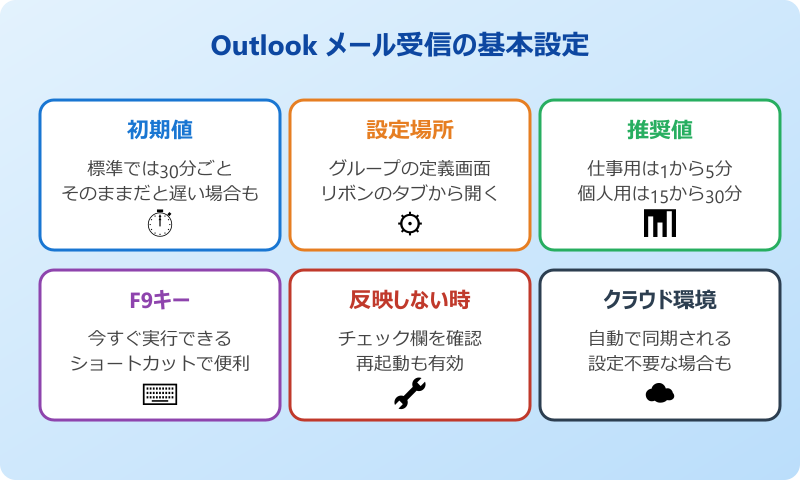
Outlookをインストールした直後の状態では、メールの自動送受信間隔は30分に設定されています。つまり、新しいメールが届いても最大30分間は気付けない可能性があるということです。プライベートのメール利用であれば問題ないかもしれませんが、ビジネスの現場ではこの設定が原因でメール対応が遅れてしまうことがあります。
この30分という初期値は、サーバーへの負荷やネットワーク帯域の消費を抑えるためにMicrosoftが設定した値です。特にPOP3やIMAPでメールサーバーに接続している環境では、頻繁なアクセスがサーバー側のリソースを圧迫する場合もあります。そのため、やみくもに間隔を短くするのではなく、自分の業務スタイルに合った値を選ぶことが大切です。
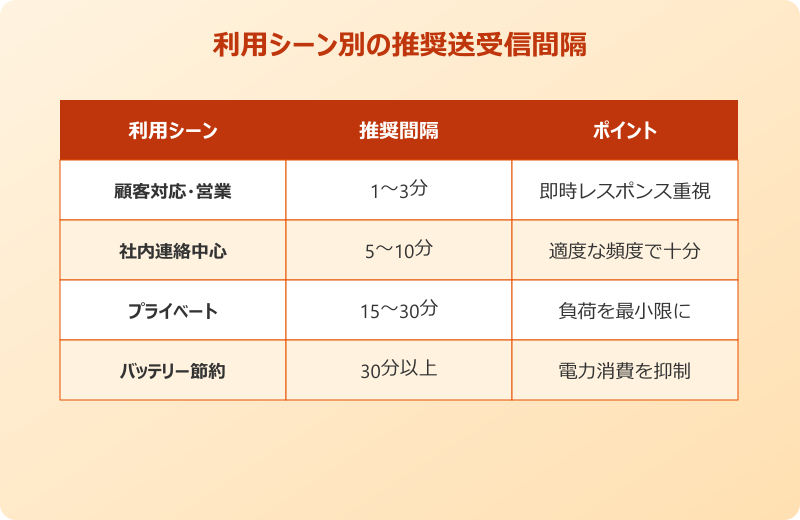
たとえば、顧客対応が中心の業務であれば1分〜3分、社内連絡が主な用途であれば5分〜10分程度が現実的な目安になります。まずは自分がどの程度の頻度でメールを確認したいのかを整理してから設定を変更すると、無駄なサーバー負荷を避けつつ業務効率を高められます。
Outlookの送受信間隔の初期値は30分です。業務でメールを頻繁に確認する必要がある場合は、1分〜5分程度に短縮することを検討しましょう。
送受信グループの定義画面を開く手順
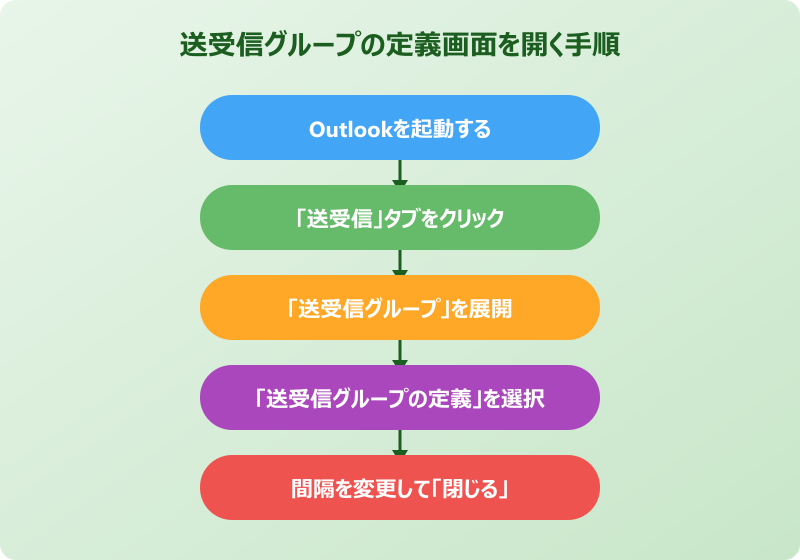
送受信間隔を変更するには、まず「送受信グループの定義」画面にアクセスする必要があります。Outlookのリボンメニューから「送受信」タブをクリックし、「送受信グループ」のドロップダウンメニューを展開してください。そこに表示される「送受信グループの定義」を選択すると、設定画面が開きます。
別の方法として、「ファイル」タブから「オプション」を選び、左側のメニューで「詳細設定」をクリックする手順もあります。詳細設定画面を下にスクロールすると「送受信」セクションがあり、そこにある「送受信」ボタンをクリックしても同じ設定画面を開けます。どちらのルートからアクセスしても到達する画面は同じです。
送受信グループの定義画面では、「すべてのアカウント」というグループが初期状態で用意されています。このグループに対して自動送受信の間隔やオフライン時の動作を設定していきます。画面下部にある「次の時間ごとに自動的に送受信を実行する」のチェックボックスと数値入力欄が、間隔変更の核心部分です。
なお、Outlook 2021やMicrosoft 365版のOutlookではメニューの表記が若干異なる場合がありますが、基本的な操作フローは共通しています。リボンの「送受信」タブが見つからない場合は、クラシックリボンに切り替えることで表示される場合があります。
自動送受信の間隔を1分〜5分に短縮する方法
送受信グループの定義画面を開いたら、「すべてのアカウント」グループが選択されている状態で画面下部を確認します。「次の時間ごとに自動的に送受信を実行する」にチェックが入っていることを確認し、右側の数値入力欄に希望する分数を入力してください。
設定手順は以下の通りです。
- 「送受信」タブから「送受信グループの定義」を開く
- 「すべてのアカウント」が選択された状態であることを確認する
- 「次の時間ごとに自動的に送受信を実行する」にチェックを入れる
- 数値を「1」〜「5」に変更する
- 「閉じる」ボタンをクリックして設定を保存する
入力できる数値の範囲は1〜1440(1440分=24時間)です。業務で即時対応が求められる場面では1分設定が有効ですが、ノートパソコンをバッテリー駆動で使っている場合は消費電力が増加する点に留意してください。
設定を変更した直後にOutlookを再起動する必要はありませんが、変更が反映されていないと感じた場合は一度Outlookを閉じて再起動すると確実です。再起動後、設定した間隔で自動的にメールの送受信が行われるようになります。
| 利用シーン | 推奨間隔 | 理由 |
|---|---|---|
| 顧客対応・営業職 | 1〜3分 | 即時レスポンスが求められるため |
| 社内連絡中心 | 5〜10分 | 適度な確認頻度で十分なため |
| プライベート利用 | 15〜30分 | 頻繁な確認が不要なため |
| バッテリー節約時 | 30分以上 | 電力消費を最小限に抑えるため |
手動で今すぐ送受信を実行するF9キーの活用
自動送受信の間隔を長めに設定していても、「今すぐメールを確認したい」という場面は少なくありません。そのようなときに活用できるのが、F9キーによる手動送受信です。F9キーを押すと、設定された送受信間隔に関係なく、すべてのアカウントで即座にメールの送受信が実行されます。
ノートパソコンでファンクションキーがマルチメディアキーに割り当てられている機種では、Fn+F9を押す必要があります。どちらの操作が有効かは、お使いのパソコンのBIOS設定やファンクションキーのモードによって異なります。
リボンメニューからも同じ操作が可能です。「送受信」タブにある「すべてのフォルダーを送受信」ボタンをクリックすると、F9キーと同じ動作になります。マウス操作に慣れている方はこちらの方法でもかまいません。
手動送受信は自動送受信のタイマーをリセットしない点にも注意が必要です。たとえば5分間隔で自動送受信を設定している場合、途中でF9キーを押しても次の自動送受信は元のスケジュール通りに実行されます。手動送受信を多用するなら、自動送受信の間隔をやや長めにしておくとサーバーへの負荷を軽減できます。
送受信間隔が反映されないときの対処法
設定を変更したはずなのに、メールの自動受信が以前の間隔のまま動いているように見えるケースがあります。もっともよくある原因は、「次の時間ごとに自動的に送受信を実行する」のチェックが外れていることです。送受信グループの定義画面をもう一度開き、チェックが入っていることを再確認してください。
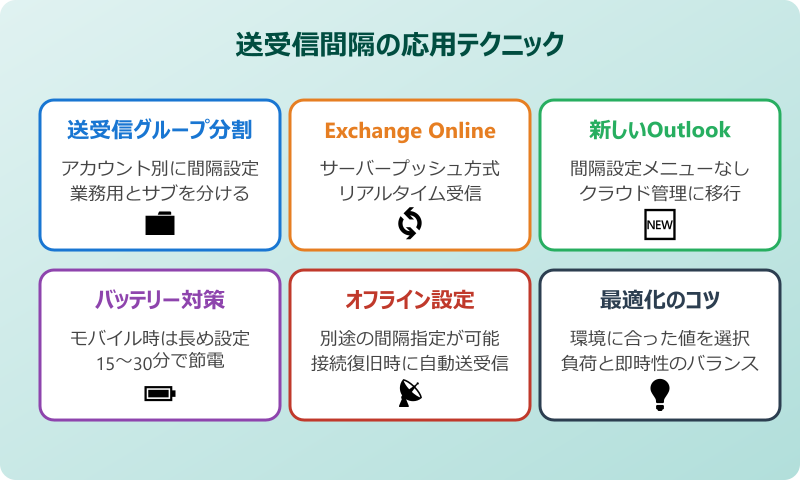
Exchange Onlineアカウントを使用している場合は、送受信グループの設定とは別の仕組みでメールが同期されています。Exchange環境ではサーバー側からプッシュ通知が送られるため、送受信グループの間隔設定が実質的に無視されることがあります。この場合はExchangeの同期設定を確認する必要があります。
また、Outlookのプロファイルが破損していると設定が正しく保存されないことがあります。コントロールパネルの「メール」設定からプロファイルを再作成するか、Outlookをセーフモード(Ctrlキーを押しながらOutlookを起動)で立ち上げて設定を確認する方法も有効です。
Exchange Onlineアカウントでは、送受信グループの間隔設定が適用されない場合があります。サーバー側のプッシュ通知により自動的にメールが同期されるためです。
セキュリティソフトやファイアウォールが送受信を妨げているケースも稀に発生します。セキュリティソフトの設定でOutlookの通信を許可リストに追加し、問題が解消するか確認してみてください。
Outlookの送受信の間隔を最適化する応用テクニック
基本的な送受信間隔の設定がわかったら、さらに一歩進んだ活用方法を押さえておくと便利です。ここでは、複数アカウントの使い分けや新しいOutlookでの違いなど、より実践的なテクニックを紹介します。
複数アカウントごとに間隔を分ける送受信グループ活用
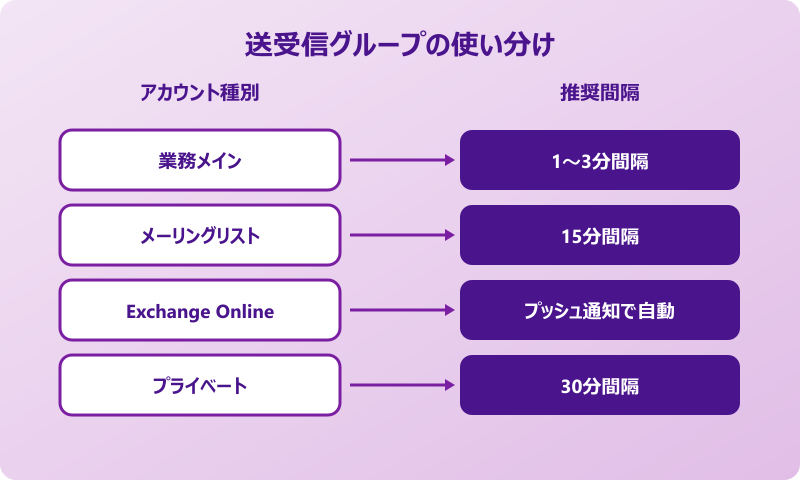
Outlookに複数のメールアカウントを登録している場合、すべてのアカウントが同じ間隔で送受信されるのは非効率な場合があります。メインの業務用アカウントは1分ごとに、サブのメーリングリスト用アカウントは15分ごとに、といった使い分けが送受信グループの機能で実現できます。
設定手順は、まず送受信グループの定義画面で「新規作成」ボタンをクリックし、グループ名を入力します。次に「編集」ボタンを押して、そのグループに含めるアカウントを選択します。「このグループに選択されたアカウントを含める」にチェックを入れたアカウントだけが、そのグループのスケジュールで送受信されるようになります。
送受信グループを分けると、重要なアカウントの受信頻度を高めつつ、それ以外のアカウントはサーバー負荷を抑えた運用ができるのが大きなメリットです。ただし、グループを細かく分けすぎると管理が煩雑になるため、2〜3グループ程度に抑えるのが現実的です。
元の「すべてのアカウント」グループからは、個別グループに移したアカウントの「このグループに含める」チェックを外しておきましょう。そうしないと、同じアカウントが複数のグループで重複して送受信されてしまいます。
Exchange Onlineアカウントの送受信間隔の仕組み
Microsoft 365やExchange Onlineに接続しているアカウントは、一般的なPOP3やIMAPとは異なるメール同期方式を採用しています。Exchange環境ではサーバープッシュ方式が使われており、新しいメールが届いた時点でサーバーからOutlookへリアルタイムに通知が送られます。
この仕組みのおかげで、Exchange Onlineアカウントでは送受信グループの間隔設定に依存せず、ほぼリアルタイムでメールが受信されます。実際、送受信グループの定義画面でExchangeアカウントを確認すると、「このグループに選択されたアカウントを含める」が初期状態でオフになっているケースが多いです。
ただし、ネットワーク環境が不安定な場合や、VPN経由でExchangeに接続している場合は、プッシュ通知が途切れてメールの受信が遅れることがあります。そのような環境では、あえてExchangeアカウントを送受信グループに含め、5分〜10分程度の間隔でポーリングさせるフォールバック設定を入れておくと安心です。
なお、Exchange環境でも送信済みアイテムの同期やカレンダーの更新は送受信グループの影響を受ける場合があります。メール受信だけでなく、他の同期項目も含めて動作を確認しておくことをおすすめします。
新しいOutlookでの送受信間隔の違い
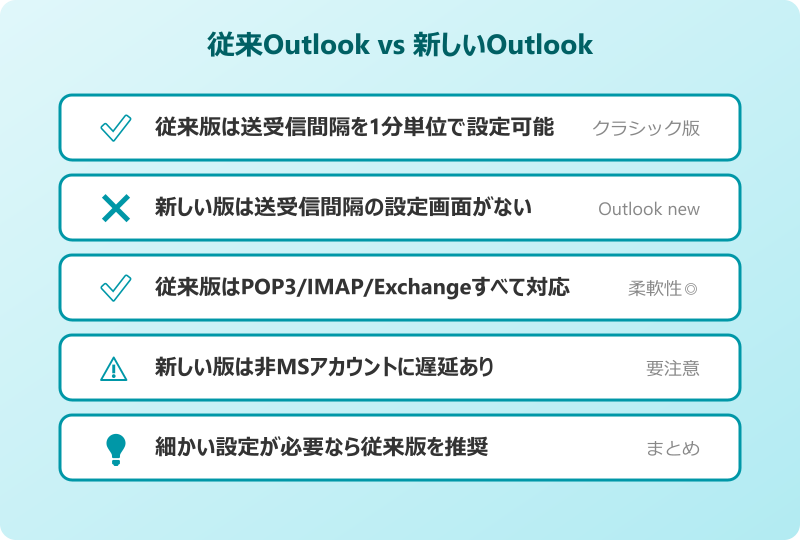
Microsoftが提供する「新しいOutlook」(Outlook new)では、従来のOutlookとは送受信間隔の設定方法が大きく異なります。もっとも大きな違いは、新しいOutlookには「送受信グループの定義」画面が存在しないという点です。
新しいOutlookはクラウドベースのアーキテクチャを採用しており、メールの同期はMicrosoft側のサーバーが自動的に管理しています。そのため、ユーザーが送受信間隔を細かく指定する必要がなく、設定項目自体が用意されていません。
ただし、Microsoftのメールサービス(Outlook.comやExchange Online)以外のメールアカウント(GmailのIMAPアカウントなど)を新しいOutlookで利用する場合は、メールがサーバーに届いてからOutlookに表示されるまでにタイムラグが発生することが報告されています。この遅延が業務に支障をきたす場合は、従来のOutlook(クラシック版)の利用を継続する方が現実的です。
今後のアップデートで送受信間隔の設定機能が追加される可能性もありますが、現時点では新しいOutlookでの細かい間隔調整は難しい状況です。
新しいOutlookでは送受信間隔を手動で設定できません。細かい間隔調整が必要な場合は、従来のOutlook(クラシック版)の利用がおすすめです。
バッテリーとネットワーク負荷を考慮した推奨間隔
送受信間隔を短くすればメールの即時確認ができる反面、いくつかのデメリットも発生します。まず、送受信のたびにメールサーバーとの通信が発生するため、ネットワーク帯域を継続的に消費することになります。社内ネットワークで多数のOutlookクライアントが1分間隔で送受信を行うと、メールサーバーやネットワーク機器に無視できない負荷がかかる場合があります。
ノートパソコンをバッテリー駆動で使っている場合は、送受信のたびにWi-Fiモジュールが通信を行うため、バッテリーの消耗が早まります。外出先での作業時間を確保したい場合は、15分〜30分程度の間隔に設定しておくと電力消費を抑えられます。
また、POP3アカウントで複数台のパソコンから同じメールアドレスを受信している環境では、短すぎる送受信間隔が原因で同時アクセスが発生し、受信エラーが起きることがあります。このようなケースでは、各パソコンの送受信間隔を5分以上に設定し、かつ「サーバーにメッセージのコピーを置く」オプションを有効にしておくと安定します。
最適な間隔は利用環境によって異なりますが、オフィスの有線LAN環境であれば3分〜5分、モバイル環境であれば10分〜15分が多くのケースでバランスの取れた設定値です。
オフライン時の送受信間隔設定の注意点
Outlookにはオンライン時とオフライン時で異なる送受信間隔を設定できる機能があります。送受信グループの定義画面で、「オフライン動作中に次の時間ごとに自動的に送受信を実行する」という項目にチェックを入れると、オフライン状態でも指定した間隔でサーバーへの接続を試みます。
この設定は、ネットワーク接続が断続的に途切れる環境で特に役立ちます。たとえば、出張先でWi-Fiの接続が不安定な場合、オフライン用の送受信間隔を設定しておくと、接続が復旧したタイミングで自動的にメールの送受信が行われます。
ただし、完全にネットワークから切断された状態でこの設定を有効にしておくと、接続を試みるたびに接続エラーのダイアログが表示されることがあります。頻繁にオフライン作業を行う場合は、オフライン時の自動送受信を無効にしておき、ネットワーク復旧後に手動でF9キーを押す運用の方がストレスが少ないかもしれません。
Outlookのステータスバー左下に表示される「接続済み」「オフライン作業中」の表示を確認することで、現在どちらのモードで動作しているかを把握できます。オフライン作業モードが意図せずオンになっていると、送受信間隔の設定に関係なくメールが受信されないため、メールが届かないと感じたらまずこの表示をチェックしてみてください。
Outlookの「送受信」タブにある「オフライン作業」ボタンが押された状態になっていると、自動送受信が停止します。メールが届かないときは最初にこのボタンを確認しましょう。
Outlookの送受信間隔で快適なメール環境を整えよう
Outlookの送受信間隔は、デフォルトの30分のまま使い続けている方が意外と多い設定項目です。しかし、自分の業務スタイルに合わせて適切な値に変更するだけで、メール対応のスピードが大きく改善されます。
基本の設定変更は「送受信グループの定義」画面から数クリックで完了し、F9キーによる手動送受信と組み合わせることで柔軟なメール管理が可能です。複数アカウントを運用している方は、送受信グループを分けることでアカウントごとに最適な間隔を設定できます。
新しいOutlookでは送受信間隔の手動設定ができない点や、Exchange Onlineではサーバープッシュ方式が使われている点など、環境によって動作が異なることも覚えておきたいポイントです。自分の利用環境を把握したうえで最適な設定を選び、ストレスのないメール運用を実現しましょう。
Outlookの送受信に関連する操作方法は、以下の記事でもくわしく解説しています。
あわせて、Microsoftの公式サポートページも参考になります。
- 送受信グループの設定を変更する – Microsoft サポート
- 手動で新着メールの確認とメッセージの送信を行う – Microsoft サポート
- Outlookの送受信間隔を1分に設定する方法 – 情シスの自由帳