Outlookの送受信が遅いのはなぜ?原因と改善策を調査!
急ぎのメールを待っているのに、Outlookの送受信がなかなか終わらない。ビジネスの現場でこうした場面に直面すると、焦りが募るばかりです。
Outlookの送受信が遅くなる原因はひとつではありません。データファイルの肥大化やアドインの競合、ネットワーク環境の問題など、複数の要因が重なって動作を圧迫しているケースがほとんどです。
この記事では、Outlookの送受信が遅い原因を整理し、それぞれに対応する具体的な改善策を紹介します。原因を正しく特定できれば、多くの場合は数分で改善できます。
- Outlookの送受信が遅くなる主な原因がわかる
- キャッシュクリアやアドイン無効化の具体的手順がわかる
- 新しいOutlookで発生する受信遅延の仕組みがわかる
- 送受信速度を維持する日常メンテナンスのコツがわかる
Outlookの送受信が遅い主な原因
Outlookの送受信速度が低下する背景には、ソフトウェア側の問題とネットワーク側の問題が混在しています。ここでは、よくある5つの原因を取り上げ、それぞれがどのようにパフォーマンスへ影響しているかを解説します。
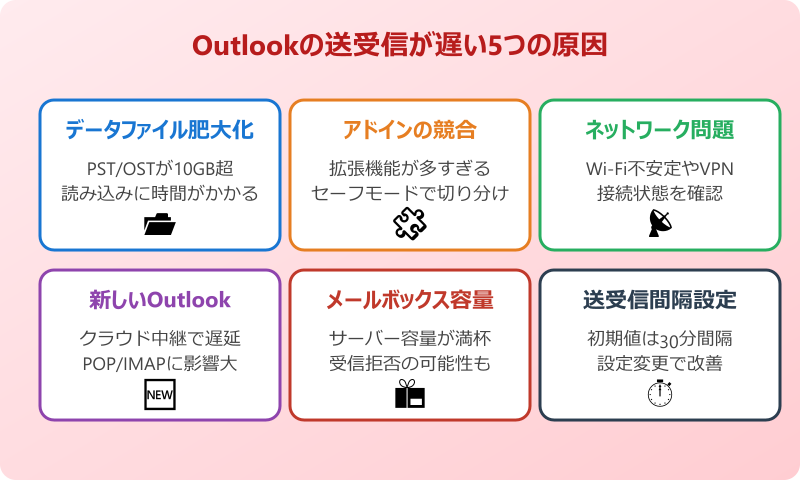
データファイルの肥大化がパフォーマンスを下げる
OutlookはメールデータをPSTファイル(POP接続時)またはOSTファイル(Exchange・IMAP接続時)に保存しています。長期間使い続けるとこのファイルのサイズが数GB〜数十GBにまで膨れ上がり、Outlookの起動時やフォルダ切り替え時の読み込みに時間がかかるようになります。
現在主流のUnicode形式のOutlookデータファイルには、デフォルトで約50GBのサイズ上限が設定されています。この上限に近づくにつれて動作は不安定になり、特に検索機能のパフォーマンスが著しく低下することが知られています。日々大量のメールを受信する環境では、気付かないうちにファイルサイズが膨張していることが少なくありません。
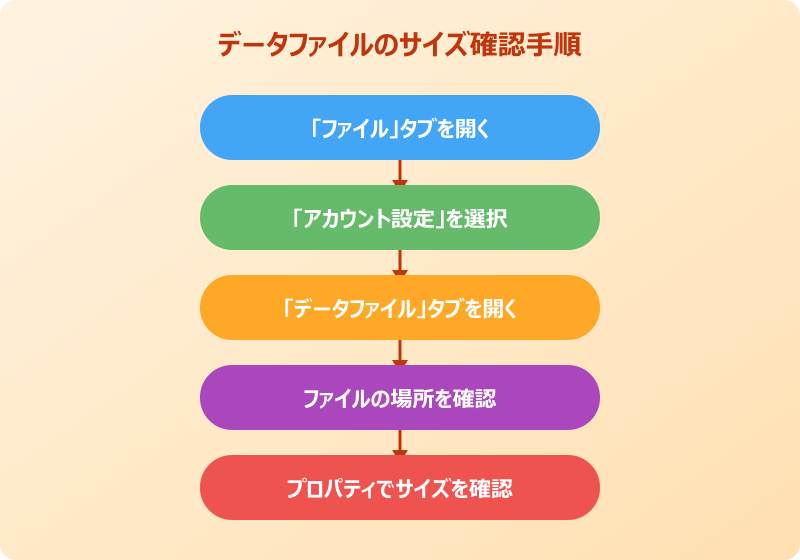
データファイルの現在のサイズは、Outlookの「ファイル」タブから「アカウント設定」を開き、「データファイル」タブで確認できます。ファイルの場所が表示されるので、エクスプローラーでそのファイルのプロパティを開けばサイズがわかります。
目安として、PSTやOSTファイルが10GBを超えている場合は、古いメールのアーカイブや不要メールの削除を検討すべきタイミングです。定期的にデータファイルの容量をチェックする習慣をつけておくと、パフォーマンス低下を未然に防げます。
Outlookのデータファイル(PST/OST)が10GB以上になると動作が遅くなりやすくなります。「ファイル」→「アカウント設定」→「データファイル」タブからサイズを確認できます。
不要なアドインが動作を圧迫している
Outlookにはさまざまなアドイン(拡張機能)をインストールできますが、アドインの数が多いほど起動時の読み込みやメール処理時の負荷が増加します。特に、ウイルス対策ソフトが提供するメールスキャン用アドインや、CRM連携ツールなどは処理が重くなりやすい傾向があります。
アドインが原因かどうかを切り分ける簡単な方法は、Outlookをセーフモードで起動することです。Windows+Rキーで「ファイル名を指定して実行」を開き、「outlook.exe /safe」と入力して起動します。セーフモードではすべてのアドインが無効化されるため、この状態で送受信速度が改善されればアドインが原因と判断できます。
セーフモードで改善が確認できたら、次はどのアドインが問題なのかを特定します。「ファイル」→「オプション」→「アドイン」の画面で、COMアドインを1つずつ有効にしながら動作を確認していく方法がもっとも確実です。
業務に不要なアドインは思い切って無効化してしまいましょう。Outlookの動作速度が改善されるだけでなく、起動時間の短縮にもつながります。
送受信間隔やネットワーク設定の問題
送受信が遅いと感じる原因が、実はOutlookの送受信間隔設定にあるケースも多く見られます。デフォルトの送受信間隔は30分に設定されているため、設定を変更していない場合は新着メールの通知が最大30分遅れることになります。
また、Wi-Fiの電波強度が弱い環境や、VPN接続が不安定な状況では、メールサーバーとの通信そのものに時間がかかります。Outlookのステータスバーに「Microsoft Exchangeへの接続」や「すべてのフォルダーが最新の状態です」と表示されているかを確認し、接続状態に問題がないかチェックしてみてください。
ファイアウォールやプロキシサーバーの設定がOutlookの通信をブロックしているケースもあります。企業ネットワークではIT管理者がポート番号を制限していることがあるため、社外から接続する際に送受信が遅くなる場合はネットワーク担当者に相談するのが早道です。
送受信間隔の変更方法やショートカットキーを使った手動送受信については、Outlookの送受信の間隔はどう変える?最適な設定を解説!でくわしく紹介しています。
新しいOutlookで起きる受信遅延の仕組み
Windows 11に標準搭載されている「新しいOutlook」(Outlook new)では、従来のOutlookとは異なるアーキテクチャが採用されています。新しいOutlookはクラウドベースで動作するため、メールの同期処理がMicrosoftのサーバーを経由する仕組みになっています。
Microsoftのメールサービス(Outlook.comやExchange Online)を利用している場合は比較的スムーズに同期されますが、プロバイダメールなどMicrosoft以外のメールサービスをPOPやIMAPで利用している場合は、メールの受信に数時間〜最大で翌日まで遅延する事例が報告されています。
この遅延は、新しいOutlookがMicrosoftのクラウドサーバーを中継してメールを取得する構造に起因しています。従来のOutlookではパソコンから直接メールサーバーに接続していたため、送受信間隔の設定通りにメールを取得できましたが、新しいOutlookではその制御がユーザー側にありません。
業務メールの受信遅延が許容できない場合は、従来のOutlook(クラシック版)を引き続き使用するのが現実的な対策です。新しいOutlookのトグルスイッチをオフにすることで、従来版に戻すことができます。
新しいOutlookでMicrosoft以外のメールサービスを利用すると、受信に数時間の遅延が発生する場合があります。業務利用では従来のOutlookの継続使用を検討してください。
メールボックスの容量オーバーによる影響
メールサーバー側のメールボックス容量が上限に達している場合も、送受信が遅くなったり完全に停止したりする原因になります。特にPOP接続でサーバーにメールのコピーを残す設定にしている場合、サーバー上のメールがどんどん蓄積されて容量を圧迫します。
Microsoft 365のExchange Onlineでは、プランによって50GB〜100GBのメールボックス容量が提供されていますが、プロバイダメールでは1GB〜5GB程度の容量しかないサービスも珍しくありません。容量の上限に近づくと、サーバーが新しいメールの受信を拒否するケースもあります。
Webメール画面にログインしてメールボックスの使用状況を確認するか、Outlookの「ファイル」タブから「メールボックスの整理」ツールを使って現在の使用量を把握しましょう。容量の80%以上を使用している場合は、古いメールの削除やアーカイブを早めに行うことをおすすめします。
不要なメールの一括削除については、Outlookで日付を指定して一括削除するには?方法を調査!も参考にしてみてください。
Outlookの送受信が遅いときの改善策
原因がわかったら、次は具体的な対処法を実践していきます。ここでは即効性のある改善策から、根本的な解決を図る方法まで、実行しやすい順に紹介していきます。
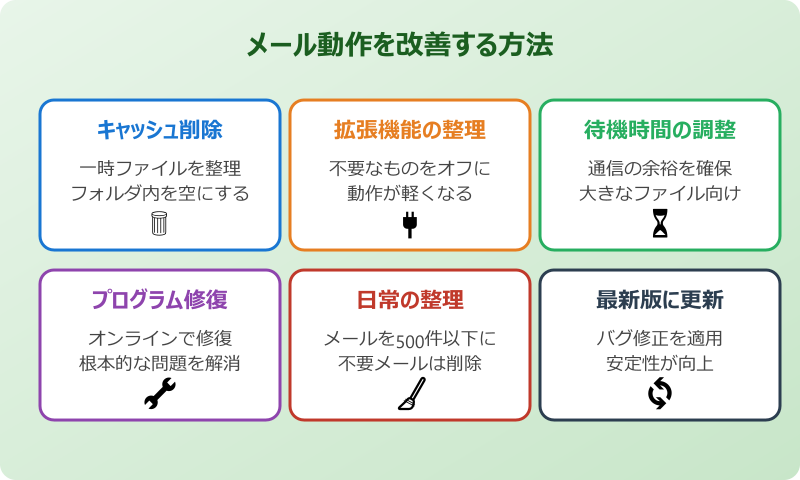
キャッシュのクリアとOSTファイルの再構築
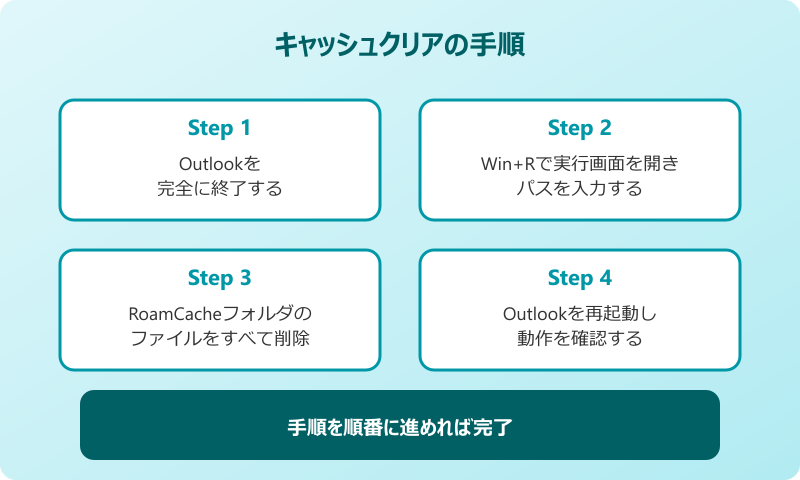
Outlookが内部的に保持しているキャッシュデータが破損や肥大化していると、送受信の処理速度が低下します。キャッシュをクリアすることで、不要なデータが削除されて動作が軽くなるケースが多くあります。
キャッシュクリアの手順は以下の通りです。
- Outlookを完全に終了する
- Windows+Rキーで「ファイル名を指定して実行」を開く
- 「%localappdata%\Microsoft\Outlook」と入力してEnterを押す
- 「RoamCache」フォルダ内のファイルをすべて削除する
- Outlookを再起動する
Exchange環境やIMAPアカウントを使用している場合は、OSTファイルの再構築も効果的です。Outlookを終了した状態でOSTファイルを削除(またはリネーム)すると、次回起動時にサーバーからデータが再ダウンロードされ、新しいOSTファイルが自動生成されます。
OSTファイルの再構築はサーバー上のデータをすべて再同期するため、メールボックスのサイズによっては数十分〜数時間かかる場合があります。時間に余裕があるタイミングで実行するのがよいでしょう。
アドインを無効にして動作を軽くする手順
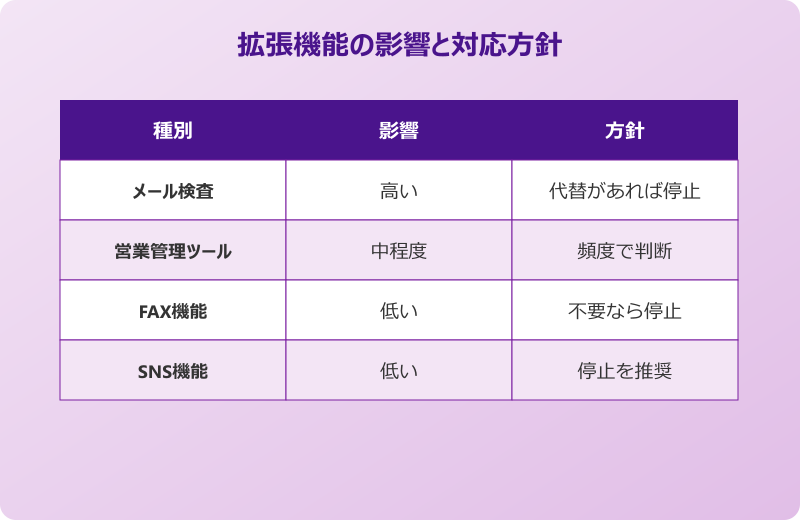
セーフモードでの確認によりアドインが原因と判明した場合は、問題のアドインを特定して無効化します。設定画面への具体的なアクセス手順は以下の通りです。
- Outlookの「ファイル」タブをクリック
- 「オプション」を選択
- 左側メニューの「アドイン」をクリック
- 画面下部の「管理」ドロップダウンで「COMアドイン」を選択し「設定」をクリック
- 不要なアドインのチェックを外して「OK」をクリック
無効化を検討すべきアドインの判断基準として、日常的に使っていない機能のアドインはすべてオフにしてしまって問題ありません。ウイルス対策ソフトのメールスキャンアドインは、セキュリティ上の観点から残しておく方が安全ですが、動作が著しく遅い場合はセキュリティソフト側のリアルタイムスキャン機能で代替できることが多いです。
アドインを無効にした後は、Outlookを再起動して送受信速度が改善されたかを確認してください。改善が見られない場合は、アドイン以外の原因を引き続き調査する必要があります。
| アドインの種類 | 影響度 | 対応方針 |
|---|---|---|
| ウイルス対策メールスキャン | 高 | 代替手段があれば無効化を検討 |
| CRM連携ツール | 中〜高 | 使用頻度が低ければ無効化 |
| FAX送信アドイン | 低〜中 | 使わないなら無効化推奨 |
| SNS連携アドイン | 低 | 業務に不要なら無効化推奨 |
サーバータイムアウト時間を延長する方法
大きな添付ファイルの送受信時や、回線速度が遅い環境では、メールサーバーとの通信がタイムアウトして送受信が失敗することがあります。このような場合は、サーバーのタイムアウト時間を延長することで改善が期待できます。
設定手順は以下の通りです。
- 「ファイル」→「アカウント設定」→「アカウント設定」を開く
- 対象のメールアカウントを選択して「変更」をクリック
- 「詳細設定」ボタンをクリック
- 「詳細設定」タブを開き、「サーバーのタイムアウト」スライダーを右に移動する
- 「OK」をクリックして設定を保存する
デフォルトのタイムアウト値は1分ですが、回線が遅い環境やVPN経由の接続では2分〜5分程度に延長すると安定します。ただし、タイムアウト値を長くしすぎると、実際にサーバーがダウンしている場合の検知が遅れるため、必要以上の延長は避けてください。
サーバータイムアウトの設定は、メールアカウントの種類(POP3/IMAP)によって設定画面が異なる場合があります。Exchange Onlineアカウントではこの設定項目が表示されないこともあります。
Officeのオンライン修復で根本解決を図る
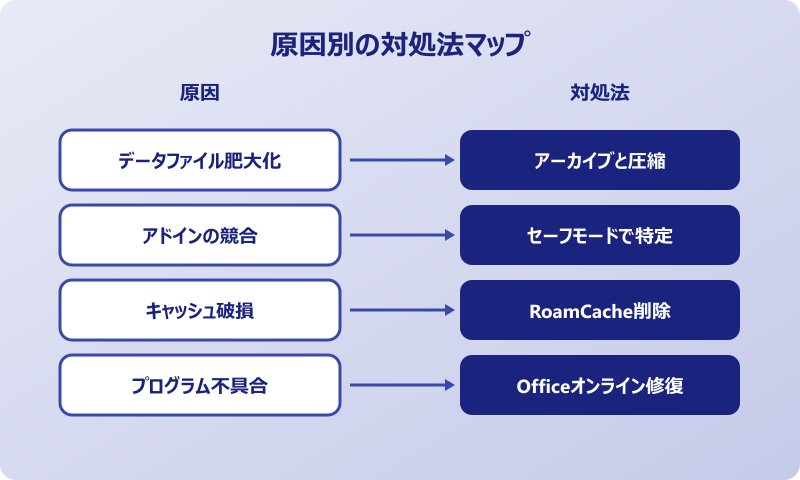
個別の設定変更では改善しない場合、Office全体のプログラムに問題が発生している可能性があります。Officeのオンライン修復を実行すると、必要なファイルが再インストールされ、設定の不整合も解消されます。
オンライン修復の手順は以下の通りです。
- Outlookを含むすべてのOfficeアプリを終了する
- Windowsの「設定」→「アプリ」→「インストールされているアプリ」を開く
- 「Microsoft 365」または「Microsoft Office」を見つけて「変更」をクリック
- 「オンライン修復」を選択して「修復」ボタンをクリック
- 修復完了後にパソコンを再起動する
オンライン修復にはインターネット接続が必要で、完了までに30分〜1時間程度かかります。修復中はOfficeアプリが使用できなくなるため、業務の合間やパソコンを使わない時間帯に実行するのが望ましいです。
オンライン修復はOutlookの設定やメールデータを削除しないため、修復後もメールや連絡先はそのまま残ります。ただし、万が一に備えてPSTファイルのバックアップを事前に取っておくと安心です。
送受信の速度を保つ日常メンテナンスのコツ
Outlookのパフォーマンスを良好に維持するためには、日常的なメンテナンスが欠かせません。以下のポイントを意識するだけで、送受信の速度低下を未然に防ぐことができます。
まず、受信トレイに大量のメールを溜め込まないことが基本です。フォルダ分けやアーカイブ機能を活用して、受信トレイのメール数を常に500件以下に保つことを心がけてください。受信トレイのメール数が数千件を超えると、フォルダを開くたびに読み込みに時間がかかるようになります。
次に、削除済みアイテムフォルダを定期的に空にすることも効果的です。削除したメールは「削除済みアイテム」フォルダに移動するだけで完全には消えていないため、このフォルダにも大量のメールが蓄積されます。週に1回程度はフォルダを右クリックして「フォルダーを空にする」を実行する習慣をつけると、データファイルの肥大化を抑制できます。
Outlookのバージョンを常に最新の状態にしておくことも重要です。Microsoftはパフォーマンスの改善やバグ修正を含む更新プログラムを定期的にリリースしているため、「ファイル」→「Officeアカウント」→「更新オプション」から自動更新が有効になっているかを確認しておきましょう。
送信時に添付ファイルのサイズが大きい場合は、OneDriveやSharePointのリンク共有機能を使ってファイルを共有する方法がおすすめです。添付ファイルの容量制限(一般的に20〜25MB)を回避できるだけでなく、メールサーバーへの負荷も軽減されます。
送受信の速度を維持するための日常メンテナンスとして、受信トレイのメール整理、削除済みアイテムの定期削除、Officeの自動更新を心がけましょう。
Outlookの送受信が遅い問題を解消して快適に使おう
Outlookの送受信が遅いと感じたら、まずはデータファイルのサイズ確認とアドインのセーフモードチェックから始めるのが効率的です。この2つだけで原因が判明するケースが大半を占めます。
キャッシュクリアやサーバータイムアウトの調整といった個別の対策で改善しない場合は、Officeのオンライン修復が有効です。また、新しいOutlookで受信遅延が発生している場合は、従来のOutlookへの切り替えを検討してみてください。
日常的なメンテナンスとして受信トレイの整理やデータファイルの容量管理を行うことで、送受信のパフォーマンス低下を未然に防ぐことができます。快適なメール環境を維持して、業務効率を高めていきましょう。
Outlookの送信トラブルについては、以下の記事でもくわしく解説しています。
あわせて、Microsoftの公式サポートページも参考になります。
- Outlook is running slow – Microsoft サポート
- Microsoft 365でOutlookのパフォーマンスが低下する – Microsoft Learn
- Outlookが重い、遅い原因と改善するための対策 – とげおネット