Outlookのメールボックス容量上限を変更するには?解説!
Outlookのメールボックス容量上限を変更したい場面は意外と多く、個人向けのOutlook.comで15GB、Microsoft 365のビジネスプランで50GBから100GB、個人契約でも最大100GBまでと、プランごとに上限が異なります。自分の契約を理解せずに「変更したい」と思っても、実はできない場合もあるので注意が必要です。
メールボックスの容量上限はアカウントの種別で固定されているケースが多く、ユーザー側で自由に数値を変えられるわけではありません。変更するにはMicrosoft 365への加入や管理者による設定、ローカルデータファイルのサイズ制限変更など、いくつかの手段を使い分ける必要があります。
この記事では、Outlookのメールボックス容量上限の基礎から、Microsoft 365プラン切り替え・管理者による変更・レジストリ操作までを順を追って解説します。まずは仕組みを押さえてから、自分に合った変更方法を選んでいきましょう。
この記事で分かること
- Outlookのメールボックス容量上限とアカウント種別の関係
- 自分の使用状況と残容量を確認する手順
- Microsoft 365加入や管理者設定で容量を変更する方法
- pst/ostファイルの上限をレジストリで調整する応用テク
Outlookメールボックス容量上限の基本と確認方法
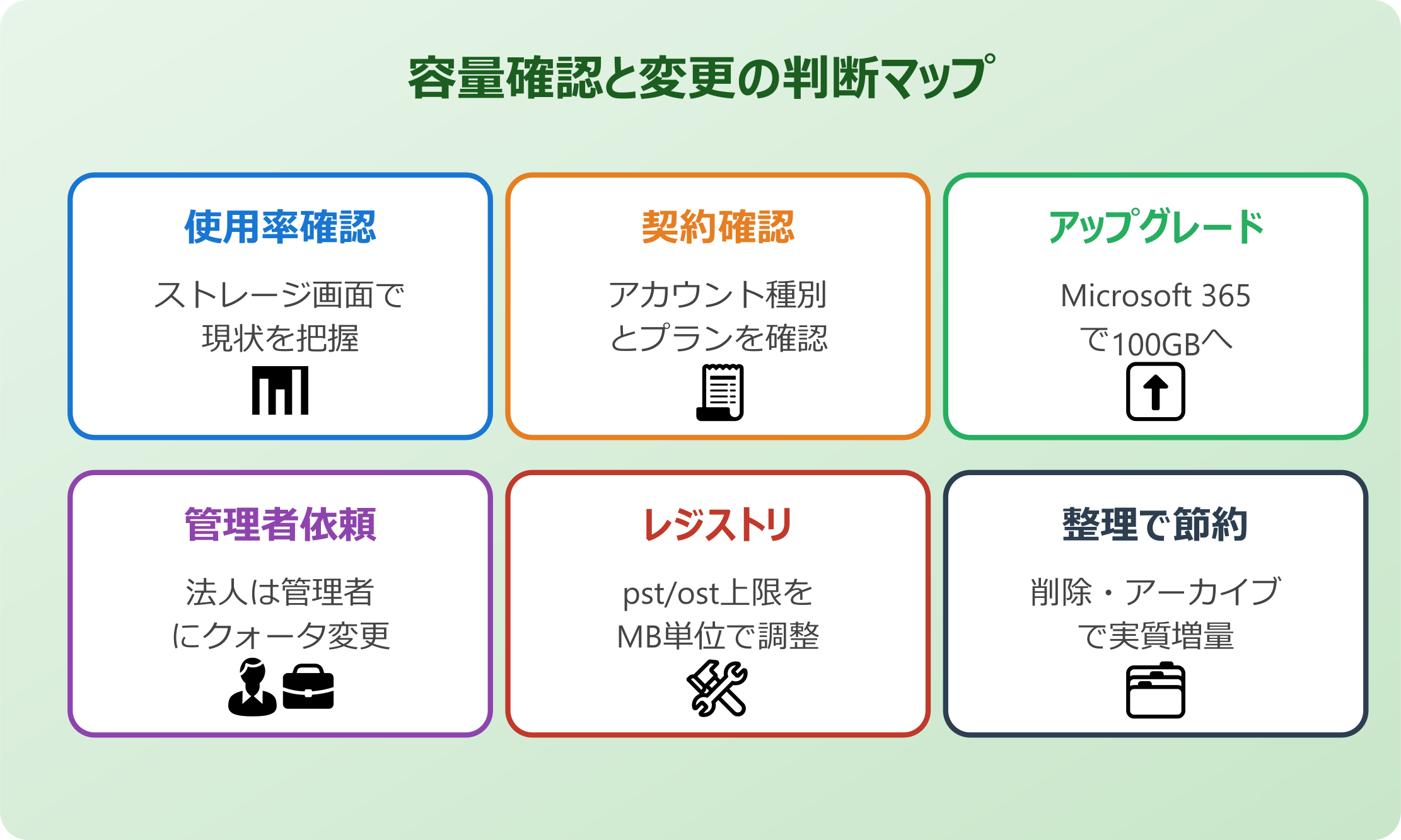
まずはOutlookの容量上限がどのように決まっているのか、基本構造を押さえていきます。自分が今どの上限のもとで使っているのか、残りどのくらいあるのかを把握するだけで、「変更が必要なのか」「別の方法で足りるのか」の判断がしやすくなります。
Outlookのメールボックス容量はアカウント種別で決まる
Outlookのメールボックス容量上限は、使用しているアカウントの種別に応じて自動的に決まる仕組みです。アプリの設定ボタンを押して数値を直接変更できるようなオプションは基本的に存在しません。
無料のOutlook.comアカウントは15GB、Microsoft 365に加入すると個人向けでも100GBまで引き上がります。法人向けのMicrosoft 365 Business・Enterpriseプランでは、Plan 1で50GB、Plan 2で100GBと段階的に大きくなります。
つまり「Outlook側で上限を変える」のではなく「契約しているサービスを切り替える」ことで容量が変わるのが基本形です。職場のExchange Onlineを使っているなら、管理者がクォータを管理していることも覚えておきましょう。
この仕組みを知らずに「容量がいっぱい」「上限を変更したい」と慌てる方は多いですが、まずアカウント種別と契約プランを確認することが解決への最短ルートになります。
また、会社のメールアドレスを使っている場合はIT管理部門に一声かけるのが無難です。組織側でメールボックス容量の運用ポリシーが決まっているケースでは、勝手に変更してもルールから外れてしまう可能性があります。
個人向けOutlook.comと法人向けExchange Onlineの容量差
Outlookで扱う主要なアカウント種別には、個人向けのOutlook.comと法人向けのExchange Onlineがあります。同じ「Outlook」でも、裏側のサービスが違うため容量設計も根本から異なります。
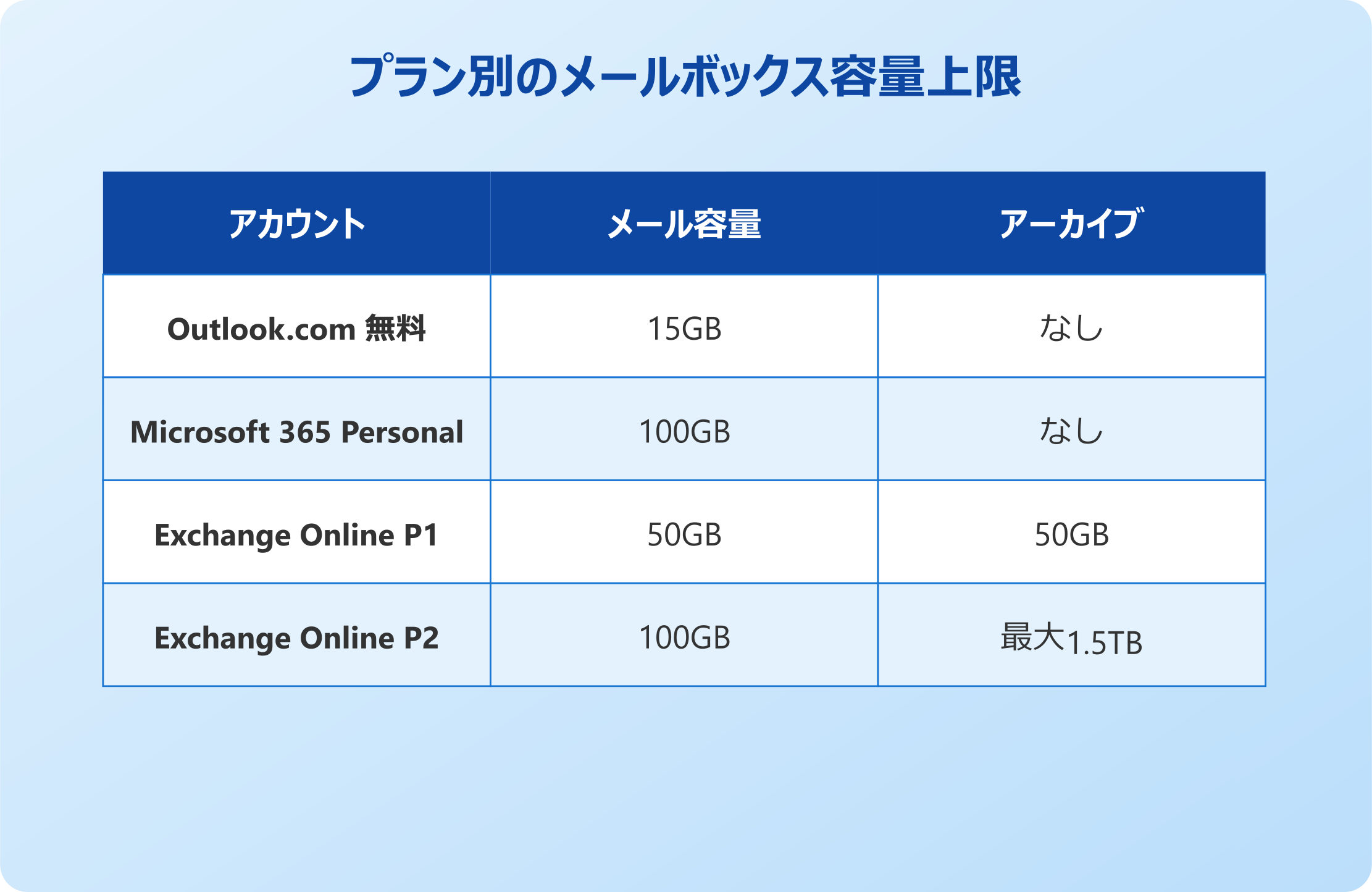
Outlook.com無料版は15GB固定で、Microsoft 365 PersonalやFamilyに加入すると100GBまで拡張されます。一方、Exchange Online Plan 1は50GB、Plan 2は100GB、さらにアーカイブ機能で1.5TBまで拡張できる構成です。
| アカウント種別 | メールボックス容量 | 追加アーカイブ |
|---|---|---|
| Outlook.com 無料 | 15GB | なし |
| Microsoft 365 Personal/Family | 100GB | なし |
| Exchange Online Plan 1 | 50GB | 50GB |
| Exchange Online Plan 2 | 100GB | 最大1.5TB |
ビジネスユースで本格的にメール量が多い場合、Exchange Online Plan 2以上を選んでおくと、上限を意識せず使い続けられます。詳しくはMicrosoft公式・Exchange Onlineの制限ドキュメントを参照すると正確な数値がつかめます。
自分のメールボックス容量と使用状況を確認する方法
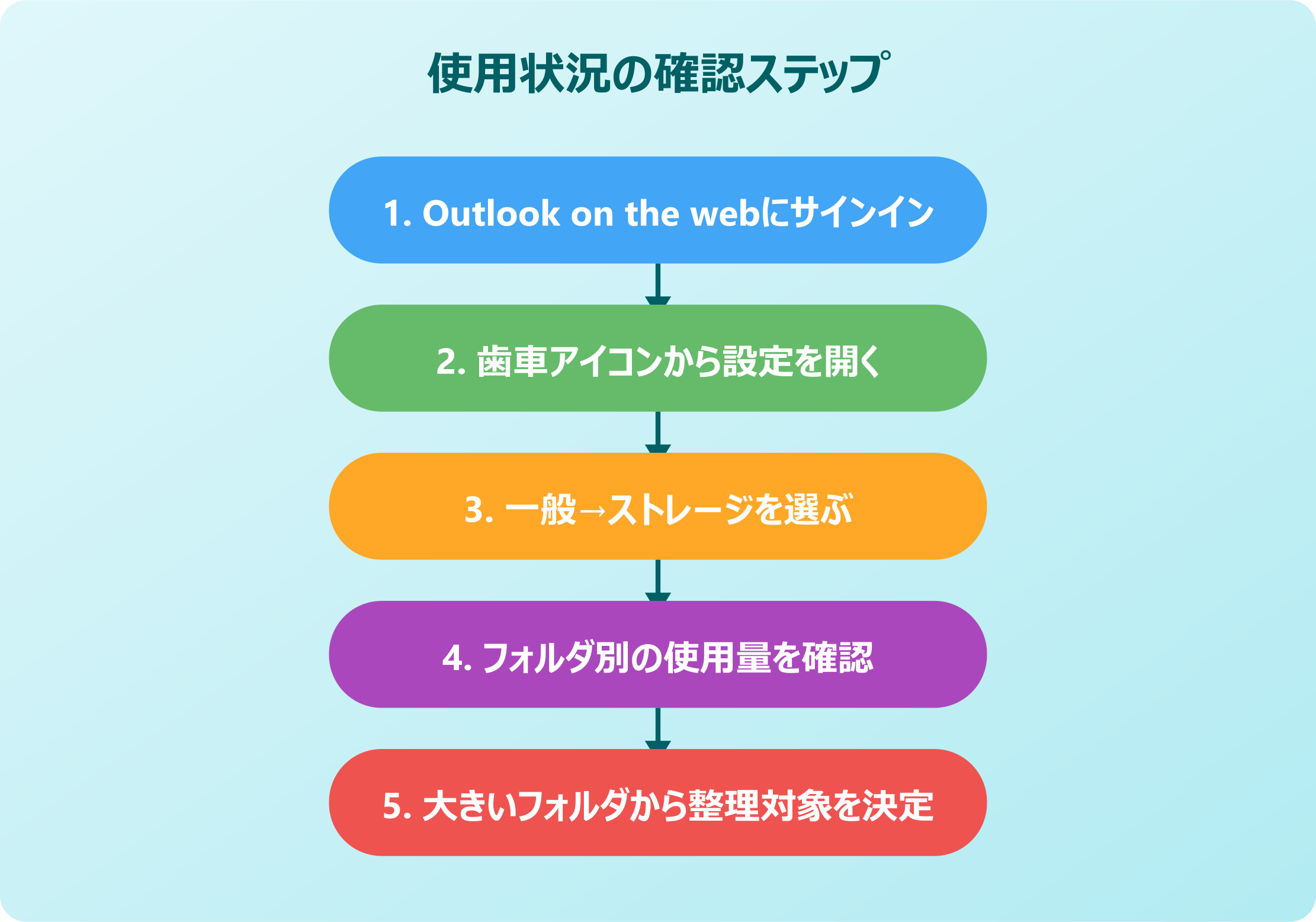
変更を検討する前に、現在の使用状況と残容量を確認しておきましょう。思ったより余裕があるケースも多く、変更までせず整理で済む場面も珍しくありません。
- Outlook on the web(ブラウザ版)にサインインする
- 右上の歯車アイコンから「設定」を開く
- 「一般」→「ストレージ」を選ぶ
- フォルダー別の使用量と残容量が一覧で表示される
- 大きいフォルダから順に整理対象を決める
デスクトップ版Outlookでも、「ファイル」→「情報」→「メールボックスの設定」からクォータ情報を確認できます。どちらの方法でも数値は同じで、Exchangeサーバー側で計測された容量が表示されます。
Outlook.comの場合は「設定」→「全般」→「ストレージ」の順に開きます。3か月以上前・6か月以上前・12か月以上前の古いアイテムをまとめて削除する機能も用意されているので、変更の前に試す価値があります。
容量上限に達するとどうなる?動作と警告メッセージ
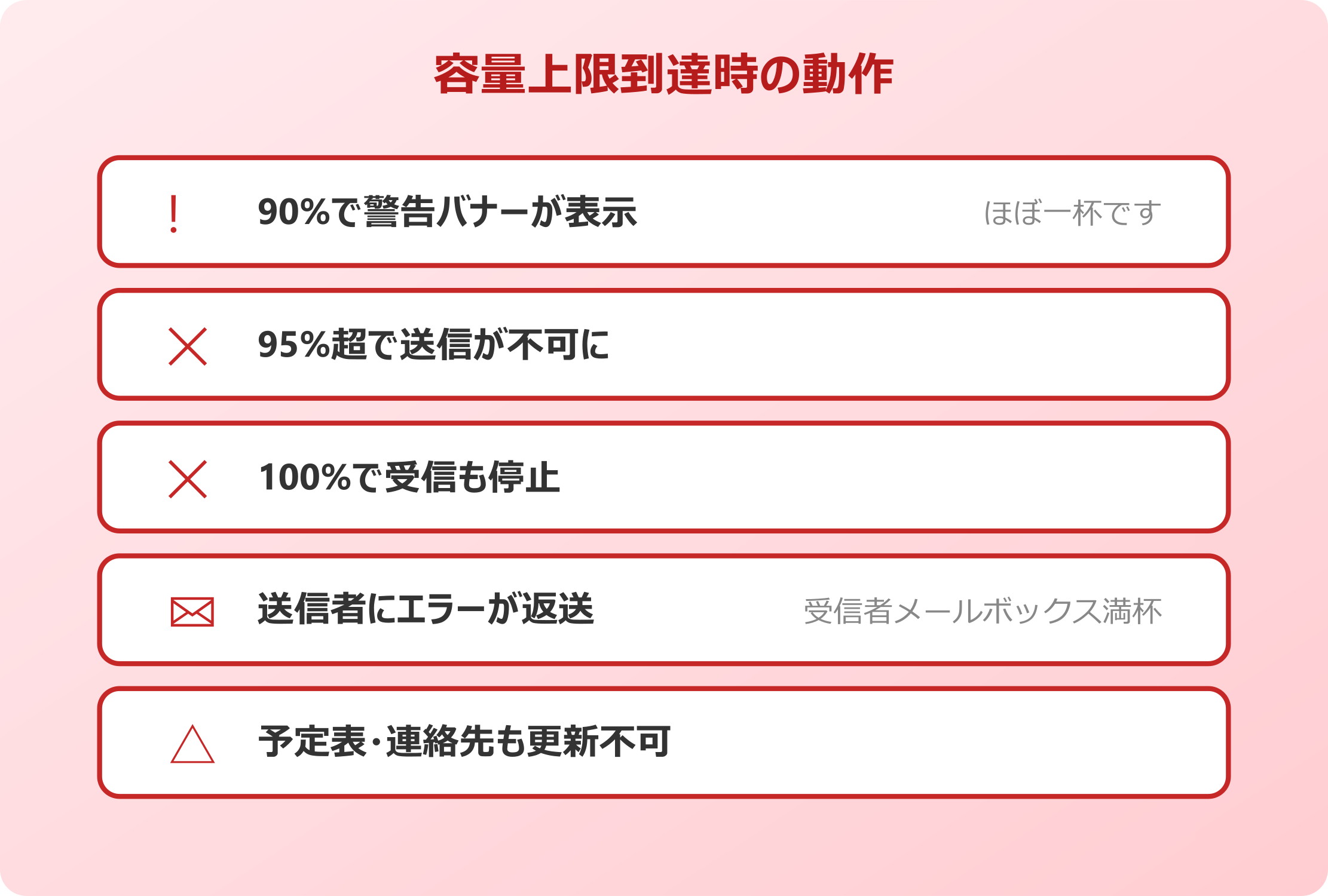
メールボックス容量が上限に近づくと、Outlookは段階的に警告を表示します。上限に達したあとは新しいメールの送受信ができなくなるため、早めの対応が重要です。
一般的に、容量の90%に達すると「メールボックスがほぼ一杯です」という警告バナーが受信トレイ上部に出ます。95%を超えると送信不可、100%に達すると受信も止まり、送信者には「受信者のメールボックスがいっぱい」というエラーが返送されます。
Exchange Online環境では管理者が警告のしきい値を調整している場合もあり、会社によっては80%時点で強制的に通知が飛ぶ運用もあります。警告が出たら変更か整理のどちらかを早めに決断しましょう。
上限到達時はメールだけでなく予定表の送信や連絡先の更新もできなくなるため、業務全体への影響が大きいです。ギリギリまで粘らず、警告が出たその日に対処するのがトラブルを最小化するコツといえます。
ローカル保存のpst/ostファイルは別の上限がある
デスクトップ版Outlookを使っている場合、メールはローカルにpstファイルやostファイルとして保存されます。これはサーバー側のメールボックス容量とは別の話で、独自のサイズ上限を持ちます。
Outlook 2010以降のUnicode形式pst/ostファイルは50GBが既定の上限です。古いANSI形式は2GBまでしか扱えません。メールボックスにまだ空きがあっても、ローカルファイル側で上限に達すると送受信が止まってしまうことがあります。
サーバー側の容量変更と、ローカルファイルのサイズ変更は別々の操作が必要です。両方を意識しないと、片方だけ変更しても「まだエラーが出る」状態が続きます。関連してOutlookでエクスポートしたメールを見る方法の記事も参考になります。
Outlookメールボックス容量上限を変更・拡張する応用テクニック
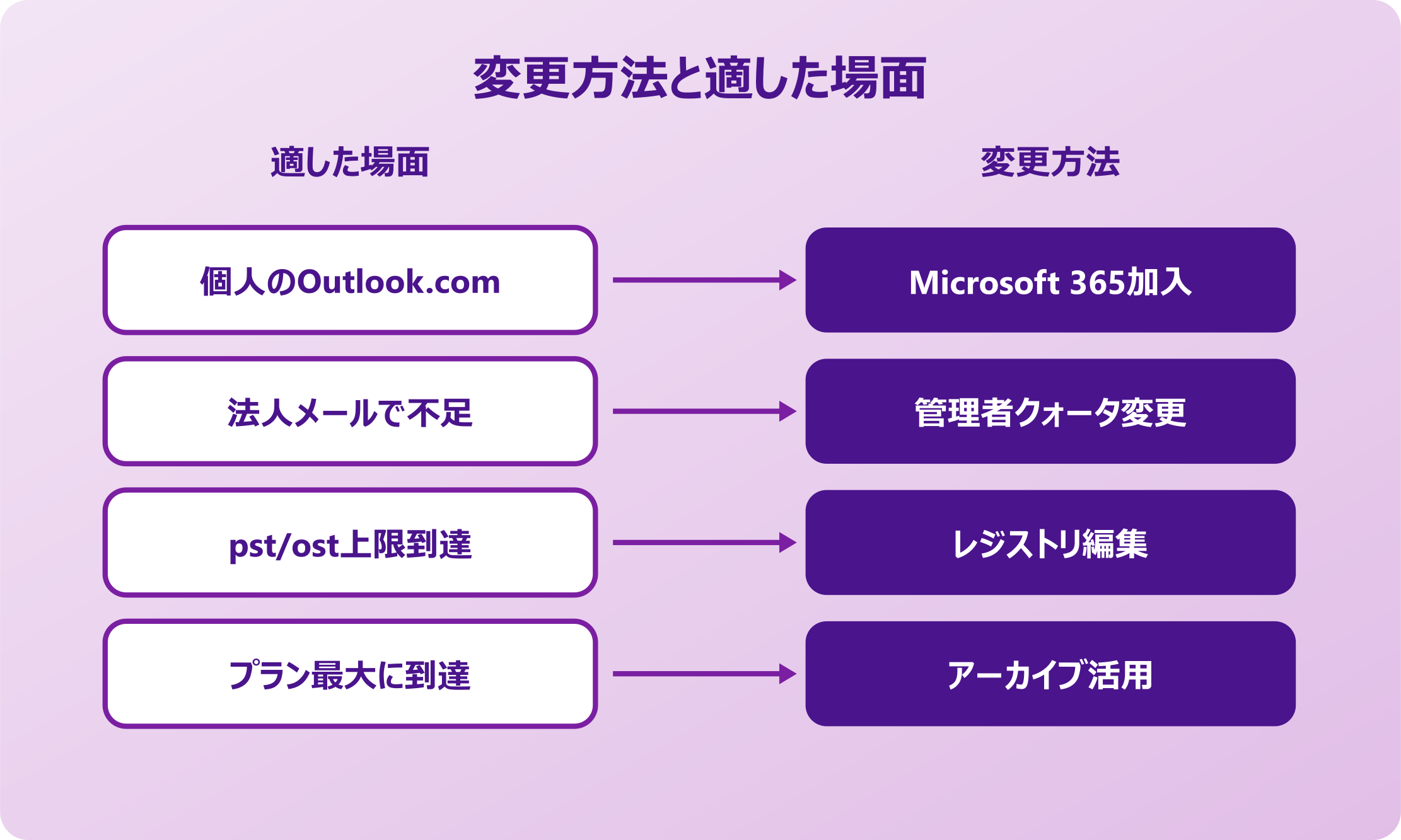
基本を理解したら、次は実際の変更方法を段階的に見ていきます。契約プランの切り替えから管理者向けのクォータ変更、レジストリ操作まで、自分の環境に合った手段を選んで適用できるようになります。
Microsoft 365契約で容量を拡張する方法
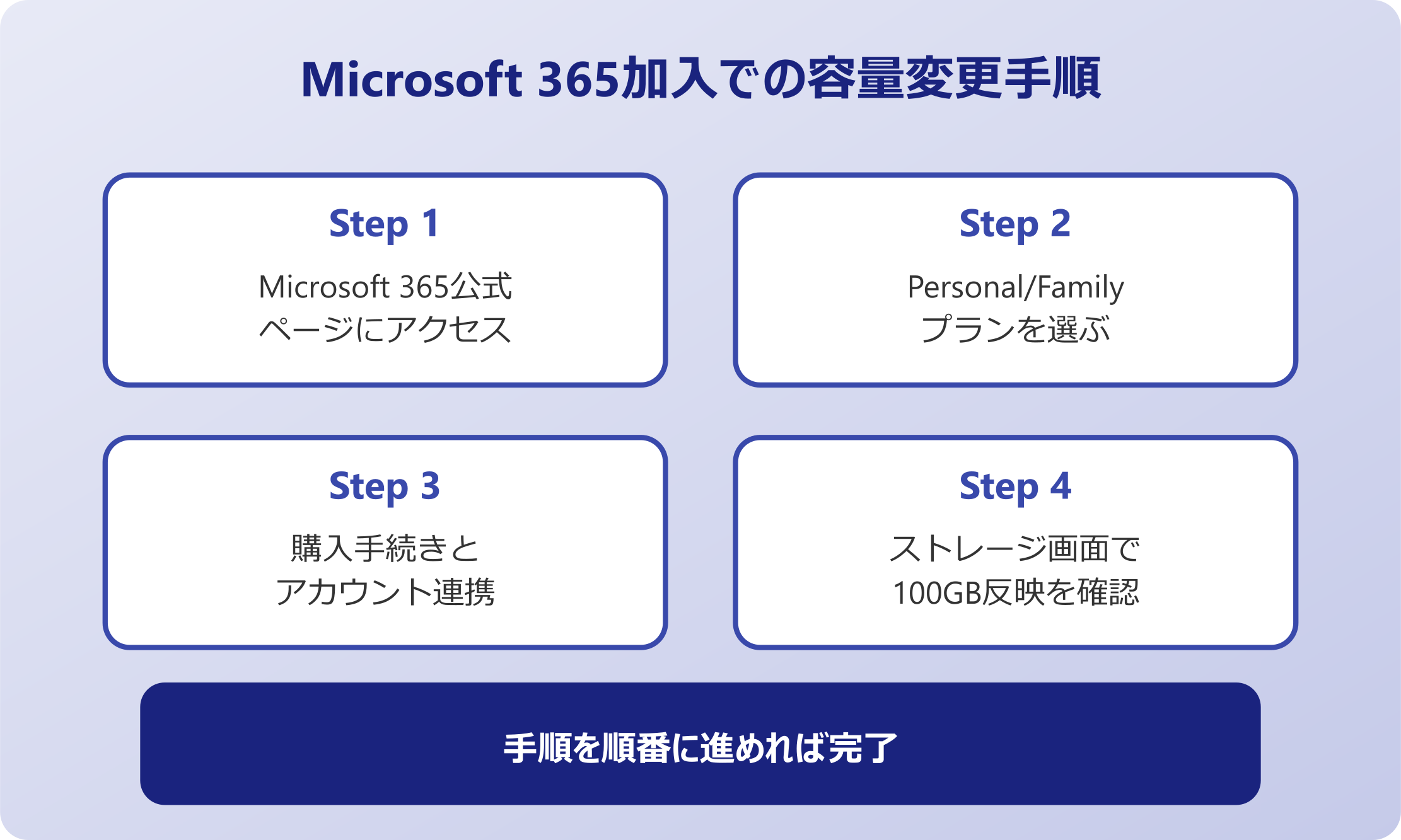
個人のOutlook.com利用者がもっとも手軽に容量上限を変更する方法は、Microsoft 365 PersonalまたはFamilyへの加入です。これだけで15GBから100GBへ一気に引き上がります。
Microsoft 365 Personalは年間14,900円前後、Familyは21,000円前後(2026年時点の参考価格)で、1TBのOneDriveストレージとOfficeアプリ一式も付きます。メール容量だけでなく総合的な生産性環境が手に入るため、コストパフォーマンスは高めです。
- Microsoft公式サイトのMicrosoft 365ページにアクセスする
- PersonalまたはFamilyのプランを選ぶ
- 購入手続きを完了しMicrosoftアカウントに紐付ける
- Outlook.comに再サインインして容量上限の反映を確認する
- 「設定」→「全般」→「ストレージ」で100GBに変わっているか確認する
なお、Microsoft 365のサブスクリプションを解約すると、容量上限は元の15GBに戻ります。15GBを超えるデータは読み取り専用になるため、解約前に整理しておく必要があります。
法人向けのMicrosoft 365 Business BasicやBusiness Standardプランでも、メールボックス容量はExchange Online Plan 1相当の50GBが付いてきます。複数ユーザーで運用する小〜中規模組織なら、このあたりを検討するとコストと容量のバランスが取りやすいです。
Exchange Online管理者がメールボックス容量を変更する手順
法人環境で特定のユーザーだけ容量を増やしたい場合、Exchange管理センターから個別にクォータを変更できます。管理者権限が必要で、一般ユーザーは実行できない操作です。
- 管理者アカウントでExchange管理センター(admin.exchange.microsoft.com)にサインイン
- 左メニューから「受信者」→「メールボックス」を開く
- 変更対象のユーザーをクリックして詳細画面を表示
- 「メールボックス」→「メールボックスのその他の設定」から送受信クォータを編集
- 警告しきい値・送信禁止しきい値・送受信禁止しきい値を設定して保存
ただし、プランで定められた最大値(Plan 1なら50GB、Plan 2なら100GB)を超える数値は設定できません。上限を引き上げたい場合はプランそのもののアップグレードが必要です。手順の詳細はMicrosoft公式・メールボックスサイズを拡大するドキュメントを参照してください。
pst/ostファイルの上限をレジストリで変更する上級テク
デスクトップOutlookのローカルデータファイルは、レジストリ編集で最大サイズを変更できる仕組みがあります。既定の50GBでは足りない、あるいは古いANSI形式のpstを使い続けている環境で役立ちます。
操作するレジストリキーは「HKEY_CURRENT_USER\Software\Microsoft\Office\16.0\Outlook\PST」以下のMaxFileSizeとWarnFileSizeの2つです(Outlookバージョンで数値は異なり、2016/2019/2021は16.0)。
MaxFileSizeはファイルが成長できる絶対的な最大サイズ、WarnFileSizeは警告を出す閾値を設定します。Unicode形式では単位がMB、ANSI形式ではバイトです。たとえば80GBまで使いたいならMaxFileSizeを「81920」に設定します。
レジストリ操作は誤ると起動不良の原因になります。編集前に必ずエクスポートでバックアップを取り、Outlookを完全に終了してから作業してください。変更後もパフォーマンスが落ちる可能性があるため、推奨値を大きく超えた設定は避けるのが安全です。
容量を増やさず節約する運用テクニック
そもそも変更せずに済ませるなら、既存のメールを整理して容量を節約する運用も立派な選択肢です。不要な添付ファイルの多いメールを削除するだけで、数GB単位の空きが生まれることもあります。
効果が高いのは、送信済みアイテム・削除済みアイテム・添付ファイル付きの古いメールの整理です。「検索」機能で「添付あり:はい」「受信日時:1年より前」などの条件を指定すると、ターゲットをまとめて抽出できます。
古いメールを日付指定で削除する方法はOutlookで日付を指定して一括削除する方法の記事でも紹介しています。節約だけで容量上限の変更が不要になるケースも多いです。
送信者別にグループ化して容量が大きい相手を特定すると、削除候補を見つけやすくなります。メルマガ・通知系のアドレスに大量のメールが溜まっているパターンはよく見かけるので、まずは差出人でソートしてみましょう。
アーカイブ機能で実質的に容量を増やす活用法
Exchange Online Plan 2を使っている場合、オンラインアーカイブ機能で実質的にメールボックス容量を倍増できます。古いメールをアーカイブ領域に移動すれば、メインのメールボックス容量上限を圧迫せずに済みます。
自動拡張アーカイブを有効にすると、最大1.5TBまで無制限に近い形で蓄積できます。クラシック版Outlookの「アーカイブ」ボタンを押すだけで、選択したメールがオンラインアーカイブフォルダに移動します。
アーカイブしたメールは通常の検索で見つけられるため、使い勝手はほとんど変わりません。アーカイブフォルダの場所についてはOutlookのアーカイブフォルダはどこにある?探し方を解説の記事が参考になります。さらに詳細はMicrosoft公式・Outlookメールボックスの記憶域制限も参照してください。
まとめ:Outlookメールボックス容量上限の変更で押さえるポイント
Outlookのメールボックス容量上限を変更するポイントは、「アカウント種別で上限が決まる」という基本原則の理解にあります。Outlookアプリ内で自由に数値を増やせるわけではなく、契約プランや管理者設定で制御される構造になっています。
変更の選択肢は、Outlook.com無料版ならMicrosoft 365への加入で100GBへ拡張、Exchange Onlineなら管理者による個別クォータ変更やプランアップグレード、ローカルファイルならレジストリでのサイズ上限調整、という3系統にまとめられます。
変更以外の選択肢として、古いメール・添付ファイルの整理やオンラインアーカイブ機能の活用も忘れないでください。容量不足は「増やす」だけでなく「減らす」「逃がす」という解決策も組み合わせて考えると、コストをかけずに解決できることが多いです。
自分の契約と使用状況をまず確認してから、もっとも合う方法を1〜2種類選んで実践するのが成功への近道です。仕組みを理解しておけば、今後容量不足になったときも落ち着いて対応できるようになります。普段からストレージ画面を定期的に確認する習慣をつけておくと、トラブルを未然に防げます。