Outlookで受信拒否しても来るのはなぜ?対処法を解説!
Outlookで受信拒否しても来るなら、迷惑メールフォルダの確認とプロバイダ側の迷惑メール対策を組み合わせるのがもっとも効果的な解決方法です。受信拒否リストはメール受信そのものを止める機能ではないため、設定しただけでは届き続けるケースが多くあります。
Outlookの受信拒否は、届いたメールを迷惑メールフォルダに仕分ける仕組みで、配送経路そのものはプロバイダやメールサーバーが握っています。そのため、Outlook側の設定だけでは限界があるという仕組み上の事情が関係しています。
この記事では、受信拒否しても来るケースを場面別に整理し、それぞれに合った対処法を順番に紹介します。新しいOutlookとクラシック版の仕組みの違いも押さえて、今日から効く対策を選んでいきましょう。
この記事で分かること
- Outlookで受信拒否しても来るケース別の原因パターン
- 迷惑メールフォルダと受信拒否リストの確認方法
- 新しいOutlookとクラシック版で異なるフィルタの仕組み
- プロバイダ側の対策と併用する実践的な設定手順
Outlookで受信拒否しても来るケース別の原因
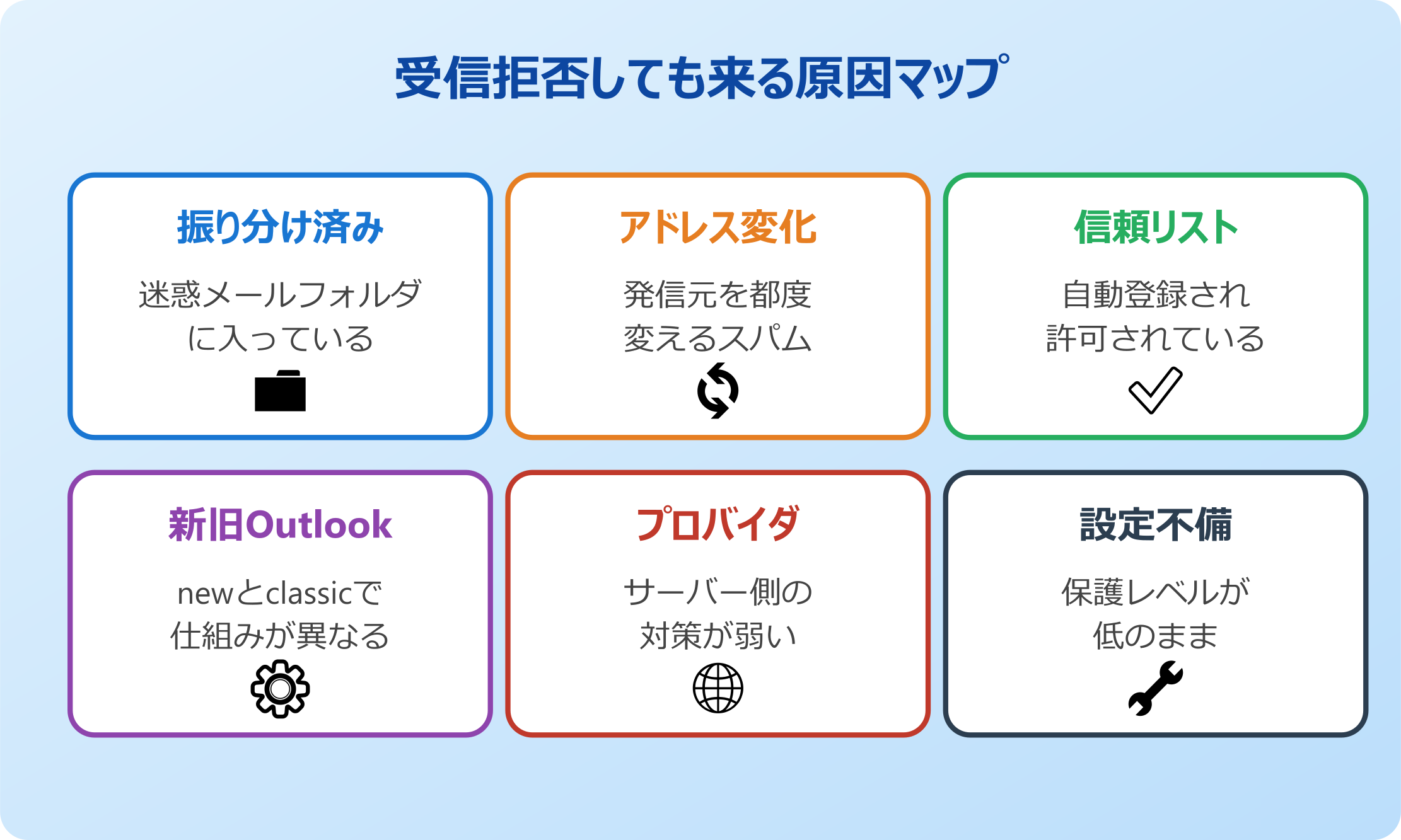
Outlookで受信拒否しても来る場面には、いくつか典型的なパターンがあります。それぞれ根本原因が異なるため、まず自分の状況がどのケースに近いのかを見極めることが大切です。ここでは代表的な5つのパターンを順に整理していきます。
迷惑メールフォルダへ振り分けられているケース
受信拒否設定の正体は、受信自体をブロックする機能ではなく、届いたメールを迷惑メールフォルダへ自動で移動する仕分け処理です。そのため受信トレイに表示されないだけで、メールそのものはサーバーから配信されて端末に届いています。
多くのユーザーが「受信拒否しても来る」と感じるのは、実は迷惑メールフォルダを確認していないだけのことも多いです。迷惑メールフォルダの中にしっかりと振り分けされていれば、受信拒否機能は正常に働いています。
クラシック版Outlookでは、左側のフォルダー一覧の下部にある「迷惑メール」フォルダに格納されます。新しいOutlookでは「迷惑メール」または「Junk Email」という名前で表示される場合が多いです。まずはここをチェックしましょう。
なお、迷惑メールフォルダに入ったメールは既定で10日後や30日後に自動削除される設定になっていることもあります。通知が来ないだけで動作しているため、見逃しやすいポイントと言えます。
発信アドレスが毎回変わるなりすましメールのケース
迷惑メール業者の多くは、発信元アドレスを毎回変えて送信してきます。受信拒否リストに登録したアドレスと実際の送信アドレスが一致しないため、ブロックがすり抜けてしまう仕組みです。
表示されているメールアドレスと、実際にメールサーバー上の送信者アドレスが違うこともあります。ヘッダー情報を見ると「差出人」と「Return-Path」が別アドレスになっており、拒否リストにある差出人とは一致しないケースが起こります。
とくに国際的なスパムや業者からのメールは、ボットネットを経由してランダムなアドレスから送信されます。1件ずつ拒否リストに登録しても、新しいアドレスで送られてくるため追いつきません。
この場合は、個別のアドレスを拒否するよりも、ドメイン単位でブロックするか、類似の迷惑メールを自動で振り分ける機能を活用するのが現実的です。根本的には発信元の特定を諦めて、パターンで除外する発想に切り替える必要があります。
実際に国内プロバイダのレポートでは、迷惑メール全体の6割以上がアドレスを固定していないと言われています。1回拒否したアドレスからもう一度同じ内容が届くケースは少数派なのです。
もし「同じ件名のメールが毎日違うアドレスで届く」状況なら、典型的なこのパターンと考えてよいでしょう。件名のキーワードに反応する仕分けルールを追加する作戦が効果的です。
信頼できる差出人リストに登録されているケース
Outlookには「受信拒否リスト」と対になる「信頼できる差出人のリスト」という仕組みがあります。こちらに登録されている差出人からのメールは、拒否リスト側の設定よりも優先されて受信トレイに届きます。
過去にそのアドレスへメールを送ったり、連絡先に登録していたりすると、自動的に信頼リスト側へ追加されていることがあります。意図せず登録された結果、受信拒否が無効化されているわけです。
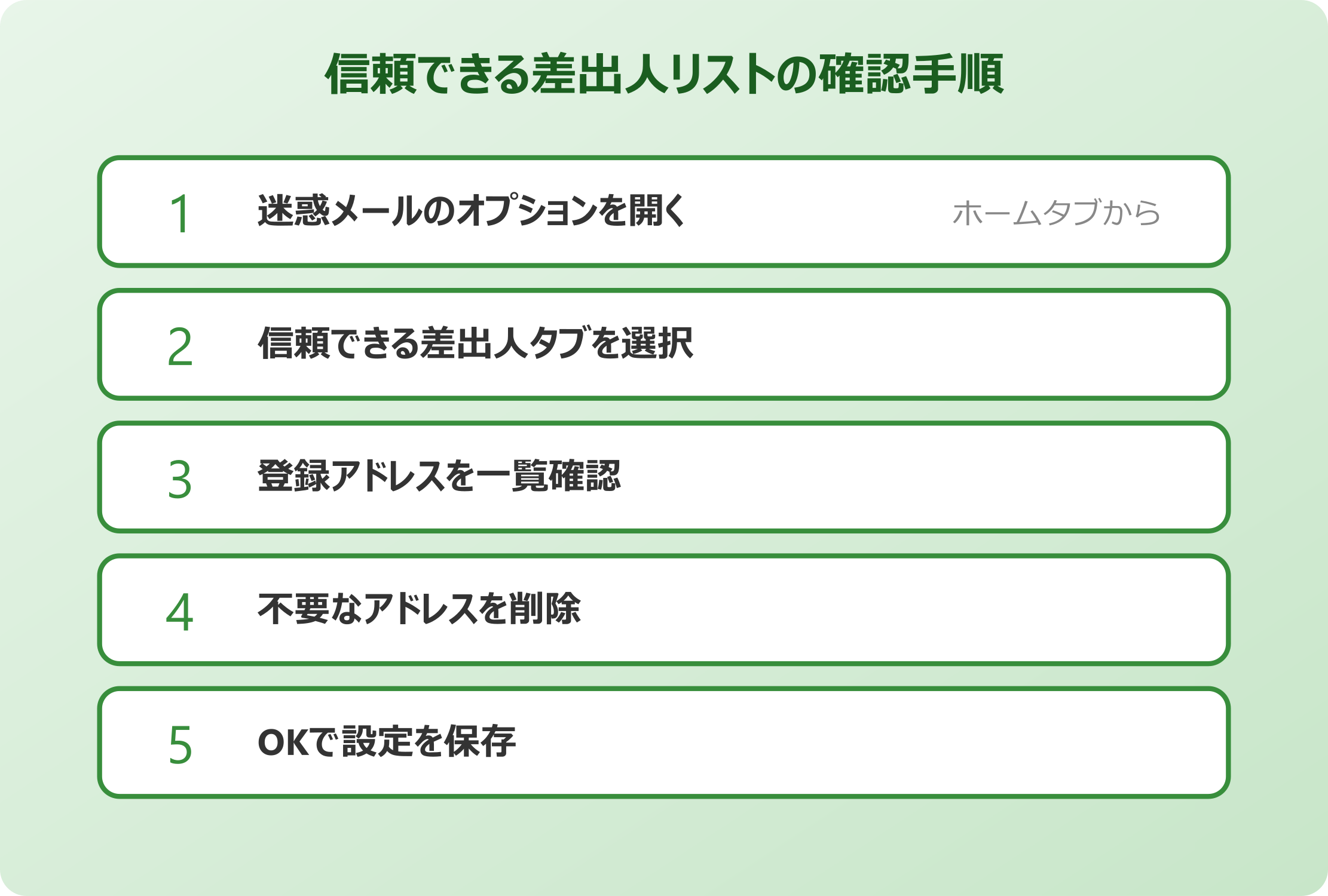
確認方法はクラシック版なら「ホーム」タブから「迷惑メール」、「迷惑メールのオプション」と進み、「信頼できる差出人のリスト」タブから一覧を表示できます。拒否したいのに登録されているアドレスがあれば、選択して削除しましょう。
新しいOutlookの場合は「設定」から「メール」、「迷惑メール」の順に開くと、信頼できる差出人リストが表示されます。こちらでも不要な登録を削除しておくと、拒否設定が正しく効くようになります。
見落としやすいのが、連絡先に登録している相手が自動的に信頼リスト扱いになる点です。「迷惑メールのオプション」の下部にある「自分の連絡先からの電子メールも信頼する」のチェックを外せば、連絡先全体が自動許可される挙動を止められます。
新しいOutlookとクラシック版で仕組みが違うケース
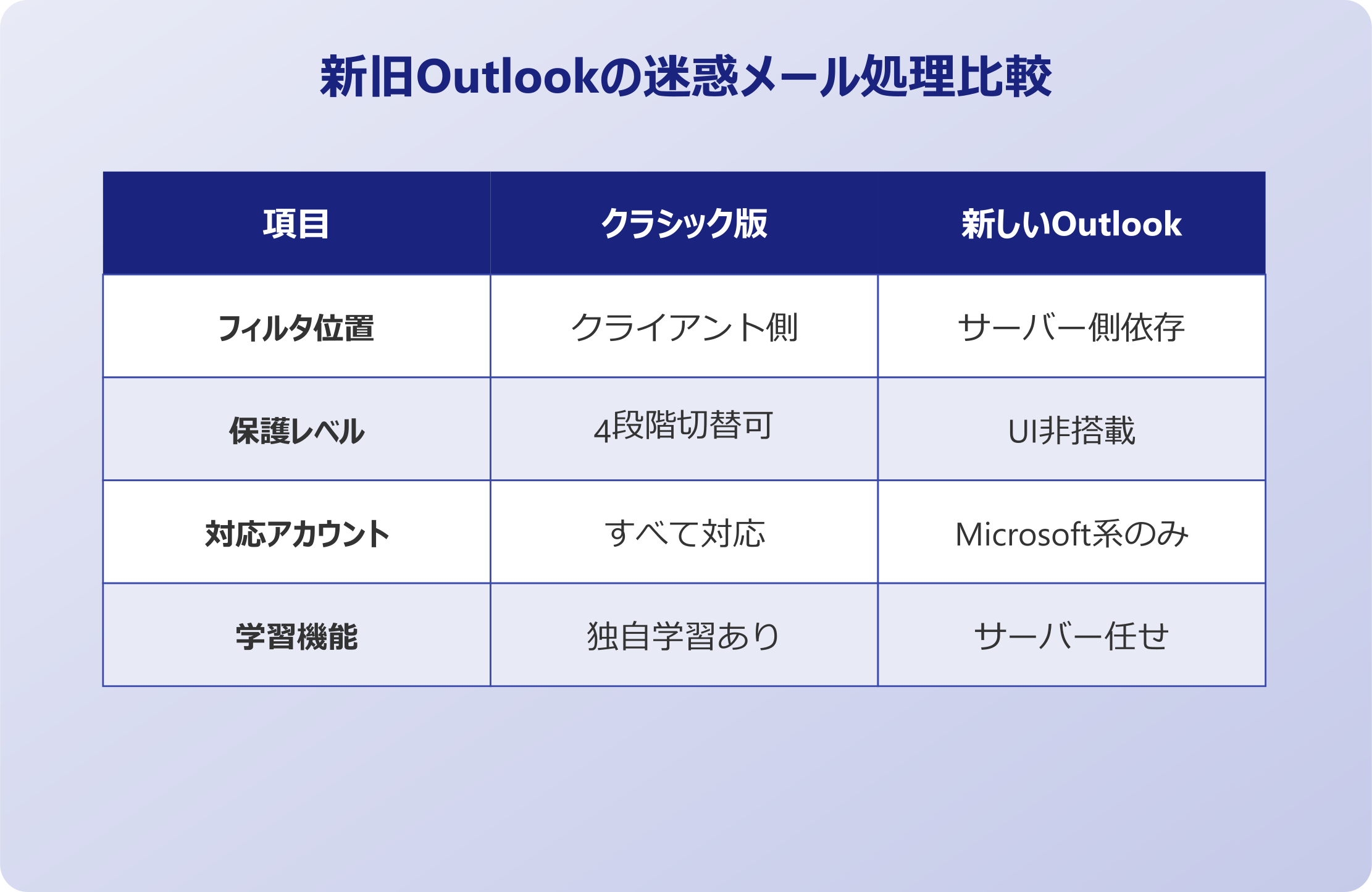
2024年以降に配布されている新しいOutlook(new)とクラシック版(classic)では、迷惑メール処理の仕組みがまったく異なります。同じ受信拒否設定でも動作が変わるため、混同に注意が必要です。
クラシック版はクライアント側に独自の迷惑メールフィルタを持ち、端末上で仕分け処理を行います。一方、新しいOutlookはクライアント側のフィルタ機能を持たず、サーバー側のフィルタ結果をそのまま表示する構造です。
つまり、Outlook.comやExchange Onlineアカウントの場合はサーバー側の迷惑メール設定が新Outlookへ反映されますが、それ以外のPOP・IMAPアカウントでは、新Outlookに迷惑メール機能自体が存在しないことになります。
「受信拒否しても来る」と感じる場合、自分が使っているのがどちらのOutlookなのか、そしてアカウントの種類は何なのかを先に確認する必要があります。
プロバイダ側のフィルタをすり抜けているケース
Outlookはあくまで届いたメールを表示・仕分けするクライアントアプリであり、メールの配送そのものはプロバイダや企業のメールサーバーが担当しています。Outlookで拒否設定をしても、その情報はプロバイダ側には送られません。
プロバイダ側で迷惑メール対策サービスが無効になっていたり、設定が弱めになっていたりすると、サーバー段階でブロックされるべきメールが通過してしまいます。結果として、Outlookの拒否リスト頼みになる状態です。
この構造を理解しないと、いくらOutlook側で設定を追加しても負担だけが増えていきます。プロバイダごとの迷惑メールフィルタ設定画面にログインして、強度を上げておくのが効果的です。
会社のExchangeアカウントを使っている場合は、管理者側で「メールフロールール」や「迷惑メールフィルター」を設定できるため、相談してみる価値があります。個人の受信拒否設定より、組織単位のフィルタのほうが影響範囲が広く効率的です。
Outlook受信拒否しても来るときのシーン別対処法
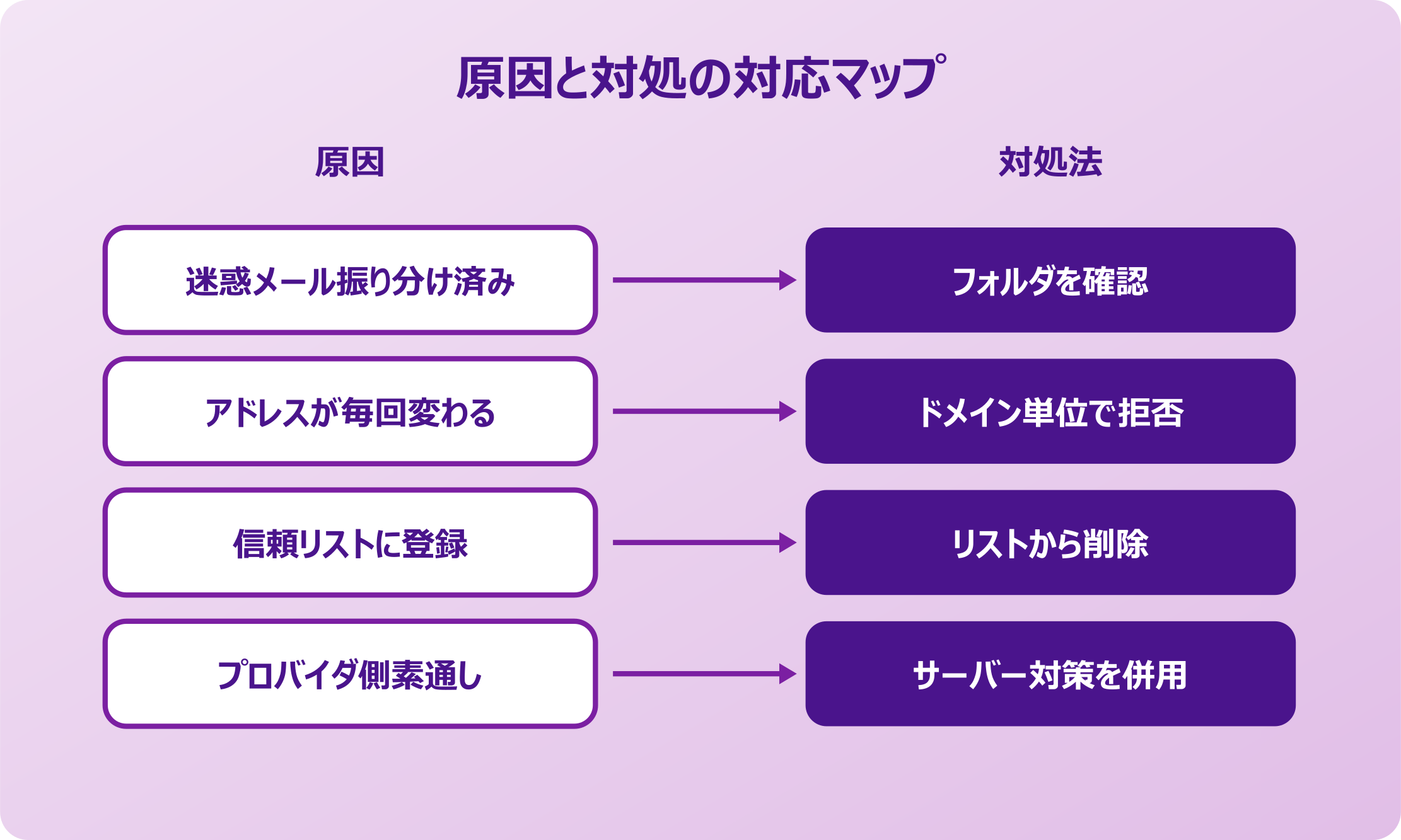
原因が分かったら、次は場面に応じた対処を進めていきます。ここでは初級の基本確認から、プロバイダ側の設定や上級者向けの仕分けルールまで、段階的に使える対策を紹介します。自分の状況に合うものから試してみてください。
迷惑メールフォルダと受信拒否リストを確認する手順
まずは迷惑メールフォルダを開き、拒否したメールが実際に振り分けられているか確認しましょう。振り分けが効いていれば、受信拒否機能そのものは正常に動作しています。
- Outlookを起動し、左側のフォルダー一覧を下までスクロールする
- 「迷惑メール」または「Junk Email」フォルダをクリックする
- 拒否した差出人からのメールがあるか探す
- ない場合は「ホーム」タブから「迷惑メール」を開き「迷惑メールのオプション」を選ぶ
- 「受信拒否リスト」タブに目的のアドレスが登録されているかチェックする
クラシック版とWeb版では画面の配置が多少異なりますが、迷惑メールオプションの場所はどちらもホームタブ周辺にあります。Microsoft公式ガイドの手順も参照しながら進めると確実です(Microsoft公式・Outlookで送信者をブロックする)。
「信頼できる差出人のリスト」に誤って登録されていないかも同時にチェックしておくと二度手間を防げます。拒否リストへ登録する前に、まず信頼リストから削除する順序が正解です。
迷惑メール保護レベルを高に変更する方法
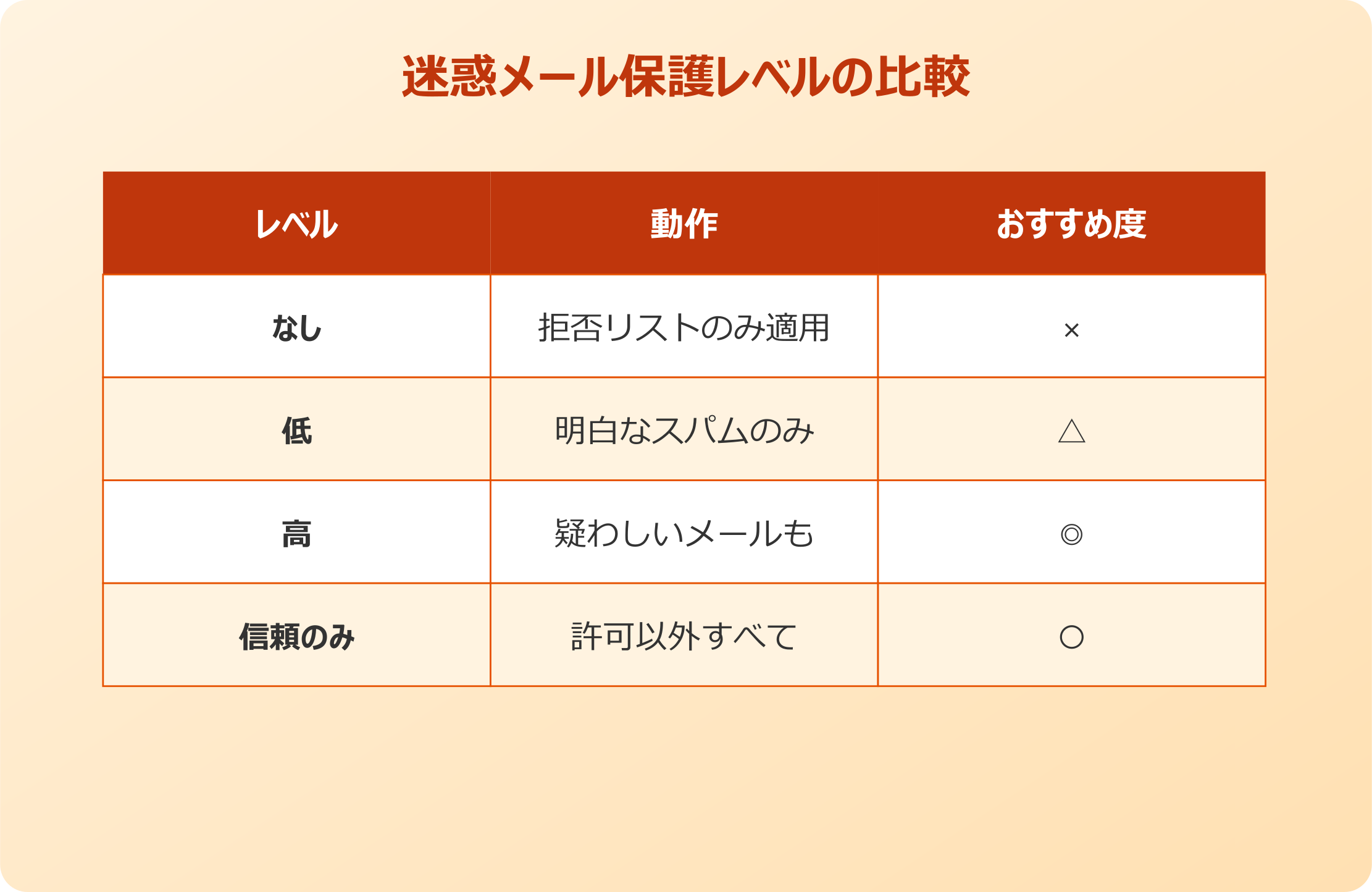
クラシック版Outlookには迷惑メール保護レベルを切り替えるオプションがあります。既定では「低」になっているため、少し強めに設定するだけで拒否の精度が上がることがあります。
「ホーム」タブ→「迷惑メール」→「迷惑メールのオプション」→「オプション」タブを開くと、保護レベルを選べます。設定できる値は次のとおりです。
| 保護レベル | 動作 | おすすめ度 |
|---|---|---|
| 自動フィルター処理なし | 拒否リストのみ適用 | × |
| 低 | 明白な迷惑メールのみ振り分け | △ |
| 高 | 疑わしいメールも広く振り分け | ◎ |
| 信頼できる差出人のみ | 信頼リスト以外すべて迷惑扱い | ○ |
「高」に上げると正規のメールが巻き込まれる可能性も増えるため、信頼できる差出人リストをあわせて整備しておくと安心です。社内メールや取引先のドメインを先に許可しておくイメージです。
保護レベルを変更したあとは、数日間迷惑メールフォルダを毎朝チェックする習慣を付けましょう。誤判定された正規メールがあれば「迷惑メールではない」を選択して受信トレイへ戻せば、Outlook側の学習も進みます。
なお、この保護レベル設定はクラシック版Outlook独自の機能です。新しいOutlookにはこのUIが存在せず、サーバー側の設定(Microsoft 365管理センターやOutlook.comの設定)を使う形になります。利用中のOutlookがどちらか迷ったら「ファイル」メニューの有無で判別できます。
類似の迷惑メールを自動で振り分ける設定
Outlookには類似パターンのメールをまとめて迷惑メール扱いにする機能があります。発信アドレスが毎回変わる業者にも、件名や本文の特徴で引っかけられるのが強みです。
迷惑メールフォルダに入っているメールを右クリックし、「迷惑メール」から「差出人をブロック」や「このドメインを迷惑メールにする」を選びます。件名や本文のキーワードで仕分けルールを作ると、類似メールを自動処理できます。
さらに詳しい仕分け方法はOutlookで迷惑メール設定ができないときの対処法の記事でも紹介しています。併せて読むと理解が深まります。
ブロックするドメイン指定は「@example.com」形式で登録すると、そのドメインからのすべてのアドレスをまとめて拒否できます。個別アドレス対応より効率的なので覚えておくと便利です。
プロバイダ側の迷惑メール対策を併用する方法
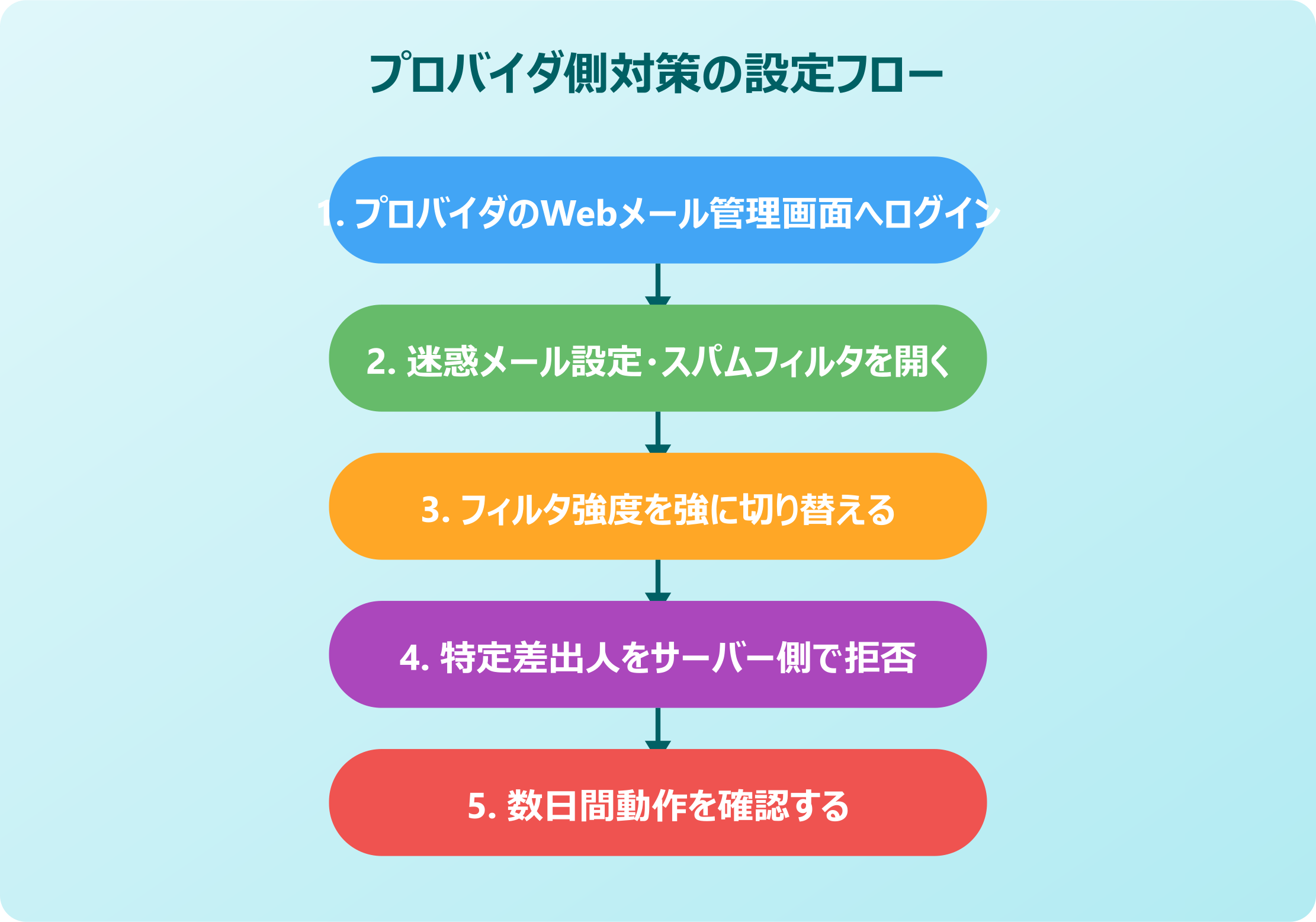
Outlook側でいくら設定しても限界があるため、プロバイダが提供する迷惑メール対策サービスを併用するのが根本解決への近道です。サーバー段階でフィルタをかければ、Outlookに届く前に不要メールを除外できます。
- 契約しているプロバイダのWebメール管理画面にログインする
- 「迷惑メール設定」「スパムフィルタ」などのメニューを探す
- フィルタ強度を「強」や「高」に切り替える
- 必要に応じて特定の差出人をサーバー側のブロックリストに追加する
- 設定後、数日から1週間ほど様子を見る
NTTやOCN、BIGLOBE、So-net、iCloud、Gmailなど主要なプロバイダは、それぞれ独自の迷惑メール対策サービスを用意しています。Outlookよりも確実な振り分けが期待できます。セキュリティベンダーの解説記事も参考になります(ウイルスバスター・Outlookの迷惑メール設定解説)。
仕分けルールで削除するように変更する上級テクニック
受信拒否リストでは物足りない場合、Outlookの「仕分けルール」を使って特定条件のメールを直接削除できます。迷惑メールフォルダにも残さず、サーバーから消す設定も可能です。
「ファイル」→「仕分けルールと通知の管理」から新規ルールを作成し、差出人アドレス・ドメイン・件名キーワードなど柔軟な条件を設定できます。動作も「削除する」「完全に削除する(復元不可)」から選べます。
ただし、誤爆すると重要メールまで消えてしまう危険があります。最初は「迷惑メールフォルダへ移動」で試して、確実に拒否したいパターンだけ削除ルールへ昇格させるのが安全です。仕分けルールがうまく動かない場合はOutlookの仕分けルールが実行されない原因を調査した記事を確認してください。
迷惑メールの仕組みについてはMicrosoft公式・クラシック版Outlookの迷惑メールフィルタ概要も参考になります。英語のページですが、ブラウザの翻訳機能で十分読めます。
「完全に削除する」設定は復元できないため、必ず数日間は「迷惑メールフォルダへ移動」で動作確認してから切り替えましょう。大切なメールを誤って消してしまうトラブルが起こりがちです。
まとめ:Outlookで受信拒否しても来るときに押さえたいポイント
Outlookで受信拒否しても来る原因は「設定が効いていない」ではなく「仕組み上の限界」にあります。受信拒否リストはあくまで迷惑メールフォルダへ振り分ける機能で、メール配送そのものを止めるものではありません。
場面別に整理すると、迷惑メールフォルダに振り分け済みのケース・発信アドレスが毎回変わるケース・信頼リストに登録されているケース・新旧Outlookの仕組み違い・プロバイダ側フィルタの強度不足、この5つが主な原因です。
対策は「迷惑メールフォルダの確認」「保護レベルの引き上げ」「類似メールの自動振り分け」「プロバイダ側フィルタの併用」「仕分けルールでの削除」を組み合わせるのが効果的といえます。関連してOutlookで迷惑メール設定しても届く原因の記事も参考になります。
Outlookだけに頼らずプロバイダ側の対策も並行して行うことで、受信拒否しても来る状況から抜け出せます。仕組みを理解して適切に設定すれば、迷惑メールに振り回されない環境を整えられます。
最初の一手として、まずは迷惑メールフォルダの確認と信頼できる差出人リストの整理から始めるのがおすすめです。そのうえで保護レベルの見直しとプロバイダ側の対策を加えていけば、着実に受信環境が改善していきます。