Teamsでログインせずに参加するには?手順を徹底調査!
実はMicrosoft Teamsは、アカウントにログインしていない人でも会議に参加できる仕組みが用意されています。主催者が配布する招待URLをクリックし、名前を入れるだけで入室できるので、外部の取引先や一度しか使わない来訪者にもぴったりです。
ただし「ブラウザ経由とアプリ経由で流れが違う」「ロビーで長時間待たされる」「機能が制限される」など、知っておくべきポイントも少なくありません。仕組みを先に理解しておけば、当日になって慌てずに済みます。
この記事ではTeamsへログインせずに参加する手順や制限、ケース別の使い方までを整理し、主催者・参加者どちらの立場でも困らない知識をまとめていきます。
- Teamsにログインせずに参加できる仕組みと前提条件
- パソコン・スマホそれぞれの具体的な参加手順
- 匿名参加で使える機能と制限される機能の違い
- ログインせずに参加できないときの原因と対処法
Teamsにログインせずに参加できる仕組みと前提
Teamsの会議はMicrosoftアカウントにログインせず、いわゆる「匿名参加」「ゲスト参加」として入室できる設計になっています。主催者側の設定と招待URLさえあれば、アカウント登録をスキップしてその場で会議に参加できる仕組みです。
ここではまず、ログインせずに参加する2つの方法、アカウントなしで参加できる条件、使える機能と制限される機能、主催者側の設定、つまずきやすいポイントを順番に整理していきます。
ログインせずに参加する2つの方法
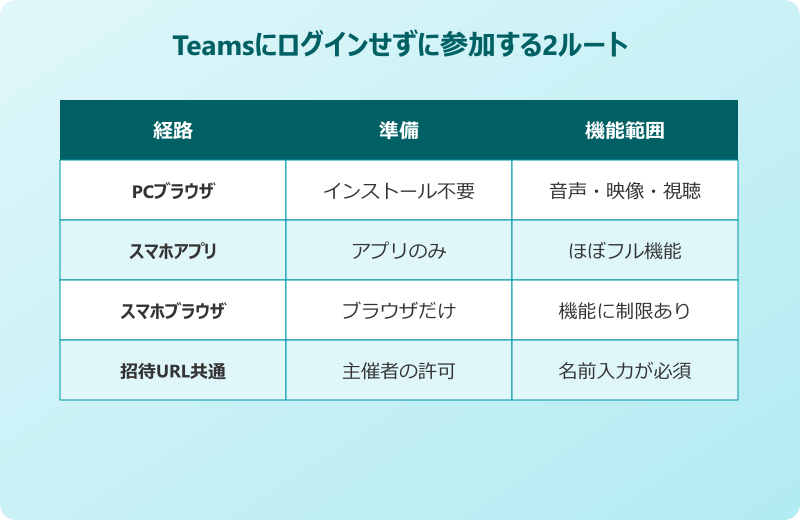
Teamsにログインせずに参加する方法は、大きく分けてブラウザ経由とアプリ経由の2通りがあります。どちらを選んでもアカウントの作成やログインは不要ですが、使える機能や操作感には違いがあります。
ブラウザ経由の場合はMicrosoft EdgeやGoogle Chromeなど対応ブラウザで招待URLを開き、「代わりにWeb上で参加」を選択する流れです。インストールが不要なので、社用PCで追加ソフトを入れにくい場面にも向いています。
アプリ経由の場合は、Teamsモバイルアプリをスマホにインストールし、「ゲストとして参加」をタップします。アプリのインストールは必要ですが、画面共有や手書きの反応などフル機能が使える点が魅力です。
どちらの方法でも共通して「参加時に名前の入力が必要」「主催者の承認が必要なことがある」という前提があります。Microsoft公式の匿名参加ガイドでも、この2つの経路を中心に手順が紹介されています。
アカウントなしで参加できる会議の条件
ログインせずに参加できるかどうかは、主催者側の設定に大きく左右されます。Teams全体で匿名ユーザーの参加が許可されていない組織では、アカウント未保有のユーザーはそもそも入室できません。
条件としては主に4つあります。1つめは、主催者の組織がTeams管理センターで「匿名ユーザーの会議参加」を有効にしていること。2つめは、会議自体のオプションで匿名参加を禁止していないこと。3つめは、招待URLが有効期限内であること。4つめは、利用しているブラウザがTeams Web版に対応していることです。
| 条件 | 内容 | 確認方法 |
|---|---|---|
| 組織設定 | 匿名ユーザー参加が有効 | 主催者側で管理センターを確認 |
| 会議オプション | 匿名参加禁止に設定していない | 主催者が会議ごとに指定 |
| URL有効期限 | URLが期限内であること | 招待メールの日時を確認 |
| ブラウザ対応 | Edge/Chromeが推奨 | ブラウザのバージョン確認 |
例えば学校や行政の会議ではセキュリティ面から匿名参加を禁止しているケースもあります。参加できない場合はまず主催者に確認を取るのが近道です。
匿名参加で使える機能と制限される機能
ログインせずに参加する場合、すべての機能が使えるわけではない点も押さえておきたいところです。映像・音声・画面共有の視聴など基本機能は利用できますが、チャットやファイル関連は制限が入ります。
音声・映像の送受信、画面共有の「視聴」、絵文字リアクション、字幕・ライブキャプションはほとんどの匿名参加で使えます。逆にチャットへの投稿やファイルのダウンロードは制限されることが多いです。
Microsoftの公式仕様では、匿名参加者は「会議内チャットへのアクセス」「背景の変更」「録画の開始と停止」などが制限されるとされています。参加者として視聴や発言をする分には問題なく使えますが、主体的に会議を動かす操作は許可されていません。
一方で、字幕機能やライブキャプション、自動翻訳はゲスト参加者でも利用できるケースが増えてきました。多言語メンバーが混じる会議でも聞き取りの助けとなり、匿名参加者にもメリットが大きい機能です。
匿名参加者はセキュリティ面の観点から、共有されるファイルをダウンロードできない設定になっていることも多いです。資料の配布が必要な会議では、主催者が別途メールで送るか、パブリックなクラウド共有URLを用意するのが一般的な対応です。会議参加前に「資料をあとで送ってもらえますか」と一言依頼しておくと、スムーズに後から確認できます。
また、ブレイクアウトルームへの振り分けも匿名参加者は対象外になるケースが多くあります。少人数ディスカッションが前提のワークショップ型会議では、アカウントを持つユーザーとして参加した方が話に加わりやすいといえます。
主催者側で必要になる設定のポイント
主催者として「ログインせずに参加できる会議を用意したい」場合は、Teams管理センターと会議オプションの両方をチェックする必要があります。どちらか片方の設定が噛み合っていないと、匿名参加が突然できなくなる原因になります。
Teams管理センターでは「会議」→「会議設定」から「匿名ユーザーが会議に参加できます」の項目をオンにしておきます。テナント全体に適用される設定なので、IT管理者にしか変更できない点に注意が必要です。
- Teams管理センターで「会議」→「会議設定」を開く
- 「匿名ユーザーの会議参加」をオンにする
- 個別の会議では「会議オプション」から匿名参加の可否を設定
- ロビー設定で「全員がロビーで待機」するかを選ぶ
- 招待URLを相手にメールなどで共有する
ロビー設定はセキュリティの要とも言える設定で、Microsoft Learnのロビーオプション解説に詳しい管理ポリシーが掲載されています。社外の人も多く入る会議なら「匿名ユーザーは必ずロビー待機」にしておくのが無難といえます。
ログインせずに参加できない時の主な原因
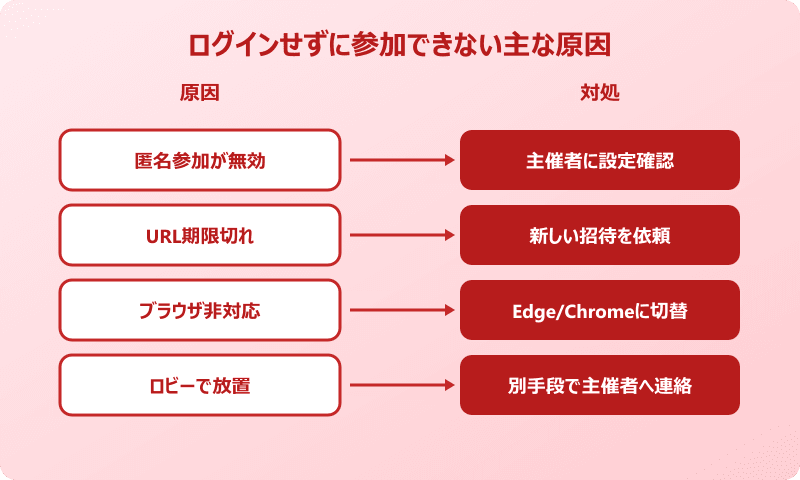
いざ招待URLを開いたのに参加できない、という場面もよくあります。原因の多くは設定・環境・URLのいずれかに集約されており、順番にチェックすれば解決に近づけます。
よくある原因としては、管理者側で匿名ユーザー参加が無効化されているケース、会議オプションで外部ユーザー参加が制限されているケース、URLの有効期限が切れているケース、ブラウザが古くて表示が止まってしまうケースなどが代表例です。
「しばらくお待ちください」のメッセージから進まない場合は、主催者が承認を見落としている可能性があります。別の連絡手段でひと声かけると、ほとんどの場合は解決します。
Safariなど一部のブラウザではマイク・カメラのアクセス権が自動許可されず、先に進めないこともあります。EdgeかChromeに切り替えると改善することが多いので、試してみる価値があります。
組織によってはVPN経由でしかTeamsに入れない、社外端末からの参加を制限している、といった設定もあります。企業の会議で参加できない場合は、主催者経由でIT部門に確認するのが確実です。
参加時のマナーと名前入力のコツ
匿名参加では入室前に表示名を入力する必要があります。この名前は会議中ずっと表示されるため、相手にとって誰かがわかる形で入れるのがマナーです。
おすすめの書き方は「所属+氏名」の組み合わせです。たとえば「株式会社○○ 山田」「○○支店 田中」のように、自分の立場と名前をセットで入れると相手が混乱しません。ニックネームや絵文字だけの入力は、主催者から承認されない原因にもなります。
また、事前にマイクとカメラをテストしておくのもマナーの一つです。ブラウザから参加する場合はカメラ・マイクのアクセス許可が必要で、これを入室直前に慌ててOKすると会議開始に遅れてしまうケースが少なくありません。5分前には接続テストを済ませておくくらいの余裕を持ちたいところです。
参加後の立ち振る舞いも基本を押さえておきたい部分です。ログインせずに入っているため会議チャットへの投稿が制限されることがあり、質問したいときはマイクで挙手か、主催者に口頭で依頼する形になります。事前に質問事項をメモしておくとスムーズです。
シーン別にTeamsへログインせずに参加する手順
基本の仕組みを押さえたら、あとは使う端末ごとに流れを覚えるだけです。パソコンのブラウザ、スマホアプリ、スマホブラウザと、状況によって最適な経路が変わってきます。
ここでは代表的な3つのシーンとロビー待機中の過ごし方を整理し、当日つまずかずに入室するための具体的な手順を順番に見ていきます。
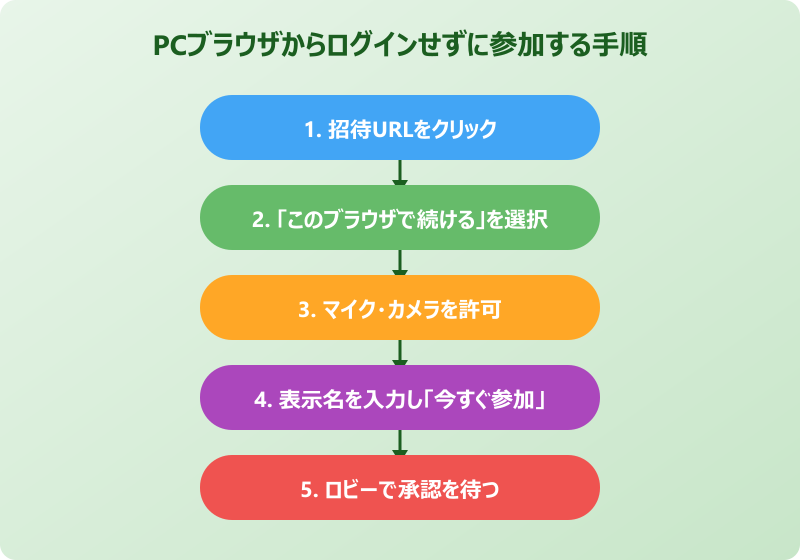
パソコンのブラウザからログインせずに参加する流れ
もっとも利用頻度が高いのが、PCのブラウザからの匿名参加です。Microsoft EdgeかGoogle Chromeを使うとトラブルが少なく、追加のインストールも不要なので初めての方にもおすすめです。
- 招待メールまたはチャットから会議リンクをクリック
- 「Microsoft Teamsを開きますか」の確認ダイアログを閉じる
- 表示された画面で「このブラウザで続ける」を選択
- カメラ・マイクのアクセス許可をブラウザに与える
- 表示名を入力し「今すぐ参加」をクリック
- ロビーで待機し、主催者の承認を待つ
この流れはMicrosoft Learnの匿名参加者アクセス管理ページの内容ともほぼ一致しており、社内外のセミナーやウェビナー参加時の標準ルートといえます。ブラウザ版は最新機能の追加が少し遅れることがありますが、日常利用には十分なレベルです。
もしブラウザで参加画面が開かない場合は、ポップアップブロックが原因のこともあります。アドレスバーのブロック通知を確認し、許可し直してから再アクセスすると解消することが多いです。
スマホアプリからゲストとして参加する方法
スマホから参加する場合は、Teamsモバイルアプリを入れてからの「ゲスト参加」が一番スムーズです。iPhone・Androidどちらでも手順は似ており、インストール後はアカウント登録不要でそのまま参加できます。
- App StoreまたはGoogle PlayでTeamsアプリをダウンロード
- 招待リンクをタップするとアプリが自動起動
- 「ゲストとして参加」を選ぶ
- 表示される画面で名前を入力
- マイク・カメラのアクセス許可を与えて「会議に参加」
アプリ版は画面共有の表示や音声品質が安定しており、長時間の会議でも通信が切れにくい利点があります。出先から参加するビジネスユーザーにも広く使われています。
スマホアプリで参加するときは、事前にアプリを最新バージョンにしておくと安心です。古いバージョンではゲスト参加オプションが表示されず、ログイン画面だけが開くケースも報告されています。
スマホのブラウザで参加する場合の注意点
アプリのインストールが難しい場面では、スマホのブラウザから参加する選択肢もあります。ただしiOSのSafariでは一部機能が使えないなど、PCブラウザと比べて制限があるので注意が必要です。
Androidでは標準ブラウザのChromeからアクセスできますが、iPhoneの場合はSafariよりもChromeやEdgeアプリのインストールが推奨されます。これはSafariの仕様でマイク・カメラの利用許可が出にくく、入室までの手順でつまずきやすいためです。
スマホブラウザから参加すると、画面共有の「視聴」はできても「自分からの共有」ができないなど、機能面の制限が強まります。重要な会議にスマホブラウザで参加するのは避け、できればアプリ版を使うのが無難です。
どうしてもブラウザで参加したいときは、Webサイトを「デスクトップ表示に切り替え」する機能も役立ちます。表示が崩れにくくなり、ボタンの位置も分かりやすくなる場合があります。
回線が不安定な環境では、映像をオフにして音声のみで参加するのも有効な選択肢です。スマホブラウザは電池消費も大きいため、長時間の会議では充電ケーブルをつないだまま参加する運用にしておくと安心して使えます。
ロビーで待機中に気をつけたいポイント
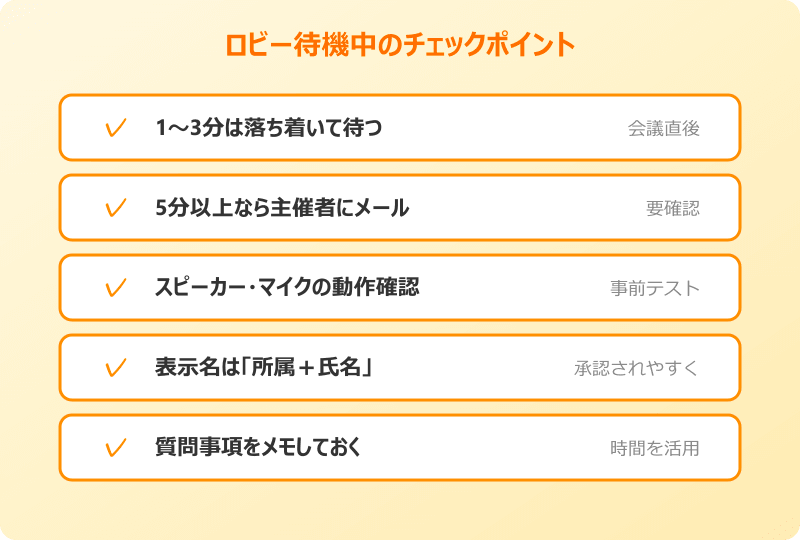
匿名参加で会議に入るとき、多くの場合は一度ロビーに案内されます。「しばらくお待ちください」の画面で止まる時間の過ごし方と、主催者への連絡のコツを押さえておきましょう。
ロビーで待機する時間は主催者の反応しだいで、数秒から数分までばらつきがあります。あまりに長い場合はマイクミュートで待つのではなく、別の連絡手段(メールやチャット)で入室を依頼すると早めに気づいてもらえます。
| 状況 | 目安 | おすすめ対応 |
|---|---|---|
| 会議開始直後の待機 | 1〜3分 | そのまま待つ |
| 5分以上の待機 | 要確認 | メールで主催者に連絡 |
| 画面が固まる | 異常 | 一度退出して再入室 |
| 主催者がいない | 会議未開始 | 時間を確認して再接続 |
Teamsの仕様上、主催者側は複数の匿名参加者がいた場合に一括承認や個別承認を選べる設計になっています。スムーズに承認してもらうためにも、入室時の表示名は所属+氏名のセットにしておくと効果的です。特に大規模なウェビナーでは、主催者が何十人もの承認を同時にさばくため、名前の表記が整理されていると一気に承認されやすくなります。
待機中は時間をムダにしないよう、資料の最終確認や質問メモの整理にあてるのもおすすめです。ロビー画面のまま放置せず、スピーカーとマイクのテストを自分で済ませておくと、入室後すぐに会議へ集中できます。
Teamsへログインせずに参加する際のまとめ
ここまでTeamsへログインせずに参加する方法を、仕組み・手順・注意点のそれぞれでまとめてきました。最後に実際に使うときのチェックポイントを整理します。
まず大前提として、匿名参加が許可されているかは主催者次第です。参加できない場合は環境ではなく設定側に原因があることが多いので、主催者に確認するのが解決への最短ルートになります。
参加経路は「PCブラウザ」「スマホアプリ」「スマホブラウザ」の3パターン。機能の安定性を優先するならアプリ版、スピード重視ならPCブラウザ、どうしてもその場で参加する必要があるならスマホブラウザ、と用途で使い分けるのがコツです。
名前入力は「所属+氏名」の形でまとめ、5分前には接続テストを済ませる。この2点を徹底するだけで、匿名参加でも信頼感のある立ち振る舞いができるようになります。
Teamsをより深く使いこなしていくなら、Teamsメンションの仕方解説やチームズの基本機能まとめ、Teams×Outlook連携ガイドもあわせて参考にしてみてください。匿名参加を一つのきっかけに、Teamsでのコミュニケーションがよりスムーズに広がっていきます。