Teams Outlook連携でどこまで効率化?使い方を解説!
TeamsとOutlookを個別に立ち上げて、同じ予定を入力し直したり、会議URLをチャットに貼り直したりしていませんか。TeamsとOutlookはMicrosoft 365上でしっかり連携しているため、設定とちょっとしたコツを押さえるだけで、会議作成やメール共有の手間を一気に減らせます。
この記事では、Teams Outlook連携でできる機能を整理したうえで、会議の設定手順や予定表の同期、メール共有の活用方法を順番に紹介していきます。
さらに連携がうまくいかない時に確認したいポイントや、新しいTeamsに切り替えた後に起こりがちなトラブル対処もまとめました。Microsoft 365を使う方なら今日から役立つ内容にしていますので、ぜひ最後まで読んでみてください。
- Teams Outlook連携で使える主な機能
- OutlookからTeams会議を設定する流れ
- 予定表やメールを双方向で共有する方法
- 連携トラブルの原因と対処法
Teams Outlook連携でできる便利な機能と使い方
TeamsとOutlookは、メール・予定表・Web会議を一つの流れでつなげる形で連携しています。ここではまず、普段の業務でよく使う機能をピックアップして、具体的な操作手順まで紹介していきます。
Teams Outlook連携の全体像を押さえる
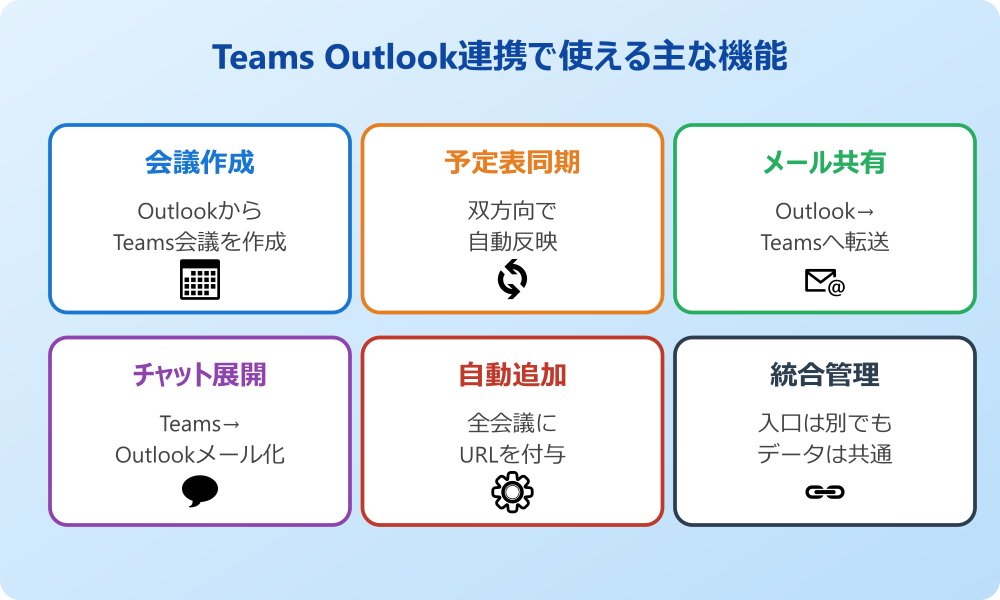
まず最初に、Teams Outlook連携で実際に何ができるのかを整理しておきましょう。大きく分けると、Outlookの予定表からTeams会議を作成する機能、OutlookのメールをTeamsへ共有する機能、そしてTeamsのチャットや会話をOutlookメールとして送る機能の三つが中心になります。
背景には、どちらのアプリもExchange Onlineという同じ基盤を使っている点があります。予定表やメールのデータは同じ場所に保管されているため、片方で作成した情報がもう片方にもすぐ反映されます。
このため、会議をOutlookで作ってもTeamsのカレンダータブにちゃんと表示されますし、TeamsでOutlook予定表を見ることもできます。社内の定例会議や外部とのオンライン打ち合わせを、ツールを行き来せずに扱えるのが大きな魅力かなと思います。
連携のイメージがつかめると、後述する細かい設定の意味も理解しやすくなります。「データは一つ、入り口が二つある」という頭の整理で進めてみましょう。
もう一つ押さえておきたいのが、連携機能の大部分はMicrosoft 365のビジネス向けプランで使えるという前提です。個人向けのMicrosoft 365 Personalや、無料版のTeamsでは利用できる範囲が限られます。自分の契約内容を一度確認しておくと、後のトラブル切り分けがスムーズに進みます。
連携は2018年頃から順次強化されてきた機能で、2024年には新しいTeamsアプリへの切り替えと同時に、アドインの登録方法や挙動が大きく変わりました。以前の情報を参考にすると手順が噛み合わないケースもあるため、できるだけ新しい解説を参照するのが安心かと思います。
OutlookからTeams会議を作成する手順
Outlookの予定表から直接Teams会議を作成できるのは、連携機能の中でもっとも使われる場面だと思います。新しいTeams会議ボタンを押すだけで、参加URLや電話会議番号が自動挿入される仕組みです。
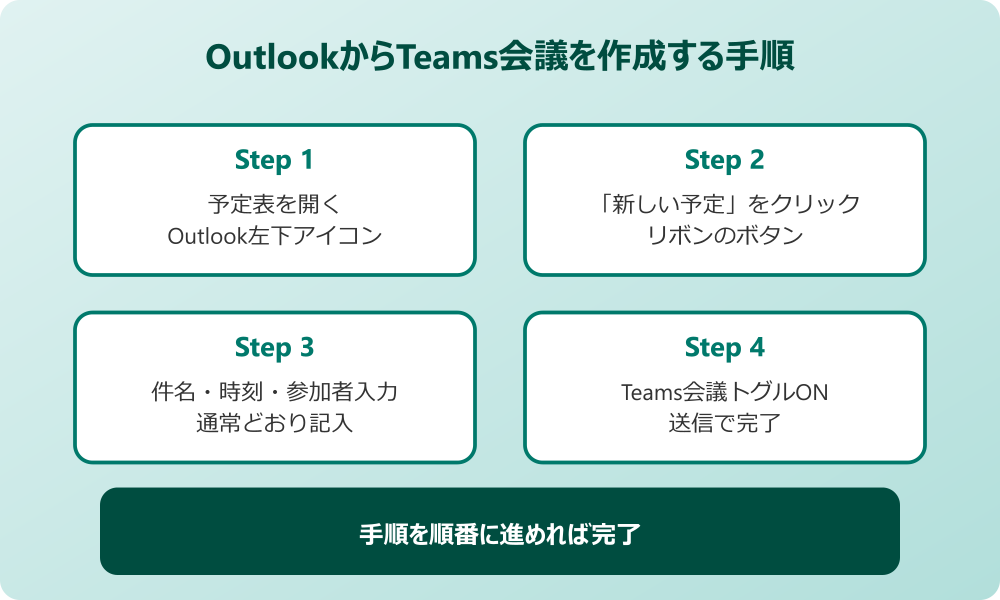
具体的な流れは次のとおりです。
- Outlookを起動して左下の予定表アイコンをクリック
- リボンから「新しいTeams会議」または「新しい予定」をクリック
- 件名・開始時刻・参加者を入力
- 「Teams会議」トグルをオンにして送信
送信後は、招待メールの本文に参加リンクが入り、受信者側は予定表のリンクをクリックするだけで会議へ参加できます。Microsoft公式のスケジュール設定ガイドにも、同様の手順が図付きで掲載されています。
新しい予定画面に「Teams会議」トグルが出てこない場合は、Teams会議アドインが有効になっていない可能性があります。後半のトラブル対処で具体的な復旧手順を紹介します。
予定表を自動で同期させる仕組みと設定
Outlook予定表とTeamsのカレンダーは、リアルタイムで自動同期される設計になっています。Outlookで作成した予定はTeamsのカレンダータブに即座に反映されますし、Teamsで作った会議もOutlookから確認・編集できます。
同期はExchange Onlineが仲介しており、利用者が「同期ボタン」を押す必要はありません。ただし、タイムゾーンがPCとExchangeで異なる場合に時刻がずれて見えるケースはあるため、Outlookの「ファイル」→「オプション」→「予定表」からタイムゾーン設定を確認しておくと安心です。
また、同期対象となるのは既定の予定表(メインのカレンダー)だけです。共有カレンダーや他のアカウントの予定表は、Teamsのカレンダータブには表示されません。Teamsでまとめて見たい場合は、既定の予定表にまとめる運用が現実的です。
Googleカレンダーと併用している方は、別アプローチで同期が必要になります。手順はこちらの記事で解説しているので参考にしてみてください→outlookとgoogleカレンダーをリアルタイム同期するには?解説!
メールをTeamsへ共有する使い方
Outlookで受け取ったメールを、そのままTeamsのチャットやチャネルへ転送できる機能があります。添付ファイル込みで共有できるため、情報の伝達漏れを減らせる便利な方法です。
操作はシンプルで、メールを開いた状態でリボンの「Teamsに共有」ボタンをクリックし、共有先の相手やチームを選ぶだけです。送信先を検索する画面が開き、チャネル名やメンバー名を入力して選択します。
共有されたメールはTeamsの投稿として表示され、件名や本文、添付ファイルがまとめて届きます。メール本文を全文コピーする手間が省けますし、会話の流れの中で「元のメール」を参照できるのが地味に役立ちます。
反対に、Teamsの会話をOutlookメールとして送りたい場合は、投稿の「…」メニューから「Outlookで共有」を選びます。会話の引用とリンクが新規メール画面に挿入されるので、普段メールで連絡する相手にもスムーズに展開できます。
| 共有方向 | 起点 | 主な用途 |
|---|---|---|
| メール→Teams | Outlookのリボン「Teamsに共有」 | 社内チャットで議論する |
| Teams→メール | 投稿メニュー「Outlookで共有」 | 社外メンバーへ展開する |
| 予定表→Teams | Outlookで会議作成 | オンライン会議をまとめて管理 |
全ての会議にTeams会議を自動追加する設定
毎回トグルをオンにするのが面倒なら、新規作成する予定に常にTeams会議リンクを自動付与する設定がおすすめです。Outlookのオプションで切り替えられます。
設定手順は次のとおりです。
- Outlookの「ファイル」→「オプション」を開く
- 左メニューの「予定表」を選ぶ
- 「予定表のオプション」の「すべての会議にオンライン会議を追加する」にチェック
- 「OK」で確定
これ以降、新しい会議を作成すると自動的にTeams会議のURLが埋め込まれた状態で招待メールが送信されます。対面開催に変わった場合は、予定編集画面のトグルをオフにすれば単なる予定として扱えます。
社外の方との打ち合わせが多い部署は、自動追加をオンにしておくと「会議URLを貼り忘れた」という事故を防げます。逆にプライベート予定が多い場合は手動切替のほうが気楽かもしれません。
Teams Outlook連携でつまずきやすい場面と解決策
便利な連携機能ですが、ある日突然ボタンが消えたり、予定が同期されなくなったりすることも珍しくありません。ここからは、現場でよく遭遇するトラブルとその対処法を順番に見ていきましょう。
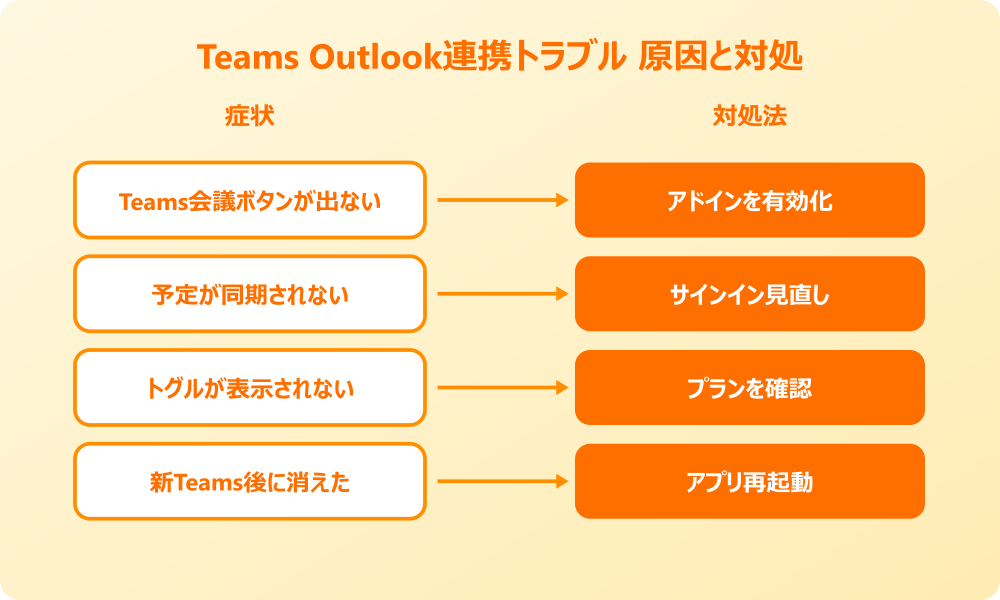
連携できない主な原因を特定するポイント
Teams Outlook連携が急に使えなくなったとき、最初に切り分けたいのは「アドインの問題」「ライセンスの問題」「サインインの問題」の三つです。どれに該当するかで対処が大きく変わります。
アドインの問題は、Outlookのリボンに「新しいTeams会議」ボタンが表示されない場合に疑います。TeamsとOutlookを再起動すれば直ることが多い一方、アドインが無効化リストに移動しているケースもあります。
ライセンスの問題は、予定の作成画面にTeams会議のトグルすら出てこない場合に確認します。利用中のMicrosoft 365プランによっては、Teams会議の作成権限が含まれていないことがあるためです。
サインインの問題は、OutlookとTeamsで別アカウントにサインインしていると発生します。会社用アカウントと個人用アカウントを両方使っている方は、両アプリの右上から現在のサインインアカウントを確認してみてください。
切り分けの順番は「再起動→アドイン→ライセンス→アカウント」で進めると、効率よく原因にたどり着けます。
もう一つ、意外と見落としがちなのがネットワーク側の問題です。社内プロキシやVPN経由でMicrosoft 365に接続している環境では、一部のエンドポイントがブロックされて同期が止まることがあります。社内IT担当に「Teams会議に必要なURLが許可されているか」を確認してもらうと、原因が一気に判明するケースもあります。
Teams Meeting Add-inが消えたときの復旧手順
Outlookの「新しいTeams会議」ボタンが消える現象は、Teams Meeting Add-inが無効化されたタイミングで起こることが多いです。復旧手順は公式サポートにまとまっています。
基本の流れは次のとおりです。
- Outlookの「ファイル」→「オプション」を開く
- 「アドイン」→下部「管理」のドロップダウンで「COMアドイン」を選び「設定」
- 一覧の「Microsoft Teams Meeting Add-in for Microsoft Office」にチェックを入れる
- 「OK」を押してOutlookを再起動
チェックボックスが見当たらない場合は、下部の「管理」を「使用できないアイテム」に切り替えて、Teams Meeting Add-inを選んで「有効にする」を実行します。これで多くのケースでボタンが戻ります。
それでも復活しない場合は、Microsoftの公式トラブルシューティングに、レジストリ修正やプロファイル再作成などの追加手順が掲載されています。
連携可能なプランと無料版の違い
見落とされがちなのが、契約プランによって連携機能が使える範囲が変わる点です。特に無料版のTeamsを使っている場合は、Outlook予定表との自動同期やアドインによる会議作成が利用できません。
連携可能なプランの目安は次のとおりです。
| プラン | Outlook連携 | 補足 |
|---|---|---|
| Microsoft 365 Business Basic以上 | 可能 | Exchange OnlineとTeamsがセット |
| Microsoft 365 Apps for business | 一部可能 | Teams利用にはTeams追加契約が必要な場合あり |
| Teams Essentials | 限定的 | 予定表連携は範囲が限られる |
| 無料版Teams | 不可 | Exchange Onlineが含まれない |
自社のプランを確認するには、Microsoft 365管理センターにサインインして、ライセンスページを開きます。Outlook連携を前提で使うなら、Business Basic以上のビジネス向けプランが基本の選択肢になるかなと思います。
個人で使っている方は、Microsoft 365 Personal・Familyが該当します。このプランにはOutlookの新バージョンが含まれますが、Teamsはコンシューマー向けの機能限定版のため、ビジネス向け会議アドインは利用できません。仕事でしっかり連携したい場合は、Business Basicなどの契約を別途検討する形になります。
新Teamsアプリ移行後のつまずきと対処
クラシックTeamsから新しいTeamsへ移行した後に、Outlookの会議作成ボタンが消えるケースが報告されています。移行時にアドインの登録先が書き換わり、古いアドインが残ったままになることが原因です。
対処手順は次のようなイメージです。
- Outlookを完全終了する
- Teamsアプリもいったん終了し、最新バージョンに更新
- Teamsに再サインインしてから起動
- Outlookを開き直してリボンを確認
それでも戻らない場合は、Windowsの「アプリと機能」で旧Teams(Microsoft Teams classic)をアンインストールしてから、OutlookとTeamsをどちらも起動し直すと解消することがあります。
Exchange Onlineとの連携挙動については、Microsoft Learnのガイドに技術的な前提条件が整理されています。管理者権限でログ確認が可能な場合は、このページを参考に診断を進めると効率が良いです。
Outlook自体のバージョン差でもトラブル傾向が変わるため、こちらの記事もあわせてどうぞ→outlook for windowsとoutlookの違いは?特徴を調査!
teams outlook連携を使いこなすためのまとめ
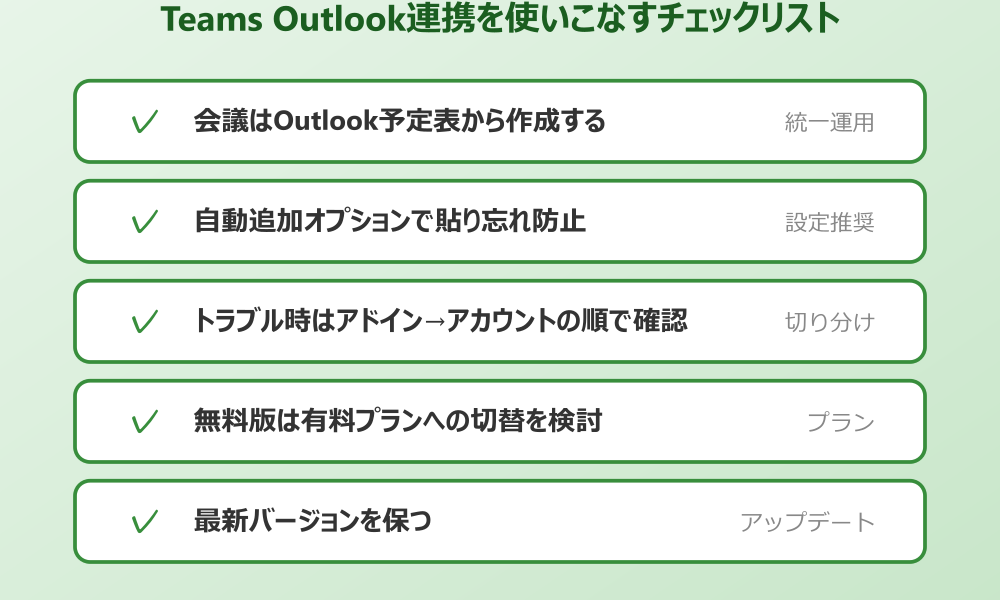
ここまでTeams Outlook連携の基本機能と、つまずきやすいポイントを紹介してきました。最後にチェックリスト形式で振り返っておきましょう。
連携を活かすためには、Outlookだけ・Teamsだけを単独で使うのではなく、「メールはOutlook、チャットと会議はTeams」くらいの役割分担を意識するのがコツです。入口は分かれていても、裏ではExchange Onlineが全部まとめてくれています。
最終チェック項目としては次のとおりです。
- 会議はOutlook予定表から作り、トグルをオンにする運用に統一
- 毎回押し忘れるなら「全ての会議にオンライン会議を追加」をオン
- 連携トラブル時はアドインとサインインアカウントを先に確認
- 無料版Teamsを使っている場合は有料プランへの切替を検討
- Outlookやリアクション通知で困ったら関連記事を参考にする
Outlook側のリアクション機能についてもよく質問を受けるので、こちらもあわせて読んでみてください→Outlookリアクション通知が来ない?原因と対処法を調査!
Teams Outlook連携を味方につければ、会議準備や情報共有にかかる時間をぐっと減らせます。今回紹介した設定とトラブル対処を参考に、自分の業務スタイルに合うポイントから試してみてください。
この手の作業を、毎回やらないで済ませたい方へ
手順を調べながら毎回おなじことをしているなら、その作業自体を Claude Code に渡せます。入れて終わりにせず、動くところまで一緒にやります。