Teamsのマイクテストはどう使う?手順とトラブル対処を解説!
大事な商談直前にTeams会議へ入った瞬間、相手から「声が聞こえません」と言われて慌てる場面。多くのビジネスパーソンが一度は経験する場面ではないでしょうか。
実はTeamsには、こうした事故を未然に防ぐためのマイクテスト機能がきちんと用意されています。短いメッセージを録音して再生するだけで、マイク・スピーカー・カメラ・ネットワークの状態をまとめて確認できる便利な仕組みです。
この記事では、Teamsマイクテストの基本操作から結果の見方、よくあるトラブルへの対処、無料版・ブラウザ版での代替策までを初級から応用まで段階的に整理していきます。
- Teamsマイクテストの種類と起動手順
- テスト結果4項目の正しい読み解き方
- テスト通話ボタンが表示されない場合の対処
- 無料版・ブラウザ版での代替確認方法
Teamsマイクテストの基本操作と画面の見方
まずは「これからTeamsを使い始める」「マイクテストの存在は知っているけれど、ちゃんと触ったことがない」という方向けに、基本機能を一気に押さえていきます。
このセクションでは、利用できるテストの種類、PC版での具体的な手順、結果画面の項目、設定画面で完結する事前確認、そしてベテランも使うショートカットコマンドまでを順に確認していきます。
Teamsで使えるマイクテストの種類
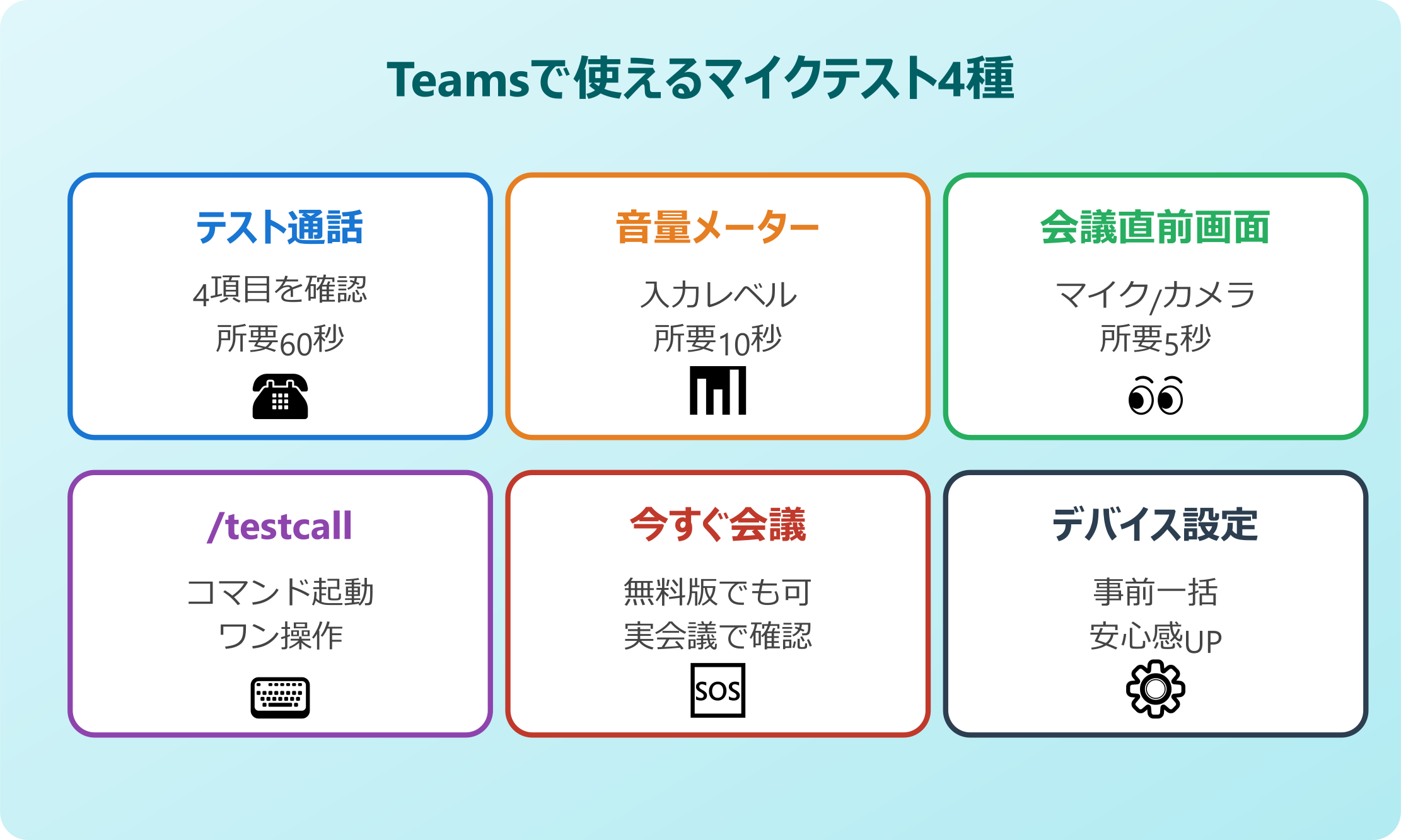
Teamsには大きく分けて2種類のマイク確認方法があります。1つは音声を録音して再生まで行ってくれる「テスト通話」、もう1つは設定画面でマイクの入力レベルだけを目視確認する「デバイス設定の音量メーター」です。
テスト通話は本番の会議に近い形で動作するため、初めて使うヘッドセットや新しいPCを試すときに最も安心できる方法です。一方の音量メーターは、すでにマイクが繋がっていて入力レベルだけ素早く見たい場面で重宝します。
用途によって使い分けるのがコツで、急ぎなら音量メーター、丁寧に確認したいときはテスト通話というイメージで覚えておくと迷わなくて済みます。
| マイクテストの種類 | 確認できる範囲 | 所要時間 |
|---|---|---|
| テスト通話 | マイク・スピーカー・カメラ・ネットワーク | 約30〜60秒 |
| デバイス設定の音量メーター | マイクの入力レベルのみ | 10秒前後 |
| 会議参加直前のチェック画面 | マイク・カメラのオンオフ確認 | 5秒前後 |
| /testcallコマンド | テスト通話と同じ範囲 | 約30〜60秒 |
このように、Teamsはユーザーが置かれた状況に応じて複数の確認手段を用意してくれています。「テスト通話=最も安心」「メーター=最も手軽」と覚えておけば、シーンに合わせて選べるようになります。
PC版テスト通話の手順と所要時間
テスト通話の起動はとてもシンプルで、設定画面のデバイス項目から1クリックで開始できます。Windows版・Mac版どちらでも基本操作は同じです。
- Teams右上のプロフィールアイコン横にある「・・・」をクリック
- 「設定」を選び、左メニューの「デバイス」を開く
- 「マイク」項目の下にある「テスト通話を開始」をクリック
- ガイダンスに従って「ピー」音の後に短いメッセージを録音する
- 録音した自分の声が再生される
- 結果画面でマイク・スピーカー・カメラ・ネットワークの状態を確認
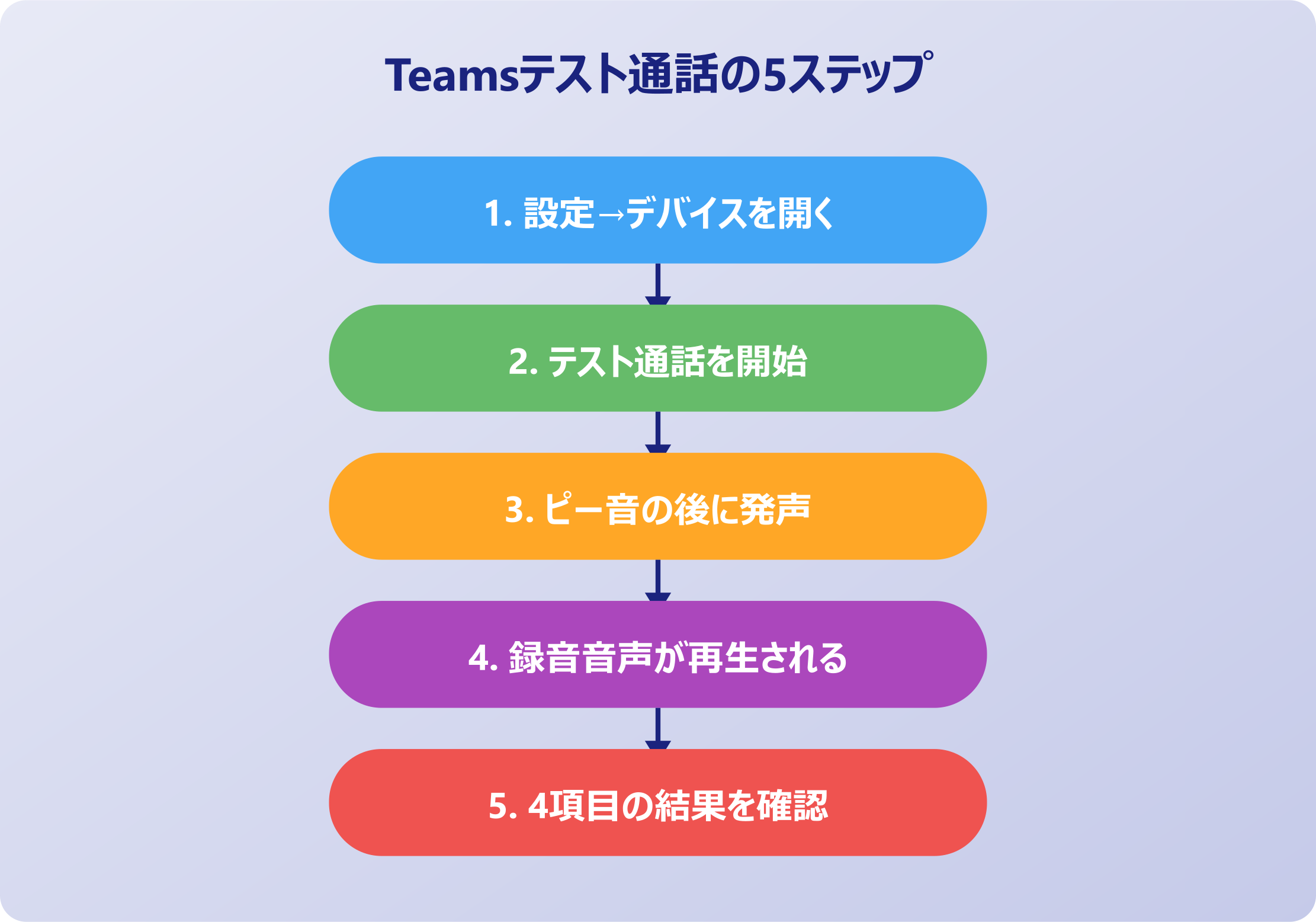
所要時間は最初の操作から結果表示まで含めても1分前後で、商談前のすき間時間にちょうど収まります。録音メッセージは「これはテストです」程度の一言で十分なので、深く考えずに発声してみてください。
注意点として、テスト通話で再生される音声はあくまで自分の録音内容であり、相手側の聞こえ方を完全に再現するわけではありません。ただ、自分の声が録音できていれば、最低限マイクは正しく機能していると判断できます。詳しい仕様はMicrosoftの通話設定ガイドにも掲載されています。
テスト結果の4項目を正しく読み解く
テスト通話の結果画面には、マイク・スピーカー・カメラ・ネットワークという4項目が並びます。緑のチェックマークがすべて付いていれば、現在の環境はTeams会議に支障なく使える状態です。
逆に、いずれかの項目に警告マークが表示された場合は、そこが本番でトラブルを起こす可能性が高い箇所です。4項目それぞれの意味と典型的な原因を理解しておくと、対処の精度が一気に上がります。
マイクが赤や警告表示の場合、ヘッドセットの物理ミュートボタン、Windowsの入力デバイス選択、Teamsアプリ内のミュート状態の3点を順に確認するのが王道です。
カメラの確認は、マイクテストとセットで実施できる便利な仕組みです。プライバシーシャッターや別アプリでの占有が原因で映らないことが多いので、テスト時に映像が出ない場合は他のソフトを終了させてからやり直してみましょう。
ネットワークについては、テスト通話の結果が「良好」と出ていても、本番の大規模会議では帯域不足になることがあります。常時5Mbps以上の安定回線を確保しておくと、より安心してTeamsを使えます。
設定画面でできる事前のデバイス確認
テスト通話を起動するほどではないけれど、ヘッドセットを差し替えた直後にマイク入力だけを軽く確認したい、という場面も少なくありません。そんなときは設定画面の音量メーターが活躍します。
具体的には、設定→デバイスの順に進み、マイクの選択欄の下に表示される音量バーをそのまま見ます。話しかけたときに緑のメーターが反応していれば、マイク入力は正常に届いている証拠です。
もしバーが全く動かない場合、Windowsのサウンド設定で別のデバイスが選ばれていることがほとんどです。Teamsとは別に、コントロールパネルやサウンド設定で「既定のデバイス」も整えておくとトラブルが起きにくくなります。
設定画面でできるもうひとつの便利な機能が、ノイズ抑制レベルの選択です。ノイズ抑制を「高」「自動」「低」「オフ」から選べるため、エアコン音や周囲のざわつきが気になる方は「高」設定にしておくとクリアに聞こえます。teams共有の仕方の解説と合わせて、デバイス周りの設定を一通り見直しておくと安心です。
/testcallコマンドで素早く起動する
Teamsを使い慣れてくると、毎回設定画面まで降りていくのが煩わしく感じる場面が出てきます。そんなときに便利なのが、検索ボックスからの/testcallコマンドです。
使い方は、Teams上部にある検索ボックスに「/testcall」と入力してEnterキーを押すだけ。すぐにテスト通話が起動するため、設定画面を経由せずワンアクションで確認に入れます。
このコマンドはTeamsのデスクトップ版で安定して動作し、頻繁に会議が入る営業職や受付担当の方にとっては時短ツールとして重宝します。慣れてしまえば、会議リンクをクリックする前のルーティンとして使えます。
ショートカット好きな方は、Ctrl + E で検索ボックスにフォーカスを合わせてから「/testcall」と打つ流れを覚えておくと、マウス不要で起動できます。
なお、コマンドを入力してもメニューに表示されない場合は、Teamsのバージョンが古い可能性があります。後述する「ボタンが表示されない原因」のセクションも合わせて確認してみてください。
Teamsマイクテストで困ったときの対処と応用
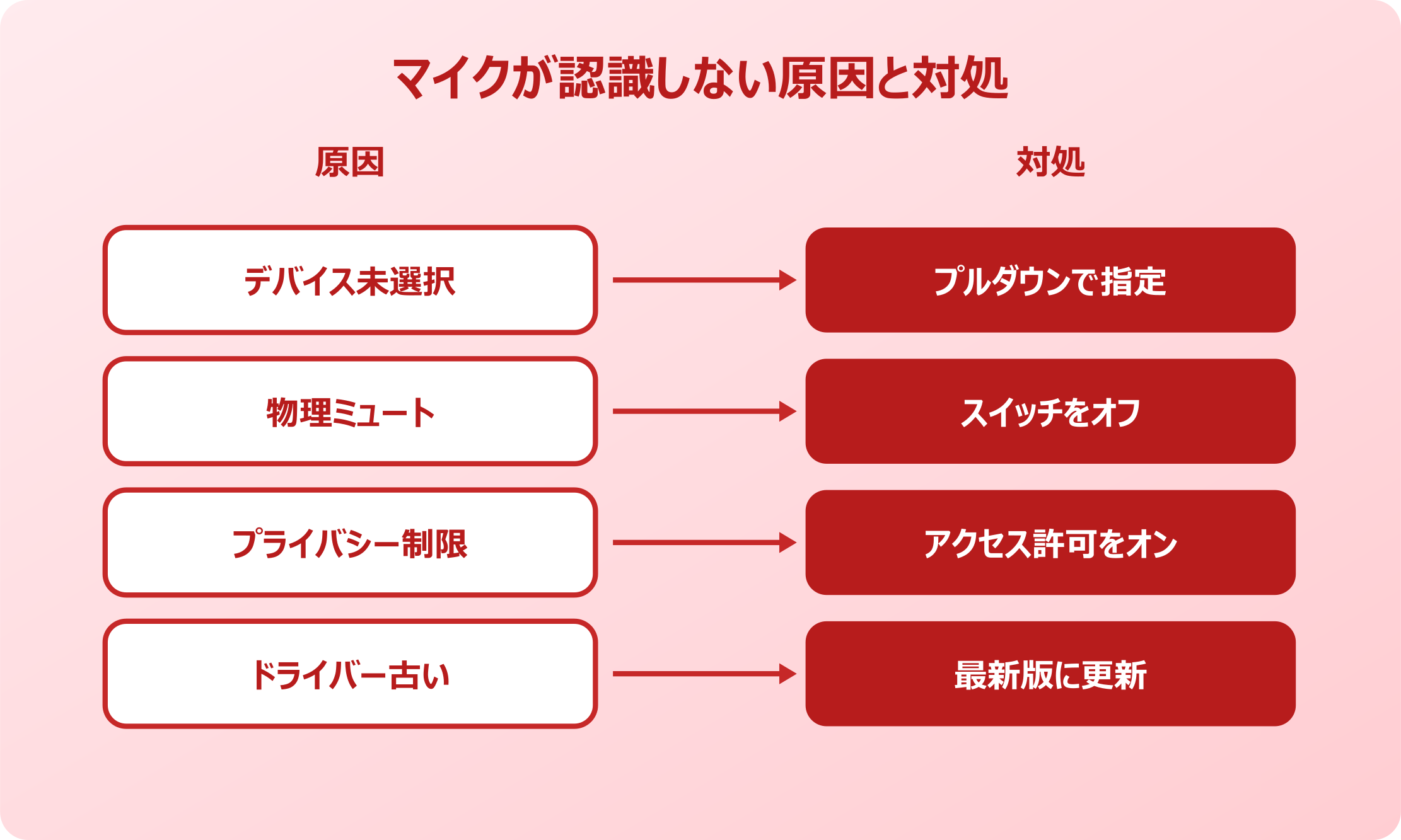
基本操作を押さえたら、次は応用編です。「テスト通話のボタンがそもそも見当たらない」「マイクが認識されない」「無料版なのでテスト通話が使えない」といった現場で起きがちなトラブルへの対処を順に押さえていきます。
このセクションを読み終えるころには、Teamsマイクテストを単なる動作確認ではなく、会議全体の品質を底上げする習慣として使いこなせるようになるはずです。
テスト通話ボタンが表示されない原因
「設定画面に行ってもテスト通話を開始のボタンが出てこない」という相談は、実はかなり多い問題です。原因は大きく3つに分けられます。
- 無料版や個人用Teamsを使っている(テスト通話は法人向け機能)
- Teams Web版で利用している(一部のWeb版では非対応)
- Teamsアプリのバージョンが古いか、設定言語の影響
もっとも多いのは、無料版Teamsで利用しているケースです。Teams無料版や個人用Teamsには現状テスト通話機能が展開されておらず、設定画面そのものから項目が消えている状態です。
有償版の組織アカウントを使っているのに表示されない場合は、Teamsアプリを最新版にアップデートし、サインインし直してみてください。それでも改善しない場合は、組織の管理者側でデバイス機能を制限していないか確認する必要があります。同様のケースはMicrosoft Q&Aの該当スレッドにも投稿が集まっており、参考になります。
言語設定の影響でメニュー名がわずかに異なるパターンもあります。日本語表示で「テスト通話を開始」、英語表示では「Make a test call」と表記されるため、設定言語が混在している環境では同じ機能でも表示名が違って見えることがあるので注意してください。
マイクが認識されないときの初動チェック
マイクテストを実行しても「マイクが見つかりません」と表示されたり、メーターが全く動かない場合は、Teams以外の部分に原因があることがほとんどです。次のチェックを上から順に試すと、原因がスムーズに切り分けられます。
- 外部マイクのケーブルやUSBを抜き差しする
- マイク本体の物理ミュートスイッチがオフになっているか確認
- Windowsのサウンド設定で入力デバイスが正しく選択されているか確認
- Teamsの設定→デバイスでマイクのプルダウンから明示的にデバイスを選ぶ
意外に多いのが、複数のマイクが接続された状態でTeamsが意図と違うマイクを選んでいるケースです。Webカメラ内蔵マイクと外付けマイクを併用している環境では、起動するたびに既定が入れ替わることもあります。
また、Bluetoothヘッドセットの場合は接続モード(通話用とリスニング用)で挙動が変わるため、マイクとして使うには通話モードで接続されている必要があります。詳しい原因解説はMicrosoft公式のマイクトラブルガイドがよくまとまっています。
プライバシー設定とドライバー更新の手順
初動チェックで解決しない場合は、Windows側のプライバシー設定とドライバーまで踏み込みます。とくにWindows 10以降では、アプリごとにマイクへのアクセス許可を細かく制御しているため、この設定を見落とすと永遠にマイクが使えません。
| 確認場所 | 確認内容 | 正しい設定 |
|---|---|---|
| 設定→プライバシーとセキュリティ→マイク | アプリにマイクへのアクセスを許可する | オン |
| 同上 | Microsoft Teamsのアクセス許可 | オン |
| 同上 | デスクトップアプリにマイクへのアクセスを許可する | オン |
| デバイスマネージャー | マイクのドライバー更新 | 最新に更新 |
プライバシー設定を全部オンにしたあとは、いったんTeamsを終了してPCを再起動すると変更が確実に反映されます。再起動を挟むかどうかで反映確率が大きく変わるので、面倒でも一度落としてから試すのが近道です。
ドライバー更新はデバイスマネージャーから行います。「オーディオの入力および出力」を展開し、対象マイクを右クリック→「ドライバーの更新」を選んで自動検索します。これで治らない場合は、メーカーサイトから最新ドライバーを直接ダウンロードする手もあります。
古いノートPCで内蔵マイクが認識されない場合、BIOSアップデートやチップセットドライバーの更新が必要なケースもあります。Windows Updateだけでは検出されないことがあるので注意してください。
無料版・ブラウザ版での代替確認方法
Teams無料版やブラウザ版を利用していて、テスト通話機能が使えない方も大丈夫です。代替手段としていくつかの方法が用意されています。
もっとも確実なのは、自分だけが参加する会議をその場で立ち上げる方法です。「今すぐ会議」から開始すれば1人で会議室に入れるので、マイクとカメラのオンオフを切り替えながら音声レベルや映像をチェックできます。
具体的な代替手順は次の通りです。
- カレンダー画面から「今すぐ会議」を選択
- 会議名を入力して「会議の開始」をクリック
- 事前画面でマイクとカメラの動作を確認
- 必要に応じて参加して、自分の声を確認したら会議を終了
ブラウザ版Teamsの場合は、ブラウザのアドレスバー左にある鍵アイコンからマイクとカメラへのアクセス許可を確認しましょう。「ブロック」になっていると、Teamsが正しく動作してもマイクは無音のままになります。teams携帯から参加する手順と同様に、デバイスごとに許可設定がリセットされる場合があるため、定期的な確認が安心です。
会議直前に役立つ事前準備のコツ
マイクテストを実施するタイミングも、実は品質を左右する重要なポイントです。会議が始まってから慌ててテストするのではなく、5〜10分前を目安に予防的に確認するのがおすすめです。
- 会議開始10分前:テスト通話で4項目すべてをチェック
- 会議開始5分前:背景の整え方とライティングを調整
- 会議開始2分前:他のアプリの通知をオフにする
- 会議開始30秒前:もう一度マイクのミュート状態を確認
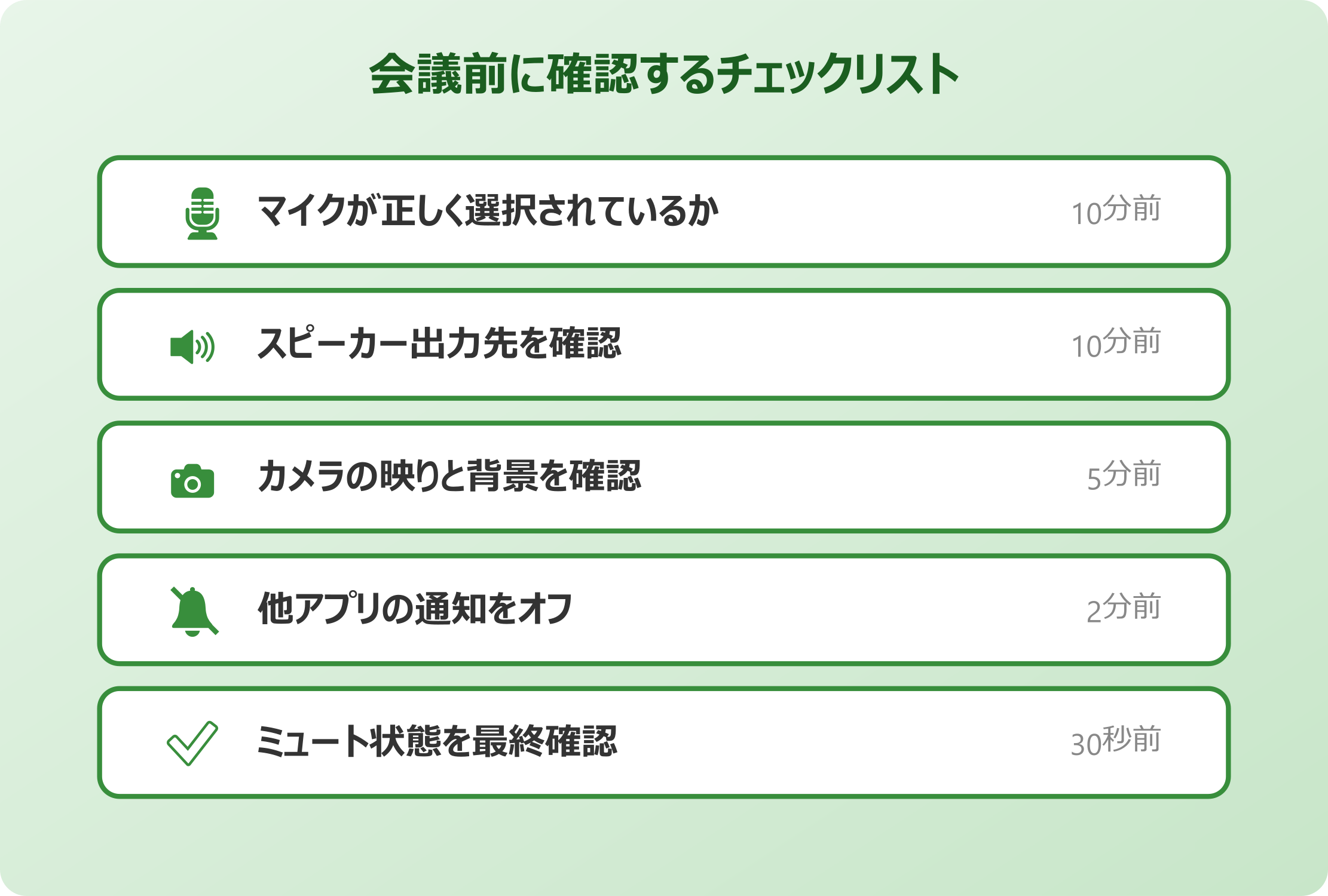
毎回ここまで丁寧にやる必要はないですが、初対面の相手や重要なクライアントとの商談では、このルーティンを徹底することでトラブル発生率がぐっと下がります。Teamsトランスクリプトのダウンロード方法と組み合わせれば、会議の品質と記録の両面で安心できる体制が整います。
「テスト通話を開始」のボタン位置がいつも見つからない方は、Teamsのスタートメニューにピン留めしておくと毎回スムーズに辿り着けます。1つのアクションを習慣化することで、会議の質と心理的余裕が大きく変わります。
もう一歩進んだ運用を考えるなら、社内で「マイクテスト実施日」を月1回設定し、新しいヘッドセットや会議室機材を一斉にチェックする習慣を作るのも効果的です。個人だけでなく組織として品質を保つ仕組みになり、リモート会議の安定感が大きく変わります。
また、外出先のホテルやコワーキングスペースで会議に入るときは、いつもと違う環境ノイズが乗ることがあります。事前にテスト通話で録音再生を確認し、ノイズ抑制レベルを「高」に切り替えておくと、相手側に不要な雑音が届きにくくなります。場所が変わるたびに30秒だけテストする習慣をつけてみてください。
Teamsマイクテストを使いこなすためのまとめ
Teamsマイクテストは、単なる動作確認ツールではなく、ビジネスでの信頼を守るための予防策と位置づけて使うのがコツです。テスト通話・音量メーター・/testcallコマンドの3つを使い分けるだけで、会議準備の質が一段と上がります。
万が一トラブルが起きた場合も、原因を「無料版か有償版か」「ボタンが出るか出ないか」「マイクが認識されているか」と段階的に切り分ければ、ほとんどのケースは数分で解決します。初動チェック→プライバシー設定→ドライバー更新の順番を覚えておきましょう。
Teamsマイクテストを習慣化できれば、商談直前の「声が聞こえません」というトラブルから解放され、本来の議論に集中できる時間が増えます。最初の数回は手順を見ながらでも、慣れれば30秒で完了する作業なので、ぜひ会議前のルーティンに組み込んでみてください。
これからTeamsマイクテストを始める方は、まずは設定画面から「テスト通話を開始」を一度押してみるところからスタートしてみるのがおすすめです。実際に自分の声が再生される瞬間に、Teamsという道具への信頼度がぐっと上がるはずです。