teamsで連絡先を共有するには?やり方や通知有無を解説!
teamsで連絡先を共有するなら、チャット欄に「@」を入力して「他のユーザーの連絡先情報を共有」を選ぶのがもっとも速い方法です。共有相手のプロフィールカードがそのままチャットに送信され、受け取った側はワンクリックでメッセージや通話に進めます。
ただし、連絡先共有にはいくつか注意点もあります。共有された人に通知が飛ばないことや、新しいteamsでは「People」アプリに機能が集約されたことなど、知らないと戸惑う仕様変更も増えています。機能の変化を踏まえて操作を覚えるのが、効率よく連絡先を扱うコツになります。
この記事では、基本のやり方から応用テクニックまで、teamsの連絡先共有をひととおりカバーします。スマホ版や共有できないときの対処も触れるので、業務で迷ったときの辞書として使ってもらえると嬉しいです。
- teamsで連絡先を共有する基本手順
- 共有時の通知有無と表示される情報の範囲
- Peopleアプリや連絡先グループの整理方法
- 共有できないときの代表的な対処法

teamsで連絡先を共有する基本のやり方
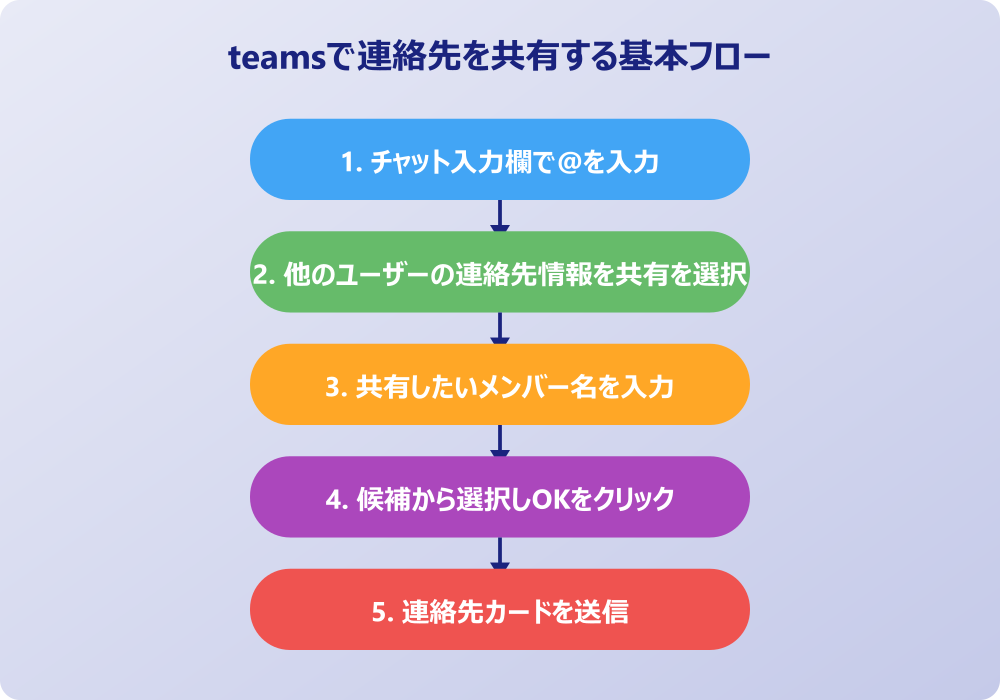
まずは基本となる連絡先共有の操作と仕様を整理します。チャットでの共有方法から、共有された側がどんな情報を見られるのかまで、最初に押さえておきたい部分をまとめました。
仕様を理解しておくと、相手に伝わる情報量や通知の有無で迷わなくなり、誤った使い方を避けられます。
チャットやチャネルで@マークから共有する手順
teamsの連絡先共有は、メンションと同じ「@」マークを起点に行います。チャットの入力欄に「@」を打つと、メンバー候補と一緒に「他のユーザーの連絡先情報を共有」という項目が表示されます。これをクリックすると共有モードに切り替わります。
続いて検索ボックスに、共有したい同僚の名前やメールアドレスを入力します。候補が出てきたらクリックで選択し、必要があれば複数人をまとめて選択することも可能です。共有先の人が組織内であればすぐに見つかりますが、ゲストユーザーや外部連絡先の場合は表示されないこともあるので注意が必要です。
選択を終えたら「はい」または「OK」をクリックすると、入力欄に連絡先カードが挿入されます。あとは通常のメッセージと同じように送信ボタンを押すだけで、チャットやチャネルに連絡先カードが投稿されます。
カードには名前と顔写真、所属情報などが表示され、テキストでURLを貼るより視認性が高いのが特徴です。新しい同僚を別チームの人に紹介したい場面や、社内ヘルプデスクの担当者を案内したい場面で重宝します。
なお、入力欄で「@」を押しても候補に表示されない場合は、teamsクライアントのバージョンが古い可能性があります。最新版に更新してから再操作すると改善するケースが多いです。
共有された連絡先カードでできる操作
共有を受け取った側は、カードに表示された名前をクリックするだけで、その人のプロフィールページがteams上に開きます。プロフィールには所属部門、役職、勤務地、連絡先メールアドレスといった情報が並びます。
プロフィール画面からは、そのまま1対1チャットの開始、音声通話、ビデオ通話の発信、予定表での会議招待といった操作にワンクリックで進めます。連絡先を受け取ってから連絡を取るまでの導線が短く、業務スピードを落とさないのが利点です。
また、組織の設定によっては、共有カードをクリックしたあとに「お気に入りに追加」する選択肢が表示されます。よく連絡を取る相手であれば、ここで登録しておくと次回以降のアクセスがぐっと楽になります。
注意点として、共有された側でもプロフィールに表示できる情報はその人の閲覧権限の範囲内に限られます。相手と同じテナントに所属していればフルに表示されますが、ゲスト権限の場合は連絡先メールアドレスや一部の情報が伏せられることがあります。これは共有される側の権限ではなく、組織側のセキュリティ設定で決まります。
連絡先カードには右上に「…」メニューも用意されており、ここからカードのコピーや別チャットへの転送も行えます。社内のヘルプデスクや受付窓口など、複数人に同じ連絡先を案内するケースで便利な機能です。
共有相手への通知の有無について
意外と知られていないのが、連絡先を共有しても本人には通知が届かないという仕様です。「@」を起点に操作するためメンションと混同されがちですが、メンションのように相手に赤バッジや音で知らせることはありません。
これは、共有が「情報の貼り付け」に近い行為で、本人を呼び出す目的ではないためです。結果として、本人の知らないところでカードが流通する可能性があります。社内連絡網としては便利ですが、個人情報の取り扱いという意味では一定の注意が必要です。
業務上、共有することを本人にも伝えておきたい場合は、別途メンションつきのメッセージを送ったり、メールでひとこと連絡したりするのがおすすめです。「○○さんの連絡先を△△さんに共有しました」と添えるだけで、相手の理解度や安心感が変わってきます。
逆に、相手に通知を送らずにカードだけ案内したい場面では、この仕様はメリットになります。たとえば社内ニュースレターのような形で「困ったらこの担当者へ」と一覧化したい場合、通知が飛ばないからこそ気軽にカードを貼れます。
なお、共有した相手が連絡先カードからメッセージを送ったり通話を発信したりすれば、その時点で本人にも通常の通知が届きます。共有自体は静かでも、その後のアクションは普通のteams通知が走ると考えておくと整理しやすいです。
共有時に表示される情報の範囲
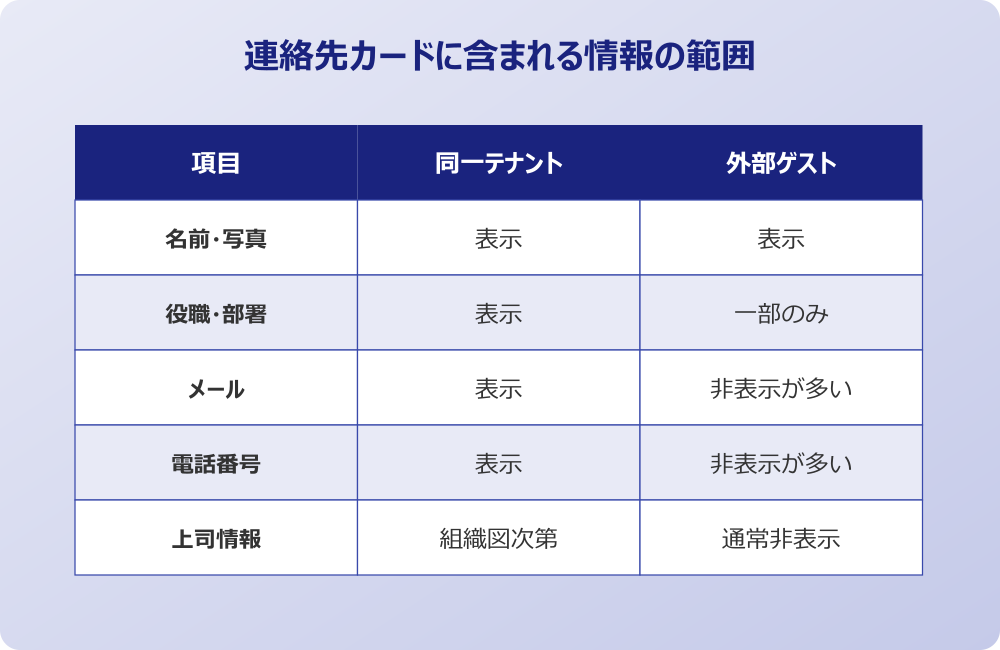
連絡先カードに含まれる情報は、組織のディレクトリ設定によって変わります。一般的には名前、写真、役職、部署、メールアドレス、勤務地、上司情報あたりが表示されます。
下の表は、よく表示される項目と、組織設定で非表示にされやすい項目を整理したものです。実際の挙動は管理者の設定次第なので、代表的な傾向として参考にしてください。
| 項目 | 標準で表示 | 非表示にされる傾向 |
|---|---|---|
| 名前・写真 | ほぼ全環境で表示 | 少ない |
| 役職・部署 | 多くの組織で表示 | 外部ゲストには非表示の場合あり |
| メール・電話番号 | 同一テナント内で表示 | ゲストには非表示が多い |
| 勤務地・タイムゾーン | 登録があれば表示 | 未登録なら空欄 |
| 上司情報 | 組織図設定があれば表示 | 未設定なら表示されない |
個人情報を扱う場面では、必ず共有前にプロフィールを確認して、想定外の項目が出ていないかチェックしておきたいところです。とくに社外ゲストへ連絡先を共有する場合は、表示範囲をひととおり目視で確認する習慣をつけると安心できます。
ヒントとして、共有前に対象者のプロフィールを開き「自分から見える情報=相手にも見える情報」と捉えると、ミスを減らしやすくなります。
スマホ版から連絡先を共有するときの違い
スマホ版teamsアプリでも、基本的にはPC版と同じ流れで連絡先を共有できます。チャット入力欄でキーボードの「@」を押し、表示された候補の下の方にある「他のユーザーの連絡先情報を共有」をタップする手順です。
ただし、画面サイズの都合でメニューが入れ子になっていることがあり、PC版ほど直感的に項目を見つけられないこともあります。iOS版の一部バージョンでは、連絡先機能自体が表示されない不具合が報告されており、最新版へのアップデートが推奨されています。
もしスマホで「他のユーザーの連絡先情報を共有」が見当たらない場合は、いったんアプリを終了し、App StoreやGoogle Playから最新バージョンに更新してください。それでも改善しないときは、アプリの再インストールや端末の再起動を試すと解決することがあります。
外出先で急いでいるときは、スマホ版で無理に共有しようとせず、「あとで送ります」と一言入れておくのも実用的なテクニックです。PCに戻ってから操作した方が、結果的に時間も気持ちも楽になります。
なお、スマホ版では連絡先カードを長押しして転送する操作が、機種によっては反応しにくいことがあります。共有後にカードがうまく動かなかったときは、画面下部の共有アイコンからやり直すと安定しやすいです。
連絡先共有を効率化する応用テクニック
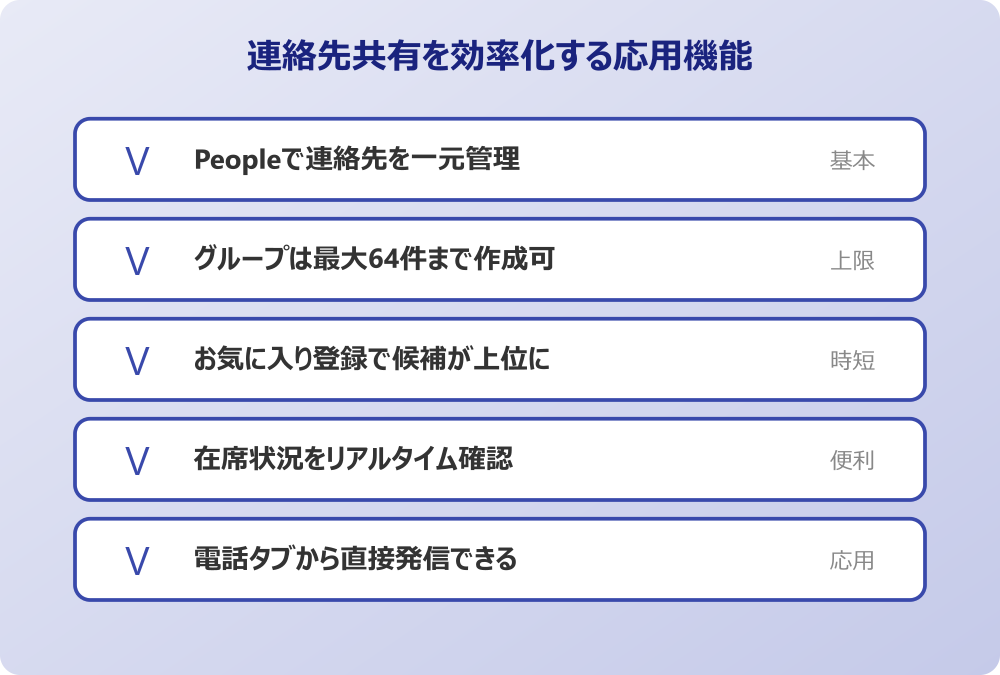
基本操作を押さえたら、次は日々の業務で連絡先共有をスムーズに回すための応用テクニックを見ていきましょう。Peopleアプリやグループ機能、トラブル時の対処まで含めて整理します。
応用機能を組み合わせると、毎回ゼロから検索しなくても、必要な人にすぐ連絡先を届けられるようになります。
Peopleアプリで連絡先を一元管理する
新しいteamsでは、連絡先関連の機能が「People」アプリに集約されています。Peopleは社内ディレクトリやお気に入り、連絡先グループをまとめて扱える専用画面で、左側のサイドバーに表示できます。
表示されていない場合は、左サイドバーの「…」メニューから「People」を検索し、右クリックで「ピン留め」を選びます。これで毎回探さずにアクセスでき、連絡先の登録・編集・共有が同じ画面で完結します。
Peopleアプリでは、組織内のユーザーを「お気に入り」に登録したり、外部の連絡先を新規追加したりできます。追加した連絡先はチャット相手の検索や会議招待のときに優先的に候補表示されるため、頻繁に連絡を取る相手ほど登録しておく価値が高いです。
また、Peopleの画面右上にあるフィルタや検索ボックスを使えば、部署・役職・名前で目的の人をすぐに絞り込めます。共有したい連絡先を素早く見つけて、そのままチャットに「@」で呼び出す流れが自然に作れます。
従来の「連絡先」タブからの移行に慣れないという声もありますが、機能面はむしろ拡張されており、慣れるとPeople中心の運用が圧倒的に便利になります。Peopleアプリと組み合わせてTeamsのタスク管理を複数人で使う運用とも連動させると、業務全体の見通しがさらによくなります。
Microsoft公式の「People app」ガイドを一度読んでおくと、最新仕様の理解が早まります。
連絡先グループを作って整理する手順
連絡先グループは、関連性のある人たちをまとめて管理できる機能です。プロジェクトメンバー、部門ごと、社外取引先など、用途別に分けておくと連絡先共有がぐっと楽になります。
作成手順はシンプルで、左の「チャット」または「People」を開き、上部のタブから「連絡先」を選択します。下部にある「新しい連絡先グループを作成する」をクリックし、グループ名を入力して「作成」を押せば完了です。
- チャットまたはPeopleの「連絡先」タブを開く
- 「新しい連絡先グループを作成する」を選択
- プロジェクト名や部署名などのグループ名を入力
- 「作成」で確定し、メンバーを追加
グループ作成後は、グループ名の横にある「…」から「このグループに連絡先を追加する」を選び、メンバー名を入力していきます。1つのアカウントで最大64件のグループを作成可能とされており、規模の大きい部門でも十分にカバーできます。
作成したグループは「電話」タブとも連動し、登録メンバーの在席状況をワンクリックで確認できます。共有のたびに同じメンバーを探さなくて済むので、定期的に同じ連絡先を案内する役割の人にとっては大きな時短効果があります。
グループは後から名前変更や削除もでき、メンバーの異動や組織変更にも柔軟に対応できます。
お気に入り登録でアクセスを速くする
毎日のように連絡を取る相手は、Peopleや連絡先タブの「お気に入り」に登録しておくのがおすすめです。お気に入り登録した連絡先は、チャット候補や検索結果の上位に表示されやすくなり、共有操作の時間を確実に短縮できます。
登録方法は簡単で、対象者のプロフィール画面を開き、星マークやお気に入りアイコンをクリックするだけです。Peopleアプリ上では、お気に入りグループの中に自動的に追加され、いつでもまとめて確認できます。
お気に入りの活用例としては、上司や同じプロジェクトメンバー、ヘルプデスク担当者などが挙げられます。これらの相手は連絡先共有の「ハブ」になりやすく、登録しておくと「ちょっと共有して」というリクエストにも素早く応えられます。
また、お気に入りに入れた人の在席状況は、リアルタイムで色付きアイコンとして表示されます。連絡を取る前に「いま会議中なのか」「離席中なのか」を判断しやすく、無駄な通知を避けることにもつながります。
頻繁に共有する相手をお気に入りにまとめておくと、連絡先共有のたびに検索する手間が消え、業務スピードが目に見えて変わってきます。
連絡先共有ができないときの対処法
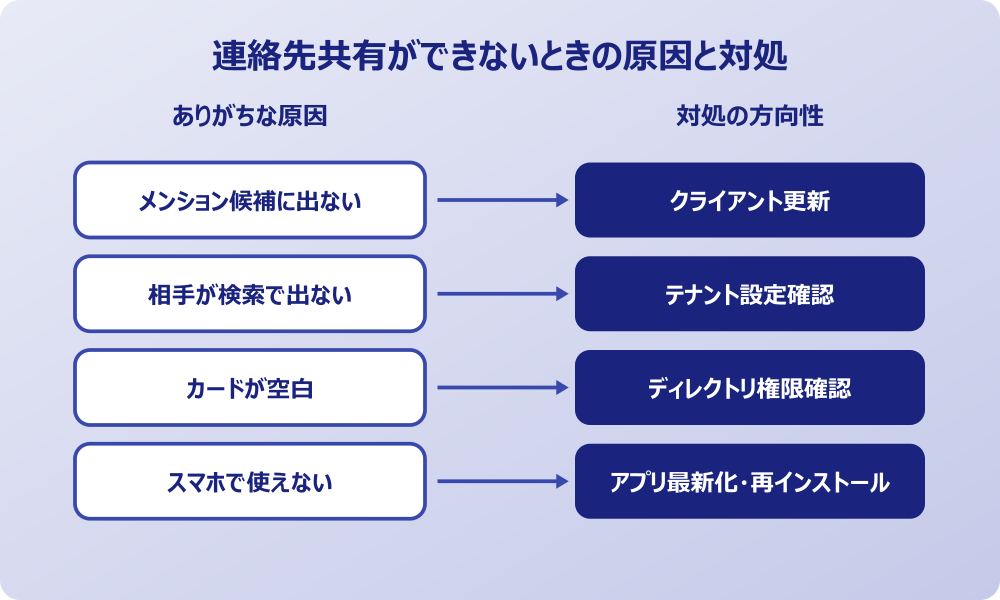
「@」を入力しても「他のユーザーの連絡先情報を共有」が表示されない場合や、相手のプロフィールが開けない場合の代表的な対処法を整理します。多くはクライアントの状態かアクセス権の問題で、順番にチェックすれば解決できることが多いです。
まず最初に試したいのは、teamsクライアントの再起動とバージョン更新です。とくにデスクトップ版は更新が遅れていると新機能が反映されない場合があり、PCを再起動するだけで戻ることがあります。プロフィールアイコンの「ヘルプ」→「更新の確認」で最新化できます。
それでも改善しないときは、以下の順で試してみてください。
- teamsアプリを完全に終了し、再起動する
- キャッシュクリアを行う(手順はTeamsアプリのキャッシュクリアの手順記事を参考に)
- 共有したい相手が同じテナントまたは外部アクセス許可済みか確認
- 管理者にゲストアクセスや外部連絡先設定を確認してもらう
- モバイル版なら最新バージョンへ更新し、再インストールも検討
外部のゲストユーザーに対して連絡先共有がうまくいかないケースでは、組織側でゲストアクセスが制限されていることが多いです。Microsoft公式のグループ管理ヘルプを参照すると、関連する設定項目の理解が深まります。
業務影響が大きい場合は、いったん別の方法(メールで連絡先を案内するなど)で代替しつつ、IT管理部門に連携するのが現実的な落としどころになります。
メンションとの違いを知って使い分ける
連絡先共有とメンションはどちらも「@」を起点にする操作ですが、目的と効果が大きく違います。混同したまま使うと、相手に伝わるべき情報が伝わらなかったり、逆に余計な通知を飛ばしたりすることがあります。
違いを表にまとめると次のようになります。
| 機能 | 連絡先共有 | @メンション |
|---|---|---|
| 主な目的 | 連絡先カードを案内する | 本人をチャットに呼ぶ |
| 本人への通知 | 届かない | 届く(赤バッジ・音) |
| 表示される内容 | プロフィール情報のカード | 名前のテキストリンク |
| 主な利用シーン | 第三者への紹介 | 本人への呼びかけ |
たとえば、新しいプロジェクトの担当者を別チームに案内したい場面では連絡先共有が向いています。一方、本人にレビュー依頼や質問をしたい場面では、必ずメンションで通知を飛ばす必要があります。メンションの種類や使い分けに不安がある方は、Teamsメンションのやり方を整理した記事もあわせて確認してみてください。
両方を使い分けるコツは、「本人を会話に引き込みたいか、第三者に紹介したいか」で切り替えることです。意識して使い分けるだけで、teams上のコミュニケーションがぐっと整理されます。
連絡先共有は通知が飛ばないため、緊急の依頼や対応が必要な連絡では使わないようにしてください。本人の対応を求める場合は必ずメンションを併用しましょう。
teamsの連絡先共有を活用するためのまとめ
teamsの連絡先共有は、チャットでの「@」操作だけで誰でもすぐに使える便利な機能です。一方で、通知が飛ばない仕様や、新しいteamsでのPeopleアプリへの統合など、知らないとつまずきやすいポイントも増えています。
基本となるのは、「@」→「他のユーザーの連絡先情報を共有」→対象者を選択して送信という3ステップです。これを軸に、Peopleアプリや連絡先グループ、お気に入りといった機能を組み合わせていくと、業務効率は大きく変わってきます。
共有時には、表示される情報の範囲や本人への通知有無を意識し、必要に応じてメンションと組み合わせるのがポイントです。誰に何を伝えたいのかを意識すれば、teamsの連絡先共有はチームの動きを軽くする頼れる機能になってくれます。
うまくいかないときは慌てず、クライアントの更新・キャッシュクリア・権限確認の順に切り分けると、解決までの時間を短くできます。困ったときのMicrosoft公式ヘルプもブックマークしておくと、いざというときに便利です。
毎日のチャットや会議で必要になる連絡先共有を、ぜひ自分なりの定型ワークフローに落とし込んでみてください。