Teams同時翻訳の使い方は?設定方法と注意点を解説!
Microsoft Teamsの会議で英語と日本語が飛び交うシーンが増え、Teams Premiumの自動翻訳が対応する言語は2024年7月時点で41言語まで拡大しています。海外拠点や取引先とのオンライン会議でも、わざわざ通訳を手配せずにスピーディーに会話したい方は多いはずです。
そこで活用したいのがteams 同時翻訳の機能です。リアルタイムで字幕を翻訳する「ライブキャプション翻訳」と、通訳者を介して音声で別言語に変える「インタープリター」の2系統が用意されており、用途に応じて選び分ける必要があります。
この記事ではteams 同時翻訳の基本から応用設定、よくあるつまずきポイントまで一気通貫で整理します。設定前に押さえておきたい条件もまとめているので、導入検討中の方も安心して読み進めてください。
- Teams同時翻訳で使える2種類の機能の違い
- ライブキャプション翻訳とインタープリターの設定手順
- 翻訳ができないときの主なチェックポイント
- 翻訳精度を高めるための発話のコツと運用工夫

Teams同時翻訳の基本機能と設定方法
このH2では、teams 同時翻訳の核となる仕組みと、利用前に確認したいライセンス条件、そして基本的な設定の流れを順を追って整理します。まずは「何ができるのか」を押さえてから、画面操作に移っていく構成です。
初めて利用する方は、ライブキャプションとインタープリターの違いを最初に理解しておくとスムーズです。役割が異なるため、会議の目的に応じて適切に選ぶことで運用が安定します。
同時翻訳でできることとは
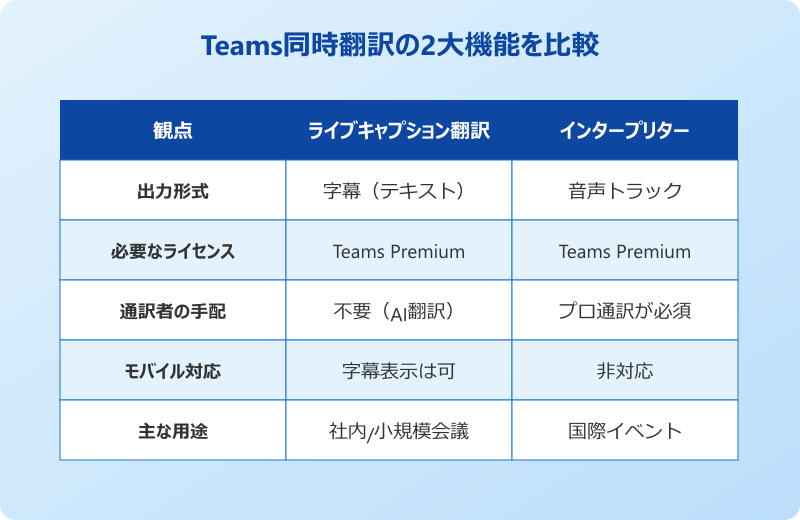
Teams 同時翻訳は、会議参加者が異なる言語を話している状況で、発言内容を別言語の字幕や音声でリアルタイムに伝える仕組みです。代表的な機能はライブキャプション翻訳とインタープリターの2つで、それぞれ表示形式と運用フローが異なります。
ライブキャプション翻訳は、話している内容を音声認識し、選択した言語に翻訳した字幕を会議画面の下部に表示します。発話直後に字幕が出るため、議論のテンポを大きく崩さずに進められる点が特徴です。
一方のインタープリターは、専用ロールに割り当てた通訳者の音声を別チャンネルとして配信し、参加者が言語別に音声を切り替えて聞ける機能です。同じ会議内で複数言語の音声トラックを並行して流せるため、シンポジウムや国際カンファレンスでも採用されています。
どちらも個人アカウント向けの機能ではなく、ビジネス利用が前提です。組織内で導入を検討する際は、どの会議でどちらを使うかを最初に整理しておくと、運用ルールがすぐ固まります。
利用に必要なライセンス条件
teams 同時翻訳を使うには、利用したい機能に応じて必要なライセンスが変わります。一般的なTeamsのプランだけでは翻訳機能は提供されておらず、追加ライセンスが前提となる点に注意が必要です。
ライブキャプションの翻訳字幕やインタープリターを利用する場合、会議開催者がTeams PremiumまたはMicrosoft 365 Copilotライセンスを保有している必要があります。Teams Premiumは追加アドオンとして提供されており、開催者にライセンスが付与されていれば、参加者側に追加ライセンスは原則不要です。
料金面では、Teams Premiumはユーザーあたり月額制で、キャンペーン適用時には1,049円程度から導入できる時期もあります。Microsoft 365 Copilotに含まれるかたちで提供されるケースもあるため、自社のライセンス体系を一度棚卸しすると無駄な契約を避けられます。
Microsoftの公式情報は変更されることがあるため、導入前に必ずMicrosoft Teams Premium公式ページで最新の機能と価格を確認することをおすすめします。
Teams Premiumには翻訳以外にもインテリジェントな会議サマリーやテンプレート機能が含まれます。翻訳目的だけで導入するか、複数機能を活用するかで費用対効果が大きく変わります。
ライブキャプションで字幕翻訳をオンにする手順
もっとも気軽にteams 同時翻訳を試せるのがライブキャプション翻訳です。会議に参加した状態から数クリックで有効化できるため、社内ミーティングでもすぐに導入できます。
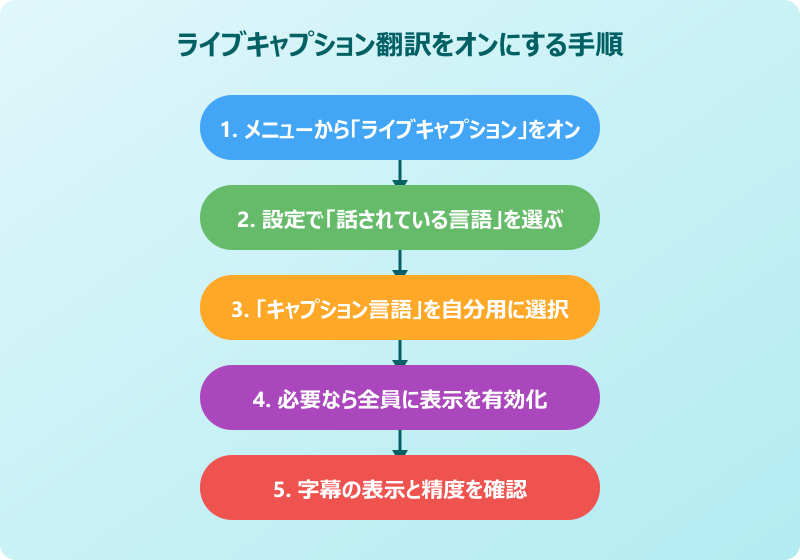
会議画面右上のメニューから「その他」→「言語と音声」→「ライブキャプションをオンにする」を選択すると、画面下部にキャプションが表示されはじめます。続いてキャプション右側の歯車アイコンから「キャプション設定」を開き、表示したい言語を選びます。
- 会議画面のメニューから「ライブキャプションをオンにする」を選ぶ
- キャプション設定で「話されている言語」を発話側の言語に合わせる
- 「キャプション言語」で自分が読みたい言語を選択する
- 必要に応じて「すべての参加者にも表示」を有効にする
ライブキャプションは個人ごとに表示する言語を切り替えられるので、同じ会議でも日本語で読みたい人と英語で読みたい人が共存できます。発話言語を間違えると認識精度が落ちるため、最初の設定を会議冒頭でアナウンスしておくと安心です。
インタープリターで音声通訳を割り当てる方法
音声で同時通訳を行いたい場合は、Teams Premiumのインタープリター機能を使います。あらかじめ通訳者を別途手配する必要があり、Teams自体は通訳者を派遣する仕組みではない点に留意してください。
会議をスケジュールする段階で、Teamsカレンダーから対象の会議を開き、「会議オプション」→「ロール」→「通訳者を有効にする」をオンにします。次に通訳者として参加するメンバーを選び、扱う言語ペア(例 日本語と英語)を設定すれば事前準備は完了です。
会議当日、参加者は会議内のメニューから「言語と音声」→「言語を選択」を開き、自分が聞きたい言語を選びます。通訳音声は元の発話より少し小さい音量で重ねて再生されるため、原語のニュアンスを保ったまま訳語を聞き取れるのがインタープリターの強みです。
インタープリター機能はモバイル版Teamsでは利用できないと公式に案内されています。重要な国際会議でモバイル参加者がいる場合は、デスクトップ参加に切り替えてもらうかライブキャプションへ切り替える運用が必要です。
対応言語と切り替え操作のポイント
Teamsの翻訳機能は対応言語が継続的に拡張されており、ライブキャプションでは日本語、英語、中国語、フランス語、スペイン語、ドイツ語など主要言語を中心に幅広くカバーしています。Microsoft公式のライブキャプション解説では、最新の対応言語と仕様が随時更新されています。
会議中に話者が言語を切り替えた場合、ライブキャプションの「話されている言語」を切り替えないと認識精度が大きく落ちるので、登壇者の交代タイミングで設定変更するルール化が有効です。
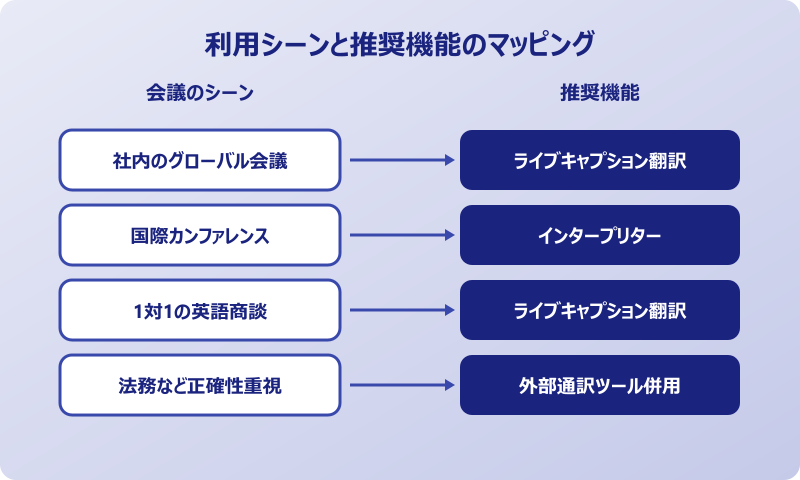
表示する言語のラインアップを比較すると、用途別の選び分けがイメージしやすくなります。下表は主な利用シーン別の推奨機能です。
| 利用シーン | 推奨機能 | ポイント |
|---|---|---|
| 社内のグローバル会議 | ライブキャプション翻訳 | 追加コストを抑えつつ字幕で意図を補完できる |
| 顧客向けの公式イベント | インタープリター | プロ通訳者の音声で正確な情報伝達ができる |
| 1対1の英語商談 | ライブキャプション翻訳 | 会話のテンポを保ったまま誤解を減らせる |
| 多言語パネルディスカッション | インタープリター | 言語別の音声トラックで聴衆が選べる |
ニュアンスを重視するなら音声通訳、スピード重視なら字幕翻訳、と整理しておくと迷いが少なくなります。
Teams同時翻訳を使いこなす応用と注意点
このH2では、teams 同時翻訳をより安定して運用するための応用設定と、トラブル時に切り分けたいポイントを掘り下げます。基本操作に慣れてきた段階で参考にすると効果的です。
翻訳精度や運用面での失敗を避けるためには、事前準備と当日のフォローを両輪で整えておくことが大切です。注意点を押さえておくと、本番会議で慌てずに済みます。
会議開催前に翻訳言語を事前設定するコツ
Teams Premiumを利用している場合、会議開催者は事前に翻訳キャプションで提供する言語を限定できます。参加者が選択肢に迷わず必要な言語へ素早く切り替えられるよう、開催前に絞り込んでおくと運用がスムーズです。
Teamsカレンダーから対象の会議を開き、「会議オプション」または「翻訳参加者キャプション」を選択し、提供する言語を最大10言語まで設定します。開催者ライセンスがあれば参加者は追加ライセンス不要で翻訳キャプションを利用できるため、参加企業のライセンス事情にあわせやすい設計です。
運用面では、招待メールに「事前にキャプション言語を選んでおいてください」と記載しておくと、当日の操作が省け会議冒頭の混乱を防げます。社内向けには操作手順をテキストで共有し、海外拠点向けには英語表記の手順を添えるなど、対象に合わせた案内文の整備も効果的です。
会議シリーズで定例化している場合、テンプレートとして同じ翻訳言語設定を複製するのも便利です。Teams Premiumの会議テンプレート機能とあわせて使うと、毎回の設定漏れを防げます。
翻訳字幕が表示されないときのチェックポイント
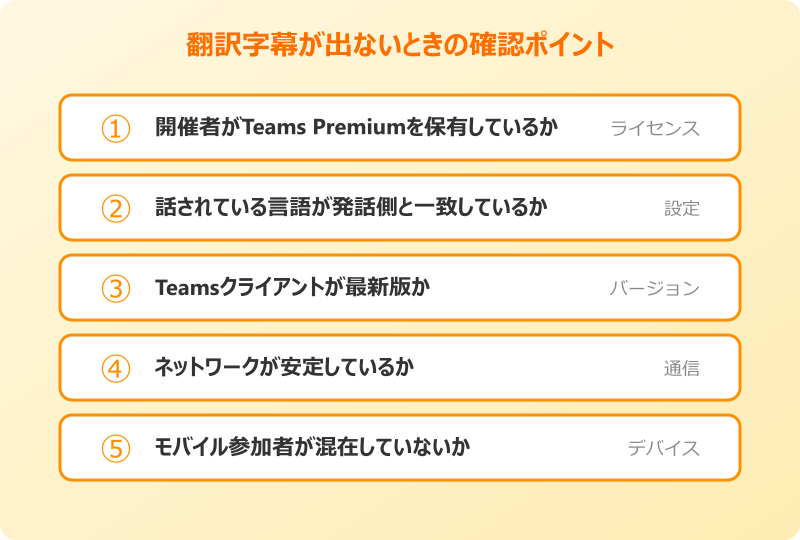
ライブキャプション翻訳をオンにしても字幕が表示されない、または英語のままで翻訳されないという相談はよく寄せられます。原因はライセンス不足、設定ミス、ネットワーク要因の3つに大別できます。
まず会議開催者のライセンスがTeams PremiumまたはMicrosoft 365 Copilotになっているかを確認します。参加者側でTeams Premiumを契約していても、開催者側に該当ライセンスがなければ翻訳字幕は出ません。
次に「話されている言語」の設定が実際の発話言語と一致しているか確認します。日本語で話しているのに英語に設定されたままだと、認識自体がうまくいかず字幕がほぼ出ない状態になります。最後にネットワークが安定しているか、最新のTeamsクライアントを利用しているかをチェックします。
クライアントが古いと一部の翻訳メニューが表示されないことがあります。アプリ右上のプロフィールから「アプリの更新を確認」を行い、再起動してから検証すると、設定起因と区別しやすくなります。
モバイル版で利用できない機能と代替策
Teamsのモバイルアプリは多くの会議機能をサポートしていますが、Microsoft公式の言語通訳機能ガイドでも案内されているとおり、インタープリター機能はモバイルでは現状サポート対象外です。
モバイル参加者が多い会議では、ライブキャプション翻訳に統一する運用が現実的です。ライブキャプションはモバイルでも字幕表示自体は可能なため、最低限の意思疎通は担保できます。
どうしても音声通訳が必要な場合は、対象者だけでもPCやMacから参加してもらうよう調整するのが確実です。会議招集メールにデバイス指定の注意書きを入れておくと、モバイル参加で混乱するケースを未然に防げます。
外部の通訳プラットフォームを併用する選択肢もあります。Teamsは音声と映像の共有に専念し、通訳音声は別ツールで配信する分業型の運用は、大規模イベントを中心に採用例が増えています。
翻訳精度を高める発話のコツ
同時翻訳の品質は、話し方によって大きく左右されます。AI翻訳は文脈理解が苦手な領域があり、口語特有の省略や同時発話があると精度が落ちます。発話側がほんの少し意識するだけで体感品質は大きく改善します。
具体的には、ゆっくり明瞭に話す、文を最後まで言い切る、固有名詞は前後に簡単な説明を添える、といった工夫が効果的です。「あれ」「これ」のような指示語を多用すると翻訳が曖昧になりやすいため、初出ではきちんと名詞で言い換える意識を持つと安心です。
マイク環境も重要です。ヘッドセットを使い、空調やキーボードの音を拾わない位置で発話するだけで、認識率が大きく改善します。複数人が同時に話すと音声認識が混乱しやすいので、司会者がターン制を保つだけでも翻訳の体感品質が上がります。
専門用語が多い会議では、開始前にキーワード一覧をチャットへ貼っておくのも有効です。参加者が用語を理解した状態で字幕を読めば、多少の誤訳があっても文脈で補正しやすくなります。
外部翻訳ツールとの併用パターン
Teamsの同時翻訳機能だけでは要件を満たさない場合、外部の自動翻訳ツールやプロ通訳サービスと組み合わせる方法があります。法務や医療など正確性が極めて重要な領域では、Teamsの自動翻訳をリアルタイムの補助とし、最終的な議事録は人手で確認する併用パターンが現実的です。
たとえば字幕は無料の議事録自動生成サービスで取得し、その後の翻訳と要約はTeams Premiumの会議サマリーやMicrosoft 365 Copilotで仕上げる、といったフローも組めます。コストと品質のバランスを保ちながら、必要十分なアウトプットを実現できます。
大規模国際イベントでは、別チャンネルで人の通訳音声を配信し、Teams側はライブキャプションで字幕を補助する運用も一般的です。「人とAIで役割を分けて補完しあう」発想に切り替えると、Teamsの強みを最大限活かせます。
外部ツールを併用する場合は、各サービスの利用規約と機密情報の取り扱いを必ず確認してください。会議内容に個人情報や機密情報が含まれる場合は、社内のセキュリティポリシーに沿った選定が前提となります。
Teams同時翻訳をスムーズに導入するためのまとめ
ここまで、teams 同時翻訳でできることと、設定や運用上の注意点を整理してきました。ライブキャプション翻訳とインタープリターは目的が異なる別機能なので、会議の規模と求める品質で選び分けるのが最初のポイントです。
導入時は開催者ライセンスを最優先で確認し、対応言語と参加デバイスを確認してから運用ルールを決めるのが安全です。社内向けには操作手順を簡潔にまとめ、海外拠点には英語の手順書を共有するなど、対象別のフォローが効果を発揮します。
翻訳精度は発話側の工夫で大きく変わるため、マイクや話し方のガイドラインも合わせて整備するのがおすすめです。難しい会議では外部ツールやプロ通訳との併用も視野に入れ、Teamsの自動翻訳を「補助」と「メイン」のどちらで使うかを切り替えていきましょう。
関連機能としては、ライブキャプションの設定詳細を解説した「teamsライブキャプション翻訳の設定は?言語と注意点を解説!」、議事録作成に役立つ「Teamsトランスクリプトのダウンロード方法は?手順を解説!」、自分用の議事メモづくりに使える「Teams文字起こしを自分だけで使う方法は?コツを解説!」もあわせて参考にしてみてください。