teamsに連絡先を追加するには?やり方や注意点を解説!
業務の途中で「あの担当者にすぐ連絡したい」と思っても、毎回検索ボックスから名前を探していると、地味に時間を取られてしまいます。多くのビジネスパーソンが直面する場面です。
このときに役立つのが、teamsの連絡先追加機能です。よく連絡する相手やプロジェクトメンバーを連絡先として登録しておけば、ワンクリックでチャットや通話に入れて、業務スピードを大きく落とさずに済みます。
新しいteamsでは連絡先機能が「People」アプリに集約され、扱える項目も増えました。本記事では、個人の連絡先を追加する基本手順から、グループ作成・外部ユーザー対応・追加できないときの対処までをひととおり整理します。
- teamsで連絡先を追加する基本手順
- Peopleアプリやお気に入りの活用方法
- 外部ユーザーや一括登録のポイント
- 連絡先を追加できないときの対処法

teamsで連絡先を追加できる場面と方法
まずは、teamsで連絡先をどう追加するのか、その手順と仕様を整理します。Peopleアプリの基本操作から、追加できる連絡先の種類まで把握しておきましょう。
仕組みを理解しておくと、毎日の業務のなかで「いつ・どこから追加するのが効率的か」を迷わず判断できるようになります。
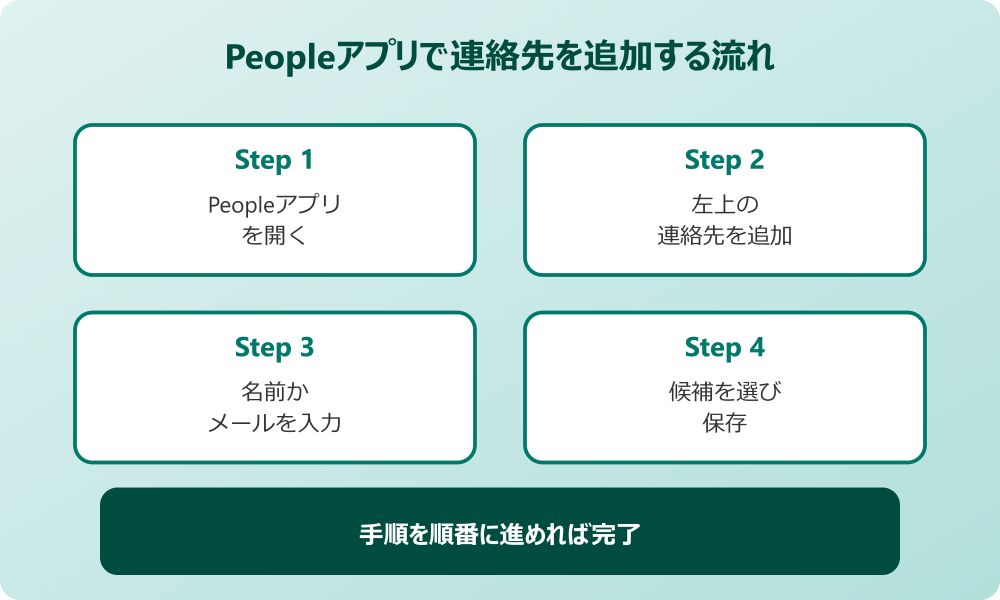
Peopleアプリから個人の連絡先を追加する手順
新しいteamsでは、連絡先追加の起点は「People」アプリになります。左サイドバーに表示されていない場合は、「…」メニューから「People」を検索し、右クリックで「ピン留め」しておくと毎日の操作が楽になります。
Peopleを開いたら、画面左上の「連絡先を追加」ボタンをクリックします。表示された入力欄に追加したい人の名前、メールアドレス、電話番号のいずれかを入力すると、組織内の候補が表示されます。該当ユーザーを選び、必要に応じて表示名やメモを編集してから保存します。
組織のディレクトリにいない外部の人を登録したい場合は、メールアドレスや電話番号を直接入力してローカル連絡先として保存することもできます。ローカル連絡先はteams内にだけ保存され、Microsoft 365全体のディレクトリとは同期されません。
追加した連絡先はPeopleアプリの一覧に並び、名前・写真・所属・在席状況がひと目で確認できます。各カードからチャット、音声通話、ビデオ通話、予定表での会議招待にワンクリックで進めるのが大きな利点です。追加した連絡先カードは、別のメンバーへ案内したいときにそのまま共有できます。teamsで連絡先を共有する手順をまとめた記事もあわせて確認しておくと、追加と共有の両輪が一気にそろいます。
名前や所属が変わった同僚を追加するときは、最新の情報をディレクトリから引いてくる仕様のため、登録時のスナップショットではなく常に最新のプロフィールが表示されます。古い肩書きが出て困ることはほぼありません。
組織内ユーザーをお気に入りに追加する操作
連絡先として登録するほどではないけれど、頻繁に連絡する同僚は「お気に入り」に追加するのが手早い方法です。お気に入りはPeopleや「電話」タブの上部に常時表示され、クリックひとつで連絡が取れます。
追加方法はシンプルで、対象者のプロフィール画面を開き、星マークやお気に入りアイコンをクリックします。Peopleアプリ上では「お気に入り」グループに自動で集約されるため、別タブを開かなくても整理ができています。
業務でよく使われる例としては、上司、同じプロジェクトメンバー、ヘルプデスク担当者などが挙げられます。これらの相手は連絡頻度が高く、毎回検索する手間を削減できます。
また、お気に入りに登録した人の在席状況がリアルタイムで表示されるため、「いま会議中なのか」「離席なのか」を見てから連絡できます。無駄な通知を避けられて、相手にも自分にも優しい運用になります。
お気に入りは何度でも入れ替え可能で、プロジェクトの開始・終了に合わせて柔軟に並べ替えられます。年度替わりや異動が多いタイミングで、定期的に見直す習慣をつけると常に使いやすい状態を保てます。
チャット履歴から連絡先を登録する流れ
過去にやり取りしたユーザーは、チャット履歴を起点にすると素早く連絡先に追加できます。検索ボックスで相手の名前を入力するより、画面遷移が少なくて済むのがメリットです。
手順としては、「チャット」タブで対象の会話を開き、上部に表示される相手の名前または写真をクリックします。プロフィール画面が開いたら、星マークや「連絡先に追加」のメニューから登録します。
たとえば、社外との一時的な打ち合わせで一度だけチャットした相手でも、今後やり取りが続きそうであれば登録しておくと、次回以降は検索なしでアクセスできます。とくにプロジェクト初期は連絡先が増えやすい時期なので、こまめに登録する運用が向いています。
注意点として、ゲストユーザーや組織外のユーザーをチャット履歴から追加する場合は、外部アクセスやゲスト設定が有効になっている必要があります。設定が制限されていると、追加ボタン自体が表示されないこともあります。
ヒントとして、新しい取引先や社外パートナーとは、初回チャットの直後に追加してしまうと忘れずに済みます。後で探す手間を考えると、その場で1クリック追加が圧倒的に早いです。
スマホ版teamsで連絡先を追加するときの違い
スマホ版teamsでも、基本的にはPC版と同じ流れで連絡先を追加できます。アプリを開いて「その他」または「People」メニューに移動し、追加ボタンから名前やメールアドレスを入力する手順です。
ただし、画面サイズの制限から、PC版に比べてメニューが入れ子になっており、目的の項目を見つけるのに時間がかかることがあります。とくに新しいteamsの設計では、メニュー構成が頻繁にアップデートされており、項目位置が変わる場合もあります。
もしスマホで連絡先追加の項目が見当たらないときは、いったんアプリを終了し、App StoreまたはGoogle Playから最新バージョンに更新してください。それでも解決しない場合は、アプリの再インストールや端末の再起動が有効です。
移動中にスマホから連絡先を追加する場面では、QRコード読み取りや連絡先カードの転送を併用すると入力ミスを防げます。社外イベントなどで一斉に連絡先交換するときに便利な方法です。
なお、スマホ版で追加した連絡先は基本的にPCと同期されますが、ローカル連絡先の場合は同期に少し時間がかかることがあります。同期されないと感じたときは、両方のクライアントで一度サインアウト・サインインすると改善することが多いです。
追加できる連絡先の種類と保存場所の違い
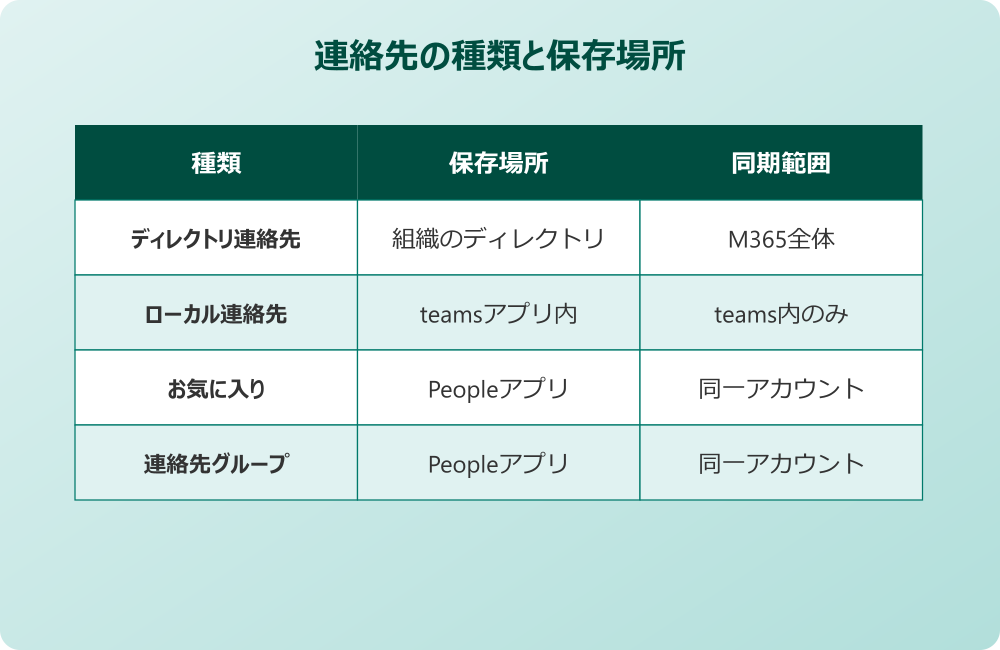
teamsに追加できる連絡先には、大きく分けて「ディレクトリ連絡先」と「ローカル連絡先」の2種類があります。性質が違うので、用途に応じて使い分けるのが大切です。
下の表に、それぞれの特徴を整理しました。
| 種類 | 保存場所 | 主な用途 | 同期範囲 |
|---|---|---|---|
| ディレクトリ連絡先 | 組織のディレクトリ | 社内メンバーの登録 | Microsoft 365全体 |
| ローカル連絡先 | teamsアプリ内 | 外部の連絡先・個人メモ | teams内のみ |
| お気に入り | Peopleアプリ | 頻繁に連絡する相手 | 同じアカウント間 |
| 連絡先グループ | Peopleアプリ | 用途別のまとめ | 同じアカウント間 |
業務で重要なのは、個人情報を含む外部連絡先をローカルに保存するか、組織のディレクトリに登録するかを意識して切り替えることです。ローカル連絡先は手軽な反面、退職や端末交換のタイミングで失われるリスクもあります。
長く保有しておきたい連絡先は管理者と相談しつつ、組織のディレクトリ側に正式に登録する流れを作っておくと安心です。Microsoft公式のPeople Appガイドでも、種類別の取り扱いがまとめられています。
シーン別の連絡先追加・管理テクニック
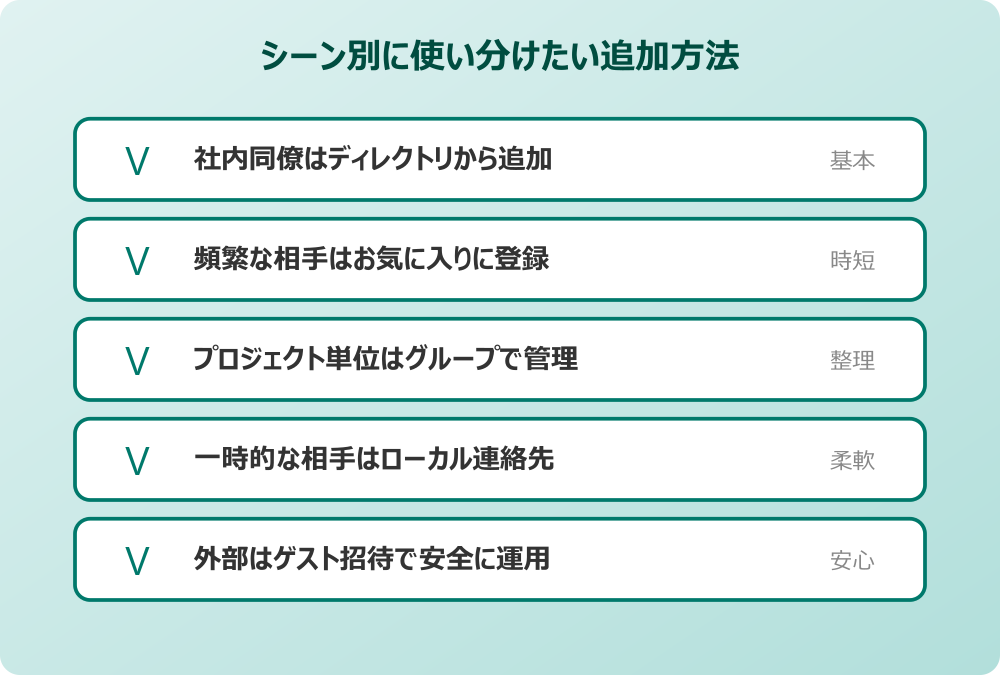
基本操作を押さえたら、次は実際の業務シーンに合わせて、連絡先追加と管理を効率化するテクニックを整理します。プロジェクト運用や外部ユーザー対応、トラブル時の対処までカバーします。
シーン別の使い分けを覚えておくと、状況に合わせて最短ルートで連絡先を整えられるようになります。
プロジェクト用に連絡先グループを作る
同じプロジェクトのメンバーや関係部署をまとめて扱いたい場合は、連絡先グループを活用するのが効率的です。グループ単位で在席状況を確認したり、まとめて通話発信したりできます。
作成手順は以下のとおりです。
- Peopleアプリまたはチャットの「連絡先」タブを開く
- 下部の「新しい連絡先グループを作成する」を選択
- プロジェクト名や部署名などのグループ名を入力
- 「作成」を押し、メンバーを追加
グループは1アカウントあたり最大64件まで作成可能とされており、規模の大きい組織でも十分に整理できます。プロジェクトごとに専用グループを用意し、終了後はリネームかアーカイブ的な扱いに移すと、常時使うグループだけを上位に並べておけます。
グループは「電話」タブとも連動するため、登録メンバーの在席状況を一覧で見ながら通話発信もスムーズです。会議直前のメンバー召集や、緊急時の連絡網としても機能します。
名前変更や削除も自由にでき、組織変更や役割の入れ替えにも柔軟に対応できます。
外部ユーザーやゲストを連絡先に加えるときの注意
取引先や社外パートナーなど、組織外のユーザーを連絡先に追加する場合、組織側のゲストアクセス・外部アクセス設定が大きく影響します。設定が無効だと「一致するものが見つかりませんでした」というエラーで止まることがあります。
外部ユーザーを連絡先として扱う方法は主に2パターンです。1つは「ゲストユーザー」として組織のディレクトリに招待し、社内同様にやり取りする方法。もう1つはローカル連絡先として、メールアドレスや電話番号で直接登録する方法です。
業務影響の大きい取引先であれば、ゲスト招待として正式に組織テナントに迎え入れる方が安全です。アクセス権の管理がしやすく、退場時の対応も明確になります。
逆に、一時的な情報共有や個人の連絡先メモ程度の用途であれば、ローカル連絡先で十分です。ただし、ローカル連絡先は退職や端末乗り換え時に引き継ぎにくいため、長期保存には向いていません。
外部の連絡先を追加するときは、機密情報を含むメッセージのやり取りに進む前に、必ず組織のセキュリティポリシーを確認してください。アクセス権設定を間違えると情報漏えいにつながる恐れがあります。
一括登録したいときの選択肢
大規模なプロジェクト立ち上げや、多数の連絡先を一気に整備したいときは、teams単体での一括登録機能には限界があります。代替手段として、Microsoft 365側の管理機能を使う流れが現実的です。
主な方法は、Microsoft Entra ID(旧Azure AD)の「グループのメンバーを一括インポート」機能を使うアプローチです。CSVファイルにユーザープリンシパル名を並べてアップロードすれば、対応するグループに一括で反映されます。
もう1つの選択肢として、Power Automateフローで複数ユーザーを順番にteamsへ追加する方法もあります。一般ユーザー権限でも実行可能で、Excelシートからの自動取り込みなど、業務に合わせた拡張が効きます。
反映までの時間にも注意が必要です。一括登録した直後は、teams側の表示が追いつかないことがあり、反映まで24〜48時間程度かかるケースが報告されています。タイムラインに余裕を持って準備するのが無難です。
登録の正確性が業務に直結する場合は、IT管理部門と連携してテスト用の少数ユーザーで検証してから本番投入する流れを作っておくとトラブルを避けられます。とくに、ユーザープリンシパル名のスペルミスやドメイン違いは少数ロットでこそ発見しやすく、本番一気投入よりも事故リスクをぐっと下げられます。
運用ルールとしては、CSVテンプレートをチームで共有し、入力フォーマットを揃えるところから始めると無理なく定着します。テンプレートに役職や部署のメモ欄を一緒に持たせておくと、後から検索やフィルタリングがしやすいリストになります。
連絡先が追加できないときの対処
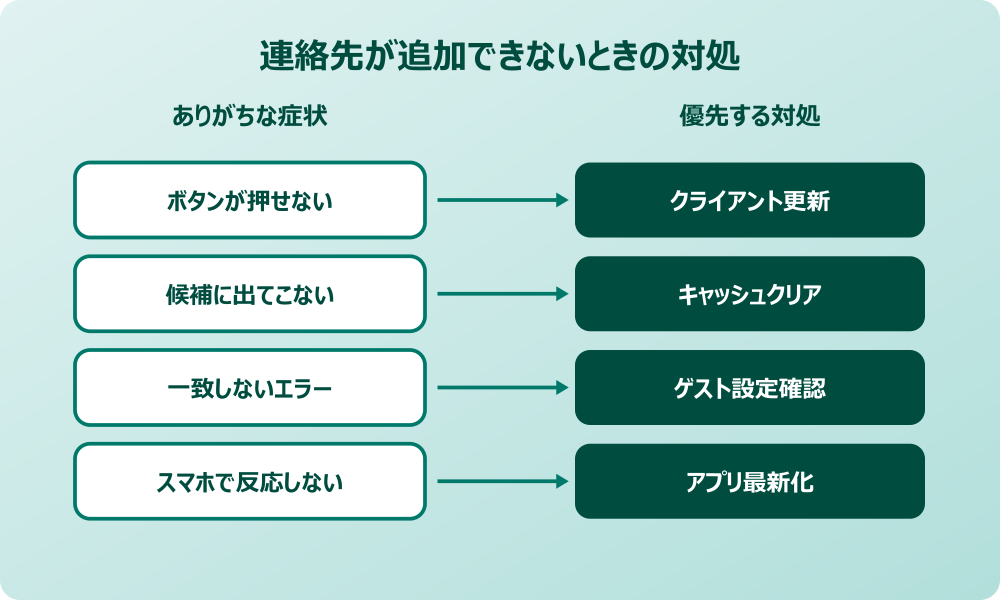
連絡先を追加しようとして「保存できない」「ボタンが押せない」「候補が出ない」といった症状に当たることがあります。多くはクライアントの状態か、組織側の設定に原因があり、順番にチェックすれば解消できることが多いです。
まず試したい順序は次のとおりです。
- teamsアプリを完全終了し、再起動する
- クライアントが最新バージョンか確認・更新
- キャッシュクリアを試す(手順はTeamsアプリのキャッシュクリアの記事を参照)
- 外部ユーザーの場合はゲスト・外部アクセス設定を確認
- モバイル版なら最新化+再インストールも検討
外部ユーザーで「一致するものが見つかりませんでした」というエラーが出る場合、組織のゲスト追加が許可されていない可能性が高いです。Microsoft公式のゲストアクセス解説を参考に、管理者へ確認を依頼するのが確実です。
また、過去に削除されたゲストアカウントを再度追加するときは、ディレクトリ上に残骸が残っていることがあります。管理者にディレクトリのクリーンアップを依頼してから、改めて招待し直すのが現実的な解決策です。
業務影響が大きい場合は、その間メールでの一時連絡を併用するなど、代替手段を確保しておくと安心して切り分け作業に取り組めます。
お気に入りや在席状況を業務で使い分ける
連絡先を追加するだけで終わらせず、業務に活かすにはお気に入りと在席状況の組み合わせが鍵になります。これだけで、連絡を取るタイミングが圧倒的に的確になります。
具体的な使い分けの例をまとめると次のようになります。
| 場面 | 活用するもの | ねらい |
|---|---|---|
| 毎日連絡を取る相手 | お気に入り登録 | 検索の手間を削減 |
| 急ぎの依頼前 | 在席状況の確認 | 無駄な通知を避ける |
| プロジェクト進行中 | 連絡先グループ | 関係者の状況を一望 |
| 外部パートナー | ローカル連絡先 | 必要な人だけ最小限保存 |
在席状況は、Microsoft 365全体の予定表やSharePoint上の作業状況とも連動します。連絡相手にすぐ反応してほしい場面では、連絡先からのチャット送信に加えてTeamsメンションのやり方の記事を参考に、メンション通知も組み合わせて使うと反応速度が変わってきます。会議中・取り込み中の表示が出ている相手には、緊急以外の連絡を控える運用に切り替えるだけで、社内コミュニケーションの摩擦が確実に減ります。
Microsoft公式の連絡先管理ヘルプ(Peopleアプリ)と組み合わせて、グループとお気に入りを併用する運用を整えると、teams上の動きが目に見えて軽くなります。
毎週月曜の朝に、お気に入りと連絡先グループを5分だけ見直す習慣を作ると、業務の動きに合わせて常に最適なリストが保てます。
teamsの連絡先追加を使いこなすためのまとめ
teamsの連絡先追加は、Peopleアプリの「連絡先を追加」から数クリックで完了する基本機能です。組織内ユーザーは候補から、外部ユーザーはメールや電話番号から登録でき、用途に応じて使い分けられます。
業務で使うときは、お気に入り・連絡先グループ・在席状況を組み合わせて、毎回ゼロから検索しなくて済む状態を整えておくのがポイントです。プロジェクトが立ち上がるたびに5分だけ整理しておけば、長期的な時短効果が積み上がります。
外部ユーザーや一括登録は組織の設定に左右されるため、管理者と連携しながら進めるのが現実的です。「ゲスト招待」と「ローカル連絡先」の違いを理解しておけば、用途に応じた最適な方法を選べます。
追加できないときは、クライアント更新・キャッシュクリア・アクセス権確認の順に切り分けると、解決までの時間を短くできます。困ったときに頼れるストック化された手順を持っているだけで、業務の止まり方が変わってきます。
毎日の業務で必要になる連絡先機能を、自分の働き方に合わせてカスタマイズしていくと、teamsの使い勝手はぐっと向上します。