Teamsで画像が表示されないのはなぜ?原因と対処法を解説!
Teamsで画像が表示されないときは、ほとんどの場合キャッシュ蓄積かファイルサイズ・形式の問題が原因です。アプリの再起動とキャッシュクリアを順番に試すだけで、9割のケースは復旧できます。
このトラブルは、プロフィールアイコンが古いまま反映されない、チャットの添付画像に×マークが付いて開けない、画面共有が真っ白になる、といった複数のパターンに分かれます。それぞれ原因が少しずつ違うため、症状を切り分けてから対処するのが近道です。
本記事では、Teamsで画像が表示されない原因を症状別に整理した上で、Microsoft公式の手順に沿った具体的な対処法を順番に紹介します。社内で困っている同僚にもそのまま展開できる内容を意識してまとめました。
- Teamsで画像が表示されないときの主な原因と症状の見分け方
- Windows・Mac・Web版それぞれのキャッシュクリア手順
- プロフィールアイコンや添付画像が反映されないときの個別対処
- 再発させないための運用面のチェックポイント

Teamsで画像が表示されない主な原因
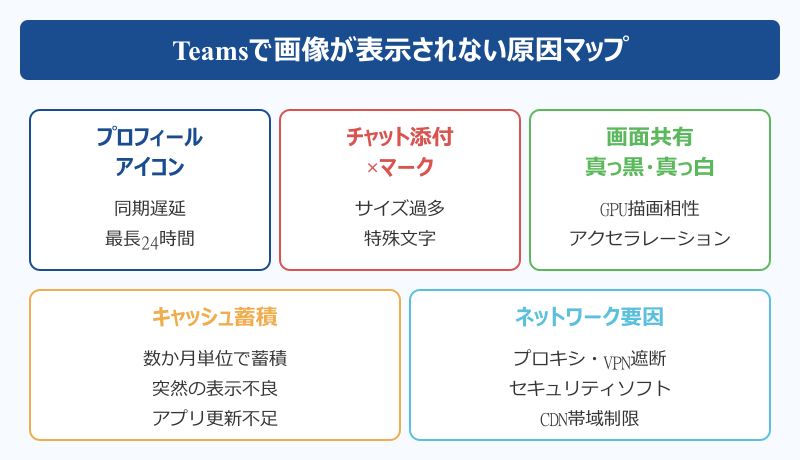
Teamsで画像が表示されない症状は、見た目こそ似ていても発生箇所によって原因が大きく異なります。まずは自分の症状がどこに当てはまるのかを切り分けることで、後の対処法選択がぐっと楽になります。
このセクションでは、現場でよく見かける6つの典型パターンを順番に整理していきます。原因の見当が付くだけでも、対処に要する時間は半分以下に短縮できます。
プロフィールアイコンが反映されないケース
プロフィール画像を変更したのに、相手側のTeamsでは古いアイコンのままという相談はとても多いです。これはTeams本体ではなく、Microsoft 365側でユーザー情報を同期する処理の遅延が主な原因とされています。
NTTドコモビジネスの公式FAQでも、画像変更後に組織全体へ反映されるまで数時間から1日程度かかる場合があると案内されています。サーバー側のキャッシュ更新サイクルに依存しており、こちらの操作で即時反映を強制する手段はありません。
さらに、相手側のTeamsアプリにも以前のアイコン画像がローカルキャッシュとして保存されているため、見え方が個別にズレるケースも発生します。自分の画面では新しい画像なのに、特定の同僚だけ古いままという状態はこのパターンに該当します。
つまりプロフィール画像が反映されないと感じても、自分側の不具合とは限りません。サーバーの同期完了を待つ、相手にキャッシュクリアを依頼する、という二段構えで考えるのが現実的です。
チャットの添付画像に×マークが付くケース
チャットで送信した画像のサムネイル部分に大きな×マークが表示され、クリックしても拡大されないというトラブルもよくあります。多くの場合、ファイル本体のアップロード自体は完了しているのに、表示処理だけが失敗している状態です。
原因として考えられるのは、画像形式の互換性、ファイルサイズ過多、社内ネットワークでの帯域不足などです。とくに数十MBクラスの高解像度画像を送ると、表示処理がタイムアウトして×マークになる事例が報告されています。
また、ファイル名に ~ # % & * { } といったSharePoint側で禁止されている特殊文字が含まれている場合も同様の症状が出ます。送信は通っているように見えても、実際にはOneDrive・SharePoint側で正常に保存できていません。
この症状が出たら、まずは画像を一度PNGまたはJPGに変換し直し、ファイル名から記号を取り除いて再送するのが最初のチェックポイントになります。
画面共有の画像が真っ黒・真っ白になるケース
会議中に画面共有した相手から「真っ黒で見えません」と指摘されるパターンも頻発しています。共有している側の画面では普通に映っているため気付きにくく、原因の特定が遅れがちです。
主な原因はGPU描画とTeamsの相性で、ハードウェアアクセラレーションが有効になっているとブラックアウトしやすい傾向があります。Microsoft公式コミュニティでも、設定からハードウェアアクセラレーション無効化を試す案内が定番化しています。
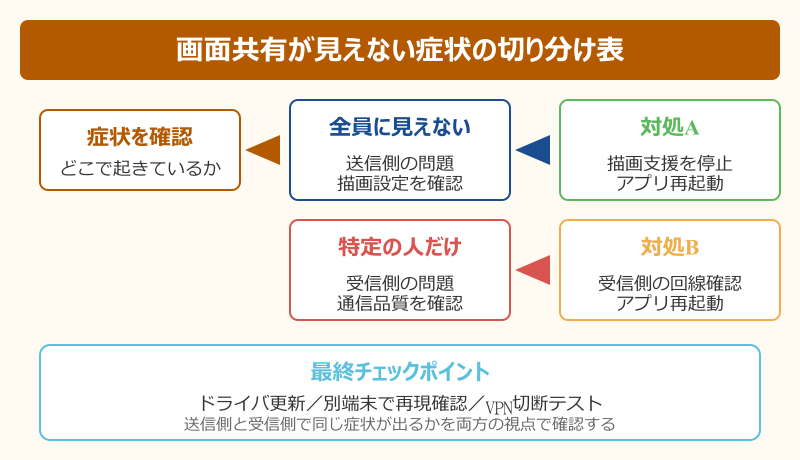
このほか、ディスプレイドライバの古さ、複数モニター環境でのウィンドウ指定ミス、企業ネットワークの帯域制限なども要因になります。共有相手が複数人いて全員に同じ症状が出る場合は、自分側の問題である可能性が高いです。
逆に特定の参加者だけ真っ黒に見えるなら、相手側の通信品質か端末スペックが疑われます。両側で症状を確認することで、対処の方向性が決まります。
キャッシュ蓄積やアプリ不具合が起きている
長期間Teamsを使い続けていると、ローカルに保存された画像キャッシュが肥大化し、新しい画像のダウンロードや表示を妨げることがあります。AvePoint Japan株式会社の解説でも、Teamsの動作不具合の多くはキャッシュクリアで解消可能と紹介されています。
キャッシュは一度や二度の利用で問題になるわけではなく、数か月単位で蓄積された結果として表面化するのが特徴です。突然画像だけが表示されなくなった、特定スレッドの画像が永遠に読み込み中になる、といった症状はほぼキャッシュ起因と考えて差し支えありません。
また、アプリ自体のバージョンが古い場合も同種の不具合を引き起こします。新しいTeams(クラシックTeamsからの移行版)では仕様が変わっているため、旧バージョンを使い続けていると画像周りの処理が不安定になる傾向があります。
定期的なキャッシュクリアと最新版へのアップデートだけで、画像表示トラブルの大半は予防できます。
ファイル形式・容量・特殊文字が引っかかっている
Teamsのチャット添付には、ファイルサイズや形式に関する制限が複数あります。WITHWITの解説によると、Teamsで一度にアップロードできるファイルサイズの上限は最大250GBとされています。実用上はこの上限に達することはほぼありませんが、社内のテナント設定でさらに小さい値が設定されているケースもあります。
形式面では、PNG・JPG・GIFなど一般的な画像フォーマットは問題ありませんが、HEICやWebPなど一部の最新形式は表示プレビューに対応していないことがあります。スマホで撮影した写真をそのまま送ると、相手側で開けないという事例はここに該当します。
ファイル名の特殊文字も同様で、~ " # % & * < > ? / \ { | } はSharePointの命名規則に違反します。これらが含まれているとアップロード自体が拒否されたり、保存はできても表示で失敗します。送信前にファイル名を半角英数字+アンダースコア程度にしておくと安全です。
ネットワーク・セキュリティソフトが干渉している
意外と見落としがちなのが、社内プロキシやウイルス対策ソフトによる通信制御です。Teamsの画像配信用エンドポイントが企業ファイアウォールでブロックされていると、テキストチャットは通るのに画像だけ表示されないという現象が起きます。
具体的には*.sharepoint.comや*.teams.microsoft.com関連のドメインが対象です。情報システム部門のホワイトリスト設定が古いまま運用されていると、新しいCDNエンドポイントが弾かれることもあります。
個人PCで利用しているセキュリティソフトのHTTPSスキャン機能が原因になるケースもあり、一時的に無効化すると画像が読み込めるようになる例が報告されています。社用回線・自宅回線・テザリングで挙動が変わるかを試すと、ネットワーク要因かどうかの切り分けに役立ちます。
VPN接続で社外から業務利用している場合は、VPNゲートウェイ側で画像CDNがフィルタされている可能性も考えられます。VPNを切断して直接インターネットに接続できる環境でTeamsを開き、同じ画像が表示されるかを比較すると、ネットワーク経路の問題かどうかが切り分けやすくなります。
Teamsで画像が表示されないときの対処法
原因の見当が付いたら、ここからは具体的な対処手順に進みます。基本的には軽い操作から重い操作の順番で試していくのがセオリーで、最初から再インストールに走る必要はありません。
このセクションでは、現場で効果が高い順に6つの対処法を紹介します。同じ作業を繰り返さないよう、効いた手順をメモしておくと次回以降の対応が早くなります。
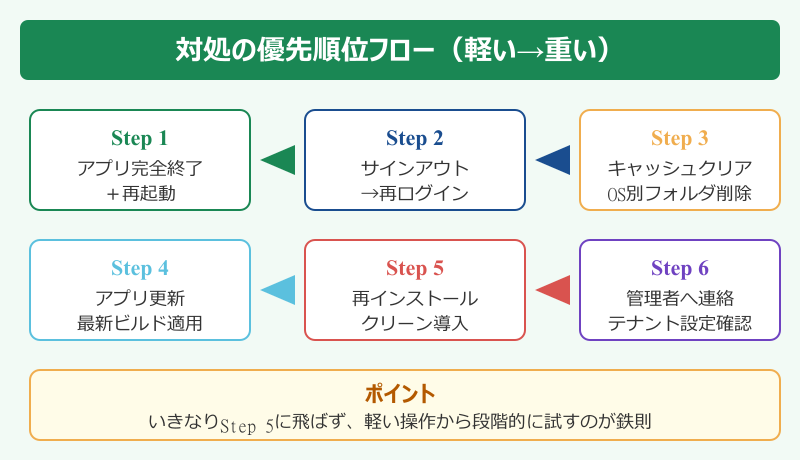
まずアプリ再起動とサインアウトで様子を見る
最も軽くて効果が高いのが、Teamsアプリの完全終了と再起動です。タスクバーのTeamsアイコンを右クリックして「終了」を選び、メモリから完全に落としてから起動し直します。
×ボタンで閉じただけだとバックグラウンドに常駐し続けるため、不具合の原因がそのまま残ります。Windowsの場合はタスクトレイのアイコンも右クリックで終了させ、必要ならタスクマネージャーからMicrosoft Teams関連プロセスを全て終了するとより確実です。
再起動で改善しない場合は、サインアウト→再サインインを試します。プロフィール画像が反映されない問題は、このサインアウト操作だけで解決することが多いです。
再起動とサインアウトは数分で終わる軽い操作なので、深刻な不具合に見えても最初に必ず実行してみてください。これで直らなかった場合に初めてキャッシュクリアへ進む流れがおすすめです。
Teamsキャッシュクリアの具体的な手順
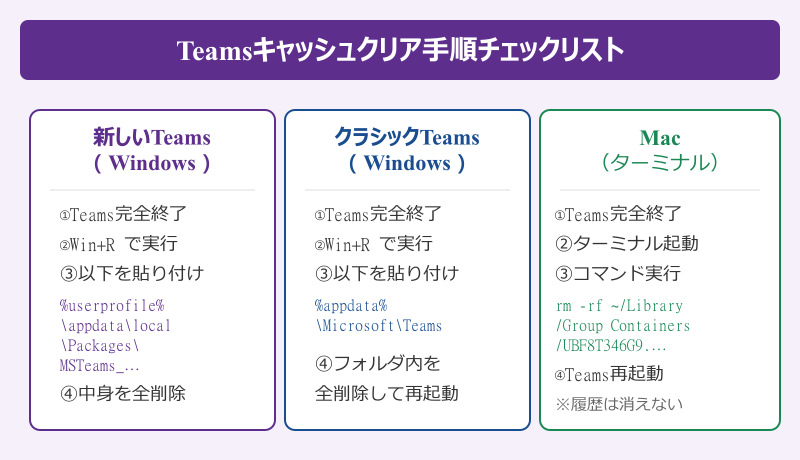
Microsoft Learn公式ドキュメントでも案内されているTeamsキャッシュクリア手順を、OS別にまとめます。作業前にTeamsを完全終了している点を必ず確認してください。
| 環境 | キャッシュ保存先 | 削除対象 |
|---|---|---|
| 新しいTeams(Windows) | %userprofile%\appdata\local\Packages\MSTeams_8wekyb3d8bbwe\LocalCache\Microsoft\MSTeams |
フォルダ内のファイル一式 |
| クラシックTeams(Windows) | %appdata%\Microsoft\Teams |
フォルダ内のファイル一式 |
| Mac | ~/Library/Group Containers/UBF8T346G9.com.microsoft.teams |
ターミナルでrm -rf |
削除後に再起動するとログイン情報の再入力なしでアプリが立ち上がり、サーバーから最新データを取り直すため、古い画像が正常表示に戻ります。キャッシュクリアでチャット履歴自体は消えないので安心して実行してください。
詳細な手順は Microsoft Learn公式のTeamsクライアントキャッシュをクリアするページ でも確認できます。
アプリ更新・再インストールで根本解決
キャッシュクリアでも改善しない場合は、アプリ自体の更新を試します。Teamsの右上プロフィールアイコンから「更新の確認」を選ぶと、最新ビルドのチェックとダウンロードが自動で進みます。
古いビルドのまま長期運用していると、画像配信API側の仕様変更に追従できず表示エラーが頻発することがあります。とくにクラシックTeamsはMicrosoftが新Teamsへの移行を進めている関係で、画像周りの修正パッチが今後減少していく可能性があります。
- Teamsを完全終了する
- 「設定」アプリから「アプリ」内の「Microsoft Teams」を選び、アンインストール
- Microsoft公式サイトから最新版をダウンロード
- インストール後にサインインし、画像表示を再確認
再インストール後は最初の同期に時間がかかりますが、それだけで長期化していたトラブルが解消するケースは少なくありません。
プロフィール画像が反映されない場合の対応
プロフィール画像の反映遅延については、ユーザー側でできることに限りがあります。Microsoft公式のプロフィール画像変更ガイドでも、変更後すぐに反映されない場合は時間を置くよう案内されています。
それでも急ぎたい場合は以下の手順が効果的です。とくに3と4は組織全体への影響が大きい操作なので、情報システム部門と相談してから実行する方が安全です。
- Teams/Outlook/Microsoft 365アプリ全てでサインアウトと再サインインを実行する
- Web版Teamsでブラウザキャッシュを削除して再ログインする
- Microsoft 365管理者にEntra IDでのユーザープロファイル更新状況を確認してもらう
- SharePointのユーザープロファイル同期サイクル完了を待つ(最長24時間)
- 相手側にもキャッシュクリアを依頼し、ローカルに残った旧画像を削除してもらう
プロフィール画像はクライアントとサーバー双方にキャッシュされる仕様のため、片側だけ更新しても見た目が変わらないケースが多いです。相手にも作業をお願いするのが完全反映の必須条件と覚えておくとスムーズです。
急ぎで全員に新しい画像を見せたい場合は、メッセージで「アイコンを変更したのでキャッシュクリアをお願いします」と伝えるだけでも反映までの時間が大幅に短縮できます。
添付画像・画面共有のトラブル別対策
添付画像と画面共有では、原因が異なるため対処手順も切り分ける必要があります。Microsoft LearnのTeamsチャットファイルアップロードエラー解説でも、症状ごとに別の確認手順が示されています。
添付画像が表示されない場合、まず画像自体をPNGまたはJPGに変換し、ファイル名を半角英数字に変更してから再送します。それでもNGなら、OneDrive for Businessの容量上限に達していないか、SharePointのアクセス権限が閲覧者になっていないかを管理者に確認してもらうのが確実です。
画面共有が真っ黒になる場合は、Teamsの「設定」から「全般」タブを開きGPU ハードウェアアクセラレーションを無効にするにチェックを入れてアプリを再起動します。これだけで描画問題が解決することが多く、経験的にもっとも効果が高い対処です。
WebブラウザでTeamsを使っている場合は、Edge・Chrome・Firefoxなど別ブラウザで試すと原因がブラウザ依存かどうかすぐに切り分けられます。社内で別端末を借りられるなら、端末固有の問題かネットワーク全体の問題かも判断できます。
Teams画像表示問題を防ぐコツとまとめ
Teamsで画像が表示されないトラブルは、定期的なメンテナンスで予防できる種類のものです。月1回のキャッシュクリア、四半期ごとのアプリ更新確認、ファイル送信前の名前チェックを習慣化するだけで、再発率は大幅に下がります。
また、社内ナレッジとしてキャッシュクリアの手順書を共有しておくと、情シスへの問い合わせが減って全体の生産性も上がります。新Teamsへの移行が進む中で、画像周りの仕様も少しずつ変わっていくため、Microsoft Learnの公式ドキュメントを定期的にチェックする運用が現実的です。
Teamsの他のトラブルでお困りの方は、Teamsでメンションが出てこない原因と対処法やTeamsのメンションのやり方もあわせて参考にしてみてください。アイコン関連の見た目で困った場合はTeamsリアクションをカスタマイズする手順が役立ちます。
Teamsの不具合対応は焦って再インストールせず、再起動からサインアウト、キャッシュクリア、アプリ更新、最後に再インストールという順番で段階的に試すのが鉄則です。順番を守るだけで作業時間も精神的な負担も大きく減ります。
最後に、本記事で紹介した対処法を試しても改善しない場合は、Microsoft 365管理者やヘルプデスクへの相談に切り替えてください。テナント側の設定変更が必要なケースもあり、ユーザー側の操作だけでは解決できない領域もあります。早めの切り替え判断が、結果的に作業時間の短縮につながります。