Teamsにブラウザから参加するには?手順と注意点を解説!
Teamsの会議に呼ばれたら、アプリを入れずにそのままブラウザから参加するのがもっとも手軽な方法です。共用パソコンや自分の端末にTeamsを入れていない環境でも、招待リンクをクリックするだけで会議室に入れます。
とはいえ、初めての参加だと「リンクを押したのに何も起きない」「サインインを求められる」など細かなつまずきが出やすいのも事実です。事前にブラウザの種類や入り方の流れを知っておくと、本番でも落ち着いて対応できます。
この記事では、Teamsをブラウザから参加するときの手順とメリット、機能制限の整理、そしてリンクが開かないときの対処までまとめてお伝えします。仕事先の会議に急に呼ばれても困らない知識として役立ててください。
この記事で分かること
- Teamsをブラウザから参加できる環境と推奨ブラウザの条件
- 招待リンクから参加するPC・スマホ別の手順
- アカウントなしでゲスト参加する流れと注意点
- リンクが開かない・サインイン要求が出るときの対処方法

Teamsをブラウザから参加するメリットと基本操作
このセクションでは、Teamsをブラウザから参加する基本のやり方とメリットを整理してお伝えします。対応環境、PC・スマホそれぞれの参加手順、ゲスト参加の流れ、デバイス設定、そしてアプリ版との違いまで一気に押さえられる内容です。
急ぎの会議でアプリを入れる時間がないときや、共用PCから参加したいときに役立つ情報をまとめました。最初に基本パターンを把握しておけば、応用にも応用が効きます。
ブラウザ参加に対応している主な環境
Teamsをブラウザから参加するときに大事なのが、使うブラウザの種類です。すべてのブラウザで同じように動くわけではなく、Microsoftが推奨する組み合わせを使ったほうがトラブルを避けられます。
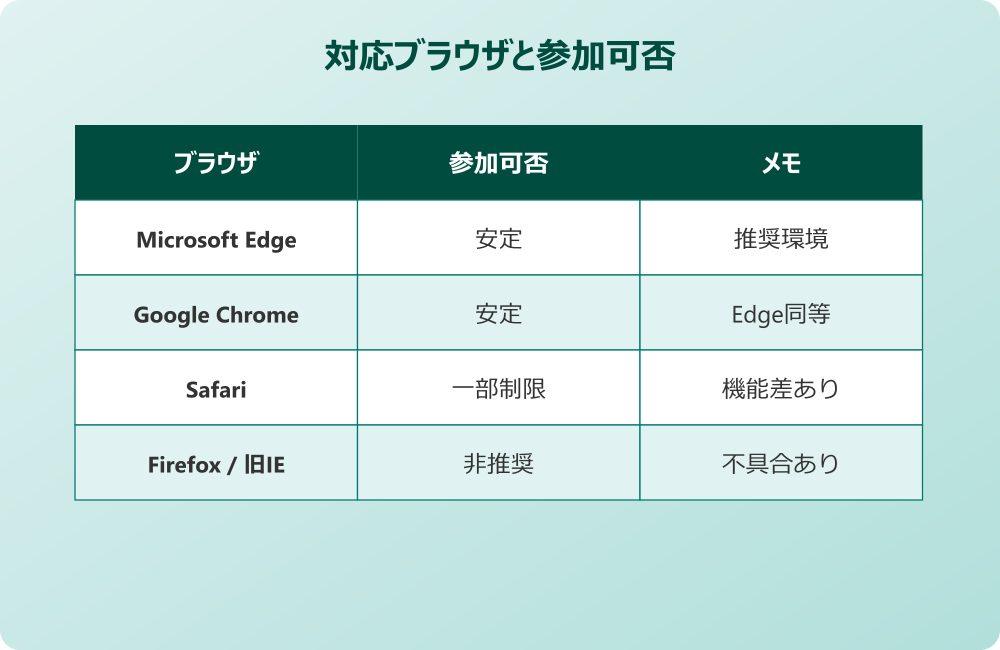
主な対応ブラウザは次の通りです。
| ブラウザ | 会議参加 | 備考 |
|---|---|---|
| Microsoft Edge | ○ | もっとも安定した動作が期待できる |
| Google Chrome | ○ | Edge同等の機能が使える |
| Safari | △ | 一部機能で制限あり |
| Firefox / 旧IE | × | 正常に動作しないとされている |
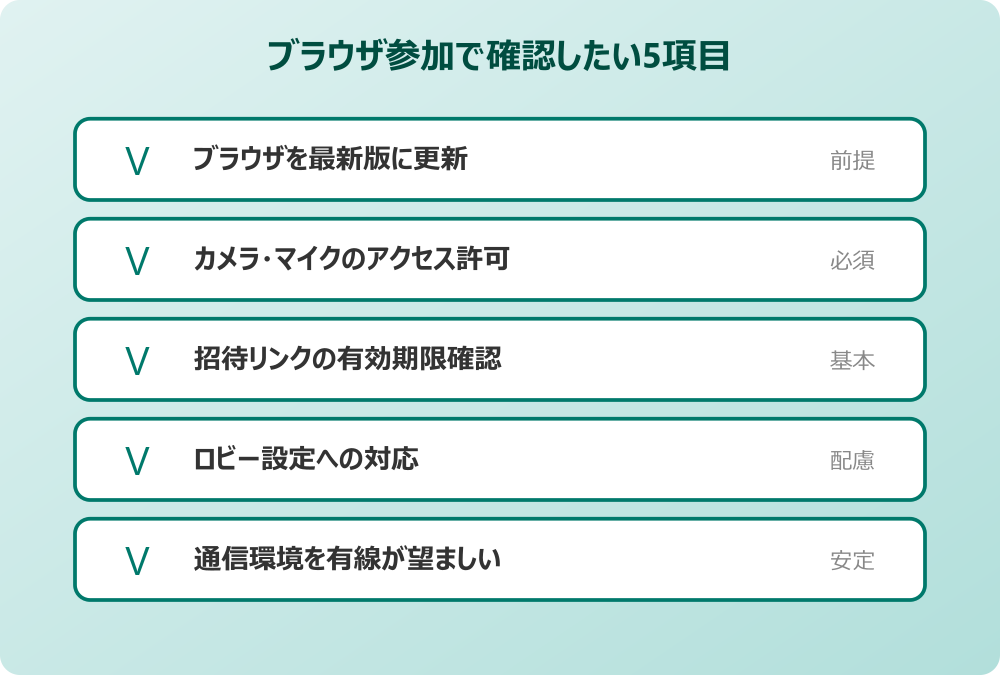
業務利用ではEdgeまたはChromeの最新版を選ぶのが無難です。Internet Explorerや古いSafariは正常に動作しないとされているため、参加リンクをクリックしてもページが真っ白なままになるケースがあります。会議の直前にブラウザを更新しておく習慣をつけると、思わぬトラブルを避けられます。
会社のセキュリティポリシーで使えるブラウザが限られている場合は、情報システム部門に推奨ブラウザを確認しておくと安心です。
招待リンクからブラウザで参加する手順(PC)
主催者から送られてきた招待メールには、会議リンクのURLが含まれています。このリンクをクリックするだけで会議画面まで進めるのが、ブラウザから参加する最大の魅力です。
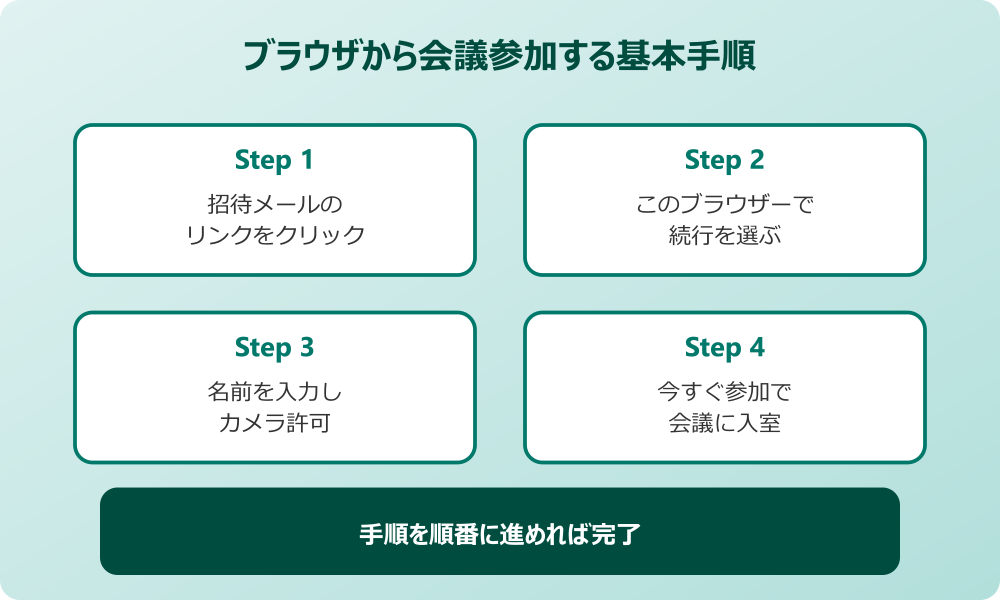
具体的な手順は以下の通りです。
- 招待メールの「会議に参加する」リンクをクリックする
- 遷移先のページで「このブラウザーで続行」を選ぶ
- 名前を入力する欄にフルネームかニックネームを入れる
- カメラ・マイクのアクセス許可ダイアログで「許可」をクリックする
- 「今すぐ参加」をクリックして会議に入る
初回はカメラ・マイクの許可が出るので、忘れずに「許可」を選びましょう。許可しなかった場合は声も映像も相手に届かないため、後からブラウザのサイト設定でマイク・カメラを有効化し直す必要があります。
会議の主催者がロビー待機を有効にしていると、参加ボタンを押しても一旦「他の参加者があなたを承認するのを待っています」と表示されます。これは異常ではなく、相手側の許可待ちの状態なので、画面を閉じずにそのまま待機していれば自動的に会議に入れます。
スマホブラウザから参加するときの流れ
スマホでブラウザから参加すること自体は可能ですが、多くの場合はTeamsアプリのインストールを促される仕様になっています。完全にブラウザだけで参加したい場合は、PCのほうが手順がスムーズです。
iPhoneやAndroidで招待リンクを開くと、まずアプリストアやアプリ起動の画面が表示されます。アプリを入れずに参加したい場合の選択肢は次のようになります。
- アプリの導入を許容できるならインストールが最速
- アプリ不要を貫きたいならPC環境からの参加に切り替える
- iPhone・Safari環境では「Webで参加」リンクが表示される場合がある
- 急ぎなら音声通話の電話番号参加も検討する
移動中などでPCが使えないときは、現実的にはアプリのインストールが一番手早い解決策です。セキュリティ上アプリを入れたくない端末では、PC環境にアクセスしてから参加し直すなど、状況に応じた使い分けが安心につながります。
ゲストでアカウントなし参加するやり方
Microsoftアカウントを持っていない相手にも、Teamsの会議は参加してもらえます。これがいわゆる「ゲスト参加」と呼ばれる仕組みです。社外の取引先やお客様を会議に招待したいときに重宝します。
ゲスト参加の主な流れは次の通りです。
- 主催者がメールで会議リンクを送る
- 受信者がリンクをクリックして「このブラウザーで続行」を選ぶ
- 名前を入力するだけで会議に参加できる
- 主催者または会議参加者が承認すれば会議室に入室できる
受信者側はTeamsアカウントを作成する必要がありません。会議終了後にアカウントが残ることもないため、後片付けの手間もないのが利点です。ただし主催者側の組織設定によっては、未認証ユーザーの参加が制限されている場合があります。事前に主催者から「ゲスト参加でも入れる設定になっているか」を確認しておくと安心です。
社外の方を招待するときは、ロビー設定をオンにしておくと、見知らぬ第三者の入室を防げます。セキュリティ面のリスクを下げるための基本設定です。
参加前に確認したいカメラとマイクの設定
ブラウザから参加する場合でも、カメラとマイクの設定は会議体験を大きく左右します。初参加時にOSとブラウザの両方でアクセス許可を整えておくと、当日のトラブルを大きく減らせます。
確認しておきたい設定の対応は次のように整理できます。
| 確認場所 | 確認内容 |
|---|---|
| OSの設定 | 「プライバシー」→「カメラ・マイク」のアクセス許可をオンにする |
| ブラウザの設定 | サイトごとのカメラ・マイク許可設定を確認する |
| Teams参加画面のプレビュー | 映像と入力レベルが正しく表示されているかを目視確認 |
| ヘッドセット側のスイッチ | マイクのミュートボタンが押されていないかを物理確認 |
会議が始まってから音声が届かないと気づいて慌てるより、参加前のプレビュー画面で必ず一度はマイクのレベルメーターが動いているかを確認するのがおすすめです。可能であれば家族や同僚と短いテスト通話を行い、相手側からどう聞こえるかも確かめておくと万全です。
アプリ版と比べたブラウザ参加のメリット
Teamsのアプリ版とブラウザ版にはそれぞれ得意分野があります。ブラウザ参加を選ぶときの判断材料として、両者の違いを整理しておきましょう。
主な比較ポイントは次の通りです。
- ブラウザ版はインストール不要で、すぐに使い始められる
- 共用パソコンや一時利用の端末でも気軽に参加できる
- アプリ版で会議に入れない不具合時の代替手段になる
- パソコンのストレージや権限を消費しない
逆に、Teamsを日常的に使う人はアプリ版を入れたほうが効率的です。「ふだんはアプリ、いざというときはブラウザ」という二段構えで運用すると、突然の会議トラブルでも対応できます。長時間の通話や画面共有を頻繁に行うなら、アプリ版のほうが安定しやすい傾向があります。
会議参加の流れを詳しく押さえたいときは、Microsoftのアカウントなし参加ガイドも合わせて読むと理解が深まります。
Teamsブラウザ参加の制限と困ったときの対処法
このセクションでは、ブラウザから参加するときに注意したい機能制限とトラブル対処を解説します。使えない機能、リンクが開かないとき、ロビー待機、認証エラー、そして全体を通したまとめまで、現場で詰まりやすい場面を順に整理しました。
制限を知っておけば「アプリ版に切り替えるべき場面」も判断しやすくなります。仕事の効率を落とさないためにも、押さえておきたい内容です。
ブラウザ版で使えない主な機能
ブラウザ版のTeamsは便利ですが、アプリ版とまったく同じ機能が使えるわけではありません。会議運営側でとくに重要な機能の一部は、ブラウザ版から呼び出せないため事前に把握しておくと安心です。
制限される代表的な機能を整理すると次のようになります。
| 機能 | ブラウザ版 | 備考 |
|---|---|---|
| 背景ぼかし・背景画像 | 制限あり | ブラウザ版では使えない場合がある |
| ブレイクアウトルーム | 主催側は制限 | 開始や管理が困難 |
| Together Mode | 非対応 | アプリ版での提供が中心 |
| マルチウィンドウ | 非対応 | チャットを別窓で開けない |
| オフライン利用 | 非対応 | 常時インターネット接続が前提 |
会議の主催者やファシリテーター側でブレイクアウトルームを使い分けたいときは、アプリ版の利用が事実上の必須条件になります。一方、参加者として呼ばれた立場であれば、上記の制限はそれほど大きな問題にならないケースが多いです。
ブラウザ版でも画面共有やチャット、リアクションといった基本機能は問題なく使えます。最低限の参加に必要な要素は揃っているため、急場の利用には十分対応できます。会議の発表側に回るときだけアプリ版に切り替え、参加だけならブラウザ版で済ませるという使い分けも現実的です。
ブラウザによってはCPUやメモリの使用量が増えやすい点にも注意が必要です。古いノートPCで長時間会議に参加すると、ファンが回り続けてバッテリーが急速に減るケースもあります。持ち時間が長い会議のときは、可能なら電源をつないでおくと、途中で動作が重くなるトラブルを避けられます。
招待リンクが開かないときの確認ポイント
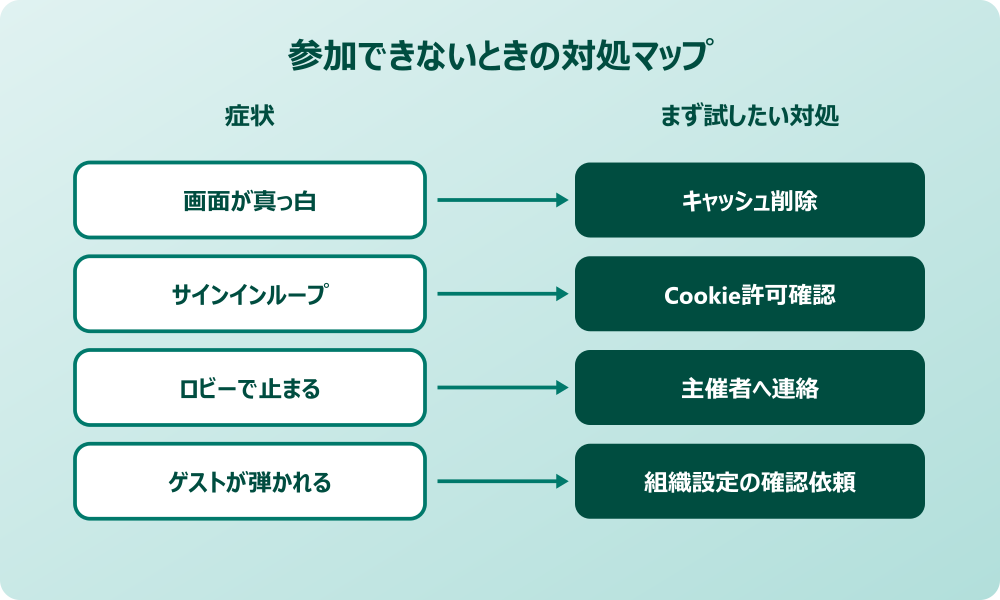
もっとも多いトラブルが「招待リンクをクリックしても何も起きない」「真っ白な画面のまま」というケースです。原因の多くはブラウザ側の状態にあるため、順番に確認していくと解消しやすくなります。
最初に試したい確認ポイントは次の4つです。
- ブラウザを最新版に更新してから再度リンクをクリックする
- キャッシュとCookieを削除して再アクセスする
- シークレットウィンドウまたはプライベートモードで開く
- Edge/Chromeなど別のブラウザで開き直す
とくにキャッシュとCookieの削除は効果が大きい対処です。古いセッション情報が残ったまま新しい会議に入ろうとすると、認証画面が表示されないケースがあります。シークレットモードで開けるなら、まずはそこで試すのが時短ルートです。
会社のネットワークでセキュリティソフトが通信を遮断しているケースもあります。社内システム部門に状況を共有し、Teamsドメインへのアクセスが許可されているか確認してもらいましょう。
ロビー待機から進まないときの対応
無事にリンクが開いて名前を入力しても、「ロビーで待機しています」のメッセージから進まないことがあります。これは主催者側の承認待ち状態を意味するため、参加者側で操作できることは限られます。
このときの対応は次のとおりです。
- 主催者の承認を待つ(数分間そのまま待機)
- 主催者にチャットや別連絡で参加待機中であることを伝える
- 長時間進まない場合は一度リンクから入り直す
- 会議のリンクを取り違えていないか再確認する
主催者がロビーを意図的に有効化している場合、参加者全員が同じ画面で待機します。急ぎの会議でつながらないと感じたときは、まず主催者へひと言連絡を入れるのが解決への近道です。社外参加では、案内メールに記載された開始時刻より数分早めに入室するくらいの余裕を持つと安心できます。
認証エラーやサインイン要求の対処
「ブラウザで続行」を選んでも認証画面に飛ばされる、サインインを繰り返し求められるケースもあります。組織の設定や、Cookieのブロックが原因になっているケースが多いとされています。
主な原因と対処は次のように整理できます。
| 症状 | 主な原因 | 対処 |
|---|---|---|
| サインインループ | Cookie設定の不一致 | サードパーティCookieを許可 |
| ゲスト参加が拒否される | 主催側の組織ポリシー | 主催者に許可設定を依頼 |
| 多要素認証で止まる | 認証アプリ未設定 | 所属組織の認証手順を確認 |
| 「権限がありません」 | 会議のセキュリティ設定 | 会議リンクを再発行してもらう |
個人で対処できない場合は無理せず、主催者または所属組織のIT担当へ連絡しましょう。Microsoft LearnのEdgeブラウザでの認証トラブル解説には、Cookie設定の具体的な手順がまとまっています。社内ネットワーク経由ならプロキシやセキュリティポリシーが関わるケースもあるため、原因の切り分けには協力を仰ぐのが近道です。
Teamsブラウザ参加で押さえたいポイント
ここまでに紹介した内容を踏まえて、Teamsをブラウザから参加するときに押さえておきたいポイントを整理しておきます。基本のやり方とトラブル対処を組み合わせれば、急な会議でも落ち着いて対応できます。
意識しておきたい4つの視点は次の通りです。
- EdgeまたはChromeの最新版を使うのが安全な選択肢
- ゲスト参加はアカウント不要で、社外との打ち合わせに便利
- 背景設定やブレイクアウトルームなど一部機能はアプリ版が必須
- リンクが開かないときは、まずキャッシュ削除と別ブラウザで切り分ける
会議に呼ばれる側だけでなく、主催する側もブラウザ参加の制限を頭に入れておくと、参加者への案内文に「Edge/Chromeを使ってください」と一言加えるだけでトラブルがぐっと減ります。Microsoftの会議参加トラブル公式ガイドにも参加できないときのチェックリストが整理されているため、社内マニュアルに参考リンクとして追加しておくのも有効です。
Teamsをブラウザから参加する流れは、一度試せば二回目以降は数十秒で済むほどシンプルです。慣れていない相手には開始前に手順を共有しておくと、お互いに気持ちよく会議をスタートできます。ブラウザ参加は「アプリの予備」ではなく「立派な選択肢の一つ」として運用していくと、業務の柔軟性がさらに広がります。会議の30分前にはブラウザのバージョンとカメラ・マイクの動作を一度確認しておくと、本番中に焦るリスクをほとんどゼロにできます。
慣れてきたら、ブラウザに会議用のブックマークを並べておくのもおすすめです。よく参加する定例会のリンクを束ねておけば、毎回メールを探さずにすぐ参加できます。小さな効率化の積み重ねが、リモート会議の生産性を底上げしてくれます。