Teamsのブレイクアウトルームの事前設定はどうやる?解説!
Teamsで複数人をグループに分けて議論したいなら、会議前にブレイクアウトルームを事前設定しておくのが一番スムーズな方法です。当日になって急いでルームを作ると、参加者の割り当てに手間取り、貴重な時間を失ってしまうことになります。
ただ、事前設定はTeams特有の細かな条件があり、手順を間違えるとそもそも設定タブが表示されないこともあります。研修やセミナー、社内ワークショップで使う前に、押さえておきたいポイントを整理しておくと安心です。
本記事では、事前設定の正しい流れと、つまずきやすいポイントの回避策、さらに応用的な使いこなし方までまとめて紹介します。
この記事で分かること
- Teamsブレイクアウトルームの事前設定の前提条件
- 会議前にルームと参加者を準備する具体的な手順
- 表示されない・割り当てできないトラブルへの対処法
- マネージャー委任や時間制限など応用的な活用テクニック
順番に確認していけば、初めてでも迷わず事前設定までたどり着ける構成になっています。

Teamsブレイクアウトルームの事前設定の基本操作
まずはTeamsのブレイクアウトルームを会議前に準備するための、基本的な流れと前提条件を整理します。ここを押さえておくと、当日の運営がぐっとスムーズになります。
事前設定にはいくつか満たすべき条件があるため、ステップに入る前に環境チェックから進めていきます。
事前設定でできることと得られるメリット
ブレイクアウトルームの事前設定とは、会議が始まる前にルームの数や参加者の振り分けをあらかじめ決めておける機能のことです。会議が始まってから慌てて作業する必要がないため、運営側の負担が大きく下がります。
事前設定をしておけば、開始ボタンを押すだけで参加者が指定のルームへ移動でき、進行を止めずにグループワークへ移れます。発表者の役割分担や時間制限もあらかじめ組み込めるため、当日のオペレーションが安定しやすいのが利点です。
また、参加者が多い研修や社内セミナーでは、当日の即興割り当てだと操作ミスが起きやすくなります。事前に名前ベースで割り当てておくと、当日の入室遅れにも柔軟に対応できます。さらに、設定後は何度でも内容を見直せるため、参加者の変動に合わせて調整可能です。
従来の会議中設定と比べると、事前設定は「会議運営者の準備時間を会議外に逃がせる」という発想に近く、進行の質を高めるための仕組みとして使うのが効果的だといえます。たとえば30人規模のオンライン研修であれば、5ルーム×6人の構成を事前に組んでおくだけで、当日のグループ移動が30秒以内で完了するのが一般的とされています。会議のタイムロスを最小化したい場面ほど、事前設定の効果を実感しやすいといえます。
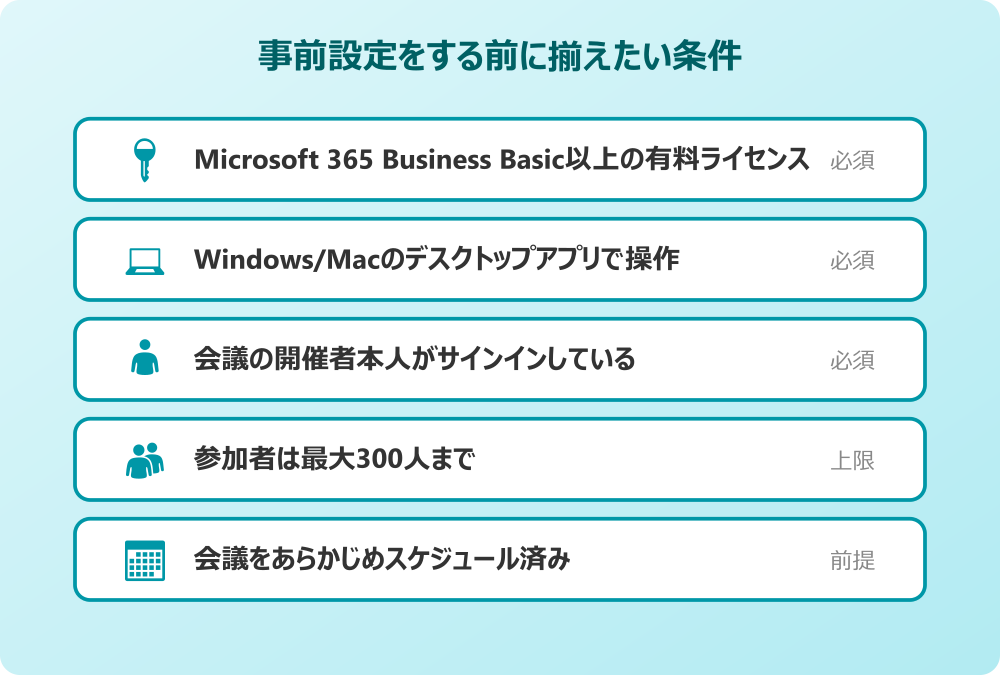
事前設定の前に確認したい4つの条件
事前設定を始める前に、Teamsの環境が要件を満たしているかをチェックしておきます。条件を満たしていないと、編集画面にブレイクアウトルームのタブそのものが現れません。
確認すべきポイントは大きく4つあります。有料ライセンス・デスクトップアプリ・開催者権限・参加人数の上限の組み合わせです。
事前設定の必須条件は、Microsoft 365 Business Basic以上の有料プランで、Windows/Macのデスクトップアプリを使い、会議の開催者本人として操作することです。参加者は最大300人までが対象になります。
スマートフォンアプリやWeb版Teamsからは事前設定の操作ができないため、必ずPC版で作業します。また、共同開催者であってもブレイクアウトルームを最初に作成できるのは開催者だけという仕様なので、誰が会議を作るかを明確にしておくとよいです。
参加人数が300人を超える場合はブレイクアウトルーム機能自体が利用できないため、ウェビナー形式やイベント形式への切り替えを検討する流れになります。要件を満たしているかは、Microsoft公式のMicrosoft公式のブレイクアウトルーム管理ガイドでも確認できます。
会議をスケジュールして編集画面を開く
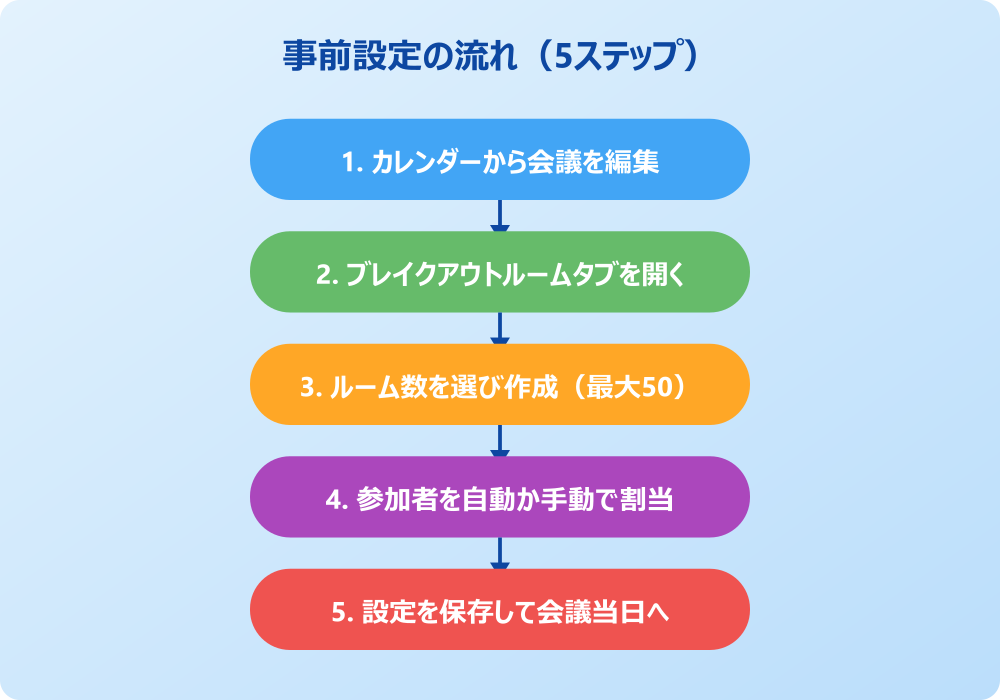
事前設定を行うには、まず対象となる会議をTeamsカレンダーにスケジュールしておく必要があります。スケジュール前の状態ではブレイクアウトルームのタブが現れないため、必ず先に会議を作成しておきます。
会議作成時は、件名・日時・必須出席者を入力し、「Teams会議」のオプションがオンになっていることを確認します。必須出席者を1名以上追加しておかないと、編集時にブレイクアウトルームタブが出ないことがあるので注意が必要です。
スケジュールが完了したら、Teams左側のカレンダーアイコンから対象の会議をクリックします。続いて画面右上の「編集」ボタンを押すと、会議の詳細編集画面が開きます。ここで上部のタブ群を確認すると、参加者・チャット・ファイル・ホワイトボードなどの並びの中に「ブレイクアウトルーム」のタブが現れる流れです。
もしタブが見えない場合は、スケジュール後すぐではなく一度カレンダー画面を閉じてから再度開き直すと表示されることがあります。タブ位置はテナント設定によって順序が前後する場合もあるため、左から順番に確認するのが確実です。
ルームを作成する基本ステップ
編集画面でブレイクアウトルームタブを開いたら、いよいよルームの作成に入ります。最初の画面では「ルームの作成」というボタンが中央に大きく配置されており、ここから設定を始める形になります。
「ルームの作成」を押すと、作成するルーム数を選ぶプルダウンが現れます。1〜50の範囲で自由に選択でき、研修なら5〜10ルーム、社内ワークショップなら2〜4ルームが現実的なラインです。人数とのバランスを考えると、1ルームあたり3〜6人になるよう調整するとディスカッションが盛り上がりやすくなります。
ルームを作成した直後は、デフォルトで「room1」「room2」のような連番名になっています。識別しやすくするため、各ルームの名前を「企画チーム」「営業チーム」のようにテーマ名へ変更しておくのがおすすめです。名前変更は各ルーム横のメニューから「名前の変更」を選ぶ流れで操作します。
ここまで完了すれば、空のルームが指定数だけ並んだ状態になります。次の段階で参加者の割り当てに進みます。
参加者を自動・手動で割り当てる方法
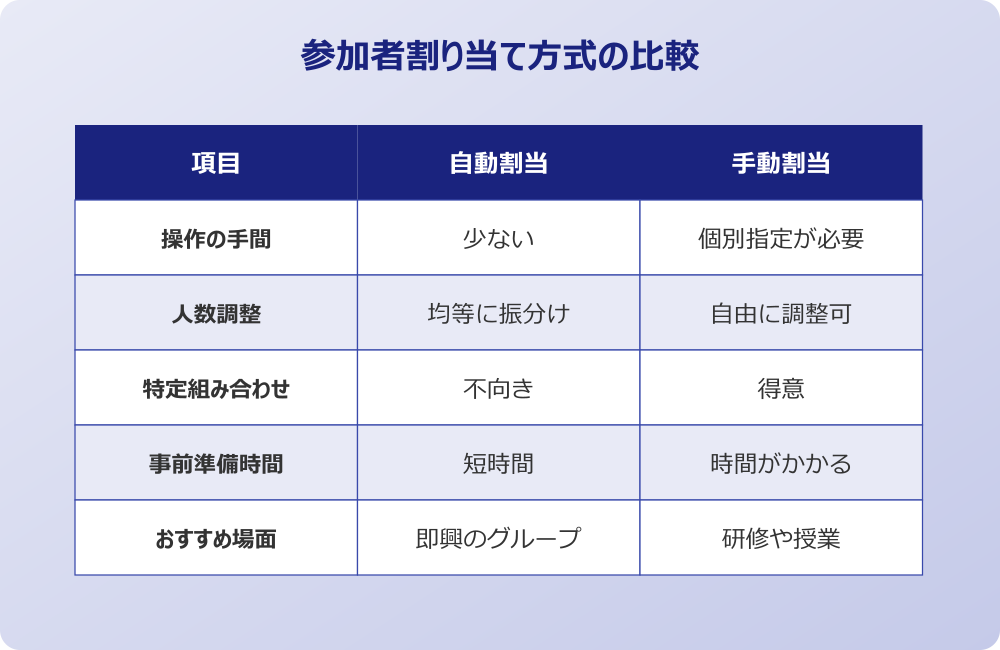
ルームを作成したら、続いて参加者の割り当て作業を行います。「参加者の割り当て」ボタンを押すと、自動と手動の2つのモードから選択できる画面に切り替わります。
自動割り当ては、必須出席者として登録された参加者を均等にルームへ振り分けてくれるモードです。5分以内で全員の割り当てを終えたい場合は自動が便利で、即興のグループワークなどに向いています。
一方の手動割り当ては、参加者一人ひとりに対してドロップダウンでルーム番号を指定する方式です。役割やレベル、チーム編成にこだわりたい場合はこちらを選びます。たとえば、社内研修で「先輩と新人を必ず同じルームに入れる」といった条件付き編成にも対応できます。
自動と手動はあとから切り替えも可能です。最初は自動で振り分け、その後気になる参加者だけ手動でルーム移動する、という併用も実用的な使い方になります。
割り当てが終わったら、画面右下の「保存」を押せば事前設定は完了です。会議当日は、開催者が会議に参加した後、ブレイクアウトルームのアイコンから「ルームを開く」を実行するだけで、すべての参加者が指定のルームに移動する流れになります。
Teamsブレイクアウトルーム事前設定の応用編
基本操作を押さえたら、会議運営をさらに快適にする応用テクニックも組み合わせていきます。マネージャー委任や時間制限など、運営者の負担を減らす機能が用意されています。
同時に、表示されないなどのトラブル時の対処法も知っておくと、本番直前の慌ただしい場面でも落ち着いて対応できます。
発表者にマネージャーを委任する方法
大規模な会議では、開催者一人ですべてのルームを管理するのは現実的ではありません。そんなときに使えるのが、発表者の中から「ブレイクアウトルームマネージャー」を委任する仕組みです。
会議編集画面のブレイクアウトルームタブから「ルームの設定」を選び、「発表者を割り当ててルームを管理する」をオンに切り替えます。続いて、対象の発表者をマネージャーとして指定すると、その人がルーム作成・参加者再割り当て・時間制限の調整などを行えるようになります。
| 権限 | 開催者 | マネージャー |
|---|---|---|
| ルーム作成・削除 | 初期のみ可 | 委任後は可 |
| 参加者割り当て | 委任後は不可 | 可 |
| 時間制限の変更 | 委任後は不可 | 可 |
| アナウンス送信 | 委任後は不可 | 可 |
マネージャーを設定すると、開催者はそのルームの管理操作を行えなくなる点に注意が必要です。引き継ぎが目的でなければ、安易にオンにしないほうが安全といえます。
ファシリテーターを複数人立てたい大規模ウェビナーや、社外講師を招くセミナーでは、この機能を使って役割を明確に分担するとスムーズな運営につながります。
時間制限とアナウンスで進行を整える
ブレイクアウトルームには、各ルームでのディスカッションに時間制限を設ける機能と、全ルームに同じメッセージを一斉配信できるアナウンス機能があります。これらをうまく組み合わせると、議論の収束タイミングがそろいやすくなります。
時間制限は会議編集画面の「ルームの設定」内、「タイマーの設定」から有効化できます。5分・10分・15分のように分単位で指定でき、時間が来ると参加者の画面に通知が表示されます。設定したタイマーは各ルームの参加者にも見えるため、自分たちで時間配分を意識しやすくなる点が便利です。
アナウンス機能は会議中にしか使えませんが、事前にどのタイミングで何を伝えるか台本化しておくと、進行が整います。たとえば「残り3分で発表をまとめてください」「メインルームに戻ります」のような定型メッセージを用意しておくと、本番中は迷わず操作できます。
さらに、「ルームを開いたらメインルームに自動で戻す」「メインルームに戻った参加者を自動的に同じルームへ戻す」といったオプションも、ルームの設定画面から有効化可能です。これらを組み合わせると、ファシリテーターの作業を最小化できます。複数のグループワークを連続で実施する場合は、1コマあたり10〜15分の制限を設け、間に2分のバッファを挟む構成にすると進行が途切れにくくなります。タイマーは会議中に再設定もできるため、議論の盛り上がりを見ながら柔軟に延長する運用も現実的な選択肢といえます。
事前設定タブが表示されないときの対処
事前設定を始めようとしてもブレイクアウトルームのタブが見当たらない、という状況はよくあります。原因はいくつかパターン化されており、順番に確認していけば対処は難しくありません。
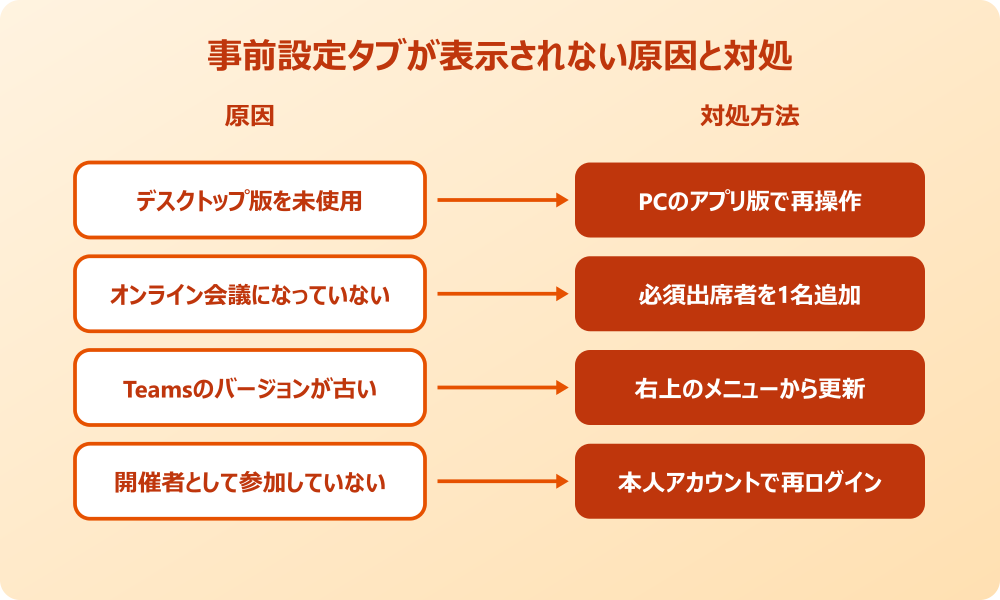
主な原因と対処を整理すると、以下のような形になります。トラブル時はこのリストを上から順に確認していくと、原因にたどり着きやすくなります。
- Web版やスマホアプリで操作している場合は、PCのデスクトップアプリへ切り替える
- 「Teams会議」オプションがオフになっている場合は、編集画面でオンに変更する
- 必須出席者が空欄の場合は、最低1名を必須出席者として追加する
- Teamsアプリのバージョンが古い場合は、右上のメニューから「アップデートを確認」を実行する
これらを試してもタブが現れない場合は、テナント側のポリシーで機能制限がかかっている可能性が高いと考えられます。会社のIT管理者に「ブレイクアウトルームポリシー」が許可されているか確認してもらうのが解決の近道です。詳しい切り分け手順はMicrosoft公式のトラブルシューティングガイドでも案内されています。
よくあるトラブルと事前設定の回避策
事前設定でつまずきやすいのは、参加者リストの変動が起きたときの再割り当てです。会議前に参加者を追加した場合、新しいメンバーは未割り当て状態になるため、必ず編集画面に戻って手動でルームへ振り分け直す作業が必要になります。
また、外部ゲストが参加する場合は、共有テナントに登録された後でないとルーム割り当てができないことがあります。会議前日までにゲストを招待しておき、Teams側に表示されるかを確認しておくと安心です。
事前設定には「設定後60日間」という有効期限があります。長期にわたる定例会議では、月1回ペースで設定内容を見直しておくと、当日に設定が消えていたという事故を防げます。
さらに、会議前にルームを「開く」状態にしてしまうと、その時点で割り当てが固定されてしまうケースもあります。事前設定の段階では「ルームを開く」操作は行わず、保存だけで止めておくのが鉄則です。万が一不具合があれば、ルームをすべて削除してから作成し直すほうが、設定の不整合を抱えたまま進めるより確実な方法といえます。
チャネル会議や大規模セミナーでの活用
事前設定は、定型のチャネル会議や大規模セミナーで真価を発揮します。たとえば毎週繰り返される定例会議では、メンバー構成が決まっているため一度設定しておけば次回以降も流用可能です。
社内研修では、講師が冒頭で課題を説明し、その後ブレイクアウトルームへ参加者を移動させてグループ討議を行う構成がよく使われます。事前設定で各ルームに進行役を1人ずつ配置しておくと、議論の質が安定しやすくなります。さらに、アナウンス機能で「残り5分で結論をまとめてください」と一斉送信すれば、議論を時間内に収束させやすいです。
大規模セミナーでは、参加者を300人までに抑える必要があるものの、ファシリテーターを複数人立てて各ルームをマネージャー委任することで、運営負担を分散できます。20ルーム×15人の編成にすると、1ルームあたりの議論密度を保ちつつ、ファシリテーター3〜4人で全体を回せる現実的な体制が組めます。事前設定で名前ベースの割り当てを済ませておけば、当日の入室順に左右されないという安定運用が実現できます。詳しい運用ノウハウは、AvePoint Japanのブレイクアウトルーム解説記事でも紹介されています。
会議運営全般のスキルを伸ばしたい場合は、関連する記事もあわせて参考にしてみるとよいです。たとえばTeamsにブラウザから参加する方法や、Teamsでビデオ通話を始める手順を押さえておくと、参加者側のサポートもしやすくなります。
Teamsブレイクアウトルーム事前設定の活用術
ここまでの内容をふまえて、事前設定を実際の運営に活かすためのコツを整理します。ポイントは「準備の前倒し」と「役割分担」の2つに集約されます。
準備の前倒しとは、会議当日にやることを前日までに済ませておく考え方です。ルーム数の決定、参加者の割り当て、時間制限の設定、アナウンス文の準備までを前日中に終わらせておくと、当日は開始ボタンを押すだけで運営に入れます。会議直前の混乱を避けるためにも、チェックリスト化しておくと再現性が高まります。
事前準備のチェックリスト例として、参加者リスト・ルーム名・割り当て・時間制限・マネージャー指定・アナウンス文の6項目を会議開始30分前までに最終確認する流れがおすすめです。
役割分担としては、開催者・マネージャー・サポートスタッフの3層構造を意識すると、200人以上の大規模イベントでも破綻しづらい運営が可能になります。録画運用も組み合わせる場合は、Teamsレコーディングの保存方法もあわせて確認しておくと、後日の振り返りがしやすくなります。
Teamsのブレイクアウトルーム事前設定は、最初こそ条件確認が多く感じますが、一度マスターしてしまえば会議の質を大きく引き上げる強力な武器になります。本記事の手順を参考に、ぜひ次回の会議運営に取り入れてみてください。