TeamsのLoopの使い方は?便利機能を一挙に解説!
実はMicrosoft Teamsには、チャットの中でそのまま共同編集ができるLoop(ループ)という機能があります。タスクの割り振りや会議メモを別ファイルにまとめている方も多いと思いますが、Loopを使えばチャット上で完結してしまいます。
2023年11月に一般提供が始まった比較的新しい機能ですが、段落・表・チェックリスト・タスクリスト・投票テーブルなど多彩なコンポーネントが用意されていて、使いこなすと業務効率がぐっと上がります。
この記事では、TeamsのLoopの基本的な呼び出し方から、タスク管理や投票機能、ワークスペースの考え方、外部共有時の制限まで一気に解説します。
- TeamsチャットからLoopコンポーネントを呼び出す手順
- タスクリスト・投票テーブルなど主要コンポーネントの使い方
- ワークスペースとページの違いと整理のコツ
- 共同編集の権限や外部共有で気をつけたい注意点

TeamsのLoopの基本的な使い方
まずはLoopコンポーネントとは何かを整理し、Teamsのチャットから呼び出して送信するところまでを順番に見ていきます。基本操作を押さえておけば、あとは用途に合わせて種類を切り替えるだけで、すぐにチームでの共同作業に活用できます。
Loopコンポーネントとは?Teamsで何ができるか
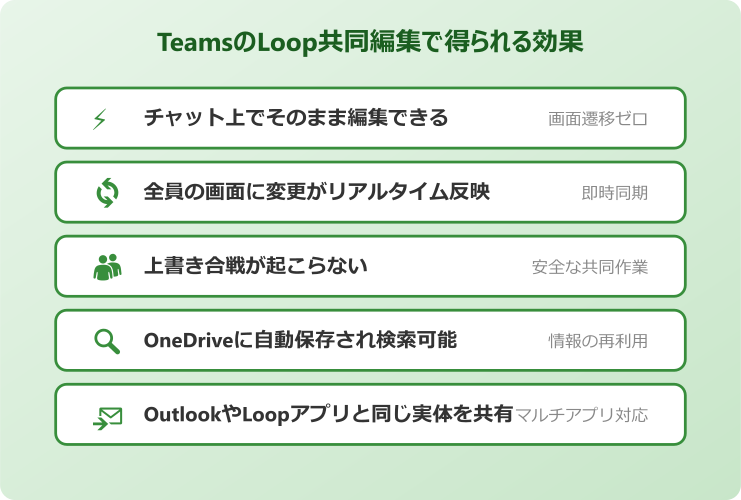
Loopコンポーネントは、Microsoft Loopアプリの機能の一部をTeamsチャットやOutlookメールの中に埋め込んで、チャット相手と一緒にリアルタイム編集できる小さな部品のような存在です。チャットで「メモを送る」と従来は静的なテキストでしたが、Loopコンポーネントなら送信後も全員が同じ内容を編集でき、変更が即時に同期されます。
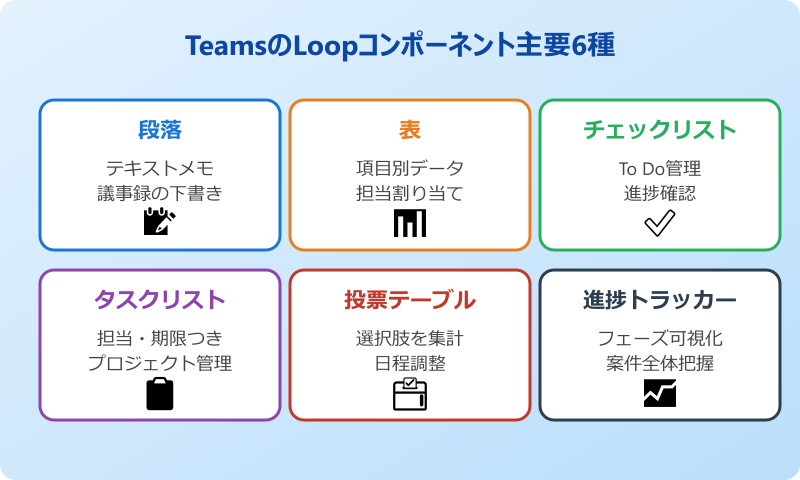
Loopコンポーネントとして埋め込めるのは、段落・見出し・箇条書き・表・チェックリスト・タスクリスト・投票テーブル・進捗状況トラッカーなど多彩です。チャット内のすべてのユーザーがインラインで編集でき、Teamsを離れずに作業を進められるのが大きな特徴です。
Microsoft公式ドキュメントのLoop コンポーネントの概要でも、Microsoft 365の各アプリ間で同じ部品を共有・更新できる仕組みとして紹介されています。
Loopコンポーネントの本体はOneDrive上のファイルとして自動保存されます。Teamsで送信した瞬間にOneDriveへ保存されるため、後から検索したり編集履歴を確認したりすることも可能です。
従来のチャットメッセージは、送信した時点で内容が固定され、修正したい場合は別メッセージで補足する必要がありました。Loopコンポーネントなら一度送ったメッセージそのものをみんなで書き換えられるため、「議論しながら結論をその場でまとめる」スタイルが取りやすくなります。会議中に議事録を全員で同時に書く、といった使い方とも相性が抜群です。
TeamsのチャットからLoopを呼び出す手順
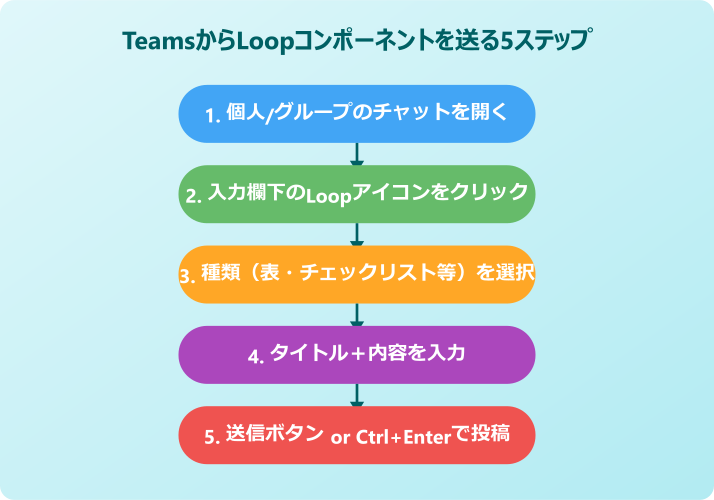
Teamsの新しいチャットでLoopを呼び出すのはとてもシンプルです。チャットのメッセージ入力欄の下にあるアイコンから、Loopコンポーネントを選ぶだけで挿入できます。具体的な操作は次のとおりです。
- 個人またはグループのチャットを開く
- メッセージ入力欄の下にある「Loopコンポーネント」アイコンをクリック
- 挿入したい種類(段落・チェックリスト・表など)を選択
- タイトルや内容を入力する
- 送信ボタンまたはCtrl+Enterで投稿
送信されたコンポーネントは、相手のチャット画面でも同じ見た目で表示されます。誰かが編集すると、全員の画面に変更がほぼリアルタイムで反映され、最後に編集した人のアイコンも小さく表示されます。
もしLoopアイコンが見当たらない場合は、組織の管理ポリシーで無効化されている可能性があります。Teams管理者に有効化を依頼すると使えるようになります。Microsoft 365のテナント単位でオン・オフを切り替える仕様のため、個人設定では変更できない点に気をつけてください。
呼び出し画面では、左側に種類のアイコンが並んでいます。マウスホバーで簡単な説明が表示されるので、迷ったらまず種類一覧を眺めてから決めると失敗しにくいかなと思います。
段落・表・チェックリストなどコンポーネントの種類
Teamsから挿入できるLoopコンポーネントには複数の種類があり、目的に応じて使い分けるのがコツです。代表的な種類と用途を表にまとめました。
| コンポーネント | 主な用途 | こんな場面で便利 |
|---|---|---|
| 段落 | テキストメモ | 議事録の下書きや相談メモ |
| 箇条書き・番号付きリスト | 論点の整理 | 会議のアジェンダ共有 |
| チェックリスト | To Do管理 | 準備物・宿題の進捗確認 |
| 表 | 項目別データ | 担当割り当てや比較 |
| タスクリスト | 担当・期限つきTo Do | プロジェクトの進行管理 |
| 投票テーブル | 選択肢の集計 | 日程調整や意思決定 |
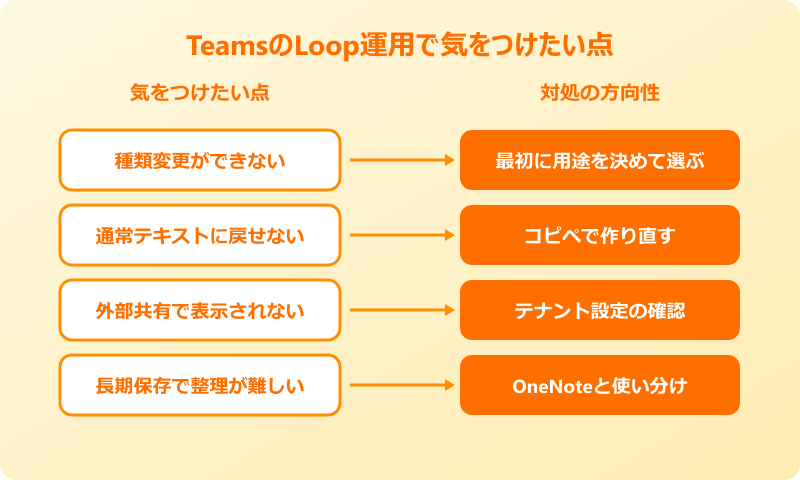
どのコンポーネントも後から種類を切り替えることはできないため、最初に「これはチェックリストか、それとも表か」を考えてから挿入すると手戻りが減ります。迷ったら、汎用性の高い段落か表から始めるのが無難です。
表の中には日付や@メンション、画像なども差し込めるので、単なる一覧ではなく担当・期限・状態を一枚で管理する小さなダッシュボードのように使えるのも便利なポイントです。
タスクリストや進捗トラッカーの作り方
Loopの中でも特にチームで重宝するのがタスクリストと進捗状況トラッカーです。どちらもチャット上に投稿しつつ、タスクごとに担当者・期限・状態を管理できる優れものです。
タスクリストは「誰が・何を・いつまでに」を一覧で並べる形式で、チェックボックスを切り替えるだけで進捗が更新されます。進捗状況トラッカーは「未着手・進行中・完了」のようにフェーズ別に視覚化されるため、案件全体の状況をひと目で把握したいときに向いています。
作成手順は次のとおりです。
- チャットでLoopコンポーネントを開く
- 「タスクリスト」または「進捗状況トラッカー」を選択
- タスク名を入力し、担当者を@メンションで指定
- 期限欄に日付を入力する
- 必要に応じてバケット(カテゴリ)を追加
担当者の指定はTeams上のアカウント名でもOKですが、@メンションで入れるとPlannerやTo Doとも連携しやすくなります。社外メンバーへのアサインはできない点だけ注意しましょう。
運用のコツとしては、ひとつのチャットにタスクリストをぎっしり詰め込むより、案件ごとに別々の小さなタスクリストを作る方が読みやすくなります。プロジェクト全体を俯瞰したいなら、Loopアプリ本体のページにまとめて貼り付けると、複数チャットに散ったタスクを一画面で見渡せます。
投票テーブルでチームの意思決定を効率化
会議の日程調整や、新しいツールをどれにするかなどを決める場面で力を発揮するのが投票テーブルです。Teamsを開いていない人でも、リンクから投票結果を確認できるので、関係者全員に同じ情報をリアルタイムで共有できます。
使い方は、Loopコンポーネントから投票テーブルを選び、選択肢を並べるだけです。投票が更新されるたびに合計票数が即時に変わり、投票者一覧も透明性高く表示されます。匿名投票ではなく誰がどれを選んだかが見えるタイプなので、率直な意見集約というより合意形成に向いています。
たとえば「次の定例の時間帯」を聞きたいときは、候補時間を3〜5個並べて投票してもらうだけで、別のアンケートツールを使う必要がありません。Microsoft公式のチャットLoop解説でも、複数人での意思決定に最適なコンポーネントとして案内されています。
ちょっとしたコツとして、選択肢には「自動延長案A」「現状維持案B」のように内容を一言で表すラベルを付けておくと、投票後の議論がスムーズになります。同じ投票テーブルを編集して新しい選択肢を追加することもできるため、議論の途中で出てきた案も後から差し込めます。
投票結果はチャットを離れてもブラウザ上で確認可能なので、移動中のスマホからでもすぐに状況を把握できます。意思決定までの時間が短くなるのは、テレワーク中心のチームほど効果を実感しやすいかなと思います。
TeamsのLoopをもっと便利に使うコツ
基本操作を覚えたら、次は「ワークスペース」「ページ」「権限」といった少し踏み込んだ概念を理解しておくと、Loopの真価を発揮できます。社内外で安全に共同編集するための注意点もここで押さえておきましょう。
共同編集とリアルタイム同期の仕組み
Loopコンポーネントの最大の魅力は、誰が編集しても全員の画面に瞬時に反映されるリアルタイム同期です。同じセルに同時に入力しても、Microsoftの共同編集エンジンがうまく取りまとめてくれます。
編集中はカーソルや選択範囲が色分けで表示され、誰がどこを触っているかも見えます。これにより、複数人で同じドキュメントを書き換える際の「上書き合戦」がほとんど起こらず、議事録やTo Doリストを安心して同時更新できます。
また、TeamsだけでなくOutlookメールやMicrosoft Loopアプリ本体に貼り付けても、同じLoopコンポーネントは同じ実体を参照するため、どこから編集しても内容が一致します。連携しているMicrosoft 365ツールの中ならどこでも最新状態が見られるイメージです。
たとえばTeamsチャットでタスクリストを作って共有し、後日同じ内容をメールでフォローアップしたいときは、Loopコンポーネントをコピーして貼り付けるだけで済みます。メールでチェックを入れた進捗が、Teamsチャットの方にもそのまま反映されるため、二重管理から解放されるのが大きなメリットになります。
ワークスペースとページの違いを理解する
Loopにはチャットコンポーネント以外に「ワークスペース」と「ページ」という概念があります。これを理解しておくと、情報の置き場所で迷わなくなります。
ワークスペースは、プロジェクトやチーム単位で作るフォルダのような器です。その中に複数の「ページ」を置き、議事録・To Do・参考資料などを整理していきます。Teamsチャットに送ったコンポーネントも、もとをたどれば誰かのOneDriveやワークスペース上のページに紐づいています。
使い分けの目安をまとめると次のような形です。
- 単発のメモや軽いTo Do → Teamsチャット内のLoopコンポーネント
- プロジェクト全体の情報を集約 → Loopアプリのワークスペース+ページ
- 会議のアジェンダや議事録 → ワークスペース内のページに集約
ワークスペースを作るときは、テーマを絞って細かく分けすぎないのがコツです。雑多に作りすぎると、結局どこに何を書いたか分からなくなりがちです。
外部共有や編集権限の注意点
Loopは便利ですが、組織の外との共有にはいくつか制限がある点を押さえておきたいところです。特にメールでLoopコンポーネントを送る場合、テナント設定によっては相手側で表示できないケースがあります。
注意すべき主なポイントを整理します。
・社外受信者は、組織側で外部共有が有効化されていないとLoopコンポーネントを表示・編集できない
・Loopコンポーネントを通常テキストに戻すことはできず、コピー貼り付けで作り直す必要がある
・編集権限は、共有チャット参加者全員が編集可能となるのが基本仕様
具体的な権限まわりの仕様はLoopコンポーネントとワークスペースのアクセス許可の概要に詳しくまとめられているので、社内ルールを作る際は一度目を通しておくと安心です。
OneDrive保存と検索のメリット
Teamsから送ったLoopコンポーネントは、自動的に送信者のOneDriveに保存されます。これにより、過去のコンポーネントを後から呼び出したり、内容を全文検索したりできるようになります。
Teamsのチャット履歴をスクロールして探すよりも、OneDriveの検索ボックスでキーワードを入れる方が、目的のメモやタスクに早くたどり着けるケースが多いはずです。「あのチェックリスト、どこに送ったっけ」という時間ロスが大幅に減るのもLoopの強みです。
2024年6月25日以降は、ワークスペースやページの容量がユーザーのMicrosoft 365ストレージクォータに含まれるようになりました。利用ライセンスとストレージ容量の関係は事前確認しておくべきポイントです。
OneDriveに保存されたLoopコンポーネントは、ファイル単位で共有相手や権限を確認できます。誤って外部に共有してしまった場合でもアクセス権を取り消せるため、運用ルールを決めておけば情報漏えいリスクも抑えやすくなります。
できないこと・気をつけたい落とし穴
便利なLoopですが、いくつか「できない」「思った通りにいかない」ポイントもあります。事前に把握しておくと、運用トラブルを避けやすくなります。
とくに混乱しやすいのが次のような点です。
| 気をつけたい点 | 具体的な内容 |
|---|---|
| 種類変更 | 一度作ったコンポーネントの種類は変更不可 |
| テキスト化 | 通常メッセージへ戻せず、再入力が必要 |
| 外部共有 | テナント設定次第で表示できないことがある |
| 削除 | 送信者がOneDriveから消すと共有相手も見られなくなる |
| 長期保存 | 大量に作りすぎると整理が難しくなる |
長期保存したい正式な議事録やマニュアルは、OneNoteやSharePointとの使い分けを意識すると失敗が減ります。Loopは「動きが多い情報」、OneNoteは「固まった情報」という棲み分けが現実的です。
もうひとつ気をつけたいのが、ライセンス次第で機能差があることです。Microsoft 365 Business StandardやE3などビジネス系のライセンスでは基本的に使えますが、フリーミアムや教育ライセンスの一部では制限がある場合があります。導入前にIT部門へ確認しておくのが安心です。
関連して、Teamsのファシリテーター機能と組み合わせて会議運営を効率化する方法はteams facilitatorの使い方は?基本機能を解説!でも紹介しているので、合わせて読むとTeamsの会議力が一段上がります。
TeamsのLoopの使い方をマスターしよう
ここまで、TeamsのLoopの使い方について基本操作からワークスペース、注意点までを一通り見てきました。最後に要点を整理しておきます。
Teamsチャット内のLoopコンポーネントは、共同編集を爆速で行うための強力なパーツと言えます。タスクリストや投票テーブル、表などを上手に使い分ければ、別のアプリを開かなくてもプロジェクトが回せるようになります。
一方で、種類変更ができない・外部共有に制約がある・OneDriveに紐づくといった性質も理解しておくと、運用後のトラブルを減らせます。社内ルールに合わせて、Loopとワークスペース、OneNote、SharePointの役割分担を決めておくと安心です。
まずはチャットで気軽にチェックリストや表のLoopを送るところから始めてみてください。あわせて、自分ひとりの作業整理に使えるTeamsの自分用チャットや、チーム作りの基本となるTeamsのグループの作り方もチェックすると、TeamsとLoopの組み合わせがより活かせるはずです。