Teamsのエージェントとボットの追加はどう設定?解説!
MicrosoftのTeamsでエージェントとボットを追加するなら、左サイドバーの「アプリ」から目的のアプリを検索してインストールするのがもっとも基本です。最近ではCopilot系のエージェントがどんどん増えていて、業務で使えるシーンも広がってきました。
とはいえ「どこから追加すればいいのか分からない」「グループチャットに入れたいのにメニューが見当たらない」と感じている方も多いかなと思います。私自身、初めて触ったときはどれが「ボット」でどれが「エージェント」なのか判断に迷いました。
この記事では、Teamsのエージェントとボットの追加について、個人チャット・グループチャット・チャネルそれぞれの追加手順から、つまずきやすいポイント、削除や応用テクニックまでをまとめて整理します。
- エージェントとボットの違いと役割の整理
- 個人・グループ・チャネル別の具体的な追加手順
- 追加できないときに見直すべき条件と権限
- Copilot Studioで自作したエージェントを公開する流れ

Teamsのエージェントとボットの追加の基本
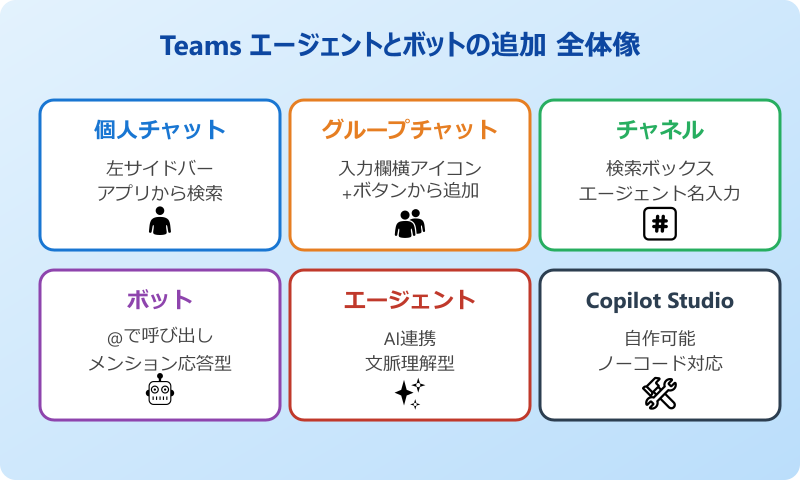
まずは前提となる用語の整理と、もっとも頻度の高い追加パターンから順に押さえていきます。種類によって追加の入口が違うので、最初にざっくり全体像をつかんでおくと迷いにくいかなと思います。
このセクションでは、エージェントとボットの違い、個人チャットへの追加、グループチャットでの追加、チャネルへの追加、そして必要な権限とライセンスまでをまとめて確認します。
そもそもエージェントとボットの違いとは
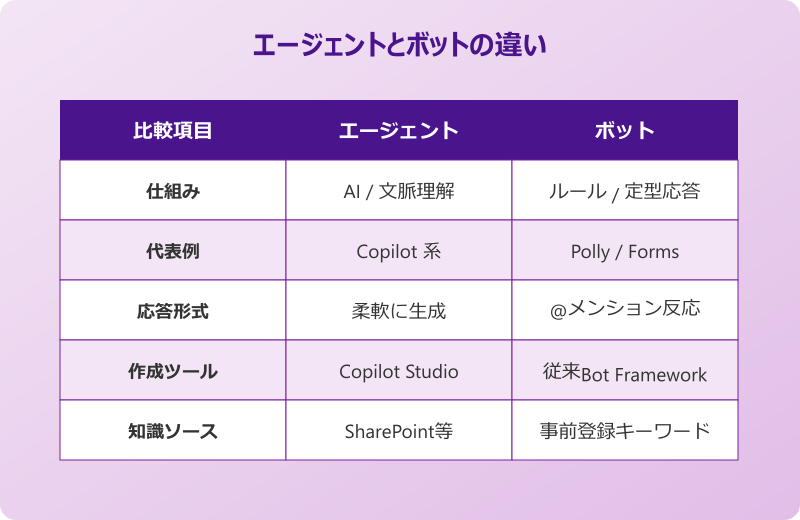
Teamsで「エージェント」「ボット」という言葉が同じ場面に並んで出てくるので、まずはここを整理しておきます。ざっくり言えば、ボットは従来からある自動応答プログラム、エージェントはCopilot系のAIアシスタントという位置付けで使われることが多いです。
ボットは古くからTeamsに搭載されてきた仕組みで、@メンションをきっかけに動くチャットボットや、特定のコマンドに対して定型応答を返すタイプが中心でした。サードパーティ製のチケット管理ボットやアンケート集計ボットが代表例として挙げられます。
一方でエージェントは、Microsoft 365 CopilotやCopilot Studioで作られるAIエージェントを指す場合が多く、社内データを学習させたり、複数の業務手順をまとめて任せたりできます。会話の中で前提を理解して柔軟に応答できる点が、従来のボットとの大きな違いと言えます。
とはいえ、Teams上のメニューでは両者がまとめて「エージェントとボット」として一覧表示される場合も多く、利用者からすると入口は同じです。違いを過剰に意識するよりも、目的に合うアプリを選ぶ感覚で問題ないかなと思います。
従来のボットは「決められた応答」、エージェントは「文脈を読んで応答」と覚えておくと、違いがイメージしやすくなります。
個人チャットへのエージェント追加方法
もっとも簡単に試せるのが、自分専用の1対1チャットで使う追加方法です。Teams左サイドバーの「アプリ」アイコンを開き、検索窓にエージェント名を入れて「追加」を押すだけでセットアップが完了します。
具体的な手順は次のとおりです。最初の一回さえ覚えれば、他のエージェントもまったく同じ流れで追加できます。
- Teamsの左サイドバーで「アプリ」アイコンを選ぶ
- 検索窓に追加したいエージェントやボットの名前を入力する
- 表示されたカードの「追加」を選択する
- 「自分用に追加」または「チャットで開く」を選ぶ
- 初回起動時の説明やプライバシー同意を確認する
追加が完了すると、左サイドバーの「チャット」一覧の中にそのエージェントとの専用チャットが表示されます。会話の履歴は通常のチャットと同様に残るので、過去のやり取りを後から検索することもできます。
個人チャットでの利用は、エージェントが扱える権限の範囲が広いという特徴もあります。SharePointなどユーザー認証を必要とするデータソースを参照するエージェントは、原則として1対1チャットでのみ利用が許可される設計になっています。
グループチャットへのエージェント追加手順
チームのメンバーで同じエージェントを使いたい場合は、グループチャットへの追加が便利です。会議の議事録要約やタスク振り分けなど、複数人で共有したい用途に向いている追加方法と言えます。
グループチャットへの追加は、メッセージ入力欄付近にあるアプリアイコンや「+」ボタンから操作します。最初に表示されるのは、すでに利用者が以前追加したことのあるエージェントで、その下に新規にインストールできるエージェントが並びます。
| 追加場所 | 操作の入口 | 主な用途 |
|---|---|---|
| 個人チャット | 左サイドバーの「アプリ」 | 自分専用の業務支援 |
| グループチャット | 入力欄横のアプリアイコン | チームでの議事録・要約 |
| チャネル | 「+」タブ追加から | 部署・プロジェクト全体共有 |
右下の「Get more apps」を選べば、Teamsアプリストア全体の中からエージェントを横断検索できます。検索結果から目的のものを選び、「追加」ではなくグループに対して追加するメニューが表示されたら、対象のグループチャットを指定して確定すれば作業完了です。
ただし注意したいのが、グループチャットでは外部認証が必要なナレッジソースを使うエージェントが動かない場合がある点です。SharePointの社内ドキュメントを参照するタイプのエージェントは、グループでは制限される可能性があるので、追加前に挙動を個人チャットで確認しておくと安全です。
チャネルへのチャネルエージェント追加
チームのチャネルにエージェントを参加させると、チャネル全体での会話の流れに沿って自動応答や要約を任せられます。チャネルへ追加するエージェントは「チャネルエージェント」と呼ばれ、専用の追加手順が用意されています。
追加の流れは、対象のチャネルを開いて検索ボックスにチャネルエージェントの名前を入力し、表示された候補から選択する形です。検索結果からエージェントを指定すると、そのチャネルの会話の参加者として追加され、メンバー一覧にもエージェント名が並びます。
チャネルに追加されたエージェントは、@エージェント名でメンションすることで初めて反応します。投稿のたびに勝手に発言するわけではないので、必要なときだけ呼び出すスタイルで使えるかなと思います。
チャネルエージェントを追加する際は、チームの所有者権限や、組織のアプリポリシーで該当アプリが許可されているかも合わせて確認しておくと、後から「使えない」となるトラブルを減らせます。
チャネル全体で使うエージェントは、議事録やタスク管理など複数人が同じ情報を参照する場面で力を発揮します。たとえば資料の共有方法と組み合わせて使うと、共有された資料の要点をエージェントが自動的にまとめてくれる、といった運用も実現しやすくなります。Teamsの資料共有方法を整理した記事もあわせて参考にしてみてください。
ボットを追加する基本的な手順
従来型のボットも、追加手順自体はエージェントとほぼ同じです。Teamsの「アプリ」から検索する方法と、チャット入力欄で「@」を打って候補から選ぶ方法の2通りが用意されています。
左サイドバー経由でアプリを検索する場合は、ボットのカテゴリやキーワードで絞り込むのが楽です。「Polly」や「Forms」など名前が決まっているボットなら、検索窓に直接名前を入れた方が早いかなと思います。
チャット入力欄から追加する方法は、すでに対話中のチャットやチャネルにすぐにボットを呼び出したいときに便利です。入力欄に「@」を入力して「Get bots」を選択すると、利用可能なボットが一覧表示され、その場で追加できます。
追加したボットは、グループチャットやチャネルでは@botname の形でメンションされたときだけメッセージを受信する仕様です。普段の雑談には混ざらないので、メンバーの会話を邪魔しません。アンケート系ボットなら、メンションでアンケートフォームを呼び出し、回答を集計してチャットに返してくれる、といった連携が代表的な使い方になります。
追加時に必要な権限とライセンス
追加できる範囲は、利用しているライセンスや組織側の設定で大きく変わります。個人で使う分にはCopilotライセンスが不要なエージェントも多い一方、社内データを扱う場合はテナント側の許可が必須になることが多いです。
たとえばCopilot Studioで作成したエージェントをTeamsで利用する場合、利用者側にはCopilotライセンスが要らないケースがあります。ただしエージェントを「作る側」には、Copilot Studioのライセンスや、対象環境への作成権限が必要になります。
組織で利用する場合は、Teams管理センターのアプリ管理ポリシーで該当アプリがブロックされていないかも要チェックです。管理者がブロックしている状態だと、ユーザー側でいくら検索しても候補に出てこない、という挙動になります。
| 条件 | 必要なもの | 備考 |
|---|---|---|
| 個人で公式エージェント追加 | Microsoft 365アカウント | 追加だけならライセンス不要のものも |
| 社内データを扱うエージェント | Copilot系ライセンス + 管理者承認 | テナントの許可が前提 |
| 自作エージェント発行 | Copilot Studioのライセンス | 環境への作成権限も必要 |
権限まわりの詳細は、Microsoft公式のTeamsのエージェント 概要ページがもっとも信頼できる情報源です。組織のIT管理者と相談する前に一度目を通しておくと、要件のすり合わせがスムーズになります。
Teamsのエージェントとボットの追加で使える応用テクニック
基本の追加が分かったら、次は自分の業務に合わせたカスタマイズや、トラブル時の対処までをまとめて押さえていきます。ここを知っておくと、追加して終わりではなく実際に役立つ運用に落とせるかなと思います。
このセクションでは、Copilot Studioで自作する手順、追加できないときの確認ポイント、削除方法、おすすめの活用例、そして失敗しないコツまでを順に整理します。
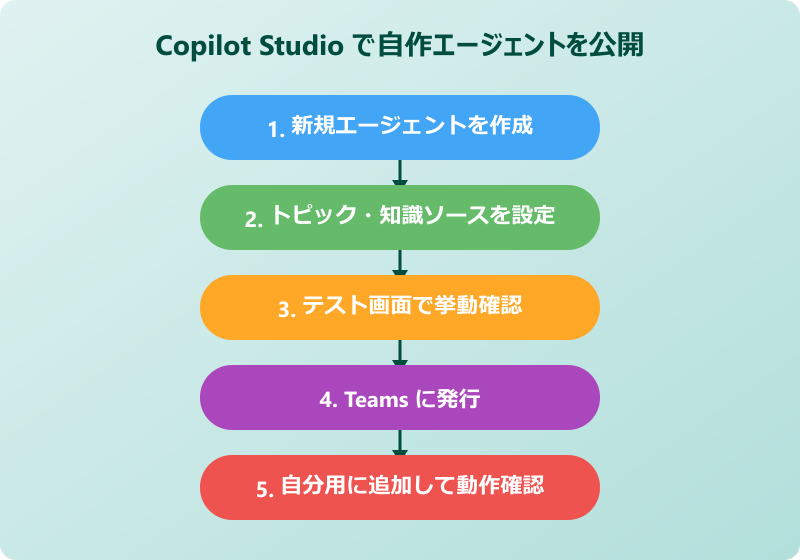
Copilot Studioで自作エージェントを追加する手順
既製品では物足りない場合、Copilot Studioを使えばノーコードに近い感覚で自作エージェントを作成し、Teamsに公開できます。社内FAQ対応や定型業務の自動化など、用途に合わせた専用エージェントを用意できる点が魅力です。
大まかな流れは、まずCopilot Studioでエージェントの名前・トピック・知識ソースを設定し、テスト動作を確認してから「公開」操作に進みます。Teamsへの発行が選択されると、テナントのMicrosoft Entra IDにボットリソースがプロビジョニングされ、Teams側からエージェントとして呼び出せるようになります。
- Copilot Studioで新規エージェントを作成する
- 応答させたいトピックや知識ソースを設定する
- テスト画面で会話の動きを確認する
- 「公開」から「Teamsに発行」を選ぶ
- Teamsアプリストアに表示されたエージェントを通常の手順で追加する
公開直後は自分のプロファイルに追加して動作確認をしてから、他のメンバーに共有する流れがおすすめです。共有後の運用や設定の詳細は、Copilot Studioのクイックスタート公式ドキュメントに手順が整理されています。
注意点として、Copilot Studioで作るエージェントには利用環境の制約や、外部認証を伴うナレッジソースの扱いに関するルールがあります。本格運用に入る前に、テスト用の環境で挙動確認をしておくと安心です。
追加できないときに見直すポイント
「アプリ一覧に出てこない」「追加ボタンを押してもエラーになる」といった場面では、いくつかの原因をチェックする必要があります。多くの場合、組織のポリシー・ライセンス・チームの種類のいずれかが影響していると考えられます。
まず確認したいのが、Teams管理センター側のアプリポリシー設定です。管理者によって特定のエージェントやボットがブロックされていると、ユーザー検索結果から該当アプリが除外されます。会社のIT担当に問い合わせるか、管理ポリシーの確認をお願いする必要があります。
非表示のメンバーシップを設定したチームには、エージェントを追加できないという制限があります。エラーメッセージが出る場合は、対象チームの構成を一度確認してみてください。
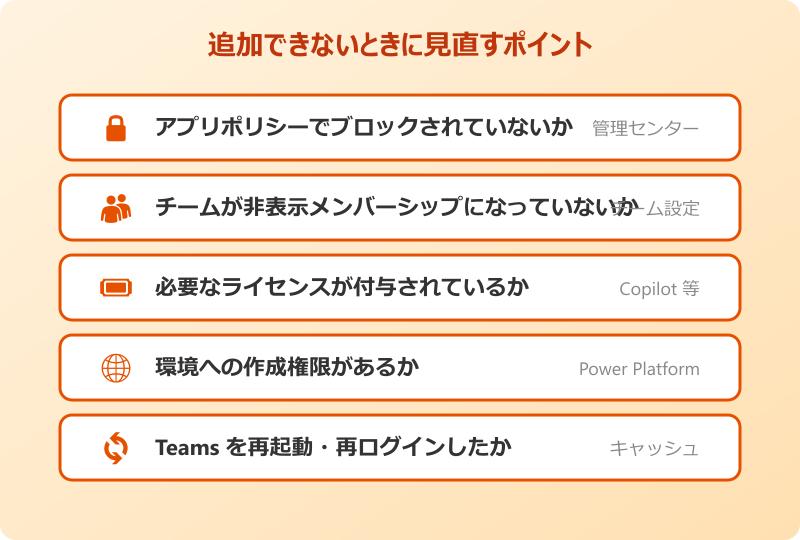
環境への権限不足で「環境に対するアクセス許可がありません」と表示されるケースもあります。この場合は新しい環境を作成し直してエージェントを再構築する方法が、Microsoftの公式ガイドでも推奨されています。再現性のあるエラーであれば、会話IDとエージェントIDを控えて公式サポートに連絡するのが確実です。
そのほか、Teamsアプリ自体の更新が止まっている、キャッシュが壊れている、サインインしているアカウントがエージェント対象外、といった状況でも追加に失敗することがあります。Teamsを再起動してから再ログインし、改めて追加操作を試すだけでも改善する場合は多いかなと思います。
不要になったエージェントとボットの削除方法
追加したものの使わなかったエージェントやボットは、放置せず削除しておくとチャット一覧がすっきりします。Teams上での削除と、Copilot Studio側の完全削除は別物なので、それぞれの違いを整理して理解しておくのがおすすめです。
Teams上で個別チャットからエージェントを外す場合は、左サイドバーの「アプリ」から該当アプリを開き、メニューから「アンインストール」を選びます。グループチャットやチャネルから外す場合は、対象の場所のメンバー一覧やアプリ設定から削除します。
Copilot Studio側でエージェントそのものを完全削除したい場合は、エージェント編集画面の上部メニューにある「…」から「削除」を選びます。確認のためにエージェント名を入力する必要があり、確定すると数分後に関連データが完全削除される仕組みです。
削除する前には、共有リンク経由でインストールしているメンバーがいないかを念のため確認しておくと安全です。共有リンクからインストールしたユーザーには、削除や更新が即時に反映されない場合があり、再インストールが必要になることがあります。
業務効率化に役立つおすすめの使い方
追加したエージェントとボットは、使い方次第で業務時間を大きく削れる可能性があります。ここでは、Teamsで実際に効果を感じやすい代表的な活用パターンを整理します。
1つ目は会議や長文チャットの要約です。Copilot系のエージェントを利用して、長くなったチャネルやグループチャットのやり取りを要点だけ抜き出す使い方は、後から参加したメンバーへの引き継ぎに役立ちます。
2つ目は定型タスクの依頼受付です。社内ヘルプデスク用のエージェントを作っておけば、「VPNがつながらない」「パスワードが分からない」といったよくある問い合わせを24時間自動で一次対応してくれます。
3つ目は外部システムとの橋渡しです。タスク管理ボットを使えば、Teamsのチャットからチケットを切ったり、進捗確認をしたりできます。チャットの中で完結するので、別アプリを開く手間が減るのが利点です。
こうした使い方は、Teamsの複数人チャット運用記事で扱っているグループ運用と組み合わせると、より効果が出やすいかなと思います。エージェントの応答ログをチームで共有しておけば、ナレッジが自然に貯まる形にもできます。
Teamsのエージェントとボットの追加で失敗しないコツ
最後に、Teamsのエージェントとボットの追加で押さえておきたい運用上のコツをまとめます。「追加して終わり」にしないために、導入前後で意識しておきたいポイントを整理しておきます。
まず、追加するアプリは目的に合っているかを必ず確認してから入れることです。検索結果に表示されたからといって安易に追加すると、似た機能のエージェントが乱立してチームが混乱します。1つの業務に対しては1つのエージェントに絞る、というルールを最初に決めておくと運用が安定します。
次に、機密性の高い情報を扱うエージェントは、IT管理者の承認を得てから本番チームに入れる流れにしておくと安全です。社外連携を伴うボットの場合、データの送信先や保管先を事前に確認しておくと、後からのコンプライアンス対応で焦らずに済みます。
運用フェーズに入った後は、エージェントの応答精度や利用状況を定期的にレビューするのがおすすめです。ログの確認方法はエージェントごとに異なるので、導入時に管理画面の場所も合わせてメモしておきましょう。チームで成果を測れる状態になっていると、改善のサイクルが回りやすくなります。
未読の取り扱いを工夫しておくと、エージェントの通知が増えても見落としにくくなります。Teamsで未読にする方法の記事もあわせて読んでおくと、通知運用までセットで整えられます。さらに細かいグループチャット運用の注意点は、Microsoft Supportのグループチャット用エージェント追加ガイドにも詳しく整理されています。
Teamsのエージェントとボットの追加は、最初の一歩さえ踏み出せば、あとは目的に合ったアプリを少しずつ増やしていく運用に切り替えやすい仕組みです。基本の追加手順と、つまずいたときの確認ポイントを押さえておけば、社内での展開もスムーズに進められるかなと思います。