Teamsの会議idを発行する方法は?仕様や注意点まで解説!
実はTeamsの会議idは、特別な操作をしなくても新規会議を作成した瞬間に自動で発行されている、というのが基本仕様です。カレンダーから会議を作って保存すれば、13桁の数字とパスコードがその場でセットになって割り当てられます。「どこから発行ボタンを押すのか」と探していた方には、ちょっとした肩透かしかもしれません。
この記事ではTeamsの会議id発行の流れを、デスクトップ版・モバイル版・Web版に分けて整理しました。発行された会議idは13桁、パスコードは6文字前後の英数字が標準仕様で、招待メールや会議詳細から簡単にコピーできます。
仕様面に加えて、idが表示されない場合の原因や、安全に共有するための注意点もまとめています。2026年5月時点の新Teamsを基準にしているので、社内会議でも外部とのやり取りでもそのまま参考にしていただけるかなと思います。
- Teamsで会議idを発行する具体的な手順
- 発行された会議idとパスコードの確認方法
- 会議idが表示されない場合の原因と対処
- 会議idを安全に共有・運用するコツ

Teamsの会議idを発行・確認する基本方法
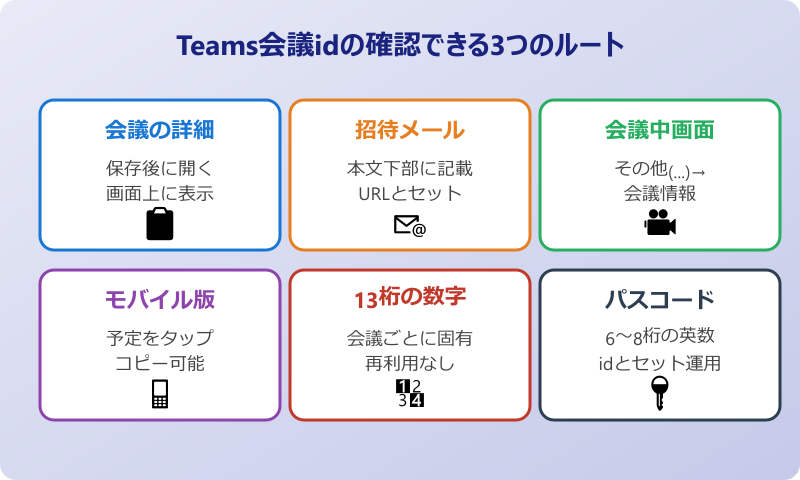
まずは会議idがどのタイミングで発行され、どこで確認できるのかを整理していきます。デスクトップ版・モバイル版・招待メールの3つの確認ルートを理解しておくと、急にidを聞かれてもすぐに対応できるようになります。コピー操作のコツについても合わせて見ていきます。
会議idは自動発行される仕組み
Teamsの会議idは、ユーザーが「id発行ボタン」を押す必要はなく、新規会議を作成して保存した時点で自動的に割り当てられます。カレンダーから会議を新規作成し、タイトルや時間を入れて保存するだけで、その会議専用のidとパスコードが裏側で生成される仕組みです。
id生成の元になっているのはMicrosoftのバックエンドで動いているサービスで、世界中のTeams利用者で重複しないように管理されています。同じ会議idが別の会議に再利用されることはなく、毎回ユニークな数字が割り当てられるので、id単体で会議を特定する用途として十分に機能します。
id本体は13桁の数字、パスコードはアルファベットを含む6〜8桁程度の英数字で構成されています。idが目に見える形になるのは、会議を保存した直後に開く「会議の詳細」画面、あるいは出席者に送られる招待メール本文のいずれかです。
定期的な会議としてシリーズ登録した場合は、同じ会議idがシリーズ全体で使い回されます。初回会議が終わってもidは有効なままなので、急な追加参加にも対応しやすい設計です。
「特別な発行操作を覚えなくていい」のが、Teamsの会議id運用の大きな特徴です。逆に言えば、会議を作成しないとidは生まれないため、口頭の打ち合わせを後からid化したい場合は、その時点で改めて会議を作る必要があります。
デスクトップ版で会議idを発行する手順
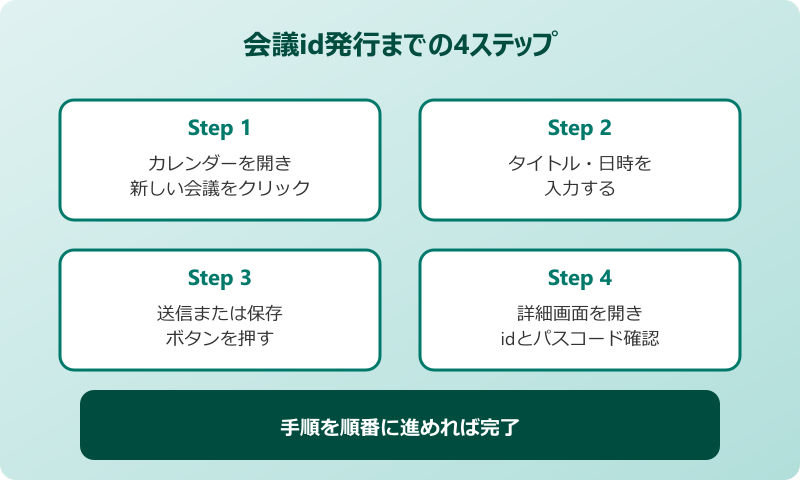
デスクトップ版Teamsでの発行手順は、シンプルに3ステップでまとまります。左サイドバーの「カレンダー」を開き、右上の「新しい会議」ボタンをクリックして、必要な情報を入力するだけです。
会議のタイトル、開始日時、参加者を入力したら「送信」または「保存」を押します。すると編集画面が閉じてカレンダー上に予定が反映され、その予定を再度クリックすると詳細画面に会議idとパスコードが表示されます。
会議の招待メールにもidとパスコードが本文の下部に挿入されるので、メールベースで共有する場合はそちらをコピーすれば事足ります。社内グループへの一斉招待では、招待リストに含めた相手全員に同じidが届くので、再送の手間もありません。
新しいTeamsデスクトップ版(New Teams)では、「会議の詳細」を開いた際に「会議オプション」というリンクが表示されます。そこから「会議idでの参加を有効にする」のチェックを確認しておくと、対外的にidを共有する運用がスムーズになります。
会議をクラシック版で作成して新しいTeamsで開く場合も、idは引き継がれます。両バージョンを混在して使う組織でも、idだけは共通管理できる安心感があります。
モバイル版での会議id発行と確認方法
モバイル版(iOS・Android)でも、会議idは自動的に発行されます。アプリ下部のカレンダーアイコンをタップし、右下のプラス(+)ボタンから新規会議を作成すると、デスクトップ版と同じように予定が登録されます。
発行されたidとパスコードを確認するには、登録した予定を一度タップして詳細画面を開きます。会議概要の中に「会議id」と「パスコード」の項目があり、それぞれの行をタップするとクリップボードへ自動的にコピーされる仕組みになっています。
そのままチャットやメールアプリへ貼り付けるだけで共有が完了するので、移動中や外出先からの即席会議でも安心です。会議参加者がスマホしか持っていない取引先の場合でも、idさえ伝えればOKかなと思います。
モバイル版ではアプリのバージョンが古いとid表示エリアが見えないことがあります。App StoreやGoogle Play Storeで最新版に更新してから操作するとトラブルが減ります。
ただしモバイル版は会議オプションの詳細設定(待機室、ロビー、id参加の許可範囲など)の操作項目が省略されています。重要な対外会議は、idを発行するところまではモバイルで行い、参加権限などの細かい調整はデスクトップ版で見直すのが現実的です。
発行された会議idとパスコードのコピー方法
会議idとパスコードを共有するときに、いちばん気をつけたいのがコピーの精度です。手入力では数字の打ち間違いが起こりやすく、参加者側がエラーになって連絡が殺到するケースもあります。
確実な方法は、会議の詳細画面で「コピー」ボタンを押して、idとパスコードを一括取得する運用です。新しいTeamsデスクトップ版では会議詳細にコピーアイコンが配置されており、ワンクリックでクリップボードに入ります。
| コピー対象 | 取得経路 | 対応バージョン |
|---|---|---|
| 会議idのみ | 会議詳細 → idの右側コピーアイコン | 新Teams / モバイル |
| パスコードのみ | 会議詳細 → パスコードの右側コピー | 新Teams / モバイル |
| idとパスコード一括 | その他(…) → 「参加情報をコピー」 | 会議中の画面 |
会議中の画面から取得する場合は、上部メニューの「その他(…)」をクリックし「会議情報」を選ぶと、id・パスコード・参加URLがまとめて表示されるパネルが開きます。コピーボタンを押せば全てが一括でクリップボードに収まる流れです。
コピーしたら、いったんメモ帳やテキストエディタに貼り付けて、余分な改行や空白が混ざっていないかを目視で確認すると安全です。特にチャット経由で送信する場合、コピー時の見えない文字が原因で参加できなくなるトラブルが起こりやすいので、ここはひと手間かけたほうが結果的に早く済みます。
招待メールから会議idを取り出す手順
もうひとつのよく使う確認方法が、招待メールからの取り出しです。会議を作成すると、参加者宛に件名「会議への招待」や「会議の更新」というメールが届きます。本文の下部に「Microsoft Teams会議」のセクションがあり、参加用URLの下に会議idとパスコードがテキスト形式で記載されています。
OutlookやGmailなどのメールクライアントでこのテキストを見つけたら、idとパスコードをそれぞれ範囲選択してコピーします。HTMLメール形式の場合、空白や改行が見えづらいので、必要に応じて「テキスト表示」に切り替えると扱いやすくなります。
転送やリプライで送る場合、メール本文には「下書きを編集する」「タイムゾーンを変更する」など別のリンクも併記されています。社外に転送するときは、不要な情報をカットしてid・パスコード・参加URLの3点だけを残す運用が、見やすさの面でもセキュリティの面でも安心です。
主催者本人がメールを失くしたケースでは、Outlookの送信済みフォルダから過去の招待メールを再送する方法もあります。送信済みメールの中から該当会議を開き、「再送信」を選ぶと参加者全員に同じidの招待が再配信されます。
Teamsの会議id発行で押さえたい注意点と活用法
idの発行手順を押さえたら、次は実務でハマりやすいトラブルへの備えと、idを有効活用するためのコツです。表示されないケースの原因、idでの参加手順、社外共有時の留意点まで、運用の現場で役立つ情報を順番に解説します。
会議idが表示されない主な原因
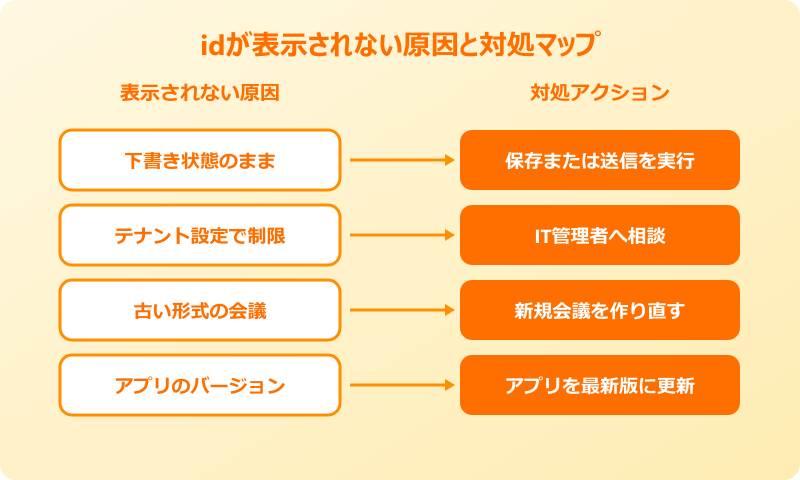
会議idが見当たらないという相談は意外と多く、原因はいくつかのパターンに分かれます。最も多いのは、会議が下書き状態のまま保存されていないケースです。新規会議の入力画面を閉じる前に「送信」または「保存」を押していないと、idが生成されないまま予定だけが下書きとして残ります。
次に確認したいのが、組織のテナント設定です。企業のIT管理者がセキュリティ上の理由で「会議id表示機能」を制限している場合、ユーザー側からはidが見えない設定になっていることがあります。社外との会議でidが必要な場合は、管理者にポリシー変更を相談するのが近道です。
古い形式で作成された会議(数年前のシリーズなど)には、現在の会議id機能が後付けされていないケースもあります。この場合は新規に会議を作り直すと、最新仕様のidが発行されます。
もう一つの原因は、デバイスやアプリのバージョンです。新Teamsへの移行直後やアプリ更新の途中で表示UIが切り替わる過程で、一時的にidエリアが見えづらくなることがあります。Teamsアプリを再起動するか、PCを再起動すると表示が戻る場合が多いです。
これらを一通り確認しても解決しない場合は、Microsoft Q&Aやテナント管理者に問い合わせるのが確実です。組織固有のグループポリシーが影響しているケースもあるためです。
13桁の数字で構成される会議idの仕様
Teamsの会議idは、原則として13桁の数字(場合により12桁)で構成されています。最初の数字に意味があるわけではなく、ランダムに生成されているため、idの並びから組織や日付を推測することはできません。
同じidが別の会議に再利用されることは仕様上ないため、過去の会議idを使い回して別の会議を立てることは不可能です。シリーズ会議だけが例外で、同じidが繰り返し有効になります。
パスコードは6〜8文字の英数字で、半角の大文字小文字を区別しないケースが多いです。組み合わせ数は数億通り規模になるため、idだけ知っていてもパスコードがなければ参加できない設計になっています。
idのみが流出してしまった場合でも、パスコードが秘密に保たれていれば即座に部外者が入れる状態にはなりません。とはいえ、id・パスコード・参加URLの3点セットが揃った状態で第三者に渡ると参加可能になるため、共有経路の管理が重要です。
Microsoft Graph APIを使うと、参加URLからmeetingIdを取得して別システムと連携することもできます。プログラム的に会議を管理したい場合はMicrosoft Learnの公式ドキュメントを参照すると詳しい仕様が確認できます。
会議idで参加する具体的な手順
idで会議に参加する手順は、デスクトップ・モバイル・Webで少しずつ異なります。新Teamsデスクトップ版の場合、左サイドバーの「カレンダー」を開き、右上の「#IDを使用して参加」というボタンをクリックすると、id入力ダイアログが表示されます。
そこに13桁のidと、続けてパスコードを入力して「会議に参加」をクリックすれば、通常の会議参加画面に進めます。idは数字のみ、パスコードは大文字小文字も含めて正確に入力することがポイントです。
モバイル版でも操作は同じで、カレンダー画面の右上にハッシュ記号(#)のアイコンが配置されています。タップしてidとパスコードを入力するだけで参加画面に切り替わります。Teamsアプリを持っていない外部参加者は、MicrosoftのWeb参加ページから、ブラウザ上で同じ手順を踏めます。
iOSやAndroidの音声会議で参加する場合は、招待メールに記載された電話番号にダイヤルし、ガイダンスに従ってidを入力する方法もあります。電話会議でidを使う場合はMicrosoft公式のTeams会議参加ガイドで電話番号と国コードを確認すると、海外出張先からの参加にも応用できます。
会議idをセキュアに共有するコツ
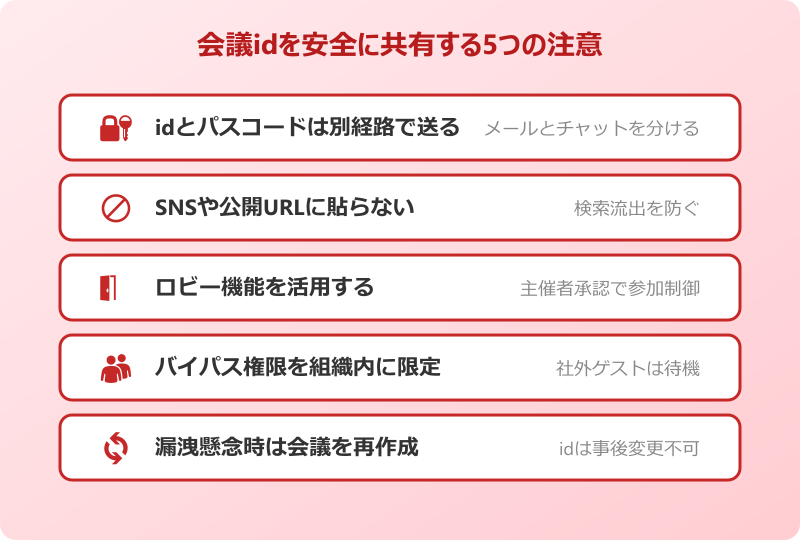
idを共有する際の鉄則は、idとパスコードを別経路で送る運用です。たとえばidはメール、パスコードは社内チャットというように、片方が漏洩しても即時参加されない構造を作っておくと安全性が一段上がります。
社外との会議で特に注意したいのが、SNSや公開URL上にidを貼り付けないことです。検索エンジンにインデックスされてしまうと、不特定多数からの参加申請が殺到するリスクがあります。クライアントへの共有はメールや署名付きPDFを使うのが基本になります。
機密性の高い会議では、待機室(ロビー)機能を有効化するのも有効です。idで入ってきた参加者を主催者が承認するまで会議室に入れない仕組みなので、間違ってidを受け取った第三者がいた場合でも参加を阻止できます。
会議オプションの「ロビーをバイパスできるユーザー」を「組織内のユーザーのみ」に設定すると、社外ゲストは必ずロビーで待機する流れになります。社内会議の意図しない外部参加を防ぐ定番設定です。
共有後に「やはりidを変更したい」となった場合は、新しく会議を作り直すしか方法がありません。既存の会議idを後から変更するUIはないので、漏洩が懸念される場面では新規会議への切り替えが現実的な対処になります。
古い会議idと新しい会議idの違い
2022年〜2023年頃から、Teamsの会議には「id参加機能」が標準で組み込まれるようになりました。それ以前に作成された定期会議や個別会議では、URLだけで参加するスタイルが基本で、idで入る経路が用意されていない場合があります。
古い会議でidが必要になったら、いったん会議を削除して新規に作り直すのが確実です。シリーズ会議の途中で仕様を変えるのは難しいので、機会を見つけて新しい会議へ切り替える計画を立てておくと運用がスムーズになります。
クラシック版Teamsで作成された会議は、新Teamsでも開けますが、id表示UIの位置が若干変わります。社内に両バージョンが混在する場合は、各メンバーに統一的に新Teamsへ移行してもらうほうが、サポート問い合わせの数が減るはずです。
外部参加者と会議を持つときは、相手が古い形式の招待を受け取っている可能性も想定しておくと安全です。idでの参加を案内する前に、相手のTeams環境(クラシック/新版/モバイル)を確認してから手順を伝えると、当日のトラブルが激減します。
新旧の違いに不安がある場合は、自社のIT管理部門でTeamsのバージョンポリシーを確認しておくと、共通の運用ルールを作りやすくなります。
Teamsの会議id発行まとめと押さえるポイント
ここまでの内容を整理すると、Teamsの会議id発行は「自動生成・13桁数字・パスコードとセット運用」の3つを覚えておけば十分です。手動で発行する操作がないぶん、新規会議を作って保存するという基本動作さえ忘れなければ、誰でもidを発行できます。
確認場所は「会議の詳細」「招待メール」「会議中の参加情報」の3か所が基本ルートです。共有時はidとパスコードを別経路で送る、ロビー機能を活用する、不要なid流出を避けるという3点に気を配ると、安全な運用に近づきます。
id表示が見つからないときは、下書き保存・テナント設定・アプリバージョンの3つを順番に確認してみてください。詳しい仕様はMicrosoft Teamsの公式参加ガイドでも確認できますし、Web参加が必要な相手にはMicrosoft Teams会議参加ページを案内するとスムーズです。API連携を進めたいケースならMicrosoft Learnの会議id取得ドキュメントが役立ちます。
関連する記事として、チームズ会議idの確認から参加まで完全ガイド、Teamsで電話の使い方は?基本操作と便利機能を解説!、Teamsのチーム名って変更できるの?手順と注意点を徹底調査!も合わせて読むと、会議運用の全体像がつかみやすくなります。