Teams会議参加方法でIDを使う手順は?解説!
Teamsの会議にIDを使って参加するなら、必要な情報は「12桁の会議ID」「6桁のパスコード」「#IDで参加ボタンの場所」の3点だけです。URLが届かなくても、この3つさえ揃えば、PC・スマホ・ブラウザのどこからでも入室できます。
とはいえ、いざ入力画面を開くと「ID欄が見当たらない」「コピペしたのに弾かれる」「パスコードが通らない」など、つまずきポイントが意外に多いのも事実です。会議ID参加は仕組みを一度理解すれば一気に楽になる機能なので、本記事ではID参加に必要な準備から、デバイス別の入力手順、エラー時の見直しまでをまとめて整理します。
主催者として会議IDを案内する立場の方にも、参加者としてIDを受け取る側の方にも役立つ構成にしています。ブックマークしながら読み進めてみてください。
- Teamsの会議IDとパスコードの基本仕様と確認場所
- PC・スマホ・ブラウザでID参加するときの具体的な操作手順
- 「IDで参加」ボタンが表示されないときに見直すべき設定
- パスコードや時間でエラーが出た場合のチェックポイント

Teams会議参加方法でIDを使うための準備と基本仕様
会議IDで参加する機能は、URLが届かない・URLを開けない環境でも会議室にたどり着ける便利な仕組みです。ただし、IDとパスコードの「形」や「どこに表示されるか」を理解しておかないと、入力欄を前にして手が止まってしまいます。
このセクションでは、会議IDの仕様、主催者と参加者それぞれの確認方法、必要な環境を整理し、入力前に押さえておきたいポイントまで一気に解説します。
会議IDとパスコードの基本仕様を知る
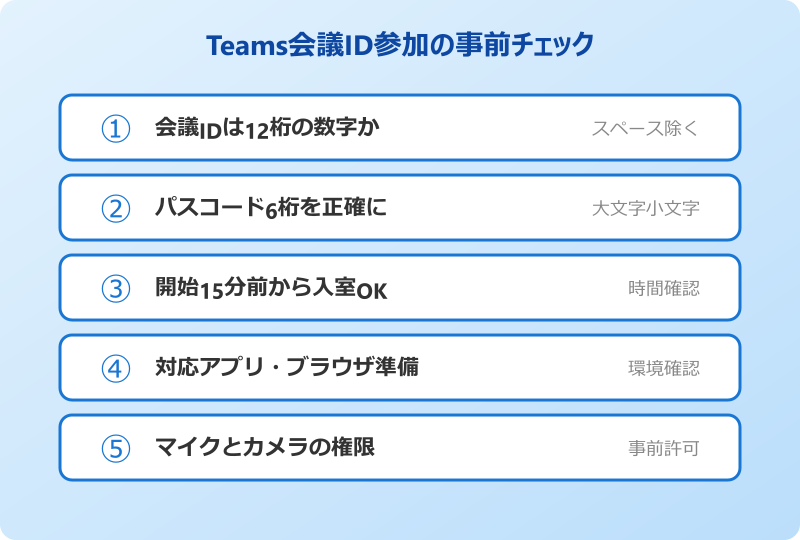
Teamsの会議IDは、会議をスケジュールすると自動的に生成されるユニークな番号です。通常は12桁の数字で、3桁ずつスペースで区切って表示されます。パスコードは英数字混在の6桁前後で、大文字と小文字を区別します。
会議IDは、その会議が削除されない限り原則として使い回し可能なケースが多く、定例会議では同じIDを毎回利用できる場面もあります。一方でパスコードは会議ごとに固有なので、参加者には毎回IDと一緒に伝える必要があります。
表示の仕方は環境によって少し違い、たとえばカレンダー上では「会議ID 123 456 789 012」と全角スペースで区切られていたり、招待メール本文では半角スペースだったりします。入力する側はスペースの有無を気にする必要はなく、コピペした後にスペースが残っていても自動的に除去されるのが基本です。
ただし古いビルドのTeamsや、Teams Roomsのタッチパネルなどではスペースが原因で弾かれることがあります。コピペ後に念のため数字だけが並んだ状態に整えると、入力エラーは大幅に減らせます。
会議IDは「12桁の数字」「3桁スペース区切り表示」「会議単位で固有」が基本。パスコードは「6桁前後の英数字」「大文字小文字を区別」と覚えておくと迷いません。
主催者が会議IDを確認できる画面の場所
主催者として会議IDを参加者に伝える場面では、確認する画面が複数あります。もっとも確実なのはTeamsのカレンダーから対象会議をクリックし、編集画面を開く方法です。編集画面の下部に「会議ID」と「パスコード」が並んで表示されます。
Outlookの予定表から確認することもできます。Outlookで会議を開き、本文内の「Microsoft Teams会議に参加」リンクの下方にスクロールすると、英語の説明文と一緒に「Meeting ID」「Passcode」の記載が確認できます。社内に英語版Outlookと日本語版Outlookが混在している環境でも、IDの位置は本文末尾付近で一致します。
会議がすでに始まっている場合は、会議画面上部の「その他のアクション(…)」から「会議情報」を選ぶと、右側のパネルに会議IDとパスコードが表示されます。参加者からチャットで「IDを教えてほしい」と言われたときも、会議を中断せずにその場でコピーできます。
注意したいのは「下書き状態のままIDを共有してしまうケース」です。編集中の予定は会議IDが未生成のことがあり、保存後に再度開くまでIDが空欄になるパターンがあります。スケジュールしたら一度保存して、再度開いてIDを確認してから案内するのが安全です。
参加者が招待メールやチャットからIDを見つける手順
参加者として会議IDを受け取る場合、主な経路は3つあります。第一に、主催者から届くOutlookやGmailの招待メール本文です。本文の中ほどに「Microsoft Teams会議」のセクションがあり、「Meeting ID XXX XXX XXX XXX」「Passcode XXXXXX」と記載されています。
第二に、TeamsのチャットやチャネルでIDがそのまま貼り付けられているケースです。会議の案内が定例化している部署では、IDとパスコードを固定メッセージとしてチャネル上部にピン留めしている運用もよく見かけます。
第三に、自分自身のTeamsカレンダーに招待が届いている場合です。カレンダーの該当予定を開くと、本文に同じくIDとパスコードが表示されます。スマホアプリの場合は、予定を開いた後に下方向にスクロールすることで確認できます。
IDをコピーする際は、3桁スペース区切りの数字全体を選択する点に注意してください。一部の桁だけをコピーしてしまうと、当然エラーになります。コピー時の選択範囲は「数字+スペース」を含めて全選択するのが鉄則です。パスコードは末尾に余計な改行が混入しがちなので、コピー後に一度メモ帳などへ貼って確認しておくと、入力ミスを未然に防げます。
会議ID参加に必要なアプリと環境
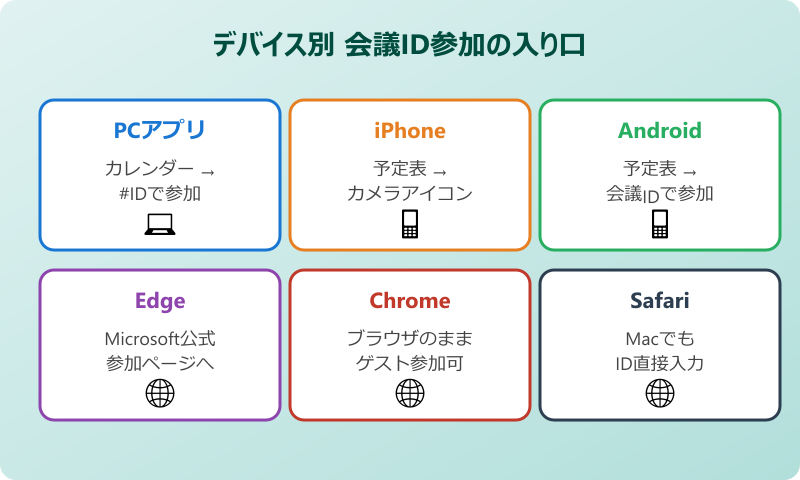
会議ID参加には大きく分けて3つのルートが用意されています。1つ目はTeamsデスクトップアプリ、2つ目はモバイル版Teamsアプリ、3つ目はWebブラウザです。それぞれに対応しているOSと推奨環境を整理しておきます。
| 方式 | 対応環境 | 特徴 |
|---|---|---|
| デスクトップアプリ | Windows / macOS | カレンダーから「#IDで参加」を直接呼び出せる |
| モバイルアプリ | iOS / Android | カレンダータブのカメラアイコン経由で参加 |
| Webブラウザ | Edge / Chrome / Safari | アプリ未インストールでもURL不要で参加可能 |
会社支給のPCでTeams新版(new Teams)にアップデートされている場合は、UIが旧バージョンと若干異なります。それでもカレンダー上部の「#IDを使用して参加」ボタンの位置は新旧で大きく変わっていません。位置を覚えておくと迷わずに済みます。
個人アカウントで使う「Microsoft Teams(無料)」や、組織のゲストアカウントの場合は、サインインを求められることがあります。サインインなしで参加したいときは、ブラウザの「ゲストとして参加」を活用するのが手早い方法です。
ID入力前に確認したい3つのポイント
入力画面に向かう前に、3つだけ確認しておくと余計な失敗を減らせます。1つ目は「IDの桁数」です。12桁ある数字を全部コピーできているか、貼り付け後にざっと長さを確認します。9桁や10桁しか表示されない場合は、コピー範囲が短かった可能性が高いです。
2つ目は「パスコードの大文字小文字」です。「a」と「A」を取り違えると弾かれます。手入力ではなくコピペを徹底し、貼り付け後に「Caps Lockがオンになっていないか」も一緒に確認すると安全です。
3つ目は「会議開始時刻の15分前から入室可能」という時間の制約です。組織のポリシーによっては、会議の開始時刻ぴったりまでロビーから動けない設定になっている場合もあります。エラーメッセージに「主催者が許可するまでお待ちください」と出たら、これはID側ではなく主催者の許可待ち状態なので、慌ててID再入力する必要はありません。
「ID12桁」「パスコードの大文字小文字」「開始15分前」の3点を入室前にチェックすれば、ID入力でつまずく場面はぐっと減らせます。
Teams会議参加方法でIDを入力する具体的手順
準備が整ったら、いよいよ実際の入力手順に進みます。会議IDで入る経路はデバイスごとに少しずつ違うため、PC・スマホ・ブラウザの3パターンを分けて解説します。後半では、よくあるトラブルへの対処法とパスコードエラーの見直しポイントもまとめました。
自分の環境に合った手順から読み始めてもいいですし、複数デバイスを使い分けている方は通読してパターン全体を頭に入れておくと安心です。
PCデスクトップアプリで会議IDから参加する手順
WindowsまたはmacOSのデスクトップ版Teamsを起動したら、左側のメニューから「カレンダー」を開きます。カレンダー画面の右上、または上部のツールバーに「#IDを使用して参加」というボタンが配置されています。
- Teamsを起動し、左側メニューの「カレンダー」を開く
- 上部の「#IDを使用して参加」ボタンをクリック
- 「会議ID」欄にコピーした12桁を貼り付ける
- 「パスコード」欄に6桁を入力する
- 「会議に参加」ボタンを押す
入力後、ロビー画面に進みます。マイクとカメラのオン/オフを確認してから「今すぐ参加」を押せば入室完了です。新版Teamsではボタン名が「会議に参加」「今すぐ参加」など微妙に異なる場合がありますが、操作の流れは共通しています。
もし「#IDを使用して参加」ボタンが見当たらない場合は、ウィンドウの横幅を広げて表示するか、カレンダー画面右上の「+新しい会議」横にある下矢印メニューを開くと出てくる場合もあります。Teamsのバージョンが古いとボタン自体が存在しないことがあるため、その場合はアプリ更新を試してみてください。
会議IDで参加する場合、組織のテナント外(ゲスト扱い)になることもあるため、入室後に表示名が「ゲスト」と並ぶケースがあります。社内会議でゲスト扱いになると共有資料の閲覧権限が制限される場合もあるので、必要に応じてサインインしてから入り直しましょう。
スマホアプリでID入力して参加する流れ
iPhoneとAndroidいずれも、モバイル版Teamsアプリの操作はほぼ共通です。まずアプリを開き、画面下のタブから「予定表」を選びます。続いて画面右上のビデオカメラ風アイコンをタップすると、「会議IDで参加する」というメニューが表示されます。
会議IDとパスコードの入力欄が並んだ画面に移るので、それぞれ貼り付けて「会議に参加」をタップします。スマホはコピペ時に余分な空白が入りやすいため、貼り付け後に数字だけが連続している状態を一度目視で確認しておくと安心です。
マイクとカメラの権限を求められた場合は、許可しないと音声・映像が共有できないので、初回起動時は「許可」を選んでおきます。後から設定アプリで個別に変更することも可能なので、プライバシーが気になる場合はカメラだけオフ、マイクだけオンといった使い分けも検討できます。
iOSの場合、初回ログインしていない状態でID参加すると、名前入力画面が間に挟まれることがあります。社内会議に参加する場合は本名やニックネームを統一しておくと、主催者がロビーで承認しやすくなります。Android版でも挙動はほぼ同じで、名前入力後にロビーで承認待ちになる流れです。
移動中にスマホでID参加すると、回線品質が安定せず音声だけ途切れる場面もあります。音声優先で参加したいときは、カメラをオフにしておくと通信量を抑えられて、会議への支障も少なくなります。
ブラウザだけでIDから会議に入る方法
Teamsアプリをインストールできない外出先や、来客用PCからの参加では、ブラウザを使った会議ID参加が便利です。Edge・Chrome・Safariなどの主要ブラウザに対応しています。
具体的には、Microsoft公式の会議参加ページにアクセスし、会議IDとパスコードを入力するだけです。アプリインストールを促す画面が出ても、「このブラウザーで続ける」を選べばWeb版Teamsで参加できます。
- ブラウザで会議参加ページを開く
- 会議IDを入力して「会議に参加」を押す
- 続けてパスコードを入力する
- マイクとカメラの利用許可をブラウザにダイアログで許可する
- 表示名を入力し「今すぐ参加」を選ぶ
ブラウザ参加の良いところは、サインインなしの「ゲスト参加」がしやすい点です。個人のメールアドレスやアカウントを共有したくないシーンで重宝します。ただし、画面共有や録画など一部の機能はゲスト参加だと制限されることがあるため、業務での重要会議ではデスクトップアプリを優先するのが無難です。
ブラウザでうまく入れない場合は、ポップアップブロックやサードパーティCookieのブロックが原因のことがあります。アドレスバー横の鍵アイコンからサイト設定を開いて、ポップアップとリダイレクトを許可してみてください。Teamsにブラウザから参加する手順と注意点に、ブラウザ別の対処法を詳しくまとめているので、迷ったら参考にしてみてください。
「IDで参加」ボタンが見当たらない時の対処
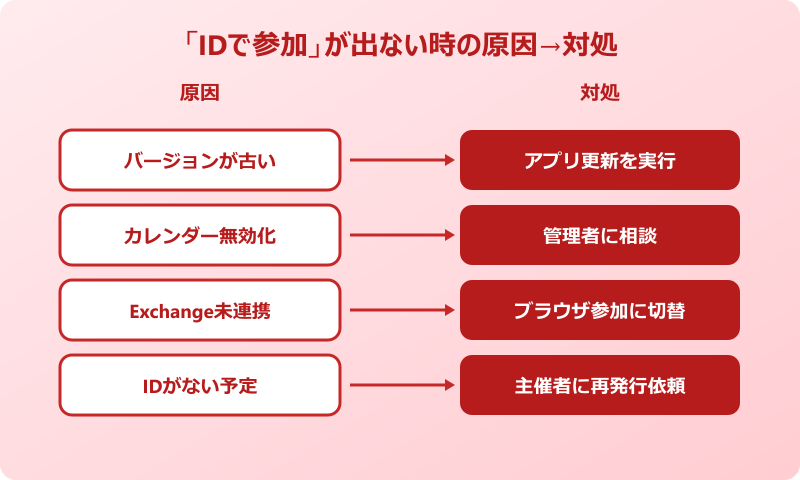
「カレンダーを開いても#IDで参加が出ない」という相談は、結構な頻度で耳にします。原因は大きく3つです。1つ目はTeamsのバージョンが古いケース、2つ目はカレンダー機能がテナント側で無効化されているケース、3つ目はExchange Onlineと連携していないアカウントを使っているケースです。
バージョンが原因の場合は、デスクトップアプリのプロフィールアイコンから「更新を確認」を選ぶことで最新版へ移行できます。アップデート後に再起動すると、ボタンが復活することが多いです。
カレンダー機能が無効化されている場合は、左側メニューに「カレンダー」自体が表示されません。テナント管理者が会議ポリシーを変更するまで、ユーザー側の操作だけでは復旧不可です。情シスに「Teams会議ポリシーでカレンダーアプリを有効にしてほしい」と依頼するのが解決の近道です。
Exchange Onlineと連携していないアカウントの場合、無料版のMicrosoftアカウントなどではカレンダー上に「#IDで参加」が出てこない仕様になっています。この場合はブラウザの会議参加ページ、または受け取ったURLからの入室が代替手段になります。
「#IDで参加」が消える主な原因は、バージョン古い/カレンダー無効化/Exchange未連携の3パターンです。順番に切り分けると原因特定が速くなります。
パスコードや時間でエラーが出る場合の見直し
IDとパスコードを入れたのに「会議に参加できませんでした」と表示されたら、まずチェックしたいのは入力内容と時間の2点です。入力内容のミスを潰してから、時間の問題を疑う流れが効率的です。
入力内容で多いのは、(1)半角と全角が混在している、(2)Caps Lockの状態でパスコードを入力した、(3)前後に空白が紛れた、の3つです。コピー元のテキストエディタで該当の数字と英字を反転表示してみると、全角の数字が混入していないか目視確認できます。
時間の問題では、開始時刻まで時間がありすぎる場合と、すでに終了している場合の両方があります。終了済みの会議は当然入れないので、主催者に新しいIDを発行してもらう必要があります。Microsoftの公式トラブルシューティングページにも、参加できない場合の代表的なケースとして「会議が既に終了している」「主催者が会議をキャンセルした」が挙げられています。
「ロビーで止まってしまう」場合、これはエラーではなく主催者の承認待ちです。Microsoft Learnのコミュニティ回答でも、ロビー設定で外部ユーザーが自動承認されない構成は多くの組織で採用されていることが言及されています。慌てずに主催者へチャットで一声かけるのが現実的です。
新しい会議IDを再発行してもらった場合は、Teamsの会議IDを発行する方法と注意点もあわせて確認しておくと、主催者・参加者どちらの立場でも回り道せずに済みます。
まとめ:Teams会議参加方法でIDをスムーズに使うコツ
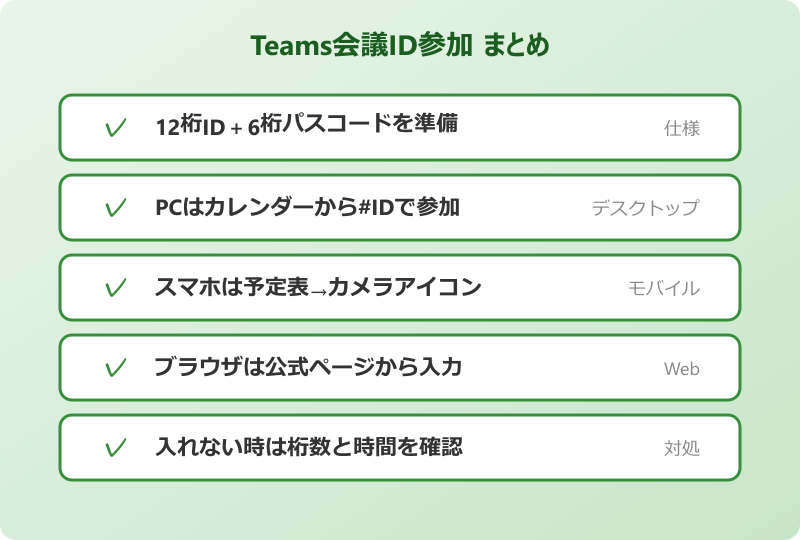
Teamsの会議参加方法でIDを使うコツは、「仕様を理解する→確認場所を覚える→デバイス別の手順を把握する」という3段階で身につけることです。仕様としては「12桁のID+6桁のパスコード」、確認場所はカレンダー編集画面と会議中の「会議情報」、デバイス別の手順はPC・スマホ・ブラウザの3パターンを押さえれば、ほぼ全ての場面に対応できます。
もし入力でつまずいたときは、(1)桁数・空白・全角半角、(2)パスコードの大文字小文字、(3)開始時刻と承認待ちの状態、の順で見直すと原因特定が早まります。ID参加機能は仕組みを把握すれば確実に時短に貢献する機能なので、最初の数回でハマっても、根気よく流れを覚えていく価値はあります。
会議の招待を受ける側だけでなく、自分が主催してIDを案内するときも、本記事のチェックポイントを思い出してみてください。Teamsの入り方は招待されたらどう参加するかもあわせて読むと、招待全般の流れがつかみやすくなります。Teams会議参加方法でIDを使う場面が増えれば、URL中心の運用よりもむしろシンプルに会議を回せるようになるはずです。