Teamsチャネルをプライベートに変更できる?対処法を解説!
Teamsで運用していくうちに「このチャネルは関係者だけに絞りたい」と考えて、標準チャネルをプライベートに変更しようとした方は多いと思います。結論からお伝えすると、Teamsの仕様上、作成済みのチャネルのプライバシー設定を後から切り替えることはできません。
そのため、すでに動いているチャネルを限定公開にしたい場合は、新しくプライベートチャネルを作り直して内容を移行するという対応が必要になります。誤解したまま操作を続けると、運用ルールが崩れたりメンバー構成がぐちゃぐちゃになったりするので注意が必要です。
この記事では、Teamsチャネルをプライベートに変更したい時に必ず押さえておきたい仕様の理由と、現実的な代替手順をまとめて解説します。
- 標準チャネルをプライベートに変更できない仕様の理由
- 標準・プライベート・共有チャネルの違いと選び方
- 新しくプライベートチャネルを作り直す具体的な手順
- 移行時に発生しやすいトラブルと注意点

Teamsチャネルをプライベートに変更できない原因と仕様
まずは「なぜ標準チャネルをプライベートに変更できないのか」という仕様面を整理します。仕組みを理解しておくと、運用ルールを決める際の判断もしやすくなります。
標準チャネルからプライベートへの変更は仕様上できない
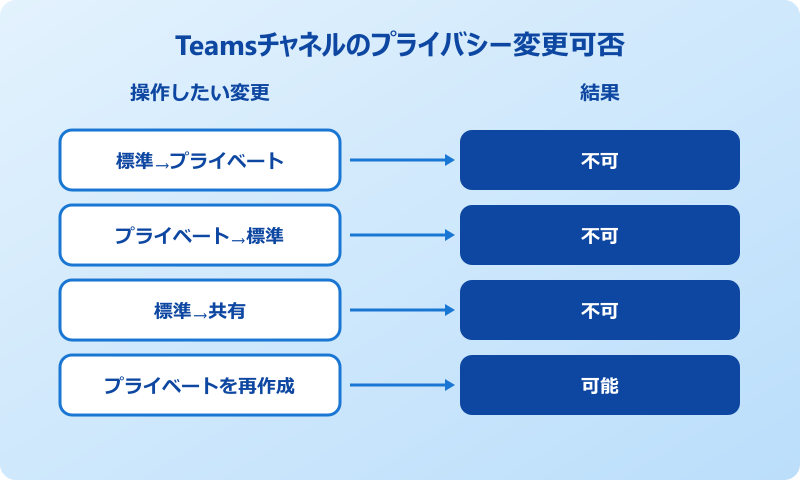
Microsoft公式のサポート情報でも明記されているとおり、既存の標準チャネルをプライベートチャネルに変更することはできません。逆に、プライベートチャネルを標準チャネルに戻すこともできない仕様です。チャネルのプライバシー区分は、作成時に決めた状態で固定される設計になっています。
そのため「いったん標準で作ったけど、やっぱりプライベートにしたい」というケースでは、新規でプライベートチャネルを作り直す以外の方法はありません。Teamsの「チャネルの編集」画面を開いてもプライバシーの項目自体が表示されないため、設定変更を試みても見当たらず迷子になる方が多いです。
仕様として割り切られているポイントなので、メンバーに対しても「変更はできず、再作成が前提」という共通認識を持っておくと、無駄な調査時間を減らせます。
後述する手順で、新規作成→内容の移行という順番で動くのがもっとも安全な対処法になります。Microsoft公式のチャネル種類解説ページでも同様の制限が説明されています。
プライバシー設定が作成時のみ決まる理由
Teamsのプライベートチャネルは、標準チャネルとは異なる独自のSharePointサイトを内部で持っています。標準チャネルが親チームと同じSharePointサイトを共有するのに対して、プライベートチャネルだけは個別のサイトコレクションが切り出される仕組みです。
後からプライバシー設定だけを切り替える操作を許してしまうと、標準チャネルのファイルが既存サイトに残ったまま、新しい権限境界に矛盾が生まれてしまいます。これがプライバシー変更を後付けで認めない最大の理由です。
つまり、ファイルとアクセス権を破綻なく管理するための設計上の制約だと考えると分かりやすいです。Teamsの裏側で動いているSharePointの構造を意識すれば、「最初に決め切る必要がある」ルールにも納得感が出てきます。
運用ルールを決めるときは「公開範囲は最初に確定させる」という原則を、チーム全体で共有しておくと安心です。SharePointの構造を考えると、プライバシー区分とサイトコレクションが1対1で結びつくことになります。後から区分を切り替える場合、Teamsだけの設定ではなくSharePoint側のサイトもまるごと作り直す必要が出てくるため、内部的に複雑な処理が伴います。
こうした事情から、「変更不可」というルールはユーザー保護の側面もあると考えると納得しやすいです。仮に切り替えが可能だったとしても、メンバーの権限が一気に変わるためデータ漏洩や閲覧範囲のミスが起きやすくなります。
標準・プライベート・共有チャネルの違い
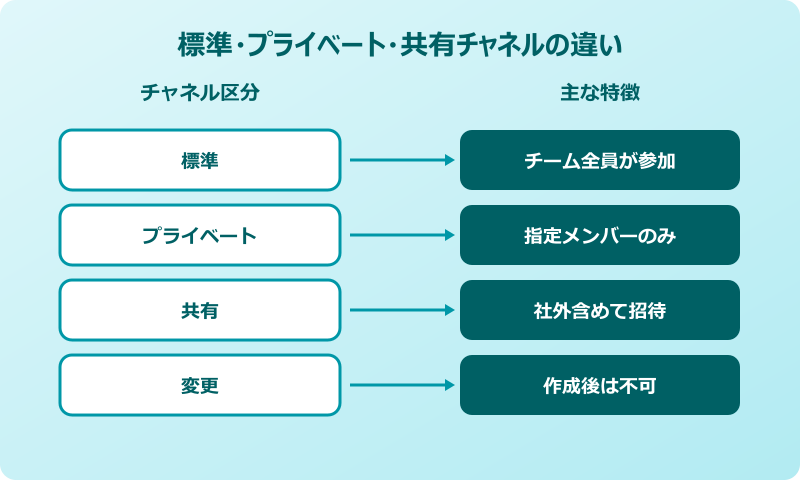
Teamsのチャネルには、標準・プライベート・共有の3種類があります。それぞれの違いを把握すると、最初に正しい区分を選びやすくなります。
| 区分 | 参加できる人 | SharePointサイト |
|---|---|---|
| 標準 | 親チームの全メンバー | 親チームと共通 |
| プライベート | 追加した特定メンバーのみ | チャネル専用 |
| 共有 | 外部組織を含む招待制 | チャネル専用 |
限定的な情報を扱うならプライベート、社外を巻き込むなら共有という選び方が基本です。標準チャネルはチーム全員が見る前提なので、機密情報や限定的な議論には向きません。
用途を間違えると、再作成の手間が必ず発生します。チャネルを作る前に「誰が見るのか」を一度立ち止まって確認するクセをつけると、後から困るリスクを大きく減らせます。
標準・プライベート・共有の3種類は、それぞれ別物だと割り切って使い分けるのがおすすめです。
既存チャネルの構成を確認する手順
変更作業に入る前に、いまのチャネル構成を確認しておきましょう。チームの所有者であれば、Teamsの左メニューから対象のチームを選び、「チームを管理」を開けばチャネル一覧が見られます。
一覧画面では、各チャネルの右側に「種類」列があり、ここで標準なのかプライベートなのかを判別できます。プライベートには鍵のアイコンが付くため、視覚的にも見分けやすいです。
確認したい項目は、おもに次の3つです。
- 現在の標準チャネルに保存されているファイルや投稿の量
- 関係者として残したいメンバーのリスト
- 外部メンバーが含まれているかどうか
これらを事前に棚卸ししておくと、後の移行作業がぐっとスムーズになります。とくに添付ファイルが多いチャネルは、移行に時間がかかるため早めに把握しておきたいところです。
もしチームの所有者権限を持っていない場合は、操作可能な所有者に依頼するか、自分が新しい所有者として追加してもらう必要があります。チャネル一覧の確認は閲覧であれば一般メンバーでも可能なので、構成情報のメモだけ先に整えておくとスムーズです。なお、組織全体のチャネル管理を見直したい場合は、Teams管理センターへのログイン方法を押さえておくと管理者目線での点検がしやすくなります。
あわせて、現在のチャネルで誰がオーナー扱いになっているかも把握しておきましょう。後ほど新しいプライベートチャネルを作るとき、同じ顔ぶれを所有者として登録すると運用ルールが揃いやすくなります。
チャネル種別の変更を試すと起きる問題
仕様を知らないまま「とりあえず変更しよう」と動いてしまうと、いくつかのトラブルに見舞われます。代表的な問題を把握しておきましょう。
第一に、メンバーから「設定が変わったのか分からない」と質問が殺到することがあります。チャネル名に「(プライベート)」と付け足すような小手先の対応では、実際の権限は変わらないため、セキュリティ的にはまったく意味がありません。
第二に、勝手に標準チャネルを削除してしまうと、チーム内に蓄積された情報資産が一気に消えてしまう可能性があります。Teamsのチャネル削除は30日以内なら復元可能ですが、復元期間を過ぎると完全に失われます。
標準チャネルの削除は最終手段です。先にプライベートチャネルを作り、内容のコピーが完了してから慎重に判断しましょう。
仕様の制約を理解した上で、次章の手順を順番に進めるのが安全な対処法です。
Teamsチャネルをプライベートに変更したい時の対処法
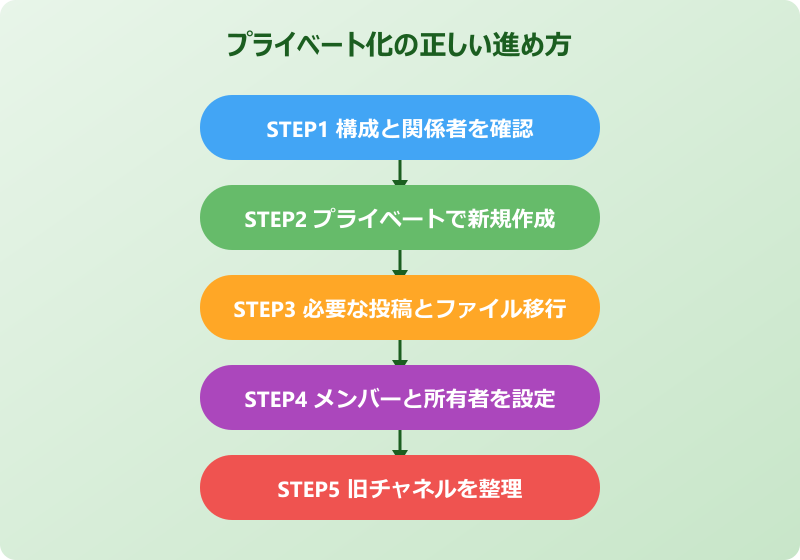
ここからは、実際の対処手順を解説します。新規作成→内容移行→メンバー設定という流れで進めれば、運用に大きな影響を出さずに切り替えられます。
プライベートチャネルを新規作成する手順
プライベートチャネルの作成は、所有者権限を持っているユーザーであれば数クリックで完了します。手順は次のとおりです。
- Teamsの左ペインから対象のチームを選択する
- チーム名の右側にある「その他のオプション」をクリックする
- 「チャネルを追加」を選び、名前と説明を入力する
- プライバシー設定で「プライベート」を選択する
- 「作成」ボタンを押し、続けて追加するメンバーを指定する
ポイントは、プライバシー設定を切り替えるドロップダウンが作成時にしか表示されないことです。ここで「プライベート」を選ばないと、後から修正できません。慎重にクリックしてください。
作成後、対象のチャネルにはチャネル名の横に鍵のアイコンが表示されます。これがプライベートチャネルの印になります。チームの他のメンバーには見えなくなるため、見えていないメンバーが「チャネルが消えた」と勘違いしないよう、事前に告知しておくと親切です。
1つのチームで作成できるプライベートチャネルは、削除済みも含めて30個までという上限があります。チームによっては早めに枠が埋まることもあるので、頻繁に作り直す運用は避けたほうが安全です。削除したチャネルもこの上限に含まれるという仕様は見落とされがちで、無計画に作り直しを繰り返した結果、新規作成ができなくなるという事例もあります。
また、作成直後にメンバーを追加しないまま放置すると、所有者本人しかアクセスできない状態が続きます。仮に所有者がチームを離れた場合、チャネルへの導線が一気に細くなるため、作成と同時にメンバーを最低1人追加しておくと安心です。
旧チャネルから内容を移行する方法
新しいプライベートチャネルが作れたら、旧チャネルから必要な内容を移します。Teamsには「チャネルごと丸ごと引っ越し」する機能はないため、手動でのコピー作業が中心になります。
移行対象は、次の3つに分けて整理すると漏れが減ります。
- 重要な投稿(議論の経緯・決定事項)
- 添付ファイル(SharePointの「ファイル」タブにあるドキュメント)
- タブで追加していたアプリ(Plannerやノートなど)
投稿はコピー&ペーストで運用ルールや決定事項だけを再投稿し、過去ログは旧チャネルを「アーカイブ」目的で残しておくのが現実的です。すべての投稿をコピーしようとすると現実的ではないため、必要なものに絞りましょう。
ファイルはSharePoint側で対象のドキュメントライブラリを開き、新しいプライベートチャネル用のサイトに移動させる方法が一般的です。Teamsの「ファイル」タブから直接ダウンロードしてアップロードしてもOKです。
過去ログをすべて移そうとすると工数が膨れ上がります。割り切って「直近の重要情報のみ」に絞るのが運用上のコツです。
なお、プライベートチャネルではPlannerやFormsなどの一部タブが利用できない仕様です。Microsoft Learnのプライベートチャネル解説に対応状況がまとめられているので、移行前に確認しておくと安心です。
メンバー追加とアクセス権の設定
プライベートチャネルでは、所有者だけがメンバーを追加できる仕組みになっています。標準チャネルと違い、親チームのメンバー全員に自動公開されることはありません。
メンバー追加の手順は、対象のプライベートチャネルを右クリックし、「メンバーを管理」を選んで対象者を入力する流れです。1人ずつでもグループ単位でも追加可能です。
運用上のポイントは次のとおりです。
- 所有者を最低2名にして属人化を避ける
- 退職や異動が出たら速やかにメンバーを更新する
- 外部ゲストはプライベートチャネルにも追加できるが、ゲスト固有の制限あり
プライベートチャネルの所有者は、親チームの所有者と独立して設定可能です。たとえば現場リーダーをチャネル所有者にしておくと、IT部門に依頼せず迅速にメンバー変更できます。
権限設計が甘いと、せっかく限定公開にした意味が薄れます。「誰が変更できるか」も含めて、初期設計の段階で決めておくのがおすすめです。退職や異動が多い部署では、権限変更のチェックリストを作っておくと、属人化を防ぎながら継続的に運用できます。チャネル全体への呼びかけが必要なときは、Teamsチャネルで全員にメンションする方法を活用すると、限定メンバーへの周知がスムーズです。
なお、ゲストユーザーをプライベートチャネルに招待する場合は、組織の外部共有ポリシーが影響することがあります。社内のIT管理者ポリシーで外部ユーザー招待が制限されていると、追加自体ができないこともあるため、事前に管理者に相談しておくと安全です。
プライベートチャネル運用時の注意点
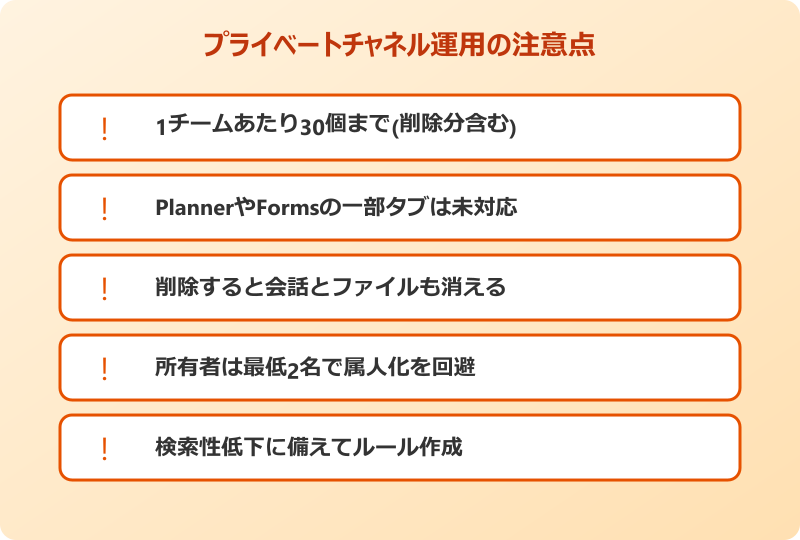
プライベートチャネルは便利な反面、いくつか覚えておきたい運用上の注意点があります。後から「思っていたのと違う」とならないよう、押さえておきましょう。
第一に、標準チャネルで使えるすべての機能がプライベートで使えるわけではありません。たとえばPlanner、Tasks by Planner、Streamの一部、Formsなどはタブとして追加できないことがあります。タスク管理を全面的にプライベートで運用したい場合は、要件と機能の対応を事前に確認してください。
第二に、プライベートチャネルを削除すると、保存されていたファイルや会話もまとめて消えます。30日以内なら所有者による復元が可能ですが、復元期限を過ぎたデータは戻せません。誤って削除しないよう、所有者には注意喚起しておきましょう。
第三に、プライベートチャネルが多すぎると、チーム自体の見通しが悪くなります。プライベートが必要な情報が大量にある場合は、そもそもチームを分割すべきサインとも言われています。
第四に、検索性の低下にも注意が必要です。Teamsの全文検索はチャネル横断で動きますが、自分が参加していないプライベートチャネルの内容はそもそもヒットしません。ナレッジ共有を目的にしている場合、プライベート化のしすぎは情報のサイロ化を招きます。
第五に、運用ルール作成も重要です。誰がチャネル作成権限を持つか、棚卸しの頻度はどうするかなど、最低限のガイドラインをドキュメント化しておくと、将来的に「何のチャネルか分からなくなる」事態を避けられます。重要な情報を見失わないために、関連する投稿はTeamsチャットのピン止め機能で目立たせる運用も効果的です。
「プライベートチャネルが10個を超える」状態になったら、チームの設計そのものを見直すタイミングだと考えてみてください。
運用設計の参考に、できるネットの活用ガイドのような実践的な解説も合わせて読むと、自社にあった運用ルールを描きやすくなります。
Teamsチャネルをプライベートに変更したい時のまとめ
ここまで解説したように、Teamsチャネルのプライバシー設定は作成後の変更ができない仕様です。標準チャネルをプライベートにしたい場合は、新規でプライベートチャネルを作り、必要な内容を移行する形が現実解になります。
運用上のポイントを整理すると、次のようになります。
- 標準⇔プライベートの直接変更は仕様上できない
- 新規作成→内容移行→旧チャネル整理の順で進めるのが安全
- プライベートチャネル数は1チームあたり30個までという上限がある
- 機能制限と削除時のデータ喪失には事前に備える
チャネル種別の選択は、後から変えにくい設計判断です。「公開範囲をはじめに固める」運用ルールを共有しておけば、ムダな再作成や移行作業をぐっと減らせます。Teamsの構造を理解しながら、無理のない情報整理を進めていきましょう。