Teamsトランスクリプトがダウンロードできない?対処法を解説!
Teams会議の文字起こし機能は便利ですが、「いざダウンロードしようと思ったらボタンが表示されない」「自分のアカウントでは保存できない」といった壁にぶつかった経験はないでしょうか。トランスクリプトのダウンロードは、権限・ポリシー・プランの3点が絡み合うため、思った以上につまずきやすい機能です。
結論を先にお伝えすると、Teamsのトランスクリプトはダウンロードできるユーザーが限られていて、会議主催者と共同主催者しか保存できない仕様になっています。さらに組織側のポリシーや契約プランの違いも影響するため、自分の状況に合わせた対処が必要です。
この記事では、Teamsトランスクリプトをダウンロードできない代表的な原因と、状況別の現実的な対処法をまとめて解説します。
- 自分のアカウントでダウンロードできない仕様上の理由
- 組織ポリシーやプランによる制限の見分け方
- 主催者・管理者に依頼するときの伝え方と手順
- ダウンロードできない場合の現実的な代替手段

Teamsトランスクリプトをダウンロードできない原因
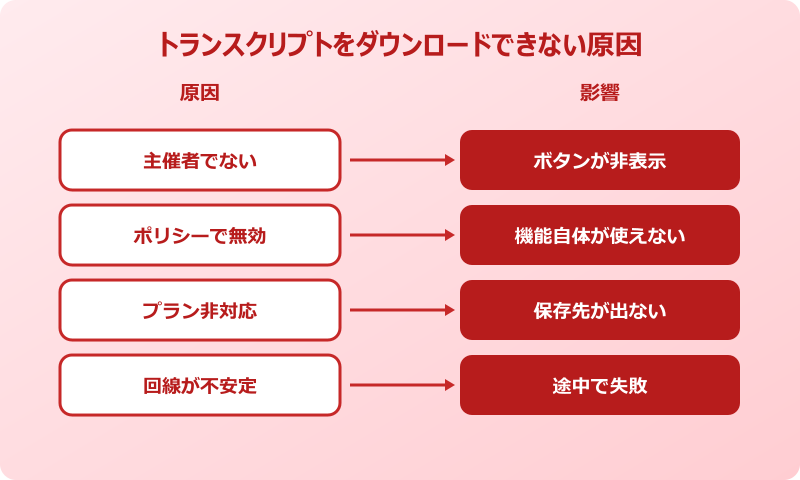
まずは、なぜダウンロードボタンが押せない・表示されないのかという原因を整理します。原因を切り分けると、対処法もスムーズに選べます。
自分が会議の主催者・共同主催者でない
もっとも多いのが、ログイン中のアカウントが会議主催者または共同主催者ではないケースです。Microsoft公式の仕様として、トランスクリプトをダウンロードまたは削除できるのは会議の主催者と共同主催者に限定されています。一般参加者のアカウントでは、ダウンロードボタンそのものが表示されません。
そのため、自分が会議に「招待された側」として参加した場合、会議が終わってトランスクリプトを開いても操作メニューに「ダウンロード」が出てこないのが正常な状態です。バグではなく仕様のため、待っていても表示されることはありません。
確認方法としては、会議のチャットや予定表から会議のオプションを開き、開催者の欄を確認します。自分のアカウントが「主催者」ではない場合、ダウンロード操作はできないと判断できます。Microsoft公式のライブトランスクリプト解説でも同様の制限が記載されています。権限がないアカウントでは画面のメニュー自体が変わるため、無理に操作してもダウンロードのリンクは出てきません。
主催者や共同主催者の権限を持つ人に依頼する流れになるため、まずは自分の権限を必ず確認しましょう。なお、共同主催者は会議オプションから事前に指定する必要があります。今後同じような会議で自分もダウンロードできるようにしたい場合は、主催者に共同主催者として登録してもらうように事前打ち合わせするのがおすすめです。
ゲストアカウントや外部組織のユーザーは、たとえ会議で重要な役割を担っていても主催者にはなれない仕様です。社外メンバーが議事録を必要とする場面では、社内主催者がダウンロードして共有する運用ルールを定めておくとトラブルが起きにくくなります。
組織のポリシーで文字起こし機能が無効
会社や学校で利用している場合、Teams管理センターで設定された会議ポリシーによって文字起こし機能が無効化されている可能性があります。Microsoft Learnのドキュメントでも、管理者がポリシー単位で文字起こしのオン・オフを制御できると説明されています。
このケースでは、そもそも会議中にトランスクリプトを「開始」できなかったり、保存先が表示されなかったりします。ダウンロード以前の問題として、トランスクリプト機能自体が組織内で利用不可になっていることが原因です。
判別方法は、会議ウィンドウの「その他」メニューに「トランスクリプトを開始」が出てくるかどうかを見ることです。表示されない、またはグレーアウトしている場合は、ポリシーで無効化されている可能性が高くなります。
個人で設定を変えることはできないため、社内のIT管理部門に依頼してポリシー変更を相談する必要があります。承認フローや申請書類が必要な会社もあるので、依頼前に社内ルールを確認しておくとスムーズです。
Microsoft 365プランによる機能制限
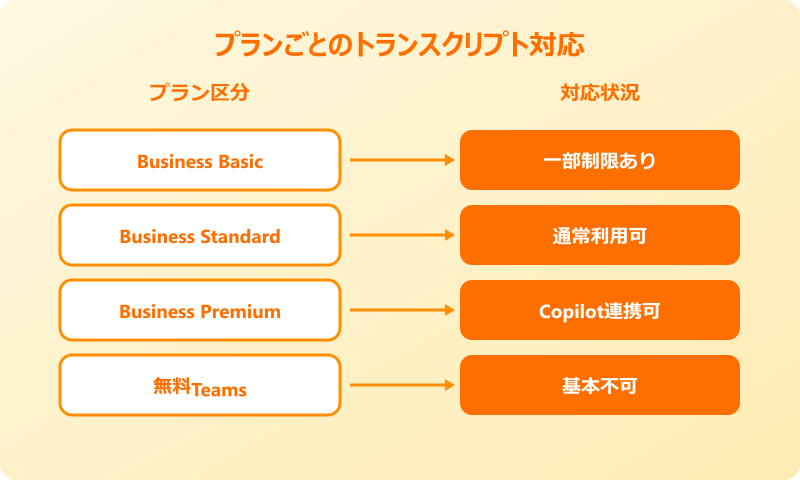
トランスクリプト機能は、契約しているMicrosoft 365のプラン次第で利用可否が変わります。Microsoft 365 Business Basicや無料版のTeamsでは利用できないことがあり、Business Standard以上のプランで使えるケースが一般的です。
プランの確認は、Microsoft 365管理センターからログインして「サブスクリプション」を確認すれば把握できます。個人で契約している場合は、契約画面からプラン名を見直してみましょう。
| プラン例 | トランスクリプト |
|---|---|
| Microsoft 365 Business Basic | 制限あり |
| Microsoft 365 Business Standard | 利用可 |
| Microsoft 365 Business Premium | 利用可 |
| Microsoft Teams Essentials | 制限あり |
プランの仕様変更は時々行われるため、導入時の情報のままでは正確とは限りません。最新の対応状況はMicrosoft公式ページで都度確認するのが安全です。
無料プランでテストしている方は、有料プランに切り替えると一気に利用可能になることが多いです。
個人事業主の方や小規模チームの場合、Microsoft 365 Business Standardが料金と機能のバランスが取りやすい選択肢になります。年契約と月契約で価格が異なるため、利用期間に応じて選ぶと無駄な支出を抑えられます。
アプリやブラウザのバージョン問題
Teamsアプリやブラウザのバージョンが古い場合も、トランスクリプトのダウンロード操作が正常に動かない原因になります。新しいUIや機能はアップデート後に有効化されることが多いため、最新版に更新しているかチェックしましょう。
更新の確認手順は次のとおりです。
- Teamsアプリ右上のプロフィールアイコンをクリックする
- 「設定とその他」から「更新プログラムをチェック」を選ぶ
- 更新があれば自動でダウンロードと再起動が進む
ブラウザ版を使っている場合は、Edge・Chromeなど主要ブラウザの最新版で試すのが確実です。古いバージョンや非サポートブラウザでは、ダウンロードのリンクが動かないことがあります。
会議直後にダウンロードボタンが反応しない場合、いったんTeamsを再起動するだけで解消する事例も少なくありません。軽い不調なら更新と再起動が最初の一手になります。アプリ更新後にOSの再起動も合わせて行うと、キャッシュ起因の不具合がさらに減らせます。
ネットワーク接続が不安定
意外と見落としがちなのが、ネットワーク環境の問題です。社内VPNや無線LANの混雑で通信が不安定になっていると、トランスクリプトのダウンロードが途中で止まったり、リンクの読み込み自体に失敗したりします。
確認のポイントは次の3つです。
- 同じ環境でOneDriveや他のクラウドファイルが正常に開けるか
- VPN経由の場合、一時的にVPNを外して試せるか
- 有線LANに切り替えて再現するか
ネットワーク要因の場合、別のタイミングや別の回線で試すと簡単に解決することがあります。会議直後の混雑時間帯はOneDriveの処理が遅れることもあるため、少し時間をおいてから再アクセスするのも有効です。トラフィックの集中する週初めや月初は特に遅くなりやすい印象があります。
原因切り分けの基本は「権限→ポリシー→プラン→アプリ→ネットワーク」の順番。上から確認すると効率的です。
1つの要素だけを疑って深掘りするより、5つの要素を順番にチェックするほうが結果的に早く解決にたどり着けます。社内ヘルプデスクに依頼するときも、自分側で確認した内容を共有しておくと、問い合わせ対応がぐっとスムーズになります。
Teamsトランスクリプトのダウンロードを成功させる対処法
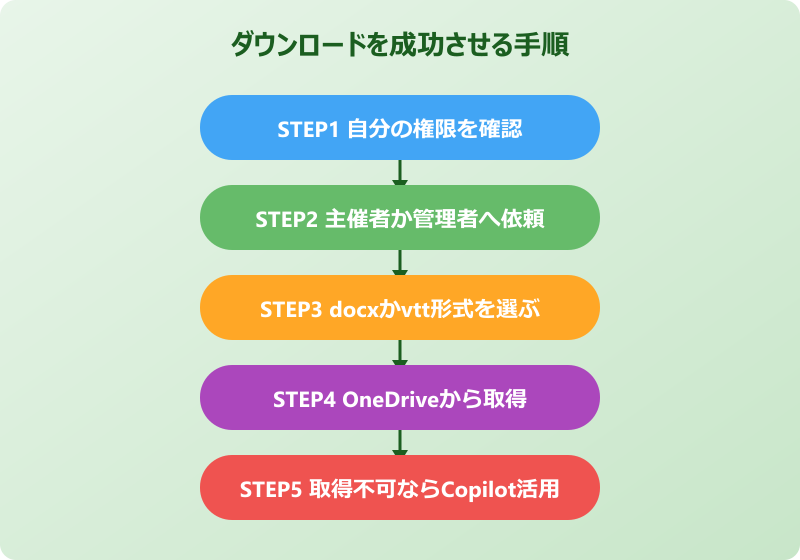
原因が見えたら、状況に応じた対処に進みます。ここでは、代表的なシナリオごとに具体的な手順をまとめました。
主催者にダウンロードを依頼する手順
自分がダウンロードできない権限のとき、もっとも早い対処は主催者に依頼することです。一方で、ただ「送ってください」と頼むだけでは、相手も操作に迷うことがあります。スムーズに進めるためのポイントを押さえておきましょう。
依頼時に伝えると親切な情報は次のとおりです。
- 該当する会議の日時とタイトル
- 必要なファイル形式(docxかvttか)
- 共有してほしい場所(チャネル投稿・メール・OneDrive共有など)
主催者側の操作は、会議のチャットから「コンテンツ表示」または会議の概要画面を開き、トランスクリプトの右側にある「ダウンロード」を選ぶ流れです。会議が終わってから24時間以内であれば、すぐにアクセスできるケースがほとんどです。
もし主催者が退職や異動でアカウントを失っている場合は、Teams管理者がOneDriveから直接取得できることもあります。長期間経過した会議は、データそのものが残っていない場合もあるため早めに動きましょう。日常的に主催者が忙しい場合は、依頼時にデッドラインを伝えると優先度が伝わります。多言語の会議では、トランスクリプトと合わせてTeamsの同時翻訳機能を使えば、議事録の活用範囲がさらに広がります。
管理者にポリシー設定を確認する方法
組織ポリシーで機能が制限されている疑いがあるときは、IT管理部門に確認を依頼します。管理者向けには、Teams管理センターで会議ポリシーを確認するという明確な手順があります。
管理者に依頼する際に伝えると話が早い項目は次のとおりです。
- 「会議ポリシー」の「文字起こし」がオンか
- 「ライブトランスクリプションを許可する」が有効か
- 必要に応じて自分のユーザーへポリシー適用ができるか
管理者が設定変更を行うと、ポリシー反映までに数十分から最大24時間かかることがあります。変更後すぐ動かない場合は、しばらく待って再度試すのが安全です。Microsoft Learnの管理者向け文字起こしガイドに詳しい設定項目が載っています。
大企業ではセキュリティポリシーで機密情報の文字起こしが制限されることもあります。業務上どうしても必要な場合は、利用目的を整理して申請するとスムーズです。組織全体の設定を確認したい場合は、Teams管理センターへのログイン方法を押さえておくと管理者目線で点検しやすくなります。
申請が承認された後も、ポリシー反映には時間差があります。すぐに使えない場合は、何度かTeamsアプリを再起動しサインインしなおすと、新しいポリシーが適用されることがあります。
docxとvttどちらの形式を選ぶか
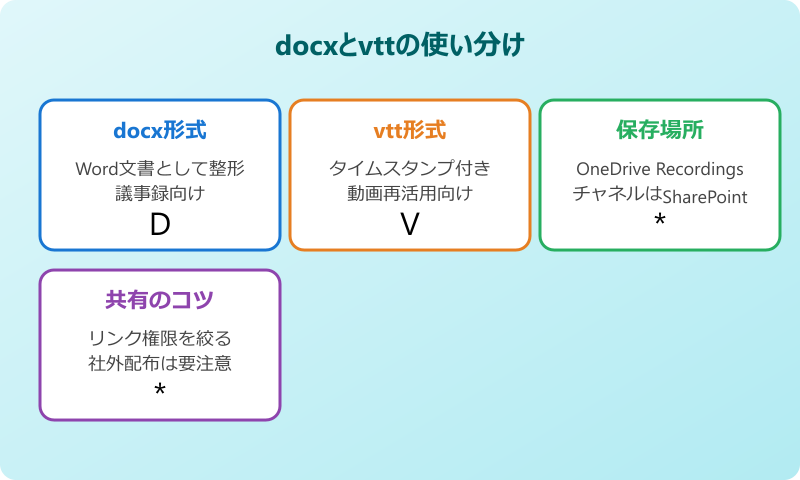
ダウンロードできるようになったら、どちらの形式を選ぶか迷う方も多いポイントです。両形式の特徴を理解しておくと、用途に合わせて選べます。
docxは、Wordで開いて読みやすく整形された文書ファイルです。会議の議事録としてそのまま編集したり、関係者に共有したりするのに向いています。社内文書化を前提にするなら、docxを選ぶのが手軽です。
一方、vttはタイムスタンプ付きの字幕形式で、動画編集や別ツールへの取り込みを想定した形式です。後で文字起こしを再活用したいケースではvttのほうが扱いやすいです。
とりあえず議事録化したいならdocx、二次活用や別ツール連携を考えるならvttを選ぶと迷いません。
両形式とも、主催者のOneDrive for Businessにある「Recordings」フォルダに自動保存されます。チャネル会議の場合は、チームのSharePoint内の「Recordings」に格納されるため、見つからないときはこの2か所を順に確認すると見つけやすいです。フォルダ内には会議録画(.mp4)とトランスクリプト(.docx/.vtt)が並ぶので、ファイル名の日付や会議タイトルを目印に探しましょう。
関係者へ展開する際は、SharePointの共有リンクをそのまま渡すよりも、いったん自分のOneDriveに保存し直してから、目的の人だけにアクセス権を絞って共有するほうが情報統制を保ちやすいです。
ダウンロードできない時の代替手段
権限的にどうしてもダウンロードできない、急ぎで内容を残したいという場面では、いくつか代替手段があります。
もっとも手軽なのは、トランスクリプトの本文を画面上で全選択し、Wordやメモアプリにコピー&ペーストで貼り付ける方法です。一部しかコピーできないケースもあるため、長めの会議では何回かに分割して貼り付ける必要があります。
そのほかに検討できる代替策は次のとおりです。
- Microsoft Copilot for Microsoft 365を使い、会議要約を抽出する
- 会議録画を共有してもらい、後から自分でAI文字起こしツールにかける
- サードパーティのAI議事録ツール(NottaやOtter等)で会議を記録する
業務上、機密情報を扱う会議の場合、外部ツールへのアップロードは社内ルールに反するおそれがあります。事前にコンプライアンス部門に相談してから利用すると安全です。Microsoft 365 Copilotの公式ページでは、会議要約機能の対応状況も確認できます。
外部ツールに頼らずTeams内で完結させたいなら、Copilotとの組み合わせが現実的な選択肢になりつつあります。会議の進行をスムーズにする周辺機能としてはTeams Facilitatorの基本機能も合わせて使うと便利です。複数の手段を併用することで、権限の壁に阻まれてもなんらかの形で議事録を残せる体制を作れます。
Teamsトランスクリプトをダウンロードできない時のまとめ
ここまで紹介したように、Teamsトランスクリプトのダウンロード可否は、権限・ポリシー・プラン・アプリ・ネットワークの5つの要素で決まります。原因を切り分けながら順番に確認すれば、ほとんどのケースで対処の道筋が見えてきます。
本記事の要点を整理すると、次のとおりです。
- ダウンロードできるのは会議主催者と共同主催者のみ
- 組織ポリシーや契約プランで利用できないことがある
- 困ったときは主催者・管理者・代替手段の3方向で対処
- 形式はdocx(議事録向け)とvtt(再活用向け)を使い分け
権限の壁は、仕様としてある程度割り切る必要があります。「自分でダウンロードする」よりも「正しいルートで入手する」と考え方を切り替えると、無駄な試行錯誤が減らせます。Teamsの仕様を理解して、必要な議事録をスムーズに手元に残していきましょう。チームで運用ルールを共有しておけば、毎回同じトラブルに悩まされることもなくなります。