Teams通知の内容を非表示にするには?設定を解説!
Teamsを使っていると、画面の右下にメッセージの本文がそのままポップアップ表示されて、近くの人や画面共有中の相手に内容が見えてしまうことがあります。大事な連絡ほど目立つタイミングで出てしまうため、思わずヒヤッとした方も多いはずです。
実はTeamsには、通知そのものは出しつつメッセージの内容(プレビュー)だけを非表示にする設定が用意されています。オンにしておけば、誰から届いたかは分かっても本文は隠れた状態になります。
この記事では、PC版の新しいTeamsを中心に、スマホやパソコン本体側の設定も含めて、通知の内容を非表示にする手順と注意点を順番に解説します。
この記事を読むと、次のことが分かります。
- Teamsの通知に本文が出てしまう仕組みと隠し方
- 新しいTeamsと旧バージョンでの設定場所の違い
- スマホやWindows側で内容を隠す方法
- 会議中や画面共有中だけ通知を止めるコツ

Teams通知の内容を非表示にする基本設定
まずは土台となる考え方と、PC版の新しいTeamsでメッセージのプレビューを消す手順を押さえます。通知のどこに本文が出ているのかを理解しておくと、設定後の見え方もイメージしやすくなります。
通知に内容が表示される仕組みとリスク
Teamsの通知は、初期状態では送信者名とチャネル名に加えてメッセージ本文の一部がバナーとして画面に出るようになっています。誰から何の連絡が来たのかを一目で把握できるので、普段の業務では便利な仕様です。
ところが、この便利さがそのままリスクにつながる場面があります。オンライン会議で画面を共有しているときに私的なチャットの内容がバナーで全員に見えてしまったり、カフェや電車で隣の人にやり取りを覗かれてしまったりするケースです。特に取引先名や金額、人事に関する話題が出ていると、ひとつの通知で情報が漏れてしまいます。
こうした事故を防ぐ考え方はシンプルで、通知が来たことは分かるようにしつつ、本文だけを画面に出さない状態にすればよいわけです。Teamsはこの「内容だけを隠す」調整に対応しているため、通知を完全にオフにして連絡に気付けなくなる、という極端な対策を取る必要はありません。
まずは自分の使い方で、どの画面に本文が出ると困るのかを思い浮かべてみると、設定すべき範囲が見えてきます。
プレビューをオフにする基本手順
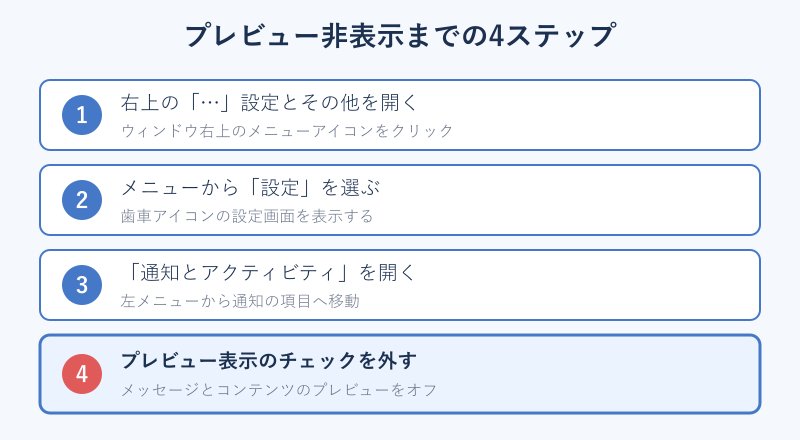
PC版の新しいTeamsでは、画面右上にある「…(設定とその他)」をクリックし、表示されたメニューから「設定」を選びます。設定画面が開いたら、左側のメニューで「通知とアクティビティ」を選択してください。
通知の設定一覧が表示されたら、上のほうにある「一般」や「表示」に関する項目を確認します。その中に「通知にメッセージとコンテンツのプレビューを表示する」というスイッチがあります。ここをオフにするだけで、以降の通知から本文が表示されなくなります。
設定はすぐに反映され、保存ボタンを押す必要はありません。試しに別の端末やスマホから自分宛てにメッセージを送ってみると、本文が隠れた状態で通知が出ることを確認できます。元に戻したくなったら、同じスイッチをオンにすればすぐに本文表示へ戻せます。
このプレビュー設定は、通知が「出るか出ないか」とは別物です。バナー自体は表示されたまま、中身だけを隠す調整だと考えると分かりやすくなります。
旧Teamsでのプレビュー非表示の場所
会社のパソコンによっては、まだ従来版(クラシック)のTeamsを使っている場合があります。基本的な考え方は新しいTeamsと同じですが、メニューの名前や並びが少し異なります。
クラシック版では、右上のプロフィールアイコンをクリックして「設定」を開き、左メニューの「通知」を選びます。その中の「メッセージのプレビューを表示」に当たる項目のチェックを外すと、本文が隠れるようになります。新しいTeamsで「通知とアクティビティ」とまとめられている部分が、旧版では単に「通知」と表記されている点が主な違いです。
どちらのバージョンでも、探す手がかりは「プレビュー」という言葉です。設定画面で迷ったときは、この単語を目印にすると目的のスイッチにたどり着きやすくなります。なお、使っているバージョンが分からないときは、設定画面の「バージョン情報」から確認できます。バージョンによる不具合が気になる場合は、Teamsで更新が必要ですと出る原因の解説記事もあわせて確認しておくと安心です。
非表示にすると通知はどう変わるか
プレビューをオフにすると、通知バナーの見た目が変わります。送信者やチャネルの情報は残りますが、本文だった部分は「メッセージを送信しました」といった内容を伴わない表示に置き換わります。つまり、連絡が来たことは分かるけれど、何が書かれているかは開くまで分からない状態です。
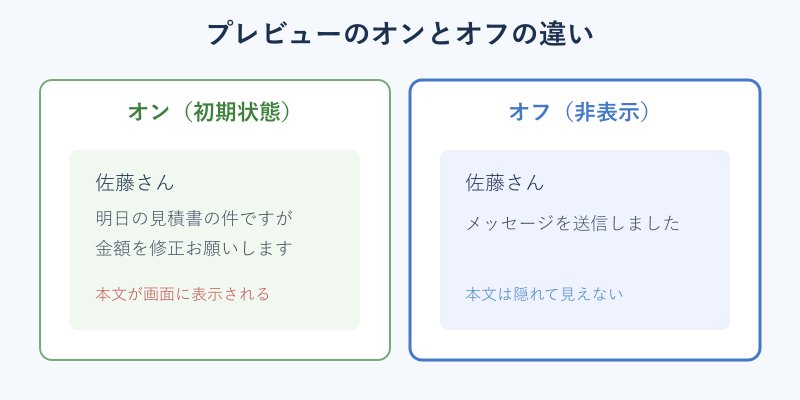
この変化には良い面と気を付けたい面があります。良い面は、第三者に内容を見られなくなることです。一方で、自分自身も通知だけでは要件を判断できなくなるため、急ぎの連絡かどうかを知りたいときは結局アプリを開く手間が増えます。下の表に、オンとオフの違いを整理しました。
| 項目 | プレビューオン | プレビューオフ |
|---|---|---|
| 送信者の表示 | 表示される | 表示される |
| 本文の表示 | 表示される | 隠れる |
| 第三者への漏れ | 起こりやすい | 防ぎやすい |
| 要件の把握 | 通知で分かる | 開いて確認 |
このように、安全性と手軽さはトレードオフの関係にあります。自分の働き方に合わせてバランスを選ぶことが大切です。
スマホアプリで内容を非表示にする方法
外出先でTeamsを使う場合は、スマホ側の対策も欠かせません。スマホの通知はロック画面にそのまま本文が出ることがあり、机に置きっぱなしのときに覗かれる心配があります。パソコンで設定を済ませても、スマホは別の端末として扱われるため、改めて設定し直す必要があります。
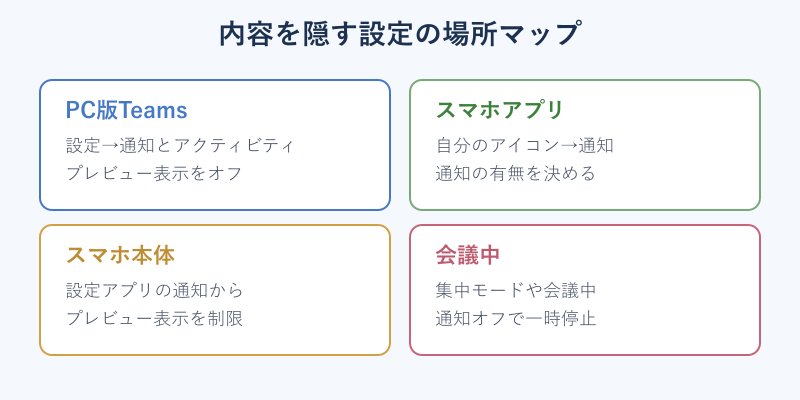
スマホアプリ自体の通知設定は、左上の自分のアイコンをタップして「通知」から調整できます。ただし、ロック画面に出る本文を隠す細かな制御は、アプリよりもスマホ本体(OS)の設定で行うほうが確実です。iPhoneなら設定アプリの「通知」からTeamsを選び、プレビューの表示を「ロックされていないときのみ」や「しない」に変更します。Androidの場合は、アプリの通知設定で「ロック画面に内容を表示しない」を選びます。
スマホでは「アプリ側」と「本体側」の二段構えで考えると整理しやすくなります。アプリ側で通知の有無を決め、本体側で内容を見せるかどうかを決める、というイメージです。スマホでの参加方法そのものに不安がある場合は、Teamsにスマホから参加する方法の記事も参考にしてください。
OS側で通知内容を隠す設定
Teamsの設定だけでなく、パソコン本体の機能を組み合わせると、より確実に内容を隠せます。Windowsには「集中モード」や通知のオフ機能があり、特定の時間帯や作業中はバナー通知そのものを抑えられます。
たとえばプレゼンの直前に集中モードをオンにしておけば、Teams以外も含めたすべてのバナーが一時的に止まり、画面共有中の事故をまとめて防げます。会議が終わったら解除すれば、通常どおり通知を受け取れます。Teamsのプレビュー設定が「常に内容を隠す」対策だとすれば、集中モードは「この場面だけ一時的に止める」ための対策になります。
Windowsの集中モードは、タスクバーの通知アイコンや設定画面から手早く切り替えられます。優先する相手やアプリだけ通知を通す細かな調整もできるため、完全に止めたくない場合でも柔軟に使えます。プレゼンや研修など、画面を見せながら話す機会が多い職種の方は、開始前の手順としてこのオンオフを習慣にしておくと、思わぬ表示事故をしっかり防げます。
両者は併用できるため、普段はTeams側でプレビューを切り、大事な場面ではOS側でも通知を止める、という重ね方が安心です。なお、カメラや画面共有の設定場所が分からないときは、Teamsカメラ設定の場所を解説した記事もあわせてご覧ください。
Teams通知を非表示にする応用と注意点
基本設定ができたら、場面に合わせた細かな調整も知っておくと役立ちます。ここでは会議中の制御やチャットごとの設定、うまくいかないときの対処法までまとめて確認します。
会議中や画面共有中の通知を止める
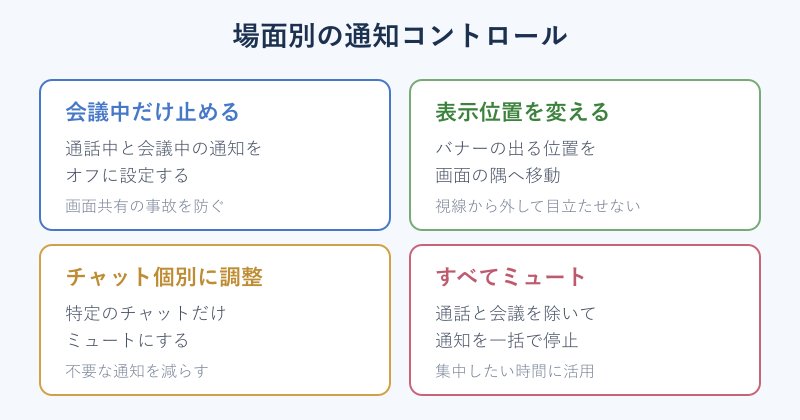
最も事故が起きやすいのが、オンライン会議で画面を共有している最中です。共有した画面に他のチャットのバナーが割り込むと、参加者全員に内容が見えてしまいます。プレビューを隠していても、件名の一部や送信者名から状況を推測されることもあるため、会議中は通知ごと止めるのが安全です。
新しいTeamsの通知設定には、「通話中と会議中に通知を表示する」といった項目があります。これをオフにしておくと、会議に入っている間はバナーが自動的に抑えられます。会議が終われば通常の通知に戻るので、付け替えの手間もかかりません。
画面共有を頻繁に行う方は、この設定を常時オフにしておくと安心です。さらに念のため、共有を始める前にWindowsの集中モードもオンにしておけば、Teams以外のアプリの通知も含めてまとめて止められます。二重の備えにしておくと、うっかり設定を戻し忘れても安全側に倒れます。
会議前のひと手間として、画面共有の開始ボタンを押す前に通知を止める習慣をつけておくと、慌てる場面が大きく減ります。
通知の表示位置とミュートの調整
内容を隠すだけでなく、通知が出る位置を変えるのも有効な工夫です。新しいTeamsでは、バナーを画面のどの隅に表示するかを選べる項目があります。共有時に映りにくい位置へ寄せておけば、万が一通知が出ても視線に入りにくくなります。
また、通知音だけを消したい場合は、サウンドの設定をオフにできます。静かな会議室で音が鳴って気まずい思いをするのを避けたいときに役立ちます。音は消しつつバナーは残す、あるいはバナーは消して音だけ残す、といった組み合わせも自由に選べます。
一時的にすべての通知を止めたいときは、通話と会議を除いてまとめてミュートにする機能を使うと便利です。集中して作業したい時間帯にオンにし、終わったらオフに戻すだけで、メリハリのある通知管理ができます。自分の業務リズムに合わせて、表示位置と音、ミュートを組み合わせて調整してみてください。
たとえば、午前中の資料作成に集中したい時間はミュート、午後の打ち合わせが多い時間はバナーを表示する、といった切り替え方も考えられます。位置と音、表示の有無という三つの要素を場面ごとに使い分けることで、内容を隠す設定と組み合わせたときの安心感がさらに高まります。設定は何度でも変えられるので、しばらく使ってみて自分にしっくりくる形を探すとよいでしょう。
特定のチャットだけ通知を抑える
全体の通知はそのままにして、気になる一部のチャットだけ静かにしたいこともあります。雑談用のグループや更新頻度の高いチャネルが該当しやすいでしょう。こうした場合は、チャットごとのミュート機能が便利です。
対象のチャットやチャネルの右側にあるメニューから「ミュート」を選ぶと、そのスレッドの通知だけが止まります。ミュート中もメッセージ自体は届いているので、自分のタイミングでまとめて確認できます。解除も同じメニューから行え、必要なときだけ通知を復活させられます。
内容のプレビューを全体で隠す設定と、特定チャットのミュートを組み合わせると、見られたくない内容を隠しつつ、通知の多さによる集中力の低下も抑えられます。雑談用のグループはミュート、業務連絡のチャネルは通常どおり、というように役割で分けて考えると、必要な連絡を逃さずに静かな環境をつくれます。スレッドごとの整理を意識しておくと、通知の見直しもしやすくなります。
なお、ミュートにしても相手にその状態が伝わることはありません。気兼ねなく自分のペースで通知を整理できるので、参加しているチャットが多い方ほど効果を感じやすい工夫です。
設定が反映されないときの対処
手順どおりに設定したのに本文が隠れない、という声も少なくありません。多くの場合、原因は設定した端末とは別の端末で通知を受けていることにあります。プレビューの設定は端末ごとに保存されるため、パソコンで隠してもスマホ側は別に設定しなければ本文が出続けます。
もうひとつ多いのが、アプリのバージョンが古いままになっているケースです。設定項目の名前や場所はアップデートで少しずつ変わるため、最新版に更新すると目的のスイッチが見つかることがあります。更新後はTeamsを一度再起動して、設定が正しく読み込まれているかを確認してください。
| 症状 | 主な原因 | 対処 |
|---|---|---|
| 本文が消えない | 別端末の設定が未変更 | 各端末で個別に設定 |
| 項目が見当たらない | バージョンが古い | 更新して再起動 |
| 反映が遅い | 同期の遅延 | サインインし直す |
それでも改善しないときは、一度サインアウトして再度サインインすると、設定が正しく同期されることがあります。表で挙げた基本を順に確認すれば、多くのケースは解決へ向かいます。
よくある質問とトラブル回避
ここでは、プレビューの非表示に関してよく寄せられる疑問をまとめます。まず「通知を隠すと相手に分かるのか」という点ですが、これは受け取る側の見え方を変えるだけの設定なので、送信した相手に知られることはありません。
次に「内容を隠すとメッセージが届かなくなるのか」という心配ですが、隠れるのは画面に出る本文だけで、メッセージはこれまでどおり届いています。アプリを開けば通常どおり読めるので、見落としを過度に恐れる必要はありません。
最後に、より厳密に情報を守りたい場合の考え方です。プレビューの非表示はあくまで画面表示の対策なので、共有資料そのものに機密情報を載せない、不要なファイルは早めに削除する、といった基本的な管理とあわせて行うことが大切です。設定と運用の両輪で考えると、安心感が高まります。Teamsの通知に関する公式の説明は、Microsoftサポートの通知管理ページでも確認できます。
困ったときは、まず自分が使っている端末とバージョンを確認するのが近道です。原因の切り分けができると、解決までの時間が短くなります。
Teams通知の内容非表示を使いこなすコツ
ここまで、Teams通知の内容を非表示にする方法を、PC・スマホ・パソコン本体の三方向から見てきました。ポイントは、通知を完全に消すのではなく、本文だけを隠すという発想です。これにより、連絡に気付ける安心感と、内容を見られない安全性を両立できます。
日常的にはTeams側でプレビューをオフにしておき、画面共有や会議など特に気を付けたい場面では、会議中の通知オフやWindowsの集中モードを重ねて使うと万全です。スマホではアプリと本体の二段構えで内容を隠し、外出先での覗き見も防げます。
設定がうまく反映されないときは、端末ごとの設定とバージョンを確認する、という基本に立ち返れば、ほとんどのつまずきは解消できます。Teams通知の内容非表示を自分の働き方に合わせて整えて、安心して使いこなしていきましょう。英語の公式情報も確認したい場合は、プレビュー表示に関するMicrosoftサポートや、モバイル通知のトラブル対処ページが参考になります。
通知の見え方は、ほんの数クリックの設定で大きく変わります。一度自分に合った形に整えておけば、毎日の業務がぐっと安心になります。