Teamsのタグの作り方って?設定手順を解説!
Teamsで特定のメンバーだけにまとめて連絡したいなら、「タグ」機能を作るのが一番の近道です。タグを用意しておけば、一人ずつ名前を入力しなくても、グループ全体へ一度の@メンションで通知を飛ばせます。
とはいえ、タグの作り方や管理画面の場所が分からず、つまずいてしまう方も多いかなと思います。設定メニューが少し奥まった場所にあるのも、迷いやすい理由のひとつです。
この記事では、パソコンとスマホそれぞれでのタグの作り方から、管理権限の設定、覚えておきたい上限、うまく作れないときの対処法まで、順を追って整理していきます。
まずは、この記事で分かることを確認しておきましょう。
- Teamsのタグの基本的な作り方と設定手順
- スマホアプリからタグを作成する方法
- タグを管理する権限と上限の考え方
- タグが作れない・メンションできないときの対処法
必要なところから読み進めていただいて構いません。それでは具体的な手順を見ていきます。

Teamsのタグの作り方と基本の設定手順
最初の章では、Teamsのタグがそもそもどんな機能なのかを押さえたうえで、実際の作り方の手順を確認していきます。パソコン版とスマホ版の両方を扱うので、お使いの環境に合わせて読んでみてください。
そもそもTeamsのタグとは何か
Teamsのタグとは、チームに所属する特定の複数メンバーへ、オリジナルのラベル(あだ名のようなもの)を付けられる機能です。たとえば「デザイナー」というタグを作っておけば、デザイン担当の数名へ、一度の@メンションでまとめて通知を届けられます。
一人ずつ名前を打ち込む手間がなくなるので、部署やプロジェクト、勤務シフトといった単位で連絡を取りたい場面でとても役立ちます。関係のない人へ通知を飛ばさずに済むのも、チーム全体への@everyoneとは違う大きな利点だと言えます。
タグはチャネルへの投稿だけでなく、チャットの宛先欄でも使えます。受け取った側から見ると、通常の@メンションと同じように通知が届くため、特別な操作を覚えてもらう必要もありません。導入のハードルが低い機能だと考えられます。
似た仕組みに、チーム全員へ一斉通知する@チーム名や、チャネル全体への@チャネルがあります。ただこれらは対象が広すぎて、関係のない人にまで通知が飛んでしまうのが悩みどころです。タグなら必要な数名だけを束ねて呼び出せるため、通知の精度がぐっと上がります。受け取る側の負担を減らせるのは、チーム運営の面でも見逃せないメリットだと思います。
また、タグは部署横断のプロジェクトでも力を発揮します。営業と開発から数名ずつ集めた混成チームでも、ひとつのタグにまとめておけば、所属を気にせず一発で全員に連絡できます。メンバー構成が複雑になるほど、タグのありがたみは増していくと言えるでしょう。
タグは「誰に届くか」をあらかじめグループ化しておく仕組みです。一斉連絡の宛先をテンプレート化しておくイメージで捉えると、用途がつかみやすくなります。
タグの種類は大きく3つに分かれる
タグと一口に言っても、Microsoftの公式情報では大きく3種類に分類されています。自分が作りたいタグがどれにあたるのかを知っておくと、設定で迷いにくくなります。
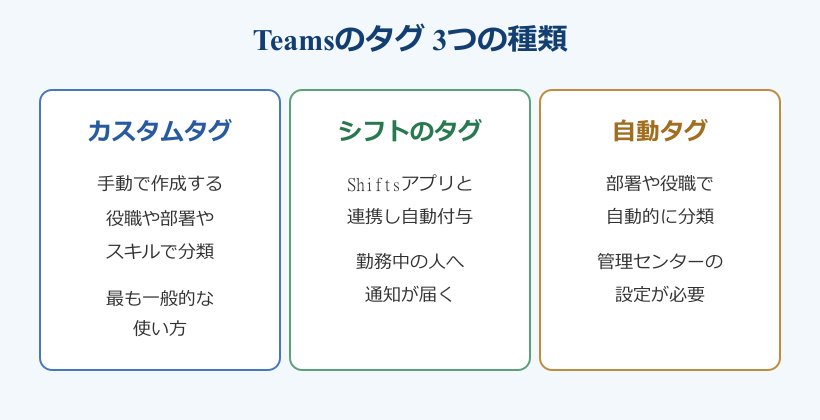
1つ目はカスタムタグで、これが手動で作る最も基本的なタグです。役職やプロジェクト、スキル、勤務地などの属性に合わせて、自分で名前を付けて作成します。多くの方が「タグの作り方」として求めているのは、このカスタムタグだと考えられます。
2つ目はシフトでのタグ付けで、Teamsのシフトアプリのスケジュールやグループ名に合わせて、自動的に割り当てられるタグです。たとえば「待機中のエンジニア」というタグを使えば、今まさにシフトに入っている担当者だけに連絡が届きます。小売店や病院など、勤務時間帯でメンバーが入れ替わる現場でとても重宝される仕組みです。
3つ目は自動タグで、こちらは部署や役職の情報をもとに、Teams管理センターの設定を通して自動で作成・割り当てされます。Microsoft Entraの属性情報と連動するため、大人数の組織でもタグの貼り直しが要らないのが強みです。シフトと自動タグは主に大規模な現場向けの仕組みなので、一般的なオフィス利用であれば、まずはカスタムタグから始めれば十分だと考えられます。
自分の用途がどれにあたるか迷ったら、手動で名前を決めて作りたいならカスタムタグ、と覚えておくと判断しやすくなります。以降の手順も、このカスタムタグを前提に進めていきます。
タグの作り方の基本ステップ(パソコン版)
ここからは、パソコンのTeamsアプリでカスタムタグを作る手順を具体的に見ていきます。手順自体はシンプルで、慣れれば1分ほどで完了します。
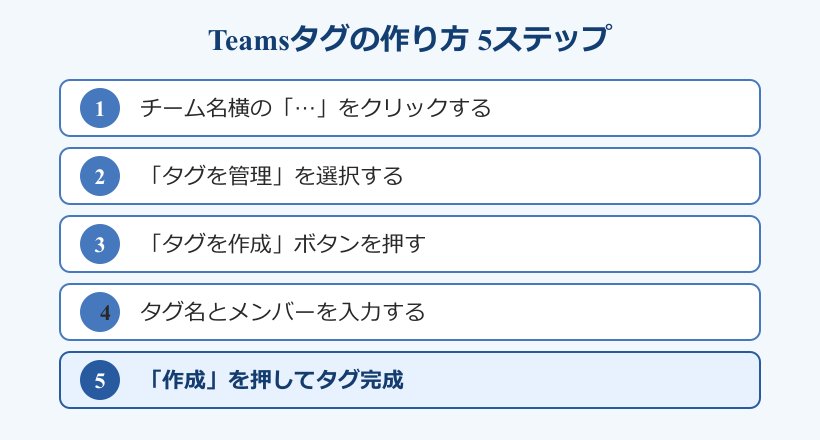
- 左側のチーム一覧から、タグを作りたいチーム名の横にある「…」(その他のオプション)をクリックします
- 表示されたメニューから「タグを管理」を選びます
- 開いた画面で「タグを作成」ボタンを押します
- 新しいタグの作成画面で、タグ名を入力し、紐づけたいメンバーを複数追加します
- 最後に「作成」を押すと、タグの完成です
ポイントは、あくまでチーム単位で操作するという点です。個々のチャネルではなく、チームの「…」メニューから入る流れを覚えておくと迷いません。作成したタグは、同じチームのチャネルやチャットですぐに使えるようになります。
メンバーを追加するときは、名前の一部を入力すると候補が絞り込まれます。同姓の人がいる場合は、表示名やメールアドレスで見分けてから選ぶと確実です。複数人をまとめて追加できるので、最初の作成時に必要なメンバーを一気に登録してしまうのが効率的だと言えます。
もし最初は一人だけで作って、後からメンバーを足していく形でも問題ありません。タグは作成後でも自由に編集できるため、まずは試しに作ってみて、運用しながら調整していく進め方でも十分機能します。気負わずに一度作ってみるのがおすすめです。
タグ名は後から変更できますが、用途がひと目で伝わる名前にしておくと、メンバー全員が使いやすくなります。「営業1課」「設計レビュー担当」のように、役割が分かる名前がおすすめです。
スマホアプリでのタグの作り方
外出先などでパソコンが手元にない場合でも、スマホのTeamsアプリからタグを作成できます。基本的な考え方はパソコン版と同じで、チームのメニューからタグの管理画面に進みます。
スマホの場合は、まず対象のチームを開き、チーム名の近くにある「その他のオプション」や歯車のアイコンをタップします。そこから「タグの管理」または「タグ」に進み、タグの新規作成を選びます。あとはタグ名を入力し、メンバーを選んで保存すれば完了です。
画面の見た目はアプリのバージョンによって少しずつ変わりますが、「チーム」から「タグ」へ進むという流れは共通しています。もしメニューにタグの項目が見当たらないときは、後述する権限の設定が影響している場合があるので、そちらも確認してみてください。
スマホでタグを作っておくと、移動中や外出先からでもグループへの一斉連絡がしやすくなります。急ぎの共有が必要になったとき、パソコンを開かずに対応できるのは心強い点です。パソコンで作ったタグはスマホでもそのまま使えるので、環境をまたいで一貫して活用できます。
スマホアプリは自動更新が止まっていると、最新の機能が反映されないことがあります。タグの項目が出てこないときは、アプリストアからの更新もあわせて試してみると安心です。
作成したタグでメンションする方法
タグを作っただけでは便利さは実感しづらいので、実際のメンションの使い方も押さえておきましょう。使い方はとても簡単です。
チャネルの投稿欄やチャットの本文で、半角の「@」に続けてタグ名を入力します。すると候補としてタグが表示されるので、それを選ぶだけです。送信すると、そのタグに登録されている全員へ通知が届きます。通常の個人メンションと操作感は変わりません。
チャットの宛先(To)欄でタグを指定して、グループチャットを始めることもできます。たとえば「全デザイナーと素早く相談したい」といった場面で、名前を一つずつ探す必要がなくなります。日々の連絡が積み重なるほど、この時短効果は大きくなっていくと考えられます。
投稿の前には、メンション先のタグ名が正しいかを一度確認しておくと安心です。よく似た名前のタグが複数あると、別のグループへ誤って通知してしまうことがあります。送信先を確かめてから投稿する習慣をつけると、こうした行き違いを防げます。
なお、タグへのメンションは、チャネルの全員に見える形で投稿されます。通知が届くのはタグの登録メンバーだけですが、投稿そのものはチャネルに残る点は押さえておきましょう。内密の連絡には向かないので、内容に応じてタグと個別チャットを使い分けるのがおすすめです。
Teamsのタグを使いこなす管理設定と注意点
続いては、タグをチームでうまく運用するための管理設定と、つまずきやすいポイントを整理します。作り方とあわせて押さえておくと、タグをより安心して活用できます。
タグを管理できる権限の設定方法
「タグを管理」のメニューが見当たらない、という相談はとても多いです。これは多くの場合、タグを管理できる権限が制限されていることが原因です。誰がタグを作れるかは、チームの所有者や管理者の設定によって決まります。
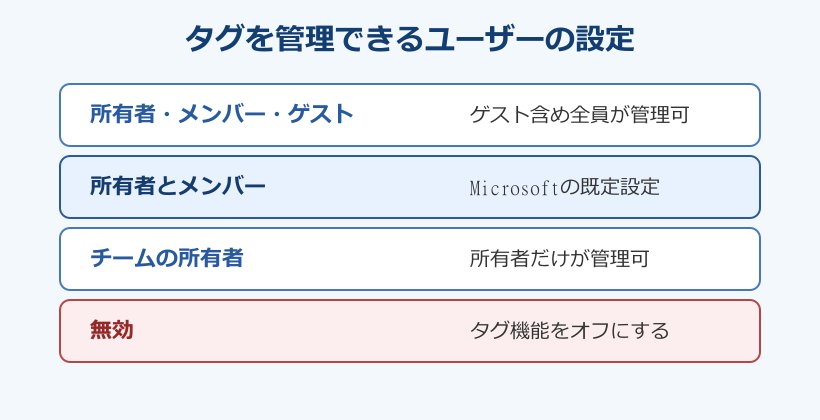
組織全体の設定は、管理者がTeams管理センターでおこないます。左側のナビゲーションから「Teams」の「Teams設定」に進み、「タグ付け」の項目で「タグを管理できるユーザー」を選ぶ流れです。選べるオプションは次の通りです。
| 設定オプション | タグを作成・管理できる人 |
|---|---|
| 所有者・メンバー・ゲスト | ゲストを含むチーム全員 |
| 所有者とメンバー | 所有者とメンバー(Microsoftの既定) |
| チームの所有者 | チームの所有者のみ |
| 無効 | タグ機能を使わない |
初期状態では「所有者とメンバー」が既定になっているため、多くのチームではメンバーでもタグを作れます。それでも管理画面が出ないときは、所有者が「チームの所有者のみ」に絞っている可能性が高いです。その場合は所有者へ設定変更を相談してみましょう。
タグの上限と覚えておきたい数字
タグは便利な反面、無制限に作れるわけではありません。運用前に上限を知っておくと、後から作り直す手間を避けられます。
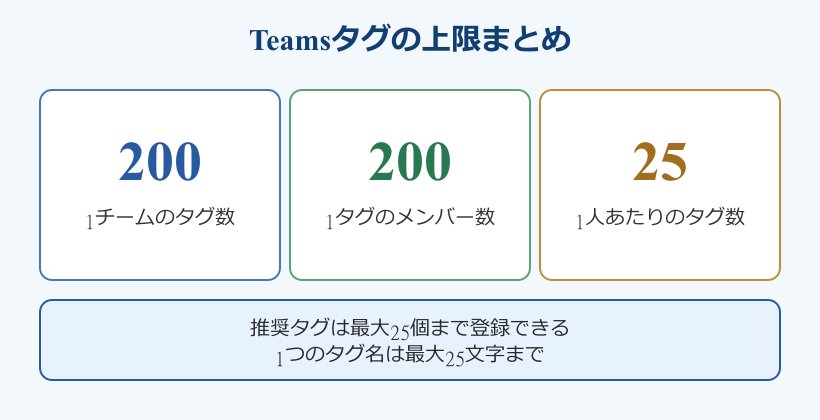
Microsoftの公式情報によると、1つのチームに作れるタグは最大200個までです。さらに、1つのタグに割り当てられるメンバーは最大200人、同じチーム内で1人のユーザーに割り当てられるタグは最大25個までとされています。
また、管理者があらかじめ用意できる推奨タグは最大25個までで、タグ名は1つにつき最大25文字までです。大人数のチームほど上限に近づきやすいので、似た用途のタグを乱立させず、命名ルールを決めて整理しながら運用するのがおすすめです。
実際の業務で200個の上限に達するケースはそれほど多くありませんが、部署やプロジェクトが細分化された組織では意外と早く埋まることがあります。タグ名の付け方を「部署+役割」のように統一しておくと、後から見ても用途が分かりやすく、重複も避けやすくなります。運用ルールを最初に決めておくことが、長く快適に使い続けるコツだと考えられます。
タグの編集・削除のやり方
一度作ったタグは、後からメンバーを追加したり、不要になったタグを削除したりできます。組織の体制が変わったときも、タグを作り直さずに済みます。
編集や削除も、作成と同じく「タグを管理」の画面からおこないます。チームの「…」から「タグを管理」を開くと、これまでに作成したタグの一覧が表示されます。各タグの横のメニューから、メンバーの追加・削除や、タグ自体の削除を選べます。
異動や退職でメンバーが入れ替わったときは、タグのメンバー情報も忘れずに更新しておきましょう。古いままだと、すでにチームを離れた人へは届かず、新しく加わった人には通知が飛ばない、という行き違いが起きやすくなります。定期的な見直しを習慣にしておくと安心です。
タグの数が増えてきたら、使われなくなったものを整理するのも大切です。終了したプロジェクトのタグが残っていると、メンション候補に紛れて誤送信のもとになります。四半期ごとなど、棚卸しのタイミングを決めて不要なタグを削除しておくと、一覧がすっきりして運用しやすくなります。
大人数のチームでメンバーの入れ替えが頻繁な場合は、手作業での更新が負担になることもあります。そうしたケースでは、前述のシフトでのタグ付けや自動タグの活用も検討してみてください。条件に合えば、メンバー管理の手間そのものを減らせる可能性があります。
タグが作れない・メンションできない時の対処法
最後に、タグまわりでよくあるトラブルと、その対処法を整理しておきます。多くは設定や入力方法の見直しで解決できます。
まず「タグを管理」が出てこない場合は、前述の権限設定を確認します。メンバー権限でタグを作れない設定になっているなら、チームの所有者に変更を依頼しましょう。次に、メンションの候補にタグが出てこない場合は、「@」を半角で入力しているかを確認してみてください。全角になっていると候補がうまく表示されないことがあります。
それでも解決しないときは、「@」の後ろに半角スペースを入れてみる、Teamsを一度終了して再起動する、アプリを最新バージョンへ更新する、といった対処が有効です。また、メンションしたい相手がそのチームやチャネルのメンバーに含まれているかも確認しておきましょう。
プライベートチャネルや共有チャネルでもタグは利用できますが、共有チャネルでは直接のメンバーだけがタグに追加できます。チャネルの種類によって挙動が少し変わる点は覚えておくとよいでしょう。
なお、メンションの基本操作についてはTeamsスレッドの立て方を解説した記事や、プライベートチャネルへのメンバー追加の記事もあわせて読むと、チャネル運用の理解が深まります。
Teamsのタグの作り方まとめ
ここまで、Teamsのタグの作り方を中心に、設定や運用のコツまで整理してきました。最後に要点を振り返っておきます。
タグの作り方は、チーム名横の「…」から「タグを管理」を開き、「タグを作成」でタグ名とメンバーを登録するだけ、というシンプルな流れです。パソコンでもスマホでも、基本の操作は変わりません。作成後は「@タグ名」でグループ全体へ一括メンションでき、日々の連絡が大きく効率化されます。
うまく作れないときは、権限設定と上限、入力方法の3点を見直すのが解決の近道です。タグは最大200個まで作れる柔軟な機能なので、命名ルールを決めて整理しながら活用していきましょう。メンバーの管理状況を確認したいときは、Teams参加者の確認方法の記事も参考になります。
さらに詳しい仕様を確認したい方は、Microsoft公式のタグ管理ドキュメント、タグでグループにメンションする公式サポート、メンション機能の解説ページもチェックしてみてください。