Teamsでファイルが添付できない原因は?対処法を解説!
Teamsで資料を送ろうとしたのに、ファイルが添付できない状態になってしまうことがあります。クリップのアイコンを押しても反応しなかったり、アップロードの途中でエラーが出て止まってしまったりと、症状はさまざまです。
実は、Teamsのチャットに添付したファイルは、その場で相手へ直接送られているわけではありません。送信者のOneDriveにいったん自動保存されてから共有される仕組みになっているため、Teams本体ではなく保存先のOneDrive側の状態が添付の可否を大きく左右します。
この記事では、Teamsでファイルが添付できない主な原因と、自分の操作だけですぐ試せる対処法を、確認すべき順番に沿って整理していきます。
- Teamsの添付ファイルがOneDriveに保存される仕組み
- ファイルが添付できないときに考えられる主な原因
- 自分の操作だけで試せる対処法と確認の順番
- 管理者へ依頼すべき設定や代替手段の選び方
原因の見当がつけば、無駄な操作を繰り返さずに解決へ近づけます。順番に見ていきましょう。

Teamsでファイルが添付できない主な原因
このセクションでは、Teamsでファイルが添付できないときに考えられる原因を、仕組みの面から整理します。表に出ている症状が同じでも、裏側の理由は一つではありません。多くは容量・ファイル名・権限のどれかに当てはまります。
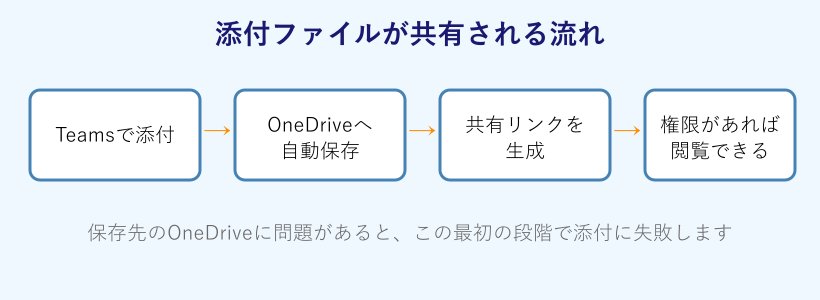
添付ファイルはOneDriveに保存される仕組み
Teamsの一対一チャットやグループチャットに添付したファイルは、送信者本人のOneDrive for Businessの中にある専用フォルダーへ保存されます。チームのチャネルに投稿した場合は、そのチームに紐づくSharePointのドキュメントライブラリが保存先になります。
つまりチャットの添付は「ファイルそのものを相手へ送る」のではなく、「クラウド上に置いたファイルへのリンクを共有する」動きをしています。この仕組みを知っておくと、トラブルの切り分けがぐっと楽になります。
添付に失敗するときは、Teamsのアプリよりも先に保存先のクラウドストレージを疑うのが近道です。OneDriveやSharePoint側がいっぱいだったり、アクセスできない状態だったりすると、Teamsはファイルを置く場所を確保できず、アップロードがそこで止まってしまいます。
逆に言えば、保存先の空き容量と権限さえ整っていれば、添付の大半は問題なく通ります。まずは「ファイルはOneDriveに入る」という前提を押さえておきましょう。
OneDriveの容量が上限に達している
もっとも多い原因の一つが、保存先となるOneDriveの空き容量不足です。容量が上限に達していると、新しいファイルを置けないため添付が失敗します。利用しているプランによって割り当てられる容量は大きく異なります。
| プラン | 1ユーザーあたりの容量の目安 |
|---|---|
| 無料版のTeams | 約2GB(チーム全体で約10GB) |
| Microsoft 365 Business | 1TB程度から |
| Office 365 Enterprise | 1TB程度から(最大25TBまで拡張可) |
無料版を使っている場合は、写真や動画などの大きいファイルを送るうちに、思ったより早く上限へ届いてしまうことがあります。法人向けプランでも、古い添付ファイルがOneDriveにたまり続けて圧迫しているケースは珍しくありません。
OneDriveを開いて使用済み容量を確認し、不要なファイルを削除したり、ごみ箱を空にしたりすると空きが戻ります。ごみ箱に残ったファイルも容量としてカウントされる点は見落とされがちなので、あわせて確認しておくと安心です。
ファイル名に使えない文字が含まれている
OneDriveやSharePointには、ファイル名に使用できない文字や名前のルールがあります。これに引っかかると、アップロードの段階ではじかれて添付ができません。具体的には、円記号やスラッシュ、コロン、アスタリスク、疑問符、ダブルクォート、山かっこ、縦棒、シャープ、パーセントといった記号が対象になりやすいです。
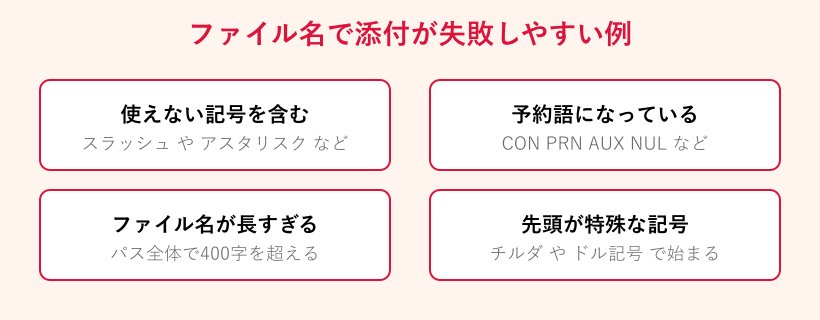
このほか、CONやPRN、AUX、NULといったシステムの予約語をそのままファイル名にしている場合や、チルダやドル記号で始まる一時ファイル、ファイルパス全体が400文字を超えるほど深い階層に置かれている場合もエラーになりやすいです。
添付できないファイルだけ名前を見直すと、原因が記号や長さにあったと判明することがよくあります。日付や案件名だけのシンプルな半角英数字の名前に変えて、もう一度試してみるのがおすすめです。
社内ルールで決まったファイル名がある場合でも、アップロード用に一時的に名前を変えるだけで通ることがあります。記号を全角から半角へ、あるいは記号自体を削るだけでも改善しやすい部分です。
ファイルサイズやネットワーク接続の問題
Teamsで一度にアップロードできるファイルサイズの上限は、現在は最大で250GBとされています。通常の資料や画像でこの上限に引っかかることはほとんどありませんが、長時間の会議録画や高解像度の動画などは例外です。大きすぎるファイルは途中で止まりやすくなります。
また、Teamsはインターネット接続が前提のアプリです。通信が不安定だとアップロードが完了せず、添付が失敗したように見えることがあります。社内ネットワークの一時的な混雑や、無線の電波が弱い場所での作業は要注意です。
ファイルがなかなか上がらないときは、別の小さなテキストファイルを添付できるか試してみると切り分けができます。小さいファイルなら通るのに大きいファイルだけ失敗する場合は、サイズや通信速度が原因の可能性が高いといえます。
有線接続に切り替える、回線の空いている時間に送る、ファイルを圧縮してサイズを下げるといった工夫で改善することがあります。動画なら共有リンクで渡す方法のほうが現実的な場合も多いです。
アップロード中に進捗バーが途中で止まったまま動かなくなるときは、いったん操作をキャンセルしてから送り直すと通ることがあります。何度も同じファイルで失敗が続く場合は、ファイル側ではなく通信や保存先の状態が落ち着くのを待ってから再挑戦するほうが、結果的に早く解決できることも多いです。
ゲスト参加や組織のポリシーによる制限
自分の会社ではなく、取引先など他社のTeamsにゲストとして招かれているグループチャットでだけ添付できない場合は、招待した側の組織のセキュリティ設定が原因であることがほとんどです。情報漏えい対策として、外部ゲストからのファイル添付を禁止している企業は少なくありません。
この場合、自分側でいくら設定を変えても解決しません。相手の管理者がポリシーを変更しない限り、そのチャットでは添付できないままになります。急ぎのときは、メールや別の許可された手段でファイルを渡すのが現実的です。
自社内のチャットでも、管理者がデータ持ち出し防止のポリシーを設定していると、特定の種類のファイルだけ添付できないことがあります。実行ファイルなど、セキュリティ上ブロックされやすい拡張子は代表例です。同じ相手とのチャットでも、ある形式は送れて別の形式だけ弾かれる場合は、拡張子そのものが制限対象になっていないかを疑うとよいでしょう。
「特定の相手やチャットだけ添付できない」という症状のときは、自分の環境よりも先に相手側や組織のルールを疑うと、原因にたどり着きやすくなります。
エラーメッセージから原因を見分ける
添付に失敗したときに表示されるエラー文には、原因のヒントが含まれています。代表的なメッセージと、その背景にある状態を整理しておくと、どこへ手を打てばよいか判断しやすくなります。
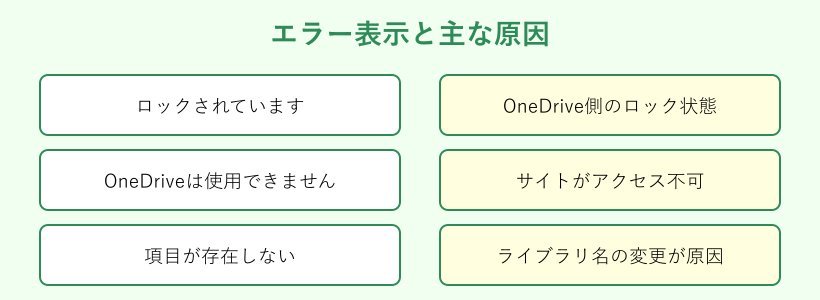
「ファイルがアップロードされませんでした。ファイルがロックされています」と出る場合は、保存先のOneDriveがロック状態になっていることが考えられます。「OneDriveは使用できません」と表示されるときは、OneDriveのサイト自体がアクセス不可の状態に設定されている可能性があります。
ファイルタブから過去の添付を開こうとして「この項目が存在しないか、使用できなくなった可能性があります」と出る場合は、OneDriveの既定のドキュメントライブラリ名が変更されていることが原因のことがあります。これらの多くは管理者側でないと直せない設定なので、メッセージを控えて担当者へ伝えるのが解決への近道です。
Teamsでファイルを添付できない時の対処法
原因の見当がついたら、次は実際の対処です。ここでは、自分の操作だけで試せる方法から、管理者に頼るべきケースまでを順番に紹介します。上から順に試していくと、無駄な手戻りを減らせます。
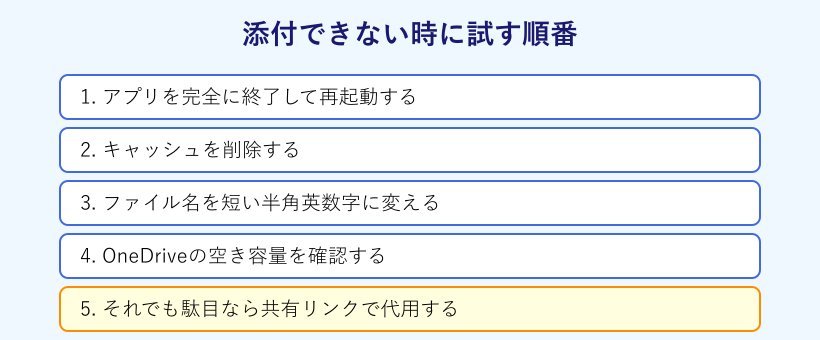
まずはアプリの再起動とキャッシュ削除
一時的な不具合であれば、Teamsを再起動するだけで直ることが多いです。このとき気をつけたいのは、画面右上の「×」で閉じただけでは裏で起動したままになっている点です。タスクバー右下にあるTeamsのアイコンを右クリックして「終了」を選び、完全に閉じてから開き直します。
再起動しても改善しない場合は、キャッシュの破損が疑われます。古いキャッシュが残っていると、正しく動作しないことがあります。デスクトップ版なら一度サインアウトしてから入り直す、もしくはキャッシュフォルダーを削除する方法が有効です。
手早く切り分けたいときは、ブラウザ版のTeamsで同じファイルを添付できるか試すのも良い方法です。ブラウザ版で成功するなら、デスクトップアプリ側の問題とわかります。別のパソコンやスマホから試して比べるのも、原因の絞り込みに役立ちます。
アプリのバージョンが古い場合は、最新の状態へ更新しておくことも大切です。不具合が修正された版が配布されていることがあるためです。
ファイル名の変更と空き容量の確保
原因のところで触れたとおり、ファイル名と容量はとくに引っかかりやすいポイントです。添付したいファイルだけがうまくいかないときは、まずファイル名を見直します。記号を削り、日付と内容がわかる程度の短い半角英数字に変えてから試すと、それだけで通ることがあります。
あわせて、保存先のOneDriveに空きがあるかも確認します。OneDriveをブラウザで開けば、画面の下部などに使用済み容量と上限が表示されます。上限近くまで使っている場合は、不要なファイルを削除し、ごみ箱も空にして空きを取り戻します。
ファイル名の変更と空き容量の確保は、管理者の助けを借りずに自分だけで完結できる対処です。エラーの原因が特定できないときでも、ひとまず試しておく価値があります。
大きすぎるファイルは、ZIP形式に圧縮してサイズを下げると添付できる場合があります。圧縮しても大きいままの動画などは、次に紹介する共有リンクの方法へ切り替えるのが現実的です。
OneDriveの共有リンクで代用する方法
どうしてもチャットへ直接添付できないときのもっとも確実な回避策が、OneDriveの共有リンクを使う方法です。ファイルを先にOneDriveへアップロードし、そこで発行した共有リンクをチャットに貼り付けて相手へ渡します。
手順はシンプルです。OneDriveを開いて渡したいファイルをアップロードし、そのファイルの共有メニューから「リンクをコピー」を選びます。コピーしたリンクをTeamsのメッセージ欄へ貼り付けて送れば、相手はリンクからファイルを開けます。
このとき、リンクのアクセス権を相手が開ける範囲に設定しておくのを忘れないようにします。社外の相手へ渡す場合は、共有範囲の指定が特に重要です。範囲が狭すぎると相手が開けず、広すぎると情報管理の面で不安が残ります。
共有リンクの方式は、容量やファイル名の問題を回避しやすく、大きな動画ファイルの受け渡しにも向いています。チャットに直接添付する方法と使い分けると、トラブル時にも慌てずに済みます。Teamsでのファイルの扱いはTeamsのファイル共有のアクセス権の設定もあわせて確認しておくと安心です。
管理者への確認とスマホやWeb版での対処
ここまでの方法を試しても解決しない場合や、エラーメッセージがロックや使用不可を示している場合は、管理者の対応が必要な領域です。OneDriveのサイトがロックされている、ドキュメントライブラリ名が変更されている、組織のポリシーで添付が制限されているといった原因は、利用者本人では直せません。
このときは、表示されたエラーの文面と、いつどのチャットで起きたかを管理者へ正確に伝えると、対応がスムーズになります。Microsoft 365の管理者は、ファイルのアップロードに影響する問題を確認できる診断ツールを使えるため、状況を共有すれば原因の特定が早まります。
スマホのTeamsアプリで添付できないときは、アプリの再起動や更新、通信環境の確認に加えて、いったんWeb版やパソコンから試すのも手です。端末をまたいで切り分けると、特定の端末の問題か、アカウント全体の問題かを判断できます。スマホからの操作で迷ったらスマホとPCでの設定場所の違いも参考になります。
公式の情報を確認したい場合は、Microsoftが公開している手順を見ておくと確実です。アップロード時のエラーについてはTeamsチャットにファイルをアップロードするときのエラーに、容量などの仕様はTeamsの制限事項と仕様にまとまっています。ファイル名のルールはOneDriveとSharePointの制限事項で確認できます。
Teamsでファイルが添付できない時の対処まとめ
Teamsでファイルが添付できない原因は、保存先のOneDriveの容量不足、ファイル名に使えない文字、サイズや通信の問題、そしてゲストや組織のポリシーによる制限と、大きく分けていくつかのパターンに整理できます。表に出る症状が同じでも、裏にある理由はさまざまです。
対処は、まずアプリの再起動とキャッシュ削除から始め、次にファイル名の変更と空き容量の確保を試すのが基本の流れになります。それでも解決しないときは、OneDriveの共有リンクで代用する方法が確実です。
エラー文がロックや使用不可を示す場合や、特定の相手のチャットだけ添付できない場合は、管理者や相手側の設定が関わっています。自分でできる範囲と、依頼すべき範囲を切り分けることが、早く解決するためのコツです。通知まわりの設定が気になる場合はTeams通知の内容を非表示にする設定もチェックしてみてください。
困ったときは、ファイルはOneDriveに保存されるという仕組みを思い出し、保存先の状態から確認していくと原因にたどり着きやすくなります。添付にこだわらず共有リンクへ切り替える判断も、業務を止めないための大切な選択肢です。