Teamsファイル共有のアクセス権はどう設定?調査!
会議で配ったExcelの集計表が、開いたメンバーから「中身を編集していいの?」と立て続けに聞かれて慌てた経験はないでしょうか。Teamsのファイル共有は、アクセス権の付与の仕方ひとつで作業効率もセキュリティも大きく変わる仕組みです。ところが画面のどこから設定するのか、誰がどこまで編集できるのか、把握しないまま「とりあえず共有」してしまう運用も少なくありません。
本記事では、TeamsとひもづくOneDriveやSharePointの権限モデルを踏まえつつ、「閲覧だけにしたい」「期間限定で渡したい」「あとからまとめて取り消したい」といった具体的なシーンに合わせた設定方法を整理します。社内利用が中心の方も、社外ゲストを呼ぶ運用が増えてきた方も、迷いがちなチェックポイントをひととおりつかめる内容にまとめています。
権限まわりの設計を一度しっかり把握しておくと、ファイル流出のリスクと「誰に頼めば開けるの」というやり取りの手間を、両方まとめて減らせると考えられます。
- Teamsファイル共有で使えるアクセス権の種類と確認手順
- 共有相手やシーンに合わせた権限レベルの選び方
- 期限付きアクセスや一括取り消しといった応用テクニック
- チーム外ゲストや管理者制限など、つまずきやすいポイントの対処法

Teamsファイル共有のアクセス権の基本と確認方法
Teamsのファイル共有は、裏側でOneDriveまたはSharePointが動いている仕組みのため、Teams単体ではなくMicrosoft 365全体の権限モデルを意識する必要があります。ここではまず、どんなアクセス権が用意されていて、どの画面から確認できるのかを整理します。
ファイル共有で使えるアクセス権の種類は4つ
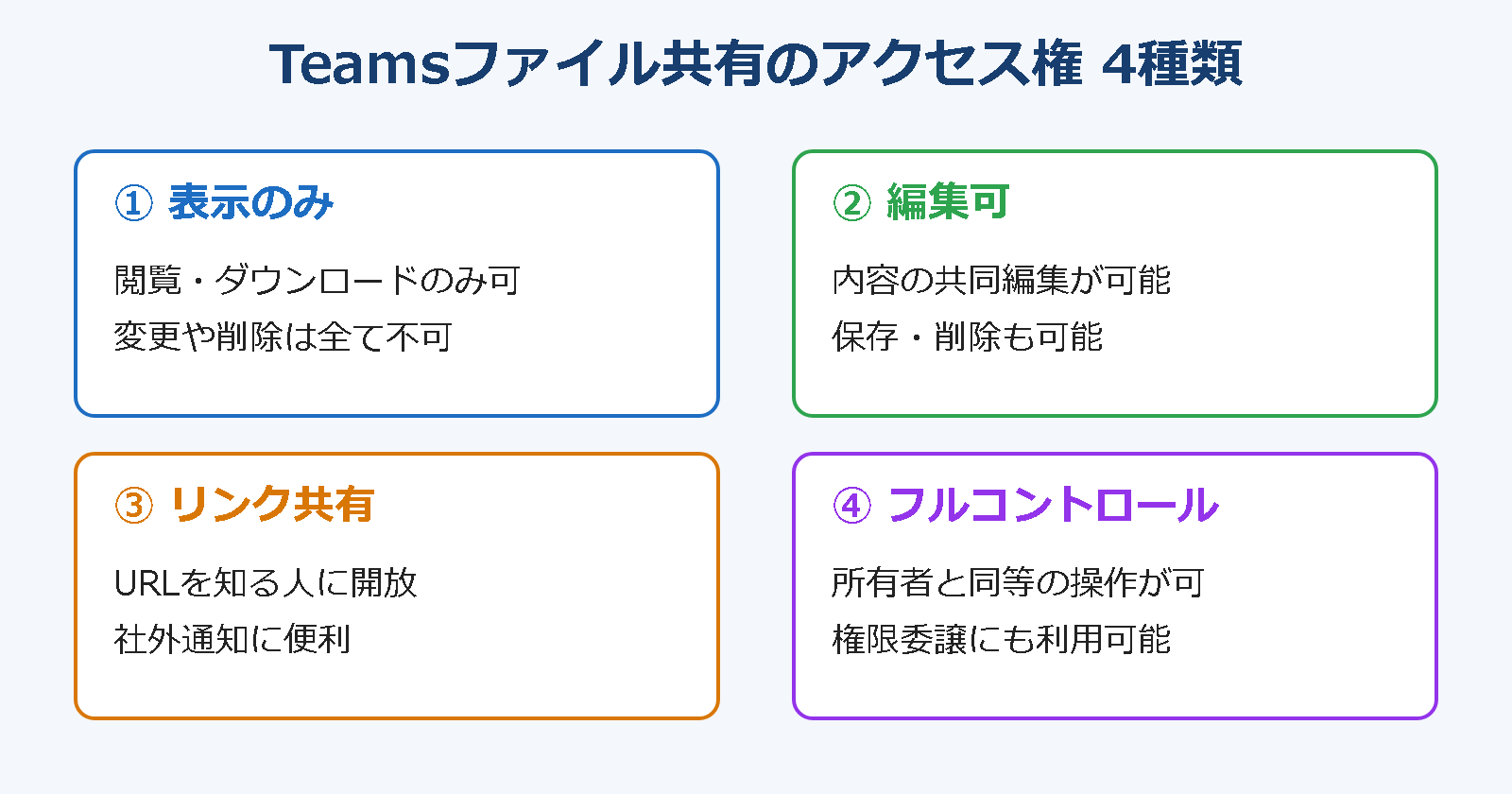
Teamsで扱うファイルのアクセス権は、大まかに「表示のみ」「編集可」「リンク共有」「フルコントロール」の4種類に整理できます。それぞれが想定する使い方は別物で、配り方を間違えるとあとから取り返しのつかないトラブルにつながる場合があります。
「表示のみ」は、共有された側がファイルを閲覧したりダウンロードしたりはできますが、編集や削除は一切できません。読み合わせ用の資料や、コメントだけ集めたい雛形などに向きます。「編集可」は同時編集が前提のシーンで使い、議事録の共同記入やレビュー作業など、複数人で同じファイルを動かしていく業務に適しています。
「リンク共有」はURLを知っている人なら誰でも開けるという開放的な方式で、社外への速達感はあるものの、転送されると意図しない範囲まで届くリスクがあります。「フルコントロール」は所有者と同じ操作ができ、権限の付与や取り消しまで任せられるレベルです。
| 権限名 | 主な操作 | 向いている用途 |
|---|---|---|
| 表示のみ | 閲覧・ダウンロード | 確定版の周知、参考資料の配布 |
| 編集可 | 同時編集・上書き保存 | 議事録、レビュー、共同制作 |
| リンク共有 | URL経由で開封 | 社外との一時的なファイル受け渡し |
| フルコントロール | 権限付与・取り消し | 業務オーナーへの委譲 |
業務オーナーやプロジェクトリーダー以外には、原則として「表示のみ」か「編集可」の二択で運用する形が安全です。フルコントロールはむやみに配らないほうが、後々の権限整理がぐっと楽になります。
個人チャットとチームでの共有方法の違い
Teamsの共有導線は大きく分けて、個人チャットへ添付するルートと、チームのチャネルにアップロードするルートのふたつがあります。同じ「ファイル共有」でも保存先と権限の付与され方が違うため、最初に切り分けて理解しておくと迷いません。
個人チャットでファイルを送ると、内部的には送信者のOneDriveに保存され、受信者には自動的に編集権限のリンクが渡される仕組みになっています。手早く相手に届けたいときには便利ですが、その後にメンバーが増えても権限が自動拡張されるわけではなく、誰に渡したかが追いづらくなる場合もあります。
チャネルにファイルを上げた場合は、対象のチームに紐づくSharePointサイトに格納され、そのチームのメンバー全員が編集権限を持つ前提になります。プロジェクトを通して使う資料、議事録、テンプレート集などはチャネル側に置いたほうが、メンバーの入れ替わりにも自然に対応できます。
用途が固まっている資料はチャネルに、単発で送りたいファイルは個人チャットに、と入口の段階で振り分けると、後から権限を直す手間を大きく減らせます。
アクセス権を確認する具体的な手順
共有設定を変える前に、まず「いま誰にどこまで開いているか」を把握しておくことが先決です。Teams上で対象ファイルにアクセスしたら、ファイル名横のメニューから「アクセス権の管理」を開く流れになります。
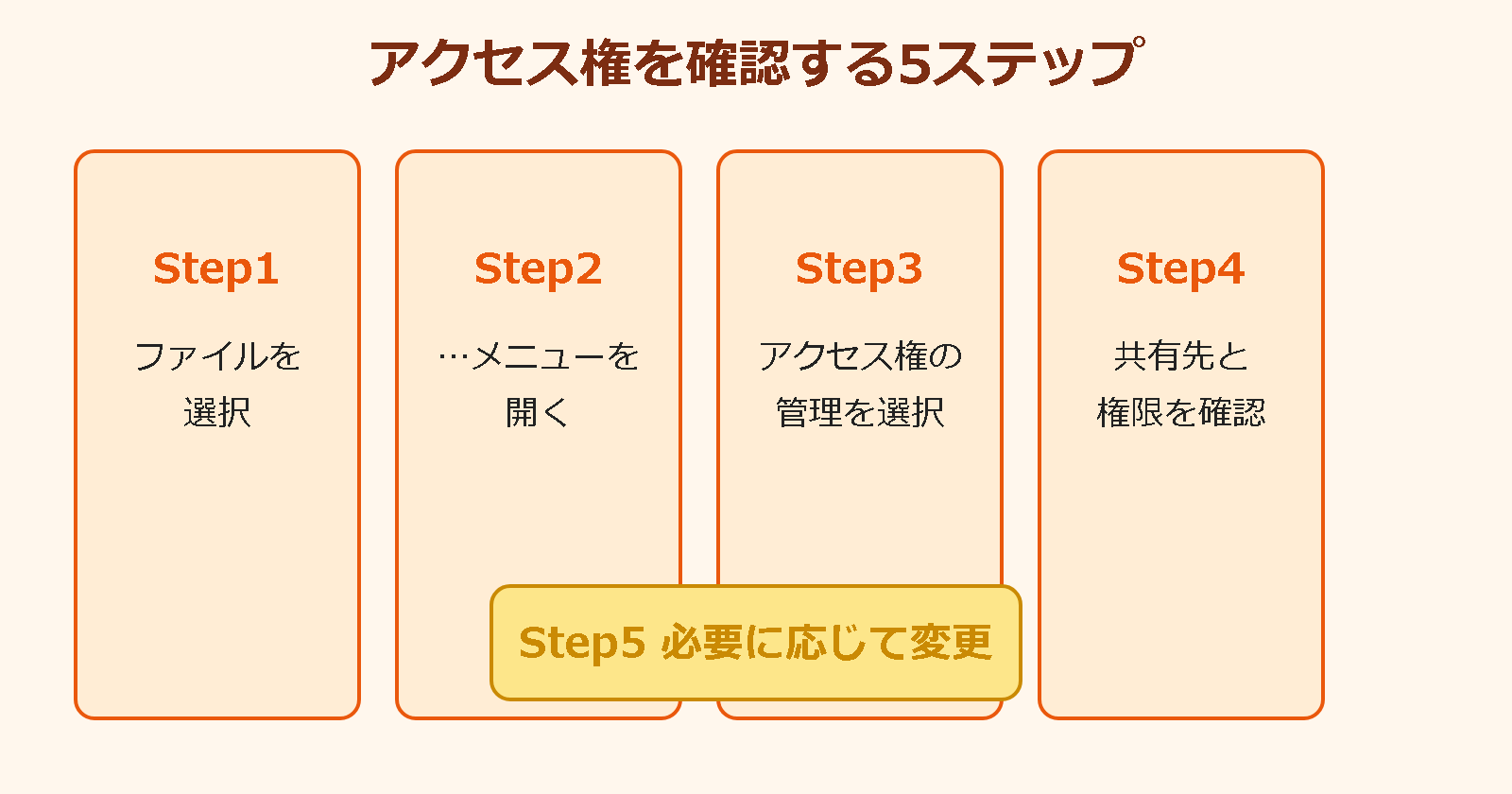
具体的な手順は以下のとおりです。
- Teamsのチャネルまたはチャットで対象ファイルを開く
- ファイル名横の「…(その他のオプション)」をクリック
- 「アクセス権の管理」または「リンクの管理」を選択
- 共有先一覧と権限種別(編集・閲覧)が表示される
- 必要に応じて権限を変更、または共有を停止する
権限の確認画面では、リンク経由でアクセスできる人と、メールアドレスやアカウント単位で直接渡された人の2系統が並んで表示される仕様です。リンク経由のほうは「会社全体」や「リンクを知っているすべてのユーザー」となっていることもあるので、想定より広く開いている場合は早めに絞り込む対応が望ましいといえます。
共有リンクの種類と推奨設定
Teamsから共有リンクを発行する画面では、対象範囲を「リンクを知っているすべてのユーザー」「組織内のすべてのユーザー」「既存のアクセス権を持つユーザー」「指定したユーザー」のいずれかから選びます。デフォルト値はテナント管理者の設定によって変動するため、社内ルールがある場合はそれに合わせるのが基本です。
機密性が高い資料については、「指定したユーザー」を選んだうえでメールアドレスを直接入力する方式が、もっとも事故の起きにくい形と言えます。承認なしでURL転送されてしまう経路を物理的に塞げるため、人事評価や財務関連の資料などに向いています。
反対に、社内向けの軽い周知資料であれば「組織内のすべてのユーザー」で十分機能するケースが多く、いちいち相手のアドレスを入力する手間を省けます。配布範囲と利便性のバランスは、その都度シーンに合わせて選び分ける運用が現実的です。
「指定したユーザー」「組織内のみ」「リンクを知っている全員」の3段階を、自分の中で機密度の高い→中→低の順として覚えておくと、迷う時間を短縮できます。
アクセス権がうまく機能しないときの確認ポイント
共有したはずなのに相手が「開けません」と返してくるケースは少なくありません。原因はいくつかの典型パターンに分けられ、順番に切り分けると比較的早く解決できる場合がほとんどです。
まず確認したいのが、相手のアカウント種別です。共有先がゲストアカウントの場合、組織のテナント側で外部共有自体が禁止されているとそもそもファイルが開けないままになります。次に、リンクの有効期限が切れているケースも一定数あり、特に期間付きリンクを発行した時はカレンダーで管理しておくと混乱しません。
アクセス権の管理画面で対象ユーザーが正しく入っているにもかかわらず開けない場合は、SharePoint側のサイト権限と齟齬が出ている可能性も検討します。チームの所有者であれば、対象ファイルを右クリックして「SharePointで開く」を選び、サイトの権限設定まで降りて確認するとはっきりします。
関連する内部の対処は Teamsのスレッド表示解除の解説記事 でも触れている運用ノウハウと考え方が近く、画面側の確認と合わせて読むと理解が深まります。
管理者がテナント単位で制限している場合
個人で操作しても改善しない場合、組織のIT管理者がテナント単位で外部共有や匿名リンク発行を制限していることがあります。セキュリティポリシーに沿った正当な制限であることが多いので、その場合は管理者に申請して例外承認を得る流れが基本です。
具体的な制限の種類としては、「外部ユーザーへの共有禁止」「匿名リンク無効化」「特定ドメイン宛のみ許可」などが挙げられます。これらはMicrosoft 365管理センターまたはSharePoint管理センターから一元的に管理されており、利用者側ではバイパスする手段は基本ありません。
申請時は、共有したいファイルの内容、相手の組織名、想定する利用期間、終了後の取り消し手順までセットで提出すると、承認が下りやすくなる傾向があります。「すぐ必要だから外して」だけだと差し戻されやすいため、業務上の必要性とリスク低減策をワンセットで伝える意識が大切です。
Teamsファイル共有でアクセス権を正しく付与するコツ
基本を踏まえたうえで、ここからは実際に「使える」運用のコツを掘り下げます。権限レベルの選び方、期限付き共有、まとめて取り消す手順、ゲスト対応の注意点まで、現場でつまずきやすい部分を順番に整理します。
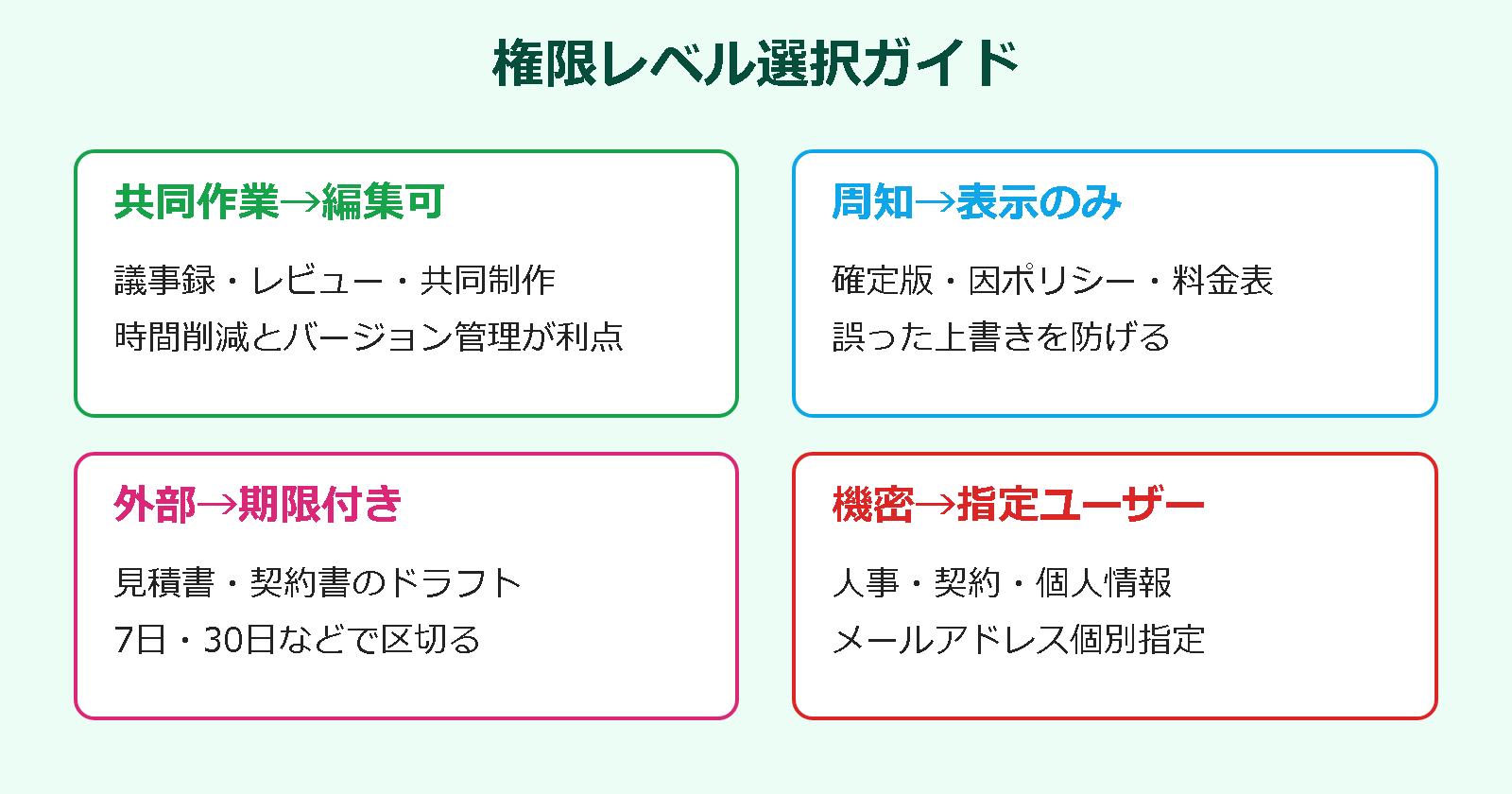
共有相手ごとに最適な権限レベルを選ぶ
権限レベルは「とりあえず編集可」にしない、というのが鉄則です。共有相手と用途の組み合わせから、必要最小限のレベルを逆算する癖をつけると、運用が一気に安定します。
たとえば、上司に確認だけしてもらいたい資料は「表示のみ」で十分です。レビューでコメントを受けたい場合も、Wordであればコメント機能だけで完結するので、本文編集権までは不要というケースが多くなります。一方、共同制作している企画書なら「編集可」を全員に渡して、版管理はバージョン履歴に任せる形が現実的です。
注意したいのは、後から権限を絞ろうとしても、すでに相手の手元にダウンロードされたファイルは取り戻せないという点です。配布範囲を広げる方向はあとから簡単にできますが、絞る方向には限界があります。最初に渡す段階で「狭いほうから始める」発想を持っておくことが、結果として手戻りの少ない運用につながります。
機密度の高いファイルは表示のみで共有する
機密度の高いファイルを扱う場面では、デフォルトを「表示のみ」に固定したうえで、必要に応じて個別に編集権を追加していく運用が現実的です。編集権を持つ人数を最小化すること自体が、漏洩リスクの大幅な低減につながります。
さらに、共有リンクのオプションで「ダウンロードを禁止する」を選ぶと、相手はブラウザ上でのプレビューしかできなくなります。スクリーンショットまでは完全に防げないものの、ファイルそのものが社外に複製されるリスクは抑えられます。
もしファイルにアクセスログが必要な業務の場合は、SharePoint側の監査ログから誰がいつ開いたかを後追いできる仕組みが整っています。詳しくは Microsoft Learnの外部共有ガイド や チャネルでのファイル共有ガイド にまとまっており、社内ポリシー策定時に参照する一次情報として有用です。
機密ファイルは「表示のみ+ダウンロード禁止+指定ユーザー」の3条件を組み合わせると、Teams上で取りうる範囲ではかなり厳格な設定になります。
期限付きアクセスでセキュリティを高める
共有リンク発行時には有効期限を設定できます。一時的なやり取りでファイルを渡すなら、デフォルトで7日や30日といった期間を入れておくと、忘れた頃にURLが転送される事態を防げます。
取引先との見積書のやり取りや、採用候補者へのオファーレターなど、用途が限定されている共有では、期限付きが基本動作になります。期限切れの後にもう一度開いてほしいなら、新しいリンクを発行し直す手間は発生しますが、それでも常時開放しておくよりはるかに安全です。
業務シーン別に「3日」「7日」「30日」の3パターンをあらかじめ決めておき、毎回その範囲から選ぶ運用にすると、判断のスピードも上がります。短期の社外打ち合わせ資料は3日、見積書類は7日、長期プロジェクト関連は30日、といった具合に分けると整理しやすくなります。
アクセスをまとめて取り消す方法
ファイルの「アクセス権の管理」画面では、各ユーザーやリンクの横に表示される「停止」ボタンから個別に共有を停止できます。プロジェクト終了時など、まとめて取り消したい場合は、SharePoint側に移動してサイト権限ごと整理するほうが効率的です。
具体的には、Teamsのチャネル名横の「…」から「SharePointで開く」を選び、サイト権限を表示します。そこから不要な共有先を一括で削除すれば、関連するファイルすべてに変更が反映される仕組みです。リンク経由で開いていた人は、その瞬間からアクセス不可になります。
一括取り消しを行う際は、現在進行中の共同作業を巻き込まないよう、関係者への事前アナウンスを忘れないことが望ましい運用と言えます。チャットで「明日15時に旧プロジェクトの共有を切ります」と一言入れておくだけで、トラブルの大半は防げます。
チーム外ゲストへの共有時の注意点
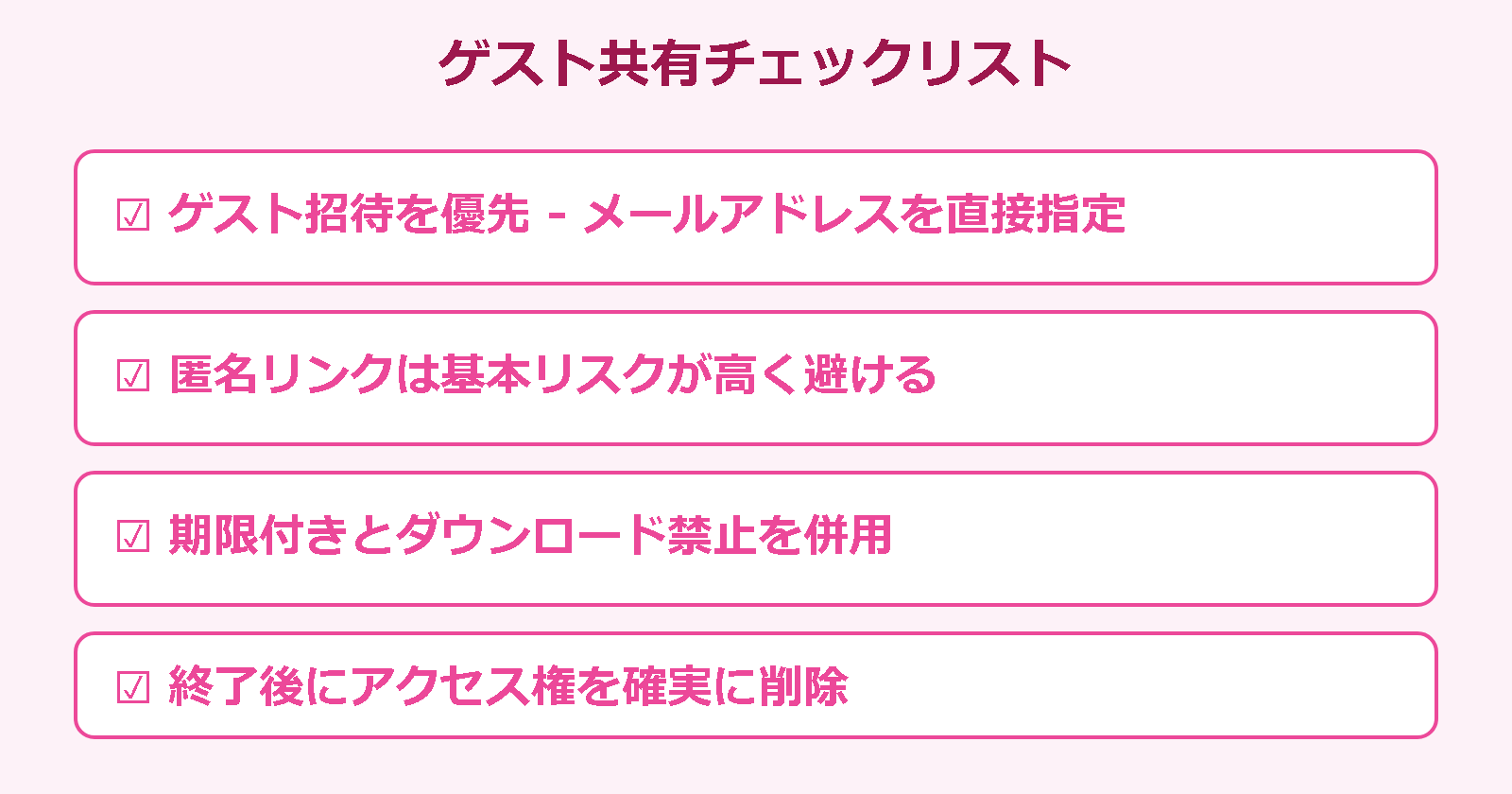
社外の取引先や協力会社など、テナント外のメンバーとファイルを共有する場合は、ゲストアクセスとして招待する方式が安全です。「リンクを知っている人なら誰でも」をそのまま使うのは避け、必ず相手のメールアドレスを指定する形が望ましい運用です。
取引先ごとに利用する想定のフォルダを分けておくと、終了後に「このフォルダのアクセス権だけ全削除する」というシンプルな手順で片付きます。ファイル単位で個別に共有した場合、どこに何を渡したかが追えなくなりがちなため、長期プロジェクトほどフォルダ単位での権限設計を意識しておくと安全です。
また、ゲスト側がMicrosoft 365のアカウントを持っていないケースも珍しくありません。その場合はワンタイムパスコードで認証する方式が用意されており、相手の負担を増やさずに招待を完了できる場合があります。事前に「ゲスト招待のメールが届いたら、本文中のリンクから認証してください」と一言伝えておくと、最初のつまずきがほぼなくなります。
ゲストとして招待されると、相手側はMicrosoftアカウントまたは組織アカウントでサインインしてからファイルにアクセスする流れになります。誰が開いたかが履歴に残り、後から外す操作も容易です。詳しくは Microsoftサポートの共有ガイド も参考になります。
もしゲスト招待自体ができない場合は、テナント側でゲストアクセスが無効化されている可能性が高いと考えられます。Teamsチャットの履歴エクスポート方法 や Teamsの重要マーク活用 もあわせて確認しておくと、社内ルールの全体像が見えやすくなります。
Teamsファイル共有のアクセス権を上手に使いこなすまとめ
Teamsファイル共有のアクセス権は、4つの種類(表示のみ/編集可/リンク共有/フルコントロール)を起点に、共有相手と用途の組み合わせから最小限のレベルを選ぶ運用が基本です。個人チャットとチャネルでは保存先と権限拡張の挙動が違うため、入口の段階で振り分けておくと、後の整理がぐっと楽になります。
確認は「アクセス権の管理」画面から、変更や停止は同じ画面、一括取り消しはSharePointサイト権限から、と操作の入口を頭の中で固定化しておくと、迷う時間を減らせます。ゲスト共有や匿名リンクのような社外向け機能は、テナント管理者の制限が前提となるため、業務上の必要性と取り消し手順をセットで申請する習慣をつけることが望ましいでしょう。
権限まわりは「狭くから始めて、必要に応じて広げる」を基本姿勢にしておけば、取り返しのつかないトラブルはほとんど避けられます。Teamsファイル共有のアクセス権を上手に使いこなすことで、社内外の情報共有を安全かつスムーズに回していけるはずです。