Teams録画の共有方法って?保存先と手順を解説!
Teams会議の録画を後から見返したいのに、どこに保存され、どうやって相手に渡せばいいのか分からないという場面は意外と多いものです。録画ボタンを押すところまでは簡単でも、共有の段階でつまずく方は少なくありません。
実は、Teamsの録画はファイルの保存先さえ理解すれば、リンクをコピーするだけで数秒で共有できます。逆に、保存先がOneDriveとSharePointに分かれている仕組みを知らないと、相手が「見られない」と困る原因になります。
この記事では、Teams録画の保存先から具体的な共有手順、外部の相手への渡し方、共有できないときの対処までを順番に整理します。社内会議でも取引先との打ち合わせでも、迷わず録画を共有できるようになります。
- Teams録画の保存先がOneDriveとSharePointに分かれる理由
- 会議チャットやクラウドからリンクで共有する具体的な手順
- 社外の相手や大人数の会議で録画を共有するときの注意点
- 録画が共有できない・視聴できないときの確認ポイント
Teams録画を共有する基本の方法と保存先
まずは、Teams録画がどこに保存され、どんな流れで共有されるのかという土台を押さえます。保存先と権限の仕組みが分かると、共有の操作はとてもシンプルになります。共有の8割は保存先の理解で決まると言っても過言ではありません。
Teams録画の保存先はどこにある
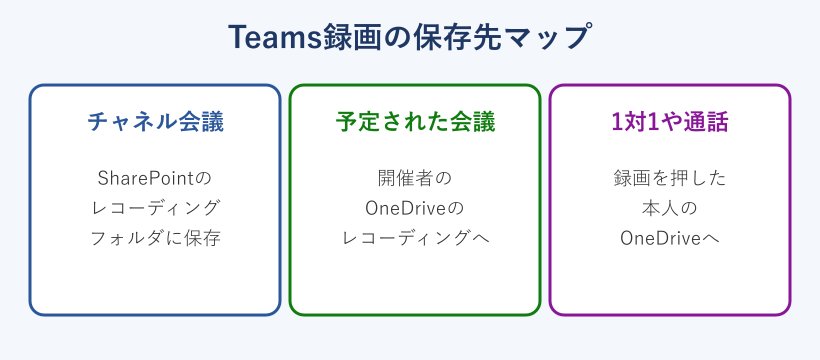
Teams会議の録画は、すべてクラウド上に自動でアップロードされます。重要なのは、会議の種類によって保存される場所が変わるという点です。この仕組みを知らないと、共有相手にリンクを送っても見られないという行き違いが起こります。
チャネルから開始した会議の場合、録画はそのチャネルに紐づくSharePointのチームサイト内、ドキュメントライブラリにある「レコーディング」フォルダへ保存されます。フォルダの場所は「チーム名 – チャネル名 / ドキュメント / レコーディング」という構造になっています。
一方、Outlookの予定表やTeamsクライアントからスケジュールした会議、今すぐ会議などは、開催者のOneDrive for Business内の「レコーディング」フォルダへ保存されます。1対1の通話やグループ通話では、録画ボタンを押したユーザー本人のOneDriveに格納されます。
つまり、自分が録画した会議のファイルが見当たらないときは、まず会議の種類を思い出すのが近道です。チャネル会議ならSharePoint、それ以外なら開催者のOneDriveを確認すると、目的のファイルにたどり着けます。
なお、開催者が会議に出席しなかった場合でも、録画は開催者のOneDriveに保存される仕組みになっています。共同開催者を立てた会議では、共同開催者も開催者と同じ編集権限を持つため、どちらからでも共有の操作ができます。代理人がスケジュールした会議や定期的な会議でも、保存先は開催者のOneDriveで統一されており、毎回の会議で場所がばらつく心配はありません。この一貫したルールを覚えておくと、複数の会議をまたいで録画を探すときにも迷わずに済みます。
会議チャットからリンクで共有する手順
もっとも手軽な共有方法は、会議チャットに自動投稿される録画のリンクを使うやり方です。会議に参加していたメンバーであれば、追加の権限設定をしなくてもこの方法でスムーズに共有できます。
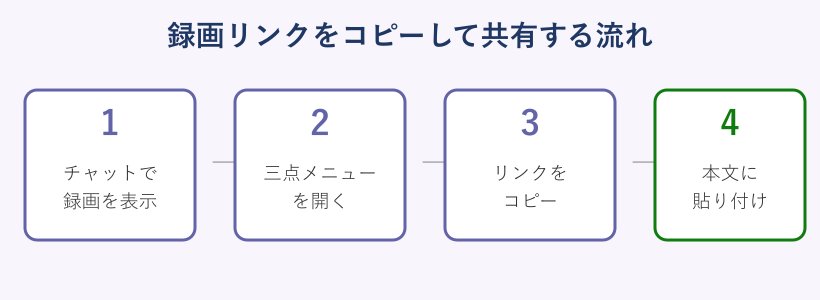
具体的な手順は次のとおりです。会議チャットを開き、画面上部の「共有」タブ、または投稿された録画のサムネイルを探します。共有したい録画にマウスを合わせ、「その他のオプション」を表す三点メニューから「リンクをコピー」を選びます。
- 会議チャットを開いて録画のサムネイルを表示する
- 録画にマウスを合わせて三点メニューを開く
- 「リンクをコピー」をクリックする
- メールやチャットの本文に貼り付けて送信する
コピーしたリンクは、メールやほかのチャット、社内ポータルなどに貼り付けて伝えるだけで共有が完了します。リンクを受け取った相手は、Microsoftアカウントでサインインした状態であれば視聴できます。なお、リンクの初期設定は会議に参加した組織内のメンバー向けになっているため、社外の人には別の設定が必要になります。
同じ組織内のメンバーへ手早く渡したいときは、リンクのコピー方式が最短です。相手にダウンロードまでさせたい場合は、後述する権限の変更を検討します。
OneDriveやSharePointから共有する手順
録画ファイルを保存元のクラウドから直接共有する方法もあります。会議チャットが流れてしまった場合や、特定の相手だけに渡したい場合に便利な手段です。OneDriveとSharePointのどちらでも、基本的な流れは共通しています。
OneDriveの場合は、ブラウザでOneDriveを開き、「レコーディング」フォルダから対象ファイルを選びます。ファイルを選択して「共有」をクリックし、共有相手の名前やメールアドレス、グループを指定して送信します。アクセス権の範囲はその場で細かく指定できます。
SharePointの場合は、ファイル一覧で対象の録画の三点メニューを開き、「共有」から「リンクの送信」を選びます。ここで閲覧のみか編集可かといったアクセス権限を選んでからメールアドレスを入力して送信します。リンクだけをコピーして手動で貼り付ける方式も選べます。
この直接共有の利点は、相手ごとに権限を分けられる柔軟さにあります。たとえば上司には編集権限、一般の同僚には閲覧のみ、というように渡し分けができるため、情報の取り扱いを細かくコントロールしたい場面で役立ちます。
録画の共有に必要な権限の範囲
録画をスムーズに共有するには、誰がどこまでアクセスできるのかという権限の仕組みを理解しておくと安心です。Teamsでは会議の役割によって、自動的に与えられるアクセス権が異なります。
予定された会議では、開催者が録画ファイルの所有者となり、すべての操作ができる完全な権限を持ちます。共同開催者も編集や共有が可能です。一方、同じ組織内のほかの参加者には読み取り権限のみが付与され、視聴はできてもダウンロードや再共有はできない設定になっています。
外部から参加したゲストには、初期状態ではアクセス権が付与されません。外部の相手に録画を見せたい場合は、開催者がファイルを共有リストに手動で追加する必要があります。チャネル会議の場合は少し仕組みが異なり、アクセス権はそのチャネルの所有者とメンバーの一覧から引き継がれます。
| 役割 | 主なアクセス権 |
|---|---|
| 開催者 | 所有者として閲覧・共有・削除まで可能 |
| 共同開催者 | 編集と共有が可能 |
| 組織内の参加者 | 閲覧のみ(共有や保存は不可) |
| 外部のゲスト | 開催者が共有しない限りアクセス不可 |
このように、視聴はできても保存はできないという参加者が出てくるのは、権限の初期設定によるものです。相手にダウンロードまで許可したいときは、後から権限を引き上げる操作が必要になります。
Teams録画の有効期限は標準60日
共有を考えるうえで見落としがちなのが、録画ファイルの有効期限です。Teamsの録画には、管理者の設定によって自動的に削除される期限が設けられている場合があります。初期設定では、作成から60日が経過すると自動で削除されるのが一般的です。
この期限は録画したユーザー自身で変更できるため、長く保管したい大切な会議は、保存先のOneDriveやSharePointでファイルの有効期限を延長しておくと安心です。重要な研修や議事録代わりの録画は、早めに別の場所へバックアップする方法も考えられます。
また、開催者がクラウドの保存容量を使い切っているなどの理由で正常にアップロードできなかった場合、録画は一時的な保存領域に置かれます。この場合は21日以内にダウンロードしないと削除されてしまうため、エラー表示が出たら早めの対応が求められます。なお、1時間ほどの会議の録画はおよそ400MBの容量になる点も、保存計画の目安になります。
有効期限が切れた録画は元に戻せません。共有してしばらく経つ録画は、相手側にもダウンロードしてもらうよう一言添えておくと、後のトラブルを防げます。
Teams録画が共有できない原因と外部共有のコツ
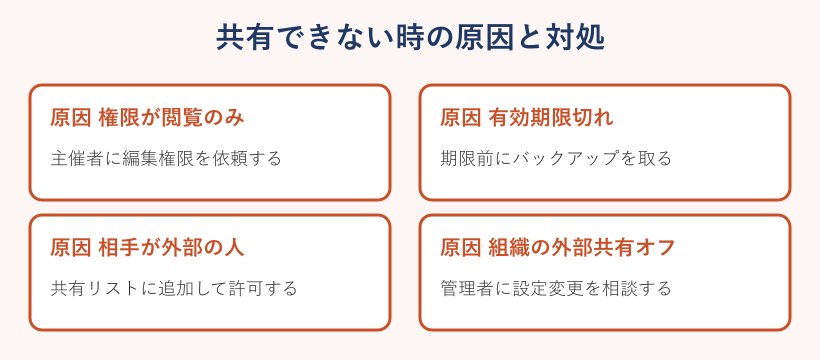
ここからは、録画がうまく共有できないときの原因と、社外の相手へ安全に渡すための具体策を整理します。共有の失敗は権限・外部設定・有効期限のいずれかに原因があることがほとんどです。順番に確認すれば、たいていの問題は解決できます。
外部の相手に録画を共有する設定方法
取引先など社外の相手に録画を見せたいとき、会議チャットのリンクをそのまま送っても相手は視聴できません。リンクの初期設定が、会議に参加した組織内のメンバー向けになっているためです。外部共有には、別の手順を踏む必要があります。
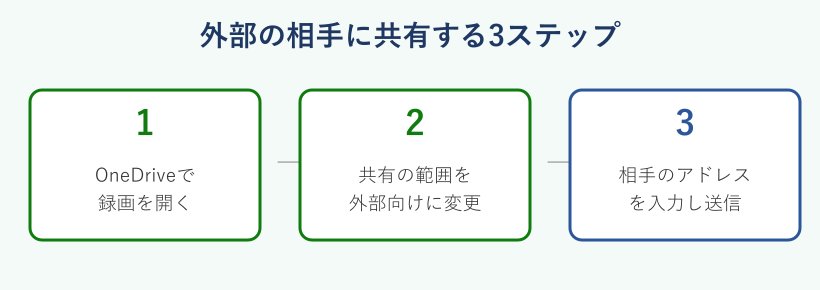
具体的には、録画が保存されているOneDriveまたはSharePointを開き、ファイルの「共有」オプションから設定を変更します。共有相手として外部の人のメールアドレスを直接入力するか、「リンクを知っている全員が閲覧可能」といったアクセス範囲を広げる設定を選びます。これにより、リンクを受け取った社外の相手も視聴できるようになります。
ただし、組織のSharePointやOneDriveで外部共有そのものがオフになっていると、この設定自体が選べません。その場合は、社内のIT管理者に外部共有の可否を相談する流れになります。Microsoftは、機密性の高い録画については受信者がサインインした状態での共有を推奨しています。
相手が視聴できない時の確認点
リンクを送ったのに「見られない」と言われたときは、いくつかの定番の原因が考えられます。あわてて録画を取り直す前に、まず次のポイントを順番に確認すると、原因の切り分けがスムーズに進みます。
第一に、相手が正しいアカウントでサインインしているかどうかです。組織内向けに共有したリンクは、招待された本人のアカウントでログインしていないと開けません。第二に、相手が外部の人である場合、前述の外部共有設定が済んでいるかを見直します。
確認したい主なポイントは次のとおりです。サインイン状態、共有相手の指定漏れ、有効期限の超過、そして組織の外部共有ポリシーの4点を押さえると、原因の大半が見つかります。
第三に、大人数が参加した会議では注意が必要です。参加者が250人を超えるような大規模会議では、一部の参加者に自動でアクセス権が付かないことがあります。その場合は、録画の所有者に共有リストへ追加してもらうよう依頼します。これらを確認しても解決しないときは、ファイルそのものが有効期限で削除されていないかを最後にチェックします。
また、会議が別の人に転送された場合は、会議チャットに自動で追加された参加者だけが録画リンクを受け取れる点も覚えておきたいところです。後から会議の存在を知った人は、録画の所有者から個別にリンクを共有してもらう必要があります。視聴できないという連絡を受けたら、相手がそもそも共有の対象に含まれているかどうかを真っ先に確認すると、無駄なやり取りを減らせます。原因の切り分けは、サインイン状態から順に外側へ広げていくのがコツです。
録画をダウンロードして共有する方法
クラウドのリンク共有がうまくいかないときや、確実に手元へ残したいときは、録画ファイルをダウンロードしてから渡す方法が有効です。ダウンロードしたファイルは社内の共有フォルダに置いたり、別のツールで配布したりと、扱いの自由度が高くなります。
ダウンロードは、保存先のOneDriveやSharePointで対象の録画を選び、メニューから「ダウンロード」を選ぶだけです。ただし注意したいのが権限の制約で、原則としてダウンロードできるのは所有者である開催者や、編集権限を持つユーザーに限られます。閲覧のみの権限しか持たない参加者は、この操作ができません。
もし自分の権限が閲覧のみでダウンロードボタンが見当たらない場合は、録画の所有者に編集権限への引き上げを依頼するのが正攻法です。録画関連のファイルでは、文字起こしのデータについても同じように権限が関わってきます。詳しくはTeamsのトランスクリプトを主催者以外がダウンロードする方法もあわせて確認すると、録画と文字起こしの扱いをまとめて整理できます。
ゲストや大人数会議での共有の注意
最後に、共有の場面でつまずきやすいゲスト対応と、大人数の会議での注意点を整理します。社外メンバーが関わる会議ほど、事前に共有の段取りを決めておくと安心です。
ゲストや外部の出席者は、直接リンクが送られた場合に限って録画を視聴できます。つまり、会議に参加していたとしても、自動では録画にアクセスできないことが多いという前提を覚えておくと、後の連絡がスムーズになります。社外の相手に渡す予定があるなら、会議の前に外部共有の可否を確認しておくのが理想です。
大人数の会議では、チャットに含まれるユーザー数が増えるほど、自動付与されるアクセス権の挙動が複雑になります。録画の所有者を明確にし、共有の窓口を一人に絞っておくと、誰がリンクを配るのかで混乱せずに済みます。ファイルの権限設定についてはTeamsファイルのアクセス権の設定方法が参考になり、共有自体がうまくいかないときはTeamsでファイル共有ができない原因の対処法も役立ちます。
Teams録画の共有を成功させるまとめ
Teams録画の共有は、保存先と権限の2つを押さえれば難しくありません。チャネル会議ならSharePoint、それ以外の会議なら開催者のOneDriveに保存されるという原則を起点に、会議チャットのリンクコピーやクラウドからの直接共有を使い分けるのが基本の形です。どの方法を選ぶ場合でも、まず保存先を開いて対象の録画を確かめるところから始めると、操作の流れがつかみやすくなります。
社外の相手に渡すときは外部共有の設定を忘れずに行い、相手が視聴できないときはサインイン状態と権限、有効期限を順に確認します。録画を共有する前に「相手は誰で、どこまで見せたいか」を決めておくと、権限の設定で迷わずに済みます。
より詳しい仕様や管理者向けの設定は、Microsoft Learnの録画の保存とアクセス許可の解説や、操作手順をまとめたMicrosoftサポートの再生・共有・ダウンロード手順が確かな情報源になります。外部共有の全体像はSharePointとOneDriveの外部共有の概要で確認できます。これらを押さえれば、社内外を問わず録画を安心して共有できるようになります。