Teams録画の削除はどうやる?手順を解説!
会議が終わったあとに溜まっていくTeamsの録画を、いざ消そうとすると「あれ、どこにあるんだろう」と手が止まってしまうことがあります。録画は会議の種類によって保存される場所が違うため、まずそこを押さえないと削除までたどり着けません。
この記事では、Teamsの録画を削除する具体的な手順を保存先ごとに整理しながら、削除できないときの原因や自動で消す設定までまとめて紹介します。OneDriveとSharePointの違いがわかれば、操作そのものはとてもシンプルです。
「ボタンが見当たらない」「消したのに復活する」といった引っかかりやすいポイントも先回りして解説するので、安心して読み進めてください。
この記事を読むと、次のことがわかります。
- Teams録画の保存先と、種類による違い
- OneDriveとSharePointそれぞれの削除手順
- 録画を削除できないときの原因と対処の方法
- 有効期限による自動削除の設定と復元のやり方
Teams録画を保存先別に削除する基本の手順
Teamsの録画を削除するときに最初に意識したいのが、ファイルの保存先です。同じ録画でも、チャネル会議か通常会議かで置き場所が変わり、それによって削除する画面も変わってきます。
ここでは保存先の見分け方から、OneDriveとSharePointそれぞれの削除手順、チャットやスマホからの操作までを順番に見ていきます。
録画の保存先を確認するところから始める
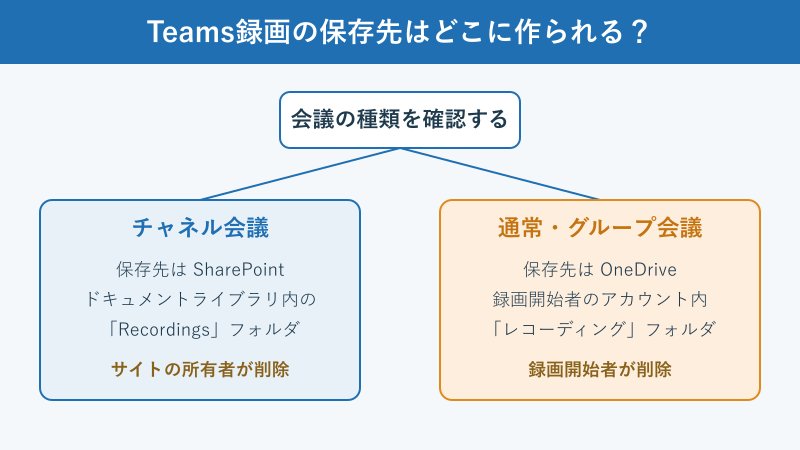
Teamsの録画は、会議の種類によって保存される場所が自動的に決まります。チャネル内で開いた会議の録画はSharePointに、それ以外の通常会議やグループチャットからの会議の録画は、録画を開始した人のOneDrive for Businessに保存される仕組みです。
具体的には、通常会議なら録画開始者のOneDriveにある「レコーディング」というフォルダ、チャネル会議ならそのチームに紐づくSharePointサイトのドキュメントライブラリ内、「Recordings」フォルダに入っています。
つまり、自分が消したい録画がどちらの会議のものだったかを思い出すのが第一歩です。チャットに残っている録画のサムネイルから「…」を開き、保存場所を開く操作をたどると、OneDriveとSharePointのどちらに置かれているかをすぐ確認できます。保存先さえわかれば、あとはそのサービス側で削除するだけなので、ここで迷わないようにしておくと後の作業がぐっと楽になります。
保存先を覚えておくメリットは、削除のときだけではありません。録画がどこにあるかを把握しておくと、容量の管理や共有範囲の見直しもしやすくなります。たとえば「最近の会議録画が急に増えてきた」と感じたときに、OneDriveのレコーディングフォルダをのぞけば、自分が開始した会議の録画が一覧で並んでいます。チャネル会議の録画なら、チームのSharePointをたどれば部署全体でどれだけ録画が溜まっているかも見えてきます。削除という作業は、こうした保存先の見える化とセットで考えると、ぐっと計画的に進められるようになります。
OneDriveに保存された録画を削除する手順
通常会議の録画は、録画を始めた人のOneDriveに入っています。削除するには、ブラウザでOneDriveを開き、「自分のファイル」から「レコーディング」フォルダに進みます。
目的の動画ファイルが見つかったら、ファイル名の右側にある「…」(その他の操作)から「削除」を選ぶだけで完了です。複数の録画をまとめて消したい場合は、各ファイルにチェックを入れてから上部の削除を押すと、一度に処理できます。
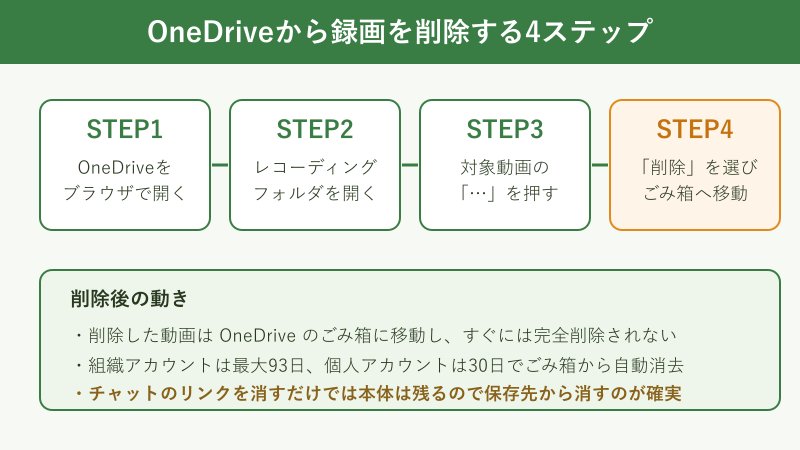
ここで覚えておきたいのが、削除した直後はファイルが完全に消えるわけではないという点です。削除した録画はいったんOneDriveのごみ箱へ移動し、そこからさらに一定期間が過ぎると最終的に消えます。間違えて消してもすぐなら戻せるので、慌てる必要はありません。容量をすぐに空けたい場合だけ、ごみ箱からも消すと覚えておくとよいでしょう。
SharePointのチャネル会議の録画を削除する手順
チャネル会議の録画は、チームのSharePointサイトに保存されています。削除するときは、対象のチャネルにある「ファイル」タブを開き、上部の「…」から「SharePointで開く」を選ぶと、保存先のドキュメントライブラリに直接アクセスできます。
ライブラリの中の「Recordings」フォルダを開くと、録画ファイルが並んでいます。消したいファイルの左側にチェックを入れ、画面上部のツールバーにある「削除」を押せば、ごみ箱へ移動します。
チャネル会議の録画はチームのメンバー全員から見える状態になっていることが多いため、削除する前にほかのメンバーがまだ必要としていないかを一言確認しておくと安心です。共有資料としての価値がある録画は、消す代わりに別フォルダへ移すという選択肢もあります。
なお、SharePointのごみ箱は二段構えになっていて、最初のごみ箱から消えたあとも、サイトコレクションのごみ箱にしばらく残ります。誤って消してもしばらくは復元の余地があると理解しておくと、削除のハードルが下がります。
Teamsチャットに残った録画リンクを消す方法
会議後のチャットには、録画のサムネイルやリンクがメッセージとして表示されます。このチャット上の表示を消したいだけなら、メッセージにカーソルを合わせて表示される「…」から「削除」を選びます。
ただし、ここで注意したいのはチャットのメッセージを消しても録画の本体は残るという点です。チャットに出ているのはあくまでファイルへのリンクなので、見た目が消えてもOneDriveやSharePointの中の動画はそのまま存在し続けます。
容量を空けたい、あるいは本当に録画を残したくないという場合は、チャットの表示を消すだけでなく、保存先のフォルダから動画ファイル自体を削除する必要があります。見た目だけ整えたいのか、データごと消したいのかで操作が変わるので、目的をはっきりさせてから進めるのがコツです。リンクと実体は別物だと意識しておけば、消したつもりが残っていた、という行き違いを防げます。
スマホアプリから録画を削除するときの注意点
スマホのTeamsアプリでも、チャットに表示された録画のメッセージを長押しすれば、リンク部分の削除はできます。外出先でとりあえずチャットを整理したいときには便利な方法です。
一方で、保存先であるOneDriveやSharePointの中の動画本体を確実に消したい場合は、スマホのブラウザやOneDriveアプリから保存先を開いて操作するほうが確実です。Teamsアプリだけでは保存先の細かなフォルダ操作がしづらい場面もあるため、しっかり消すならPCのブラウザからまとめて整理するのがおすすめです。
スマホからの削除は「チャットの見た目を消す」段階までと割り切り、本体ファイルの整理はPCで行うと決めておくと、操作の混乱が起きにくくなります。移動中はリスト確認、腰を据えて削除はPCで、という使い分けが現実的です。
また、スマホアプリでは画面が小さいぶん、消したい録画と似た名前のファイルを取り違えやすいという面もあります。会議名や日付が同じような録画が並んでいると、うっかり別の動画を消してしまうことも起こりがちです。スマホで操作するときは、ファイル名だけでなく作成日時までしっかり見比べてから削除すると安心できます。大事な録画ほど、最終的な削除はPCの大きな画面で内容を確認しながら行うほうが、後悔のない整理につながります。
Teams録画が削除できないときの対処と自動削除の設定
手順どおりに進めても、録画の削除ボタンが見当たらなかったり、消したはずなのに戻ってきたりすることがあります。多くの場合、原因は権限や組織側の設定にあります。
ここからは、削除できないときに確認したいポイントと、有効期限を使って録画を自動的に消す設定、そして間違えて消したときの復元方法を見ていきます。
録画を削除できない主な原因と権限の関係
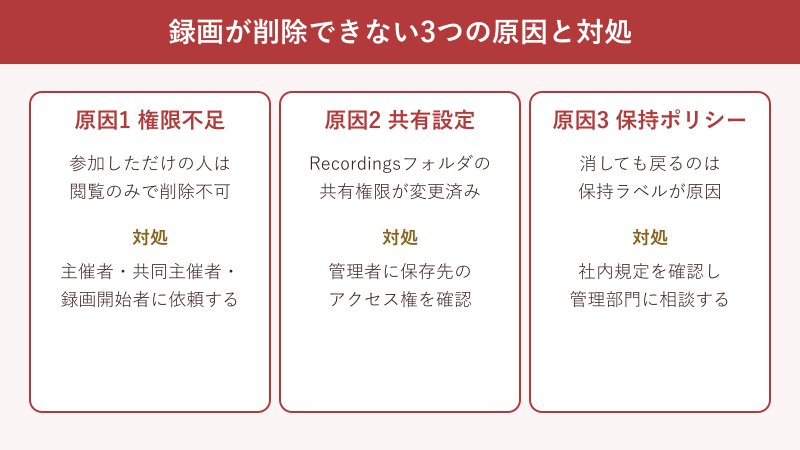
録画を削除できない最も多い原因は、操作している人に削除の権限がないことです。Teamsの録画ファイルを消せるのは、基本的に会議の主催者、共同主催者、録画を開始した本人の三者に限られます。
会議に参加しただけの立場だと、録画に対しては閲覧の権限しか与えられないことがほとんどです。そのため、ファイルを開いても削除のアイコンが出てこなかったり、押してもエラーになったりします。
この場合は、自分で無理に消そうとするよりも、主催者か録画開始者に削除を依頼するのが近道です。社内のルール上どうしても自分で管理したいときは、組織のIT管理者にSharePointやOneDriveの管理画面から対応してもらう形になります。消せないのは不具合ではなく権限の設計によるものだと理解しておくと、無駄に悩まずに済みます。
権限まわりでもう一つ知っておきたいのが、共同主催者の存在です。会議を設定するときに自分を共同主催者として加えてもらっておくと、主催者本人でなくても録画の削除や有効期限の変更ができるようになります。定例会議のように毎回同じメンバーで集まる場では、あらかじめ録画を管理する担当を共同主催者にしておくと、あとから「誰も消せない録画」が積み上がる事態を防げます。誰が消せるのかを会議の入口の時点で決めておくことが、結局はいちばんの近道になります。
削除しても戻る・ボタンが出ないときの確認点
「削除したのにファイルが復活する」という現象に出会うこともあります。これは多くの場合、組織の管理者が設定した保持ポリシーや保持ラベルが効いているためです。法令順守や社内監査の都合で、一定期間はファイルを消せないように守られているのです。
また、削除ボタンそのものが出ないときは、Recordingsフォルダの共有権限が変更されている可能性があります。次のような点を順番に確認すると、原因の切り分けがしやすくなります。
- 自分が主催者か録画開始者かをもう一度確かめる
- 保存先のフォルダに編集権限があるかを管理者に確認する
- 保持ポリシーが適用されていないかを情報システム部門に相談する
これらを確認しても解決しないときは、組織のルールが優先されているケースが多いです。関連して、teamsレコーディングが削除できない原因と対処の記事もあわせて読むと、つまずきの整理に役立ちます。
有効期限で録画を自動的に削除する設定方法
録画を一つずつ手で消すのが大変なら、有効期限を使った自動削除を活用する手があります。Teamsの録画には、既定で120日という有効期限が付いていて、その日数を過ぎると自動的にごみ箱へ移動します。
この日数は固定ではありません。組織全体の設定であれば、Teams管理センターの会議ポリシーにある「レコーディングとトランスクリプト」から、保存期限を有効にするかどうかや、既定の日数を変更できます。設定できる範囲は1日から99,999日までと幅広く用意されています。
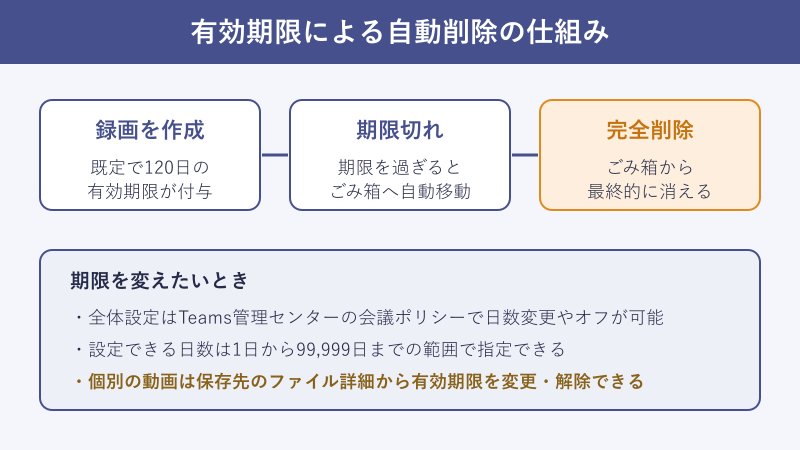
個別の動画についても、編集権限がある人なら保存先のファイル詳細から有効期限を変更したり、自動で消えないように解除したりできます。大事な録画だけ期限を外し、それ以外は自動で整理させるという運用にすると、手作業の負担を大きく減らせます。なお、有効期限の設定を変えても、すでにごみ箱へ移動したあとの録画がフォルダに戻ってくるわけではない点には気をつけてください。期限はあくまでこれから消える日付を決めるものなので、消したくない録画は期限が来る前に解除しておくのが安全です。自動削除は便利な反面、知らないうちに必要な録画まで消えてしまうこともあるため、運用を始める前にチーム内で日数の認識をそろえておくと安心できます。詳しい上限の考え方はMicrosoftの有効期限ポリシーの解説も参考になります。
間違えて削除した録画を復元する方法
うっかり必要な録画を消してしまっても、すぐなら取り戻せる可能性が高いです。削除した録画は、保存先に応じてOneDriveまたはSharePointのごみ箱へ移動しているからです。
OneDriveの場合は、画面左のごみ箱を開き、戻したいファイルにチェックを入れて「復元」を押します。SharePointの場合も、ライブラリの左下にあるごみ箱から同じように復元できます。
ごみ箱に残る期間には限りがあります。組織アカウントでは削除からおよそ93日、個人向けのアカウントでは30日が目安で、これを過ぎると完全に消えて戻せなくなります。気づいたら早めに復元するのが鉄則です。
もし最初のごみ箱に見当たらない場合でも、SharePointではサイトコレクションのごみ箱という二段目が残っていることがあります。管理者に依頼すれば、そこからの復元を試してもらえる場合もあるので、諦める前に一度相談してみてください。
容量を無駄にしないための録画管理のコツ
録画は容量が大きく、放っておくとOneDriveやSharePointの保存容量を圧迫しがちです。そこで、削除のルールを自分なりに決めておくと管理がぐっと楽になります。
たとえば、議事録を取った会議の録画は文字起こしを残して動画は消す、定例会議は有効期限に任せて自動で消す、といった切り分けです。残すべき録画と消してよい録画をあらかじめ分けておけば、毎回悩まずに済みます。
もう一歩進めるなら、月に一度など決まったタイミングで録画フォルダを見直す習慣をつけるのがおすすめです。時間が経つほど、どの録画がどの会議のものだったか思い出しにくくなり、結局「念のため残す」が増えて容量だけが膨らんでいきます。月初に前月分を確認し、残すものだけ別フォルダへ移して、あとはまとめて削除するという流れにすると、判断もスムーズです。録画は撮るときよりも、消すときのルール作りのほうが大切だと考えておくと、長く快適に使い続けられます。
| 保存先 | 主な会議の種類 | 削除できる人 |
|---|---|---|
| OneDrive | 通常会議・グループ会議 | 録画を開始した本人 |
| SharePoint | チャネル会議 | サイトの所有者・管理者 |
| チャット上のリンク | すべての会議 | 投稿した本人(本体は別途) |
録画の保存先や共有のしかたを整理したいときは、Teams録画の共有方法と保存先の記事や、不要な部分を編集して残す録画の編集のコツをまとめた記事も役に立ちます。保存先の仕様は時々更新されるため、Microsoftのレコーディング保存に関する公式ページで最新の挙動を確認しておくと確実です。
Teams録画の削除で押さえておきたいまとめ
ここまで、Teamsの録画を削除する手順を保存先ごとに見てきました。ポイントは、まず保存先がOneDriveかSharePointかを見極め、そのうえでファイル本体を消すという流れです。
チャットのリンクを消すだけでは本体が残ること、削除できないときは権限や保持ポリシーが関わっていること、そして有効期限を使えば自動で整理できることを押さえておけば、録画の管理で困る場面はぐっと減ります。
万一消し間違えても、ごみ箱に残っている間なら復元できます。Teamsの録画削除は保存先の理解がすべての出発点だと覚えておけば、安心して整理を進められます。会議ポリシーの詳細を確認したいときはMicrosoftの公式ガイドもチェックしてみてください。