TeamsでiPhoneから通話できない原因は?解説!
仕事の打ち合わせで急にマイクのアイコンが反応しなくなったり、相手から「呼んでもつながらない」と言われたり。iPhoneのTeamsで通話ができないトラブルは、原因が一つではなく複数の設定が絡み合って起きているのがやっかいなところです。
多くの場合、アプリの故障ではなくiOS側の通知や権限、省電力の設定がブレーキになっているだけで、ポイントを押さえれば数分で復旧します。
この記事では、iPhone版Teamsで通話できなくなる代表的な原因を整理したうえで、設定の見直しから再インストールまでの対処を順番にまとめました。
- iPhoneでTeams通話ができない主な原因の切り分け方
- 着信が鳴らない・応答できない時に見直す設定
- マイクとカメラのアクセス許可を直す具体手順
- 再起動や再インストールなど最終手段の進め方

iPhoneでTeams通話ができない原因
まずは「どこで止まっているのか」を見極めることが近道です。着信が届かないのか、出ても音声が通らないのか、途中で切れるのかで原因が分かれます。下の図で大きく4つに分類したので、自分の症状に近いものから確認してください。
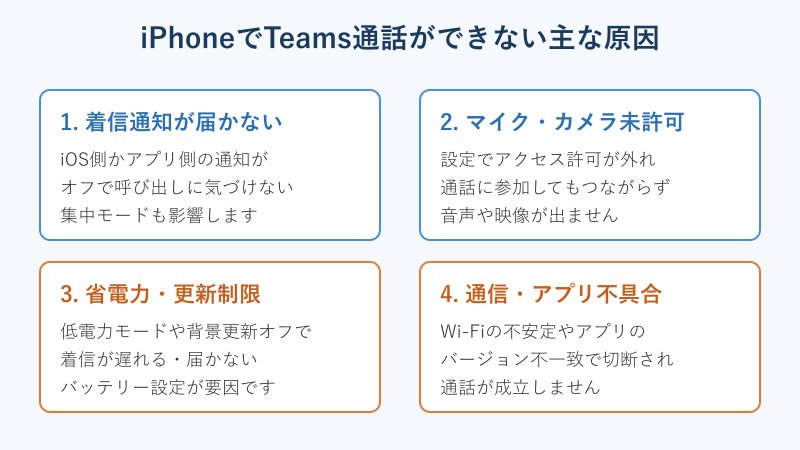
着信通知がiPhoneに届いていない
「電話が来ているのに画面が反応しない」「あとから不在着信だけ残る」という場合、通話機能そのものより通知のルートでつまずいています。iPhoneでTeamsの着信を受け取るには、iOSのOS側の通知許可と、Teamsアプリ内の通知設定の両方が有効になっている必要があります。
どちらか一方でもオフだと、着信のポップアップや着信音が出ません。とくにインターネット回線を使うVoIP通話は、標準の電話アプリと挙動が違うため、iOSの通知が止まっていると呼び出しに気づけないまま終わってしまいます。
さらに、おやすみモードや集中モードがオンになっていると、許可していないアプリの通知はまとめて抑制されます。仕事中だけ集中モードを使っている方は、Teamsを例外アプリに登録しておくと取りこぼしが減ります。
見落としがちなのが端末の着信音量とマナーモードです。マナーモードのスイッチがオンだと、通知自体は届いていても音が出ず、画面を見ていない時間帯の呼び出しに気づけません。サイドボタン横の物理スイッチと、設定アプリのサウンド設定の両方を確認しておくと安心です。バイブだけでも反応できるよう、着信時の振動をオンにしておくのも有効な備えになります。
まず疑うのは「アプリの故障」ではなく「通知が届く経路」です。iOSとアプリの二段構え、さらにマナーモードと音量まで含めて確認するのが第一歩になります。
マイクやカメラの許可が外れている
通話には出られるのに自分の声が相手に届かない、映像が真っ暗というときは、マイクとカメラのアクセス許可が外れている可能性が高いです。iPhoneはアプリごとに端末機能の使用可否を管理していて、許可していないアプリはマイクやカメラを使えません。
初回起動時に「Teamsがマイクへのアクセスを求めています」という確認が出ますが、ここでうっかり許可しなかったり、あとからプライバシー設定を変更したりすると、通話のたびにつながらない状態になります。この許可ダイアログは基本的に一度しか出ないため、後から設定アプリで手動で戻す必要があります。
Web版やブラウザからTeamsに参加している場合は、許可の管理場所がアプリ版と異なります。ブラウザ自体がマイクとカメラへのアクセスを握っているため、アプリの設定をいくら見直しても改善しないことがあります。普段ブラウザで参加している方は、いったんアプリ版を入れてそちらで通話する方が、権限まわりはシンプルに整理できます。
マイクが反応しない症状はパソコンでも起きますが、対処の考え方は共通しています。音声まわりだけ先に切り分けたい場合は、関連記事のTeamsで音声が入らない時の原因と対処法もあわせて確認すると整理しやすいです。
省電力モードと更新制限の影響
バッテリーを長持ちさせる低電力モードは便利な反面、バックグラウンドでの通信やアプリの動作を制限します。Teamsが裏で待ち受ける動きまで抑えられるため、着信が遅れたり通知が届かなかったりする要因になります。
同じく「Appのバックグラウンド更新」がオフだと、アプリが閉じている間に新しい着信情報を受け取れず、開いた瞬間にようやく不在着信が表示される、という挙動になりがちです。会議の呼び出しにリアルタイムで反応したいなら、ここは有効にしておきたい項目です。
低電力モードはバッテリー残量が20%を切ると自動でオンになる仕組みもあり、本人が意図せず有効になっている場合があります。夕方になると決まって着信に気づけない、という方はこの自動オンが影響しているかもしれません。充電ケーブルにつないでいる間だけ通話が安定するなら、省電力の制限が原因だった可能性が高いと判断できます。
省電力まわりは「節約のつもりが通話を止めていた」という見落としが多いポイントです。通話が不安定な日が続くなら、まずバッテリー関連の設定から疑ってみてください。
通信環境とアプリ側の不具合
原因が端末設定ではなく、回線やアプリ本体にあるケースもあります。電波の弱いWi-Fiにつながっていると、通話の途中で音声が途切れたり、接続自体が成立しなかったりします。とくに来客用や公共のWi-Fiは、ビデオ通話に必要な通信がブロックされていることがあります。
会社から貸与された端末では、VPNやモバイルデバイス管理の設定が通話用の通信を制限していることもあります。機内モードが中途半端にオンのままだったり、Teamsだけモバイルデータ通信の使用が許可されていなかったりするケースも見られます。Wi-Fiを切った状態で通話できないなら、設定アプリのモバイル通信一覧でTeamsがオンになっているかを確認してください。
また、iOSやTeamsアプリのバージョンが古いと、最新の通話機能とかみ合わずエラーになる場合があります。「通話を完了できませんでした」のような表示が出るときは、アプリ側の状態を疑うサインです。この表示の意味はTeamsで通話を完了できませんでしたの原因で詳しく扱っています。
| 症状 | 主に疑う原因 | 最初の一手 |
|---|---|---|
| 着信に気づけない | 通知・集中モード | iOSとアプリの通知を確認 |
| 声や映像が届かない | マイク・カメラ許可 | 設定でアクセスを許可 |
| 着信が遅れる | 省電力・背景更新 | 低電力モードをオフ |
| 途中で切れる | 通信・アプリ不具合 | 回線変更とアプリ更新 |
iPhoneのTeams通話できない時の対処法
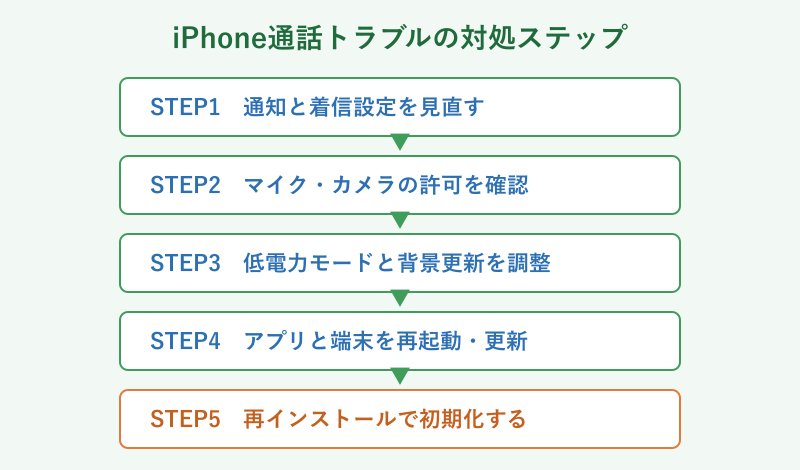
原因の見当がついたら、影響の小さい設定変更から順番に試していきます。いきなり再インストールに進む前に、通知と権限を整えるだけで直ることが多いので、上から順に進めるのがおすすめです。
iOSとTeamsの通知設定を確認する
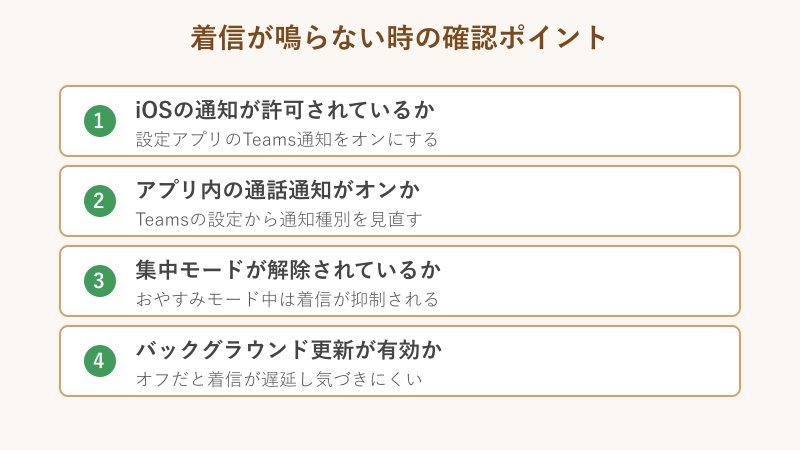
最初に着信が届く経路を整えます。iPhoneの設定アプリを開き、アプリ一覧からTeamsを選んで、通知が「許可」になっているか確認してください。あわせてバナー表示・サウンド・ロック画面表示をオンにしておくと、画面を見ていない時でも着信に気づけます。
次にTeamsアプリ自体を開き、プロフィールアイコンから設定を開いて、通知の項目で通話や会議の呼び出しが有効になっているかをチェックします。iOS側とアプリ側の両方をオンにして、はじめて着信が正しく鳴る仕組みなので、片方だけで満足しないことが大切です。
下の図のように、集中モードの解除とバックグラウンド更新の確認まで含めて見ておくと取りこぼしがありません。通知の細かな設定は、iPhoneの公式ガイドである通知の設定方法(Appleサポート)も参考になります。
呼び出しに気づきにくい方には、セカンダリの着信音や着信音の変更も役立ちます。職場でほかの人とiPhoneを並べて使っていると、標準の着信音では誰あての呼び出しか判別しにくいものです。Teamsの通知音を個別に変えておけば、メールやチャットの通知と聞き分けられ、通話だけ素早く反応できるようになります。
通知は「iOSの設定」と「Teamsアプリの設定」が両方そろって初めて機能します。どちらか片方だけだと着信音が鳴らない状態が続きます。
マイクとカメラの権限を許可し直す
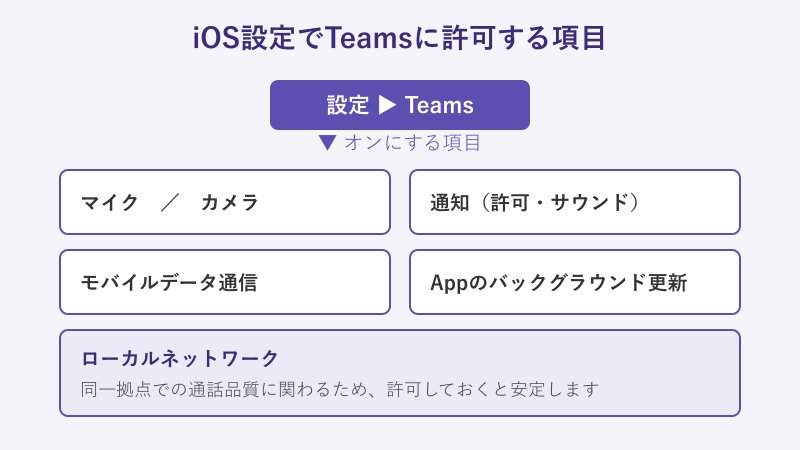
声が届かない・映像が出ない場合は、アクセス許可を入れ直します。設定アプリを開き、プライバシーとセキュリティからマイクを選ぶと、マイクを使うアプリの一覧が表示されます。ここでTeamsのスイッチがオンになっているかを確認し、オフなら有効にしてください。カメラも同じ手順でオンにします。
許可を変更したあとは、Teamsアプリを一度完全に終了してから開き直すと設定が反映されやすくなります。アプリを終了するには、ホームバーを下から上にスワイプして途中で止め、Teamsのカードを上にはらって終了します。
マイク本体やイヤホンの不調が隠れていることもあります。有線・ワイヤレスのイヤホンを外して本体マイクで試す、別アプリのボイスメモで録音してみる、といった切り分けをすると、Teams固有の問題か端末側かを判断しやすくなります。公式の手順はマイクがMicrosoft Teamsで動作しない(Microsoft)にもまとまっています。
意外と多いのが、Bluetoothイヤホンに音声が流れていて本体スピーカーから聞こえないというパターンです。前に使ったワイヤレスイヤホンと自動で接続され、声はそちらに届いているのに耳元には何もない、という状態になります。通話前にどの音声出力先につながっているかを確認し、不要なら接続を切っておくと、思わぬ無音トラブルを防げます。
再起動と更新と再インストールを試す
設定を整えても直らないときは、アプリと端末の状態をリセットします。まずTeamsアプリの再起動、それでも変わらなければiPhone本体の再起動を試してください。一時的な処理の詰まりが原因だった場合、これだけで通話が復活することがよくあります。
次にApp StoreでTeamsを最新版に更新します。古いバージョンは新しい通話機能とかみ合わずに不具合を起こすことがあるため、更新があれば必ず適用します。あわせてiOS本体のアップデートも確認しておくと安心です。
再インストールの前に確認したいのが端末のストレージ残量です。空き容量がほとんどない状態では、アプリの更新やキャッシュの書き込みが失敗し、通話処理が途中で止まる原因になります。設定アプリのストレージ画面で使っていない写真やアプリを整理し、ある程度の空きを確保してから入れ直すと、再インストールの効果も安定します。
ここまでで解決しない場合の最終手段が再インストールです。アプリを削除してから入れ直すと、設定やキャッシュが初期化され、根の深い不具合がリセットされます。チャット履歴やチームの情報はMicrosoftのクラウド側に保存されているため、サインインし直せば元どおり復元されます。仕事用と個人用でアカウントが分かれている方は、再ログイン時に正しいアカウントを選べているかも確認してください。なお、スマホからの参加手順そのものに不安がある場合はTeamsにスマホから参加する方法が参考になります。
再インストールは怖く感じますが、履歴はクラウドに残るので消えません。設定リセットの効果が大きいので、行き詰まったら思い切って試す価値があります。
iPhoneのTeams通話に関するよくある質問
ここからは、iPhoneでの通話トラブルで特に質問の多いポイントを、短くまとめて回答します。症状がぴったり当てはまるものがあれば、本文の該当パートとあわせて確認してみてください。
着信音は鳴るのに応答できないのはなぜ
着信音は鳴るのに通話に入れない場合、マイクやカメラの許可が外れていて参加処理の途中で止まっていることが多いです。通知(着信の呼び出し)と、通話そのものに使う権限は別管理のため、音は鳴っても通話が成立しない状態が起こります。設定アプリからマイクとカメラの許可を入れ直し、アプリを再起動して試してください。応答ボタンを押した直後にアプリが固まる場合は、バックグラウンドで動いている他のアプリを終了させ、メモリに余裕を持たせると改善することがあります。
Wi-Fiだと通話が切れるのはどうして
Wi-Fiの電波が弱かったり、通信が混雑していたりすると、ビデオ通話に必要な帯域が足りずに切断されます。一度Wi-Fiをオフにしてモバイルデータ通信で試し、改善するならルーター側や回線側に原因があると判断できます。社内ネットワークの場合は、通話用の通信が制限されていないか管理者に確認すると早いです。自宅でも、電子レンジの使用中や複数人が同時に動画を見ている時間帯は不安定になりやすいため、ルーターの近くに移動するだけで通話が安定することもあります。
再インストールで履歴やデータは消える
iPhone版Teamsを削除して入れ直しても、チャット履歴やチャネルの内容は消えません。これらはクラウドに保存されていて、再インストール後にサインインすれば自動的に戻ります。ただし下書き途中のメッセージなど端末内だけの一時データは消えるため、大事な文面は事前にメモへ控えておくと安心です。詳しい挙動はiPhoneのTeamsアプリが正常に動作しない時の対処(NTT)も参考になります。
再インストール後の初回起動では、もう一度マイクやカメラ、通知の許可を求められます。ここで許可しておかないと、せっかく入れ直しても通話できない状態が再発します。最初の確認ダイアログをすべて許可で進めるのが、トラブルを繰り返さないコツです。多要素認証を使っている職場アカウントでは、再ログインの際に認証アプリやSMSのコード入力を求められることがあるので、手元に確認手段を用意してから作業すると慌てずに済みます。
iPhoneのTeams通話できない時のまとめ
iPhoneでTeams通話ができないトラブルは、着信通知・マイクとカメラの許可・省電力やバックグラウンド更新・通信やアプリの状態という4つの切り口で考えると整理しやすくなります。まずは症状がどこで止まっているかを見極め、影響の小さい設定変更から順に試すのが回復への近道です。
通知はiOSとアプリの両方をオン、権限はマイクとカメラを許可、省電力は通話中だけでもオフ、それでも直らなければ再起動と更新、最後に再インストール。この順番を覚えておけば、次に同じトラブルが起きても落ち着いて対処できます。履歴はクラウドに残るので、再インストールも安心して選べる最終手段です。
会議の直前に通話できないと気づくと焦ってしまいますが、原因の多くはほんの数か所の設定にあります。今回紹介したチェック項目を一度ひととおり整えておけば、同じ症状で困る回数はぐっと減ります。設定を見直したあとは、家族や同僚にテスト通話を頼んで、マイクと着信が正しく動くかを本番前に確かめておくと万全です。