Teamsにスマホから参加する方法って?手順を解説!
外出先で会議の時間になったのに、手元にパソコンがない。そんな場面でも、Teamsはスマホから数タップで会議に参加できます。招待リンクをタップしてアプリで開くだけなので、操作そのものはとてもシンプルです。
ただ、はじめてスマホから参加するときは「アプリは必須なのか」「アカウントは作らないとダメなのか」「マイクや画面はどう設定するのか」と迷うポイントがいくつかあります。ゲストとして名前を入力するだけで参加できるケースも多いので、仕組みを知っておくと当日あわてずに済みます。
この記事では、Teamsにスマホから参加する基本手順から、参加できないときの対処法、便利機能までをまとめて整理していきます。
この記事で分かること
- Teamsにスマホから参加する基本的な流れ
- アカウントなしでゲスト参加する具体的な手順
- リンクが開かない・音が出ないときの対処法
- スマホ参加で使える便利機能とパソコンとの違い

Teamsにスマホから参加する基本手順
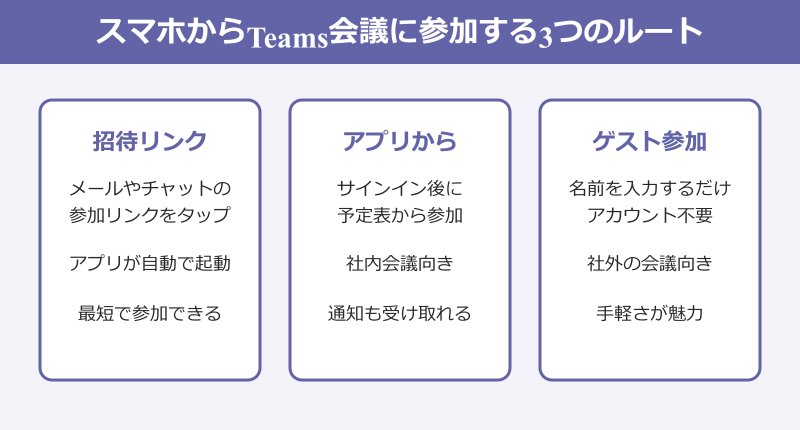
まずは全体像をつかんでおきましょう。Teamsにスマホから参加するルートは、大きく分けて「招待リンクから入る」「アプリから入る」の2つです。どちらの場合も、無料の アプリ を入れておくと安定して使えます。
ここでは準備からゲスト参加、サインインして参加する流れ、ロビーでの待機、マイクとカメラの許可までを順番に見ていきます。
スマホ版Teamsアプリの準備
スマホやタブレットでTeamsを使うには、まず無料のアプリを入れておくのが基本です。iPhoneならApp Store、AndroidならGoogle Playで「Microsoft Teams」と検索すれば見つかります。容量は機種によって変わりますが、数百メガバイト程度を見ておくと安心かなと思います。
ブラウザからの参加にも対応していますが、スマホのブラウザだと一部の機能が制限されたり、音声がうまく通らなかったりするケースがあります。安定して参加したいなら、事前にアプリをインストールしておく方が失敗が少ないです。
アプリを入れたら、起動して通知やマイクの許可を求められる画面が出ることがあります。会議中に音声を使うなら、この段階でマイクを許可しておくとスムーズです。インストールだけ先に済ませておけば、当日リンクをタップしたときに待たされずに済みます。
古いバージョンのアプリのままだと、会議に入れなかったり機能が一部使えなかったりすることがあります。たまにストアを開いて、Teamsの更新が来ていないか確認しておくと安心かなと思います。容量に余裕がないと更新が止まってしまうので、写真や使っていないアプリを整理して、空き容量を確保しておくのもポイントです。会議の直前ではなく、前日までに準備しておくと当日あわてずに済みます。
招待リンクからの参加手順
もっとも多いのが、招待リンクから参加するパターンです。会議の主催者からメールやチャットで届いた「会議に参加」というリンクをタップすると、スマホにTeamsアプリが入っていれば自動で起動します。
アプリがまだ入っていない場合は、リンクをタップするとストアの画面へ案内されます。そこでアプリを入れてから、もう一度同じリンクをタップし直すと会議の画面に進めます。リンクは使い回しできるので、開き直しても問題ありません。
招待リンクから参加する流れ
- 届いた参加リンクをタップする
- アプリが起動する(未導入ならストアで入れる)
- サインインするかゲスト参加かを選ぶ
- マイクとカメラを設定して参加する
リンクをタップした後の画面で「Teamsアプリで開く」を選べば、会議の入り口までたどり着けます。ここまで来れば、あとは参加方法を選ぶだけです。
アカウントなしでゲスト参加する方法
社外の打ち合わせやセミナーなど、自分のアカウントを持っていない会議に呼ばれることもあります。その場合でも、Teamsはアカウントなしのゲストとして参加できます。アプリを入れる必要はありますが、新しくアカウントを作らなくて大丈夫です。
手順はシンプルで、招待リンクをタップしてアプリが起動したら「ゲストとして参加」を選びます。あとは表示名を入力して参加ボタンを押すだけです。名前は本名でもニックネームでも入力できますが、相手に分かりやすい名前にしておくと、主催者が承認しやすくなります。
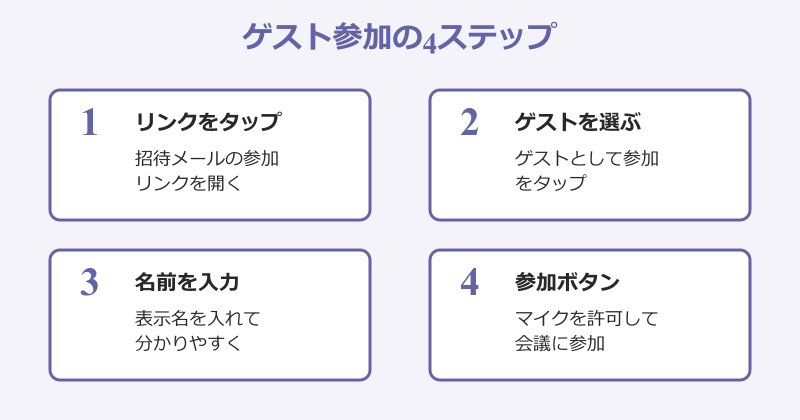
ただし、主催者の設定によってはゲストの参加が制限されている場合があります。そのときは、メールに届くワンタイムのパスコードを入力するか、アカウントの作成を求められることがあります。会議が始まる少し前にアクセスして、入れるか確かめておくと落ち着いて準備できます。
サインインして参加する場合
会社や学校から配布されたアカウントを持っているなら、サインインして参加する方が便利です。サインインしておくとチャットの履歴や予定表が同期されるので、会議のたびにリンクを探さなくても、予定表から直接参加できます。
手順は、アプリを起動してメールアドレスとパスワードを入力するだけです。一度サインインすれば、次回からは自動でログインした状態になります。複数のアカウントを使い分けている方は、参加前に正しいアカウントに切り替わっているか確認しておくと安心です。
サインイン済みの状態なら、会議が近づくと通知が届くため、開始時刻を忘れにくくなります。社内会議が多い方や、毎日のようにTeamsを使う方は、ゲスト参加よりサインインしての利用が向いていると言えます。Teamsの会議そのものの開き方を整理したい方は、Teamsオンライン会議のやり方を解説した記事も参考になります。
会議ロビーで待機するとき
参加ボタンを押したあと、すぐに会議に入れず「ロビーで待機しています」と表示されることがあります。これは、主催者が参加者を確認してから入室を許可する設定にしているためで、エラーではありません。主催者が承認すれば自動的に会議へ入れますので、そのまま待っていれば大丈夫です。
注意したいのは、待機時間が長すぎるとロビーから外されてしまう点です。一般的に、30分以内に誰も承認しないとロビーから削除される仕組みになっているとされています。長く反応がないときは、いったん退出してリンクから入り直すと改善することがあります。
表示名が分かりにくいと、主催者が「誰だろう」と迷って承認が遅れることもあります。ゲストで参加するときほど、名前を分かりやすくしておくとスムーズです。会議に誰が入っているかを確認する方法は、Teams参加者の確認方法をまとめた記事で詳しく触れています。
マイクとカメラの許可設定
スマホから参加するとき、最初につまずきやすいのがマイクとカメラの許可です。Teamsアプリにマイクへのアクセスを許可していないと、こちらの声が相手に届きません。参加直後に許可を求める画面が出たら、「許可」を選んでおきましょう。
許可をうっかり拒否してしまった場合でも、スマホ本体の設定画面からあとで変更できます。iPhoneなら設定の中のTeamsの項目、Androidならアプリ情報の権限から、マイクとカメラをオンにし直せます。声が届かないトラブルの多くは、この許可設定が原因です。許可を変更したあとは、アプリをいったん閉じて開き直すと設定が反映されやすくなります。
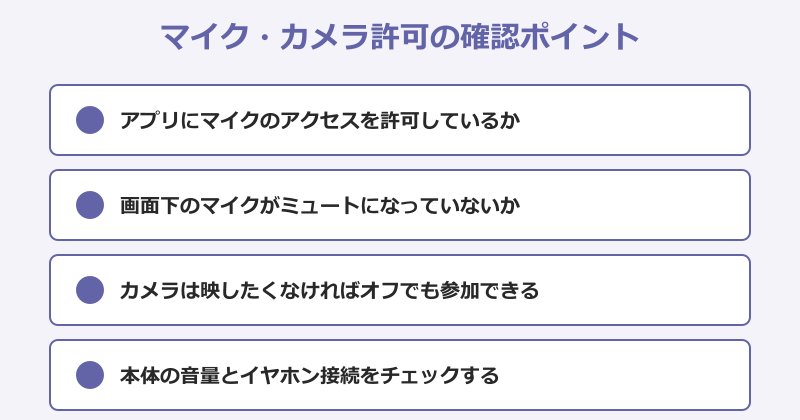
| 項目 | 確認するポイント |
|---|---|
| マイク | アプリにマイク許可があるか・ミュートになっていないか |
| カメラ | カメラ許可があるか・映したくない場合はオフでも参加可 |
| スピーカー | 音量が下がっていないか・イヤホンが接続されているか |
| 通信 | Wi-Fiやモバイル通信が安定しているか |
会議に入る前のプレビュー画面で、マイクをミュートにしたりカメラをオフにしたりも選べます。最初はカメラをオフ、マイクをミュートにして入り、必要なときだけオンにすると安心です。音声が出ないときの細かな対処は、Teamsで音声が入らない時の対処法の記事も合わせてご覧ください。
Teamsスマホ参加で困ったときの対処法
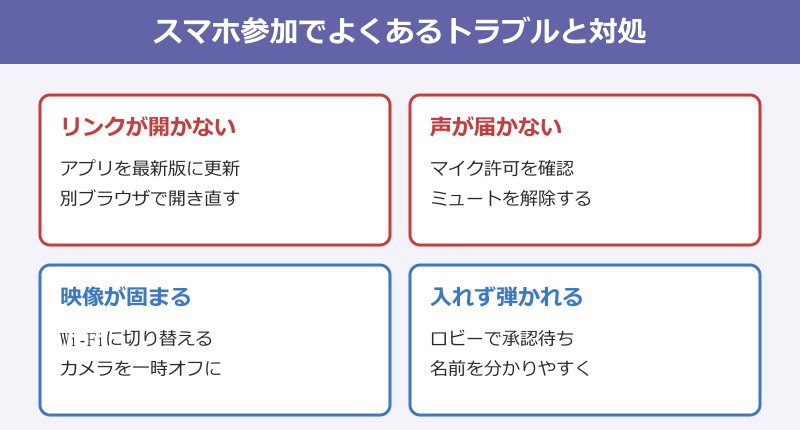
スマホからの参加は手軽ですが、リンクが開かない、音が出ない、画面が固まるといったトラブルも起こりがちです。ここでは、よくある困りごとの原因と対処を整理していきます。
あわせて、スマホ参加で使える便利機能や、パソコンとの違いも見ていきます。仕組みを知っておけば、当日トラブルが起きても落ち着いて対応できます。
参加リンクが開かないときの対処
リンクをタップしてもアプリが起動しない、あるいは真っ白な画面のまま進まないことがあります。この場合は、まずTeamsアプリが最新版になっているかを確認してみましょう。古いバージョンのままだと、リンクの処理がうまくいかないことがあります。
アプリを更新しても改善しないときは、いったんスマホを再起動するのも有効です。バックグラウンドで動いている古い情報が原因で、リンクがうまく開けない場合があるためです。再起動後にもう一度リンクをタップすると、すんなり進むことがあります。
それでも開かないなら、スマホのブラウザでリンクを開き、「このブラウザで続ける」を選ぶ方法もあります。アプリ側に不具合があっても、ブラウザ経由なら参加できるケースがあるので、当日の最終手段として覚えておくと心強いです。リンク自体が期限切れの可能性もあるため、主催者に新しいリンクをもらうのも一つの手です。
音声や映像が出ないときの確認
会議には入れたのに、相手の声が聞こえない、あるいはこちらの声が届かないというのもよくある相談です。まずは画面下のマイクアイコンがミュート(斜線付き)になっていないかを確認しましょう。ミュートのまま話していると、当然ながら声は届きません。
相手の声が聞こえないときは、スマホ本体の音量が下がっていないか、マナーモードになっていないかをチェックします。イヤホンを接続している場合は、音がイヤホン側に流れているので、接続が外れていないかも確認ポイントです。
音が出ないときの確認順
- マイクがミュートになっていないか
- アプリにマイク・スピーカーの許可があるか
- 本体の音量とマナーモードの状態
- イヤホンや外部スピーカーの接続
映像が固まる、カクつくといった症状は、通信が不安定なときに起きやすいです。モバイル通信が弱い場所ではWi-Fiに切り替える、それでも厳しいときはカメラをオフにして音声だけにすると、会議の音が途切れにくくなります。
スマホ参加で使える便利機能
スマホからの参加でも、パソコンに負けないくらい多くの機能が使えます。たとえば、画面下のメニューからチャットを開いて、文字でやり取りすることができます。声を出しにくい場所にいるときは、チャットで質問するだけでも十分参加できます。
背景をぼかしたり、別の画像に変えたりする機能もスマホ版で使えます。自宅から参加するときに部屋を映したくない場合は、参加前のプレビュー画面か会議中のメニューから背景効果を選んでおくと安心です。挙手ボタンやリアクションも使えるので、発言のタイミングも伝えやすいです。
さらに、スマホのカメラを使って手元の資料を映したり、画面共有で資料を見せたりもできます。移動中でもしっかり議論に参加できるのは、スマホならではの強みかなと思います。データ通信量は気になるところですが、Wi-Fi環境ならあまり気にせず使えます。
会議の音声を文字で確認したいときは、ライブキャプションを表示する機能も便利です。聞き取りにくい場所にいても、字幕で内容を追えるので安心できます。長めの会議では、こまめにミュートを切り替えて生活音が入らないようにすると、ほかの参加者にも配慮できます。スマホならではの手軽さを活かしつつ、最低限のマナーを意識しておくと、外出先からの参加でも気持ちよく進められます。
パソコンとスマホ参加の違い
スマホ参加は手軽さが魅力ですが、パソコンと比べると向き不向きがあります。大きな違いは画面の広さで、複数の参加者の顔や共有資料を同時に見るならパソコンの方が見やすいです。一方、移動中や外出先での参加はスマホが圧倒的に便利です。
資料を作りながら話す、議事録を取りながら参加するといった作業を伴う会議は、パソコンが向いています。逆に、聞くことが中心の会議や、短時間の打ち合わせならスマホで十分対応できます。
使い分けの目安
- 外出先や移動中の参加 → スマホが便利
- 資料共有や画面操作が多い会議 → パソコン向き
- 聞くだけ・短時間の打ち合わせ → スマホで十分
状況に応じて両方を使い分けられるようにしておくと、どんな場面でも会議に参加できます。自分のアカウントでサインインしておけば、パソコンとスマホのどちらからでも同じ会議にアクセスできるので、端末を切り替えても困りません。
Teamsにスマホから参加するコツ
ここまで、Teamsにスマホから参加する手順とトラブル対処を見てきました。ポイントを整理すると、事前にアプリを入れておくこと、招待リンクをタップして参加方法を選ぶこと、マイクとカメラの許可を整えておくことの3つが基本です。
社外の会議ならゲストとして名前を入力するだけで参加でき、社内会議が多いならサインインしておくと予定表から直接入れて便利です。リンクが開かない、音が出ないといったトラブルも、アプリの更新やマイク許可の確認といった基本のチェックでほとんど解決できます。
はじめは戸惑うかもしれませんが、一度流れをつかんでしまえば、Teamsにスマホから参加するのはとても簡単です。外出先でも落ち着いて会議に入れるよう、当日の少し前にアプリの準備だけ済ませておくのがおすすめです。公式の手順は、Teamsで会議に参加する(Microsoft公式)、アカウントなしの参加はアカウントなしで会議に参加(Microsoft公式)、アプリの入手はMicrosoft Teamsのダウンロードページで確認できます。