Teamsでチーム全員にメンションするには?方法を解説!
Teamsでチーム全員に確実に知らせたいなら、@teamメンションを使うのが最も速い方法です。一人ずつ名前を打ち込まなくても、チームに所属する全メンバーへ一度に通知を飛ばせます。
とはいえ、@teamと@チャネル名では通知が届く範囲が微妙に違いますし、いざ使おうとすると候補が出てこないこともあります。仕組みを知らないまま使うと、必要な人に届かなかったり、逆に通知が多すぎて煙たがられたりしがちです。
この記事では、Teamsでチーム全員にメンションする基本のやり方から通知範囲の違い、つまずいたときの対処やマナーまで、まとめて整理していきます。
- Teamsでチーム全員にメンションする3つの基本手順
- @teamと@チャネル名で通知が届く範囲の違い
- メンション候補が出てこないときの確認ポイント
- 通知を煙たがられないための使い方のコツ
順番に読み進めれば、自分の状況に合った全員メンションのやり方が選べるようになります。

Teamsでチーム全員にメンションする基本のやり方
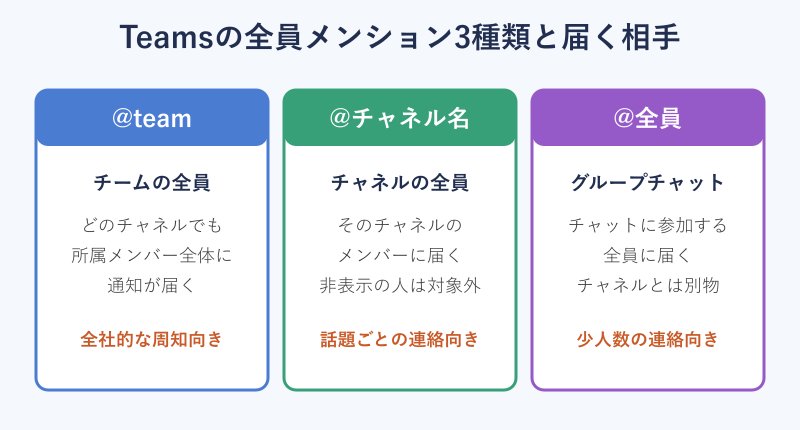
まずは基本の操作からです。Teamsでチーム全員にメンションする方法は、大きく分けてチャネルへの投稿で使う@team・@チャネル名と、グループチャットで使う@全員の2系統があります。それぞれ手順と届く相手が違うので、ひとつずつ見ていきます。
@teamでチーム全員に通知する基本手順
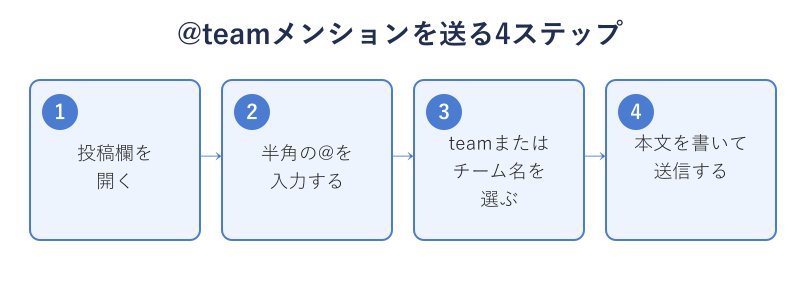
チームに所属する人全員へ一気に知らせたいときは、@teamメンションが一番手軽です。特定のチャネルの投稿欄から操作するだけで、チーム全体へ通知が飛びます。
手順はとてもシンプルです。
- 通知を送りたいチームのチャネルを開き、下にある「新しい投稿」の入力欄をクリックします
- 半角で @ を入力します
- 続けて「team」またはチーム名を打つと、候補に「チーム名(チーム全体)」が表示されます
- 候補を選ぶとメンション部分が色付きで表示されるので、本文を書いて送信します
候補をクリックして青く(色付きで)ハイライトされていれば、メンションは正しく入っています。あとは伝えたい内容を続けて入力するだけです。送信すると、チームのメンバー全員のアクティビティに通知が届きます。操作の詳細はマイクロソフトの公式ヘルプでも確認できます。
ひとつ覚えておきたいのは、@teamは投稿するチャネルに関係なく、チームに入っている人すべてへ届くという点です。たとえば「営業チーム」の中にある雑談チャネルで@teamを使っても、営業チームに所属する全メンバーへ通知が飛びます。「このチャネルを見ている人にだけ伝えたい」つもりで使うと、想定より広く通知が届いてしまうので、その点だけ意識しておくと安心です。
なお、入力途中で候補が消えてしまったときは、いったん@から打ち直すと再表示されることが多いです。焦って手入力で名前を全部打つよりも、候補から選んだほうが確実にメンションが成立します。
@teamは「投稿しているチャネル」ではなく「チーム全体」に通知が飛ぶ点が特徴です。一般チャネル以外の場所で使っても、チームに入っている人すべてに届きます。
@チャネル名でチャネル全員にメンションする方法
「このチャネルを見ている人にだけ伝えたい」という場合は、@チャネル名を使います。チーム全体ではなく、そのチャネルのメンバーへ通知を絞れるので、話題ごとの連絡に向いています。
やり方は@teamとほとんど同じで、投稿欄で半角の @ を入力し、続けて「channel」またはチャネル名(たとえば一般チャネルなら「一般」)を打って候補を選ぶだけです。日本語のチャネル名でもそのまま候補に出てきます。チャネル名がそのままメンションになるので、複数のチャネルがあるチームでも「どのチャネル宛なのか」が投稿を見ただけで伝わりやすいのも利点です。
ただしチャネルを非表示にしているメンバーには通知が届きにくい点には気をつけたいところです。相手側がそのチャネルの通知をオフにしていると、@チャネル名を付けても気づいてもらえないことがあります。普段あまり開かれないチャネルで@チャネル名を使うと、見落とされる確率が上がってしまいます。全員に確実に届けたいときはチャネル単位ではなく@teamを選ぶのが安全かなと思います。
逆に言えば、関係のない人に通知を飛ばしたくないときには@チャネル名が向いています。チーム全体に毎回@teamを飛ばすと通知が増えすぎるので、話題ごとにチャネルを分けて@チャネル名で連絡する運用にすると、受け取る側の負担を抑えられます。複数の全員メンションを場面ごとに使い分けたい方は、Teamsで全員にメンションする方法は?手順を解説!もあわせて読んでみてください。
グループチャットで全員にメンションするやり方
チームのチャネルではなく、数人で会話するグループチャットにも全員メンションの仕組みがあります。こちらは@全員という専用のメンションを使います。2023年のアップデートで追加された比較的新しい機能です。
操作はチャネルのときと同じ流れです。グループチャットの入力欄で半角の @ を入力すると、候補の一番上あたりに「全員(チャットの全員に通知する)」のような項目が出てきます。これを選んで送信すれば、そのチャットに参加している全員へ通知が届きます。一人ずつ名前を選ぶ必要がないので、参加者が増えても手間は変わりません。
チャネルの@teamとは別物なので、混同しないようにしたいです。グループチャットはチームに紐づかない独立した会話なので、@teamやチーム名を打っても候補には出てきません。あくまで「そのチャットの参加者」が通知の対象になります。
少人数のプロジェクトや臨時の連絡用チャットでまとめて呼びかけたいときに便利な機能です。たとえば数人で進めている作業の締め切りを共有したいときなどに、@全員で一声かければ全員が同じタイミングで気づけます。メンションの全体像はマイクロソフトの解説ページでも整理されているので、種類ごとの違いを押さえたいときの参考になります。
スマホアプリでチーム全員にメンションする手順
外出先からでも、スマホのTeamsアプリで全員メンションは問題なく使えます。基本の考え方はパソコン版と変わりません。
チャネルを開いてメッセージ入力欄をタップし、@ を入力してから「team」やチーム名を打ち込みます。候補が出てきたらタップして選ぶだけで、チーム全員へのメンションが入ります。物理キーボードがなくても、画面のキーボードから半角@さえ入力できれば候補は表示されます。
スマホだと変換の都合で@が全角になりやすいので、そこだけ注意しておくと安心です。日本語キーボードのまま打つと全角の@になってしまい候補が出ないので、英数モードに切り替えてから@を入力するのが確実です。一度メンションが入ってしまえば、本文は日本語のまま続けて打って問題ありません。
通知の即時性が高いぶん、移動中の急ぎの連絡にはスマホからの全員メンションがかなり役立ちます。一方で、スマホは片手で素早く送れてしまうため、誤って関係ない人まで巻き込まないよう、送信前に宛先のメンションが正しいかを一度見直す癖をつけておくと安心です。
スマホ版でもパソコン版でも、メンションが届く相手のルールは同じです。端末ごとに通知範囲が変わることはないので、操作に慣れた端末から送って問題ありません。
@teamと@channelで通知が届く範囲の違い
ここまで出てきた全員メンションは、似ているようで届く相手が違います。違いを整理しておくと、場面に合った使い分けがしやすくなります。
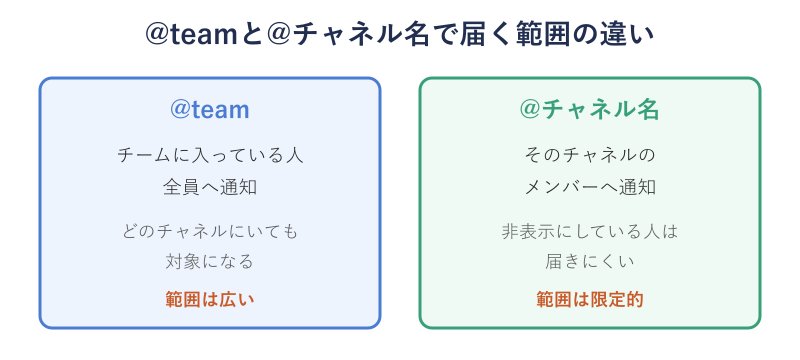
下の表に、それぞれの届く範囲と向いている場面をまとめました。
| メンション | 通知が届く相手 | 向いている場面 |
|---|---|---|
| @team / @チーム名 | チームに所属するメンバー全員 | チーム全体への重要な周知 |
| @channel / @チャネル名 | そのチャネルのメンバー(非表示の人は届きにくい) | 話題やプロジェクト単位の連絡 |
| @全員 | グループチャットの参加者全員 | 少人数の臨時連絡 |
ざっくり言うと、範囲の広い順に@team、@チャネル名、@全員という関係です。誰に届けたいかを先に決めてから、どのメンションを使うか選ぶと迷いません。「全員」と一口に言っても、チームの全員なのか、チャネルの全員なのか、チャットの全員なのかで対象は大きく変わります。
特に大人数のチームでは、なんでも@teamで送ってしまうと通知の量が一気に増えます。連絡の内容に応じて、チーム全体に関わる話だけ@team、特定の業務は@チャネル名、というように切り替えると、受け取る側のストレスを減らせます。グループ単位で柔軟に呼びかけたい場合は、メンバーをまとめた「タグ」を使う方法もあります。詳しくはTeamsのタグの使い方とは?グループメンションを解説!で紹介しています。
Teamsのチーム全員メンションでつまずかない注意点
全員メンションは便利な反面、思ったように動かなかったり、使いすぎて煙たがられたりしやすい機能でもあります。ここではつまずきやすいポイントと、気持ちよく使うためのコツをまとめます。
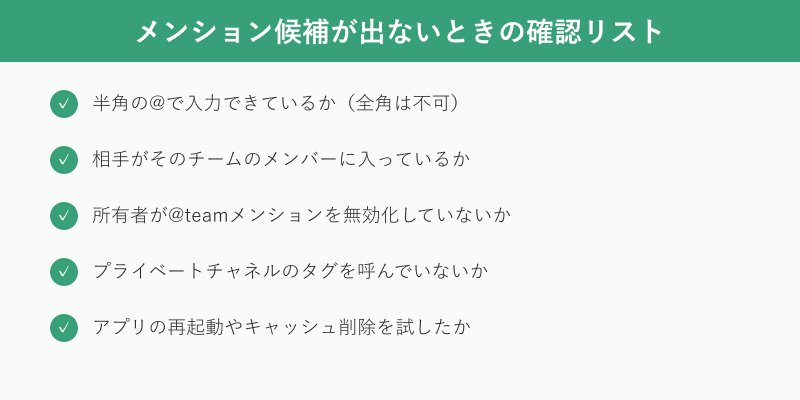
メンション候補が出てこないときの確認ポイント
@を打っても候補が表示されないときは、いくつかの定番の原因があります。あわてて設定をいじる前に、まず基本的なところから順に確認するのがおすすめです。
もっとも多いのが、@が全角になっているケースです。日本語入力のままだと全角の@になってしまい、候補が出ません。半角に切り替えてから入力し直すと直ることが多いです。
次に、そもそも相手がそのチームのメンバーに入っているかを確認します。ゲストや別チームの人は候補に出てきません。招待したつもりでも参加が完了していない場合もあるので、メンバー一覧を一度見ておくと確実です。
それでも出ない場合は、チームの所有者が@teamメンションを無効にしている可能性や、プライベートチャネルのタグを呼ぼうとしている可能性があります。プライベートチャネルではタグをメンション対象にできない仕様なので、ここで詰まる人は少なくありません。最後の手段としてアプリの再起動やキャッシュ削除を試すと、表示の不具合が解消することもあります。原因を切り分けるときは、まず無料で試せる「半角@」「メンバー確認」「再起動」の順に進めると、設定をいじらずに解決できることが多いです。
所有者設定で全員メンションを制限・許可する方法
「@teamの候補がそもそも出ない」「全員メンションを使わせたくない」というときは、チームの所有者向けの設定を見直します。これはメンバーではなく所有者だけが操作できる項目です。
チーム名の右側にあるメニューから「チームを管理」を開き、「設定」タブの中の「@メンション」の項目を確認します。ここで「チーム全体への@teamメンションを許可する」や「チャネルへの@channelメンションを許可する」のチェックを切り替えられます。
チェックを外すと、メンバーはそのチームで全員メンションを使えなくなります。通知が多すぎて困っている大人数のチームでは、あえてオフにして運用するのもひとつの手です。逆に「@teamが候補に出ない」という相談の裏で、この設定が知らないうちにオフになっていたというケースもあります。使えるはずなのに出てこないときは、所有者にこの項目を確認してもらうとよいです。
設定できる範囲は権限によって変わります。メンバーやゲストには変更権限がないため、設定を直したいときは必ず所有者に依頼する流れになります。誰がどこまで操作できるかは、所有者・メンバー・ゲストの権限に関する公式情報もあわせて確認しておくと安心です。
設定を変えると、そのチームの全メンバーに影響します。オフにする前に、チーム内に一言伝えておくと混乱を防げます。
通知を煙たがられない全員メンションのマナー
全員メンションは強力なぶん、使いすぎると本当に大事な連絡が通知に埋もれてしまう原因になります。受け取る側のことを考えて、回数や時間帯に少し気を配りたいところです。
基本は「全員が知る必要がある内容に限って使う」という考え方です。一部の人だけに関係する話題なら、個人メンションやチャネルメンションで十分なことが多いです。判断に迷ったら、全員に飛ばす前にその連絡が本当に全員向けかを一度考えてみると失敗しにくくなります。
また、業務時間外の全員メンションは相手の通知を一斉に鳴らしてしまうので、急ぎでなければ翌朝に回す配慮もあると喜ばれます。送信予約の機能を使えば、夜に書いた連絡を翌朝の時間帯に届くよう予約しておくこともできます。こうした一手間が、全員メンションを「ありがた迷惑」にしないコツです。
受け取る通知が多すぎてつらいときは、自分側で通知の受け方を調整する手もあります。全員メンションそのものを止められなくても、自分のフィードへの出し方を変えるだけでだいぶ楽になります。やり方はTeamsのチャット通知をオフにするには?設定を解説!でまとめています。
全員メンションは「みんなに今すぐ知ってほしい」連絡のための機能です。共有しておけば十分な情報は、メンションなしの通常投稿にとどめると、チーム全体の通知量をぐっと減らせます。
@teamと@チャネル名はどちらを使うべき?
チームに入っている人全員へ確実に届けたいなら@team、特定の話題に関わる人だけに絞りたいなら@チャネル名が向いています。迷ったときは「この連絡を知らなくて困る人は誰か」を基準に選ぶと決めやすいです。全社的なお知らせは@team、プロジェクトの進捗共有は@チャネル名、といった使い分けが分かりやすいかなと思います。判断に迷う連絡なら、まずは範囲の狭い@チャネル名から試してみて、届かない人が出るようなら@teamに切り替える、という考え方でも十分対応できます。
メンションしても通知が来ない人がいるのはなぜ?
特定の人にだけ通知が届かない場合、その人がチャネルを非表示にしていたり、通知設定をオフにしていたりすることが考えられます。@チャネル名は非表示のメンバーに届きにくいので、確実に届けたいときは@teamに切り替えるのが有効です。それでも届かないなら、相手がチームのメンバーから外れていないかも確認しておくとよいです。本人側の設定が原因のこともあるので、急ぎの用件なら通知だけに頼らず、口頭や別の手段でも一声かけておくと取りこぼしを防げます。
チーム全員へのメンションを禁止できますか?
所有者であれば禁止できます。「チームを管理」から「設定」タブを開き、「@メンション」の項目で@teamや@channelの許可チェックを外せば、メンバーは全員メンションを使えなくなります。通知量を抑えたい大人数のチームで使われる設定です。なお、この操作はメンバーにはできず、所有者だけが変更できます。禁止したあとに「やはり必要だった」となれば、同じ場所のチェックを入れ直すだけで元に戻せるので、運用に合わせて柔軟に切り替えて問題ありません。一度禁止しても個人メンションは通常どおり使えるため、連絡手段がなくなる心配もいりません。
Teamsのチーム全員メンションを使いこなすまとめ
Teamsでチーム全員にメンションするには、チャネルなら@teamや@チャネル名、グループチャットなら@全員を使うのが基本です。半角の@を入力して候補を選ぶだけなので、手順そのものはとても簡単です。
大事なのは、@teamはチーム全体、@チャネル名はそのチャネル、@全員はチャットの参加者というように、届く範囲が違う点を押さえておくことです。候補が出ないときは半角@やメンバー登録、所有者設定を順に確認すれば、たいていは解決します。
便利な機能だからこそ、本当に全員に必要な連絡へ絞って使うことで、チーム全員のメンションが気持ちよく機能します。場面に合わせて上手に使い分けてみてください。