Teamsで全員にメンションする方法は?手順を解説!
Teamsで全員にメンションするとき、一番速いのは投稿欄に @チーム名 や @channel と打つ方法です。これだけでチームやチャネルのメンバーへまとめて通知が飛びます。
ただ、宛先やシーンによって使う記号が違っていて、グループチャットなら「皆様」、特定の部署だけならタグ、というふうに正解が分かれます。ここを取り違えると通知が届かない人が出てしまうので、少しだけ整理しておくと安心です。
この記事では、Teamsの全員メンションをチーム・チャネル・チャット別にまとめて、届かないときの原因と対処までお伝えします。
この記事で分かることは以下のとおりです。
- チーム全体やチャネルの参加者にメンションする基本操作
- グループチャットで全員へ通知を送る手順
- タグを使った部署単位のメンションのコツ
- 全員メンションが届かないときの原因と対処法

Teamsで全員にメンションする基本手順
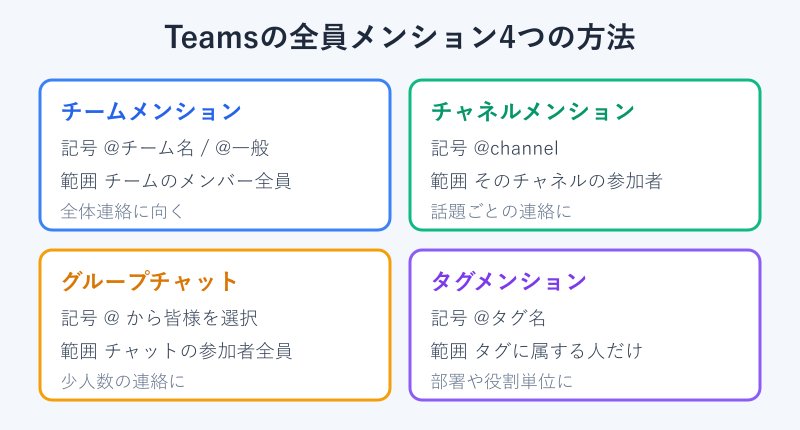
Teamsの全員メンションは、ひとつのやり方だけではありません。チーム宛て、チャネル宛て、チャットの皆様宛てと、相手の集まり方ごとに記号が用意されています。
このセクションでは、それぞれの操作とパソコン・スマホでの違い、そして使う前に押さえたいマナーまで順番に見ていきます。
チームの全員にメンションする方法
チームに所属する人全員へ一度に通知したいときは、投稿欄に @チーム名 と入力します。@ を半角で打つと宛先の候補が出てくるので、対象のチーム名を選ぶだけです。
英語表記の環境では @team、最初から用意されている一般チャネルでは @一般 や @general と打っても全員宛てになります。選んだ宛先は青い文字で本文に入り、送信するとチームの参加者へまとめて知らせが届きます。
朝礼の連絡や全社向けのお知らせなど、チーム全体に確実に読んでほしい用件で活躍します。ただし対象人数が多いぶん通知も一斉に飛ぶため、日常の細かなやり取りで多用するのは避けたほうが無難です。本当に全員が知るべき内容かどうかを送信前にひと呼吸おいて考えると、受け取る側のストレスも減らせます。
チーム名を選ぶときは、似た名前のチームが並んでいると間違えやすいので注意したいところです。たとえば「営業部」と「営業企画部」のように紛らわしい名前が候補に出たら、数文字だけでなく最後まで読んで選ぶと安全です。宛先を間違えると、関係のないチーム全員に通知が飛んでしまい、訂正の連絡まで必要になってしまいます。送信前に青い文字の宛先名を声に出して確かめるくらいの慎重さがあると、こうしたうっかりミスをしっかり防げます。
@チーム名はチームの全メンバーが対象です。投稿はそのチームの一般チャネルなどに残るので、後から見返したい連絡にも向いています。
チャネルのメンバーへ一斉通知するコツ
チームの中のひとつのチャネルだけに声をかけたいときは @channel(または @チャネル)を使います。そのチャネルを表示しているメンバーへ通知が届く仕組みで、話題が分かれている職場ほど便利です。
たとえば「営業」チャネルでの連絡を @channel で送れば、開発チームの人に余計な通知を飛ばさずに済みます。チーム全体の @チーム名 と混同しやすいのですが、届く範囲がチャネル単位に絞られる点が大きな違いです。
なお @channel はチャネルをお気に入りや表示状態にしている人に届くため、チャネル自体を非表示にしている相手には通知が回らないことがあります。重要な連絡を漏らさず届けたいときは、対象のメンバーがそのチャネルを表示しているかも合わせて確認しておくと安心です。プロジェクト単位で人が出入りする職場では、この一手間が連絡ミスを防ぎます。
もうひとつ覚えておきたいのが、チャネルメンションとチーム全体のメンションは見た目が似ていて取り違えやすいという点です。@channel のつもりで @チーム名 を選んでしまうと、想定より広い範囲に通知が飛んでしまいます。投稿欄に表示された宛先が、チャネル名なのかチーム名なのかを送信前に必ず見比べてください。複数のチャネルを掛け持ちしている職場ほど、この確認が連絡精度を大きく左右します。届けたい範囲を意識して記号を選び分けるだけで、通知の無駄打ちはぐっと減らせます。
グループチャットで皆様を選ぶ手順
チームではなくグループチャットで全員に通知したいときは、少しだけ操作が変わります。チャットの入力欄で @ を打ち、表示される候補から「皆様」を選ぶと、そのチャットに入っている参加者全員が宛先になります。
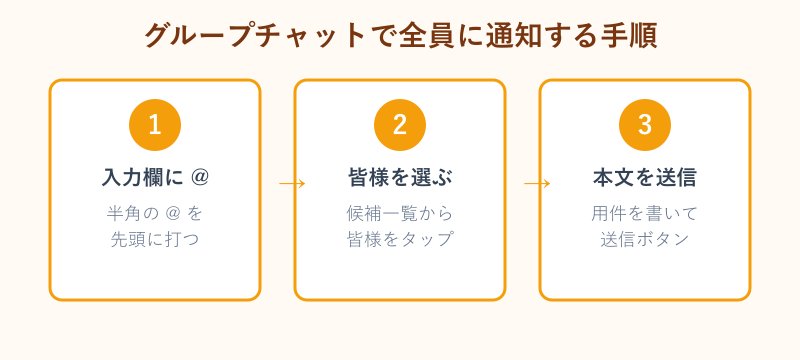
チャネルのメンションと違って @channel のような記号は使いません。少人数で進めている打ち合わせや、部署内の連絡用チャットで全員の目に留めたいときに向いた方法です。
「皆様」を選ばずに普通の文章として送ると、相手のバナー通知が出ないこともあります。急ぎの用件や返事が欲しい連絡では、面倒でも候補から皆様を選んでおくほうが確実です。逆に雑談や共有だけの投稿なら、毎回メンションを付けると通知過多になるため、内容に応じて使い分けるのがちょうどよいバランスになります。
グループチャットの「皆様」は、そのチャットに参加している人だけが対象です。後からチャットに追加された人は、追加前の投稿のメンションを受け取れない点も覚えておくと、連絡の取りこぼしを避けられます。
大人数のグループチャットでは、皆様メンションを連発すると一人ひとりに通知が積み上がってしまいます。全員に関わる決定事項や日程変更のような、確かに全員へ届けたい情報に絞って使うのがおすすめです。個別の相談や一部の人だけに関わる話は、相手の名前を指定した個人メンションに切り替えると、受け取る側の負担を最小限に抑えられます。宛先の広さと内容の重さを合わせて考える意識が、心地よいチャット運用につながります。
タグを使って特定メンバー全員に届ける
「経理だけ」「リーダーだけ」といった特定のグループ全員にまとめてメンションしたいときは、タグ機能が便利です。あらかじめ役割や部署ごとにタグを作っておけば、@タグ名 と打つだけでそのタグに登録された人へ一斉に通知できます。
チーム全員に飛ばすほどではないけれど、複数人にまとめて知らせたい、という場面でちょうどよく収まります。タグの具体的な活用方法はTeamsのタグの使い方とグループメンションの解説でくわしく紹介しています。
タグはチームの所有者か、設定で許可されたメンバーが作成します。作り方の手順はTeamsのタグの作り方と設定手順の記事にまとめてあるので、まだタグが無い職場はそちらから準備すると進めやすいです。うまくメンションできないときの原因はTeamsのタグでメンションできない原因の解説も参考になります。
タグの強みは、組織の構造をそのまま宛先にできるところです。たとえば「リーダー」というタグを作っておけば、各チームの責任者だけへ一度に連絡できますし、「夜勤」のようなシフト単位のタグを用意すれば、その時間帯に働く人へピンポイントで届けられます。チーム全員に飛ばすと関係のない人まで巻き込んでしまう連絡こそ、タグの出番です。一度作っておけば次回からは @タグ名 を打つだけなので、定期的に同じ顔ぶれへ連絡する職場ほど手間が大きく減ります。運用が定着すると、誰に何を伝えるべきかが宛先の段階で整理され、連絡そのものが分かりやすくなります。
パソコンとスマホでの操作の違い
全員メンションの基本は、パソコンのデスクトップアプリでもブラウザ版でもスマホアプリでも変わりません。どの環境でも @ を起点に宛先の候補を呼び出す、という流れは共通です。
違いが出るのは入力の細かな部分です。パソコンではキーボードで @ を打って候補を矢印キーで選べますが、スマホでは画面の @ をタップして一覧から指で選ぶ形になります。スマホは画面が狭く候補が隠れやすいので、チーム名やタグ名を数文字打ち込んで絞り込むと目当ての宛先を見つけやすくなります。
外出先からスマホで全員に連絡する機会も増えています。送信前に宛先が青い文字になっているかを確かめておけば、メンションが付いていない「ただの投稿」になってしまう失敗を防げます。Microsoftが公開するメンション機能の解説でも、宛先表示の確認は基本として案内されています。
スマホアプリでは、フリック入力の途中で予測変換が割り込み、@ のあとに余計な文字が入ってしまうこともあります。候補が出てこないと感じたら、一度入力した文字を消して半角の @ から打ち直すと、すんなり宛先一覧が表示されます。また、機種やアプリの更新状況によって候補の出方が少し変わる場合があるので、最新版に保っておくと操作が安定します。パソコンとスマホを行き来して使う人は、どちらでも同じ感覚で宛先を選べるよう、青い文字での確認だけは共通の習慣にしておくと迷いません。
全員メンションを使う前のマナー確認
全員メンションは便利ですが、使いすぎると受け取る側の通知が鳴りやまず、かえって大事な連絡が埋もれてしまいます。送る前に「本当に全員が今すぐ知るべき内容か」を一度確認する習慣が、気持ちのよいやり取りにつながります。
用途ごとにどのメンションを選べばよいかを、目安として表にまとめました。
| 使いたい場面 | おすすめの方法 | 届く範囲 |
|---|---|---|
| チーム全体への重要連絡 | @チーム名 | チームの全メンバー |
| 話題ごとの連絡 | @channel | そのチャネルの参加者 |
| 少人数のチャット | @ から皆様 | チャットの参加者全員 |
| 部署や役割単位 | @タグ名 | タグに登録した人 |
夜間や休日の連絡は、緊急性が無ければ予約送信で翌朝に届くようにするなど、相手の時間への配慮も添えるとより丁寧です。メンションは相手の時間をもらう機能だと考えると、適切な使いどころが見えてきます。
Teamsの全員メンションが届かない時の対処
正しく @ を打ったはずなのに、全員に通知が届かないこともあります。原因は入力ミスから管理者の設定までさまざまです。
このセクションでは、メンションが届かないときに考えられる主な原因と、その確認手順を順に整理していきます。
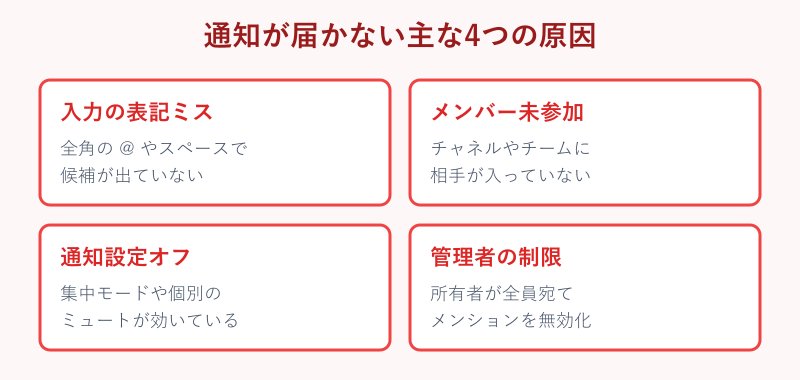
メンションしても通知されない主な原因
まず多いのが入力の表記ミスです。@ を全角で打っていたり、@ の直後に空白を入れていたりすると、宛先の候補が表示されず、ただの文字として送られてしまいます。必ず半角の @ を打ち、出てきた候補から宛先を選んでください。
次に見落としがちなのが、相手がそのチームやチャネルに参加していないケースです。メンバーに含まれていない人にはメンションが届きません。全員に届いたつもりでも、後から追加された人や別部署の人が抜けていることがあります。
宛先が青い文字になっていれば、メンションとして正しく登録された合図です。送信前にこの色を確認するだけで、通知漏れの多くは防げます。表記と参加状況の二点を押さえておけば、まず基本的な失敗はなくなります。
もうひとつ起こりやすいのが、似た名前のメンバーや退職した人を選んでしまうケースです。候補一覧には過去に在籍していた人が残っていることもあり、うっかり選ぶと現役のメンバーに届かなくなってしまいます。心当たりがあるときは、宛先の表示名が今いる相手と一致しているかを確認してください。全員宛てのつもりが一部に届いていないと感じたら、送信済みの投稿でメンションの色が付いている宛先を見直すと、どこで漏れたのかを後からでも追いかけられます。
管理者設定でブロックされるケース
個人の操作が正しくても、チームの所有者や管理者が全員宛てメンションを無効化していることがあります。チームメンションやチャネルメンションは初期状態では使えますが、通知が多すぎるという理由で所有者がオフにしている職場も珍しくありません。
@チーム名 や @channel を打っても候補に出てこない、または選んでも通知が飛ばない場合は、この設定が疑わしいです。自分の操作をいくら見直しても解決しないときは、チームの管理者に確認してもらうのが近道になります。
チーム設定の「メンバーのアクセス許可」で、チームメンションとチャネルメンションの利用可否が切り替えられます。管理者に依頼するときは、この項目を伝えると話が早く進みます。
大きな組織では、通知の混雑を避けるために全員宛てメンションをあえて制限している場合もあります。その場合は、無理に全体へ飛ばそうとせず、タグメンションや個別メンションへ切り替えるのが現実的な対応です。どうしても全員へ一斉に伝えたい用件があるなら、管理者に理由を添えて一時的に許可してもらうか、お知らせ機能など別の方法を相談するとよいです。制限は不便に感じますが、通知が静かな職場を保つための工夫でもあるので、目的に合った代わりの手段を選ぶ視点が役に立ちます。
通知設定と集中モードを見直す
メンション自体は届いているのに、相手が気づかないという場合もあります。原因として多いのが、パソコン側の集中モードやTeamsアプリの通知設定です。
Windowsの集中モード(応答不可)がオンになっていると、メンションのバナーが抑えられて画面に出てきません。またTeamsの設定で通知をオフにしている、特定のチャネルをミュートしている、といったケースでも通知は静かになります。
確認するときは、Teams右上のプロフィールから設定を開き、通知とアクティビティの項目を見直します。くわしい調整方法はMicrosoftの通知を管理する公式ガイドが参考になります。届いていないのか、気づいていないだけなのかを切り分けると、対処が一気に進みます。
スマホでメンションに気づかない場合は、端末側の通知許可も確認したいポイントです。スマホの設定でTeamsアプリからの通知がオフになっていると、アプリ内では届いていても画面には何も出てきません。あわせて、メンションだけは通知を受け取りたいときは、Teamsの通知設定で「メンションされたとき」を有効にしておくと、ほかの投稿に埋もれず大事な呼びかけだけを拾えます。職場の端末はバッテリー節約機能が通知を遅らせることもあるため、急ぎの連絡が多い人は省電力設定の対象からTeamsを外しておくと安心です。
非表示チャネルとメンバー未参加の盲点
意外な盲点が、非表示にしているチャネルです。チャネルを非表示にしていると、そこへの @channel メンションは通知として配信されないことがあります。直接名前を指定された場合を除いて、静かに流れてしまうわけです。
この場合は、対象のチャネルを再び表示状態に戻すと、グループ宛てのメンションでも通知が届くようになります。連絡が来ないと相談された相手には、まずチャネルを表示しているかを確認してもらうとよいです。
あわせて、相手がそもそもチームやチャネルのメンバーかどうかも見ておきたいところです。全員宛てに見えても、参加していない人には届きません。Microsoftのメンション機能の公式解説でも、宛先の範囲は参加者であることが前提として説明されています。表示状態と参加状況の両方を押さえれば、届かない悩みのほとんどは解消できます。
全員メンションを使いこなすコツのまとめ
Teamsで全員にメンションする方法は、宛先の集まり方によって @チーム名、@channel、チャットの「皆様」、そしてタグの四つに分かれます。どれを使うかを場面で選べるようになると、必要な人へ過不足なく連絡が届くようになります。
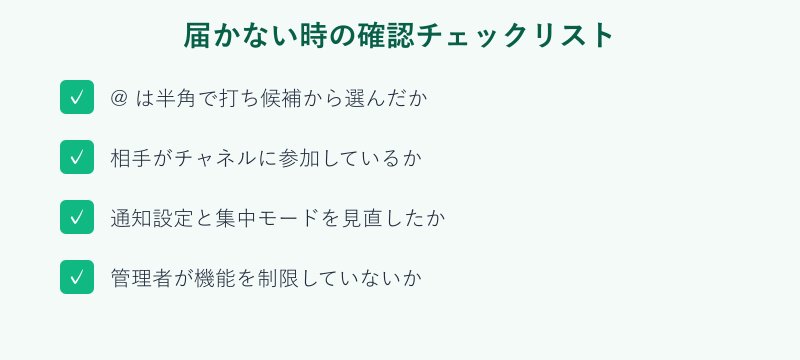
もし届かないときは、半角の @ で候補から選んだか、相手が参加しているか、通知設定や集中モードがオフになっていないか、管理者が機能を制限していないか、という順に確認していくのが効率的です。原因を上から順につぶしていくと、たいていの不具合は見つかります。
全員メンションは強力なぶん、受け取る人の時間をもらう機能でもあります。本当に全員が知るべき内容かを考えてから送る習慣を持てば、Teamsでの連絡はもっとスムーズで気持ちのよいものになります。